Notatka
Dostęp do tej strony wymaga autoryzacji. Może spróbować zalogować się lub zmienić katalogi.
Dostęp do tej strony wymaga autoryzacji. Możesz spróbować zmienić katalogi.
W tym artykule opisano sposób odnajdywania wystąpień bazy danych MySQL uruchomionych na serwerach w centrum danych przy użyciu urządzenia usługi Azure Migrate. Proces odnajdywania jest bez agenta; na serwerach docelowych nie są instalowani agenci.
Obsługiwane regiony
W poniższej tabeli wymieniono regiony obsługujące odnajdywanie i ocenę bazy danych MySQL w wersji zapoznawczej:
| Geografia | Region |
|---|---|
| Azja i Pacyfik | Azja Południowo-Wschodnia |
| Australia | Australia Wschodnia |
| Kanada | Kanada Środkowa |
| Europa | Europa Północna Europa Zachodnia |
| Francja | Francja Środkowa |
| Japonia | Japonia Wschodnia |
| Korea | Korea Środkowa |
| Wielka Brytania | Południowe Zjednoczone Królestwo |
| Stany Zjednoczone | Środkowe stany USA Zachodnie stany USA 2 |
Wymagania wstępne
Subskrypcja platformy Azure. Jeśli go nie masz, utwórz bezpłatne konto .
Przed rozpoczęciem odnajdywania wystąpień bazy danych MySQL skorzystaj z poniższych linków, aby utworzyć projekt usługi Azure Migrate i wdrożyć urządzenie zgodnie z wymaganiami w jednym z obsługiwanych regionów:
Po utworzeniu projektu upewnij się, że ukończono odnajdywanie serwera przy użyciu urządzenia usługi Azure Migrate.
Upewnij się, że przeprowadzasz inwentaryzację oprogramowania, podając poświadczenia serwera do menedżera konfiguracji urządzenia.
Uwaga
Obsługiwane są tylko projekty usługi Azure Migrate utworzone za pomocą łączności z publicznym punktem końcowym. Projekty prywatnych punktów końcowych nie są obsługiwane w wersji zapoznawczej.
Podawanie poświadczeń programu MySQL
Otwórz menedżera konfiguracji urządzenia, wykonaj testy wymagań wstępnych i rejestrację urządzenia.
Przejdź do panelu Zarządzanie poświadczeniami i źródłami odnajdywania.
W kroku 3. Wybierz typ poświadczeń uwierzytelniania MySQL , podaj przyjazną nazwę, wprowadź nazwę użytkownika mySQL i hasło, a następnie wybierz pozycję Zapisz.
Uwaga
- Upewnij się, że użytkownik odpowiadający dodanym poświadczeniu mySQL ma następujące uprawnienia:
- Wybierz uprawnienie do tabel information_schema.
- Wybierz uprawnienie w tabeli mysql.users.
- W przypadku odnajdywania bazy danych MySQL upewnij się, że adres IP lub domena urządzenia jest dozwolony, konfigurując niezbędne reguły zapory i uprawnienia użytkownika mySQL. W razie potrzeby należy również ustawić adres bind-address w pliku my.cnf, aby zezwolić na połączenia zewnętrzne.
- Użyj następujących poleceń, aby udzielić niezbędnych uprawnień użytkownikowi MySQL
GRANT USAGE ON *.* TO 'username'@'ip'; GRANT PROCESS ON *.* TO 'username'@'ip'; GRANT SELECT (User, Host, Super_priv, File_priv, Create_tablespace_priv, Shutdown_priv) ON mysql.user TO 'username'@'ip'; GRANT SELECT ON information_schema.* TO 'username'@'ip'; GRANT SELECT ON performance_schema.* TO 'username'@'ip';- Upewnij się, że użytkownik odpowiadający dodanym poświadczeniu mySQL ma następujące uprawnienia:
Aby włączyć odnajdywanie i ocenę w usłudze Azure Migrate, możesz utworzyć niestandardowe konto użytkownika mySQL z minimalnymi wymaganymi uprawnieniami. Użyj poniższego skryptu, aby utworzyć konto i udzielić dostępu na urządzeniu.
- UTWÓRZ uprawnienia użytkownika →, aby utworzyć nowego użytkownika.
- Opcja GRANT OPTION → przyznawania uprawnień nowemu użytkownikowi.
- SELECT w tabeli mysql.user jest wymagane do sprawdzenia istnienia.
- Uprawnienia PROCESU: jeśli chcesz zweryfikować uprawnienia związane z procesem po utworzeniu.
-- MySQL Script to Create a Least-Privilege User for Azure Migrate
-- Replace @username, @password, and @ip with actual values before execution.

SET @username = 'your_username';
SET @password = 'your_password';
SET @ip = 'your_appliance_ip';

-- Check if the user already exists
SELECT CASE
    WHEN EXISTS (SELECT 1 FROM mysql.user WHERE user = @username AND host = @ip)
        THEN CONCAT('User ', @username, '@', @ip, ' already exists, skipping creation')
    ELSE
        CONCAT('User ', @username, '@', @ip, ' does not exist, proceeding with creation')
END AS user_check;

-- Create the user if not exists
CREATE USER IF NOT EXISTS @username@'@ip' IDENTIFIED BY @password;

-- Grant minimal required privileges
GRANT USAGE ON *.* TO @username@'@ip';
GRANT PROCESS ON *.* TO @username@'@ip';

-- Grant SELECT on specific columns in mysql.user
GRANT SELECT (User, Host, Super_priv, File_priv, Create_tablespace_priv, Shutdown_priv)
ON mysql.user TO @username@'@ip';

-- Grant SELECT on information_schema and performance_schema
GRANT SELECT ON information_schema.* TO @username@'@ip';
GRANT SELECT ON performance_schema.* TO @username@'@ip';

-- Apply changes
FLUSH PRIVILEGES;

-- Log success
SELECT CONCAT('Azure Migrate user ', @username, '@', @ip, ' created successfully with least privileges.') AS result;
Wykonaj skrypt przy użyciu następującego polecenia za pośrednictwem klienta MySQL.
mysql -u root -p -e "SET @username='myuser'; SET @password='mypassword'; SET @ip='appliance_ip'; SOURCE CreateUser.sql;"
Odnalezione bazy danych MySQL można przejrzeć po około 24 godzinach inicjowania odnajdywania za pomocą widoku Odnalezione serwery . Aby przyspieszyć odnajdywanie instancji MySQL, wykonaj następujące kroki:
- Po dodaniu poświadczeń mySQL w menedżerze konfiguracji urządzenia uruchom ponownie usługi odnajdywania na urządzeniu.
- W projekcie usługi Azure Migrate przejdź do bloku Serwery, bazy danych i aplikacje internetowe. Na tej karcie znajdź Urządzenia po prawej stronie sekcji Narzędzia do oceny.
- Wybierz liczbę w odniesieniu do sumy. Spowoduje to przejście do panelu Urządzenia. Wybierz urządzenie, na którym dodano poświadczenia.
- Wybierz link Odśwież usługi dostępny w dolnej części ekranu urządzenia. Spowoduje to ponowne uruchomienie wszystkich usług, a instancje MySQL zaczną pojawiać się w inwentarzu po odświeżeniu.
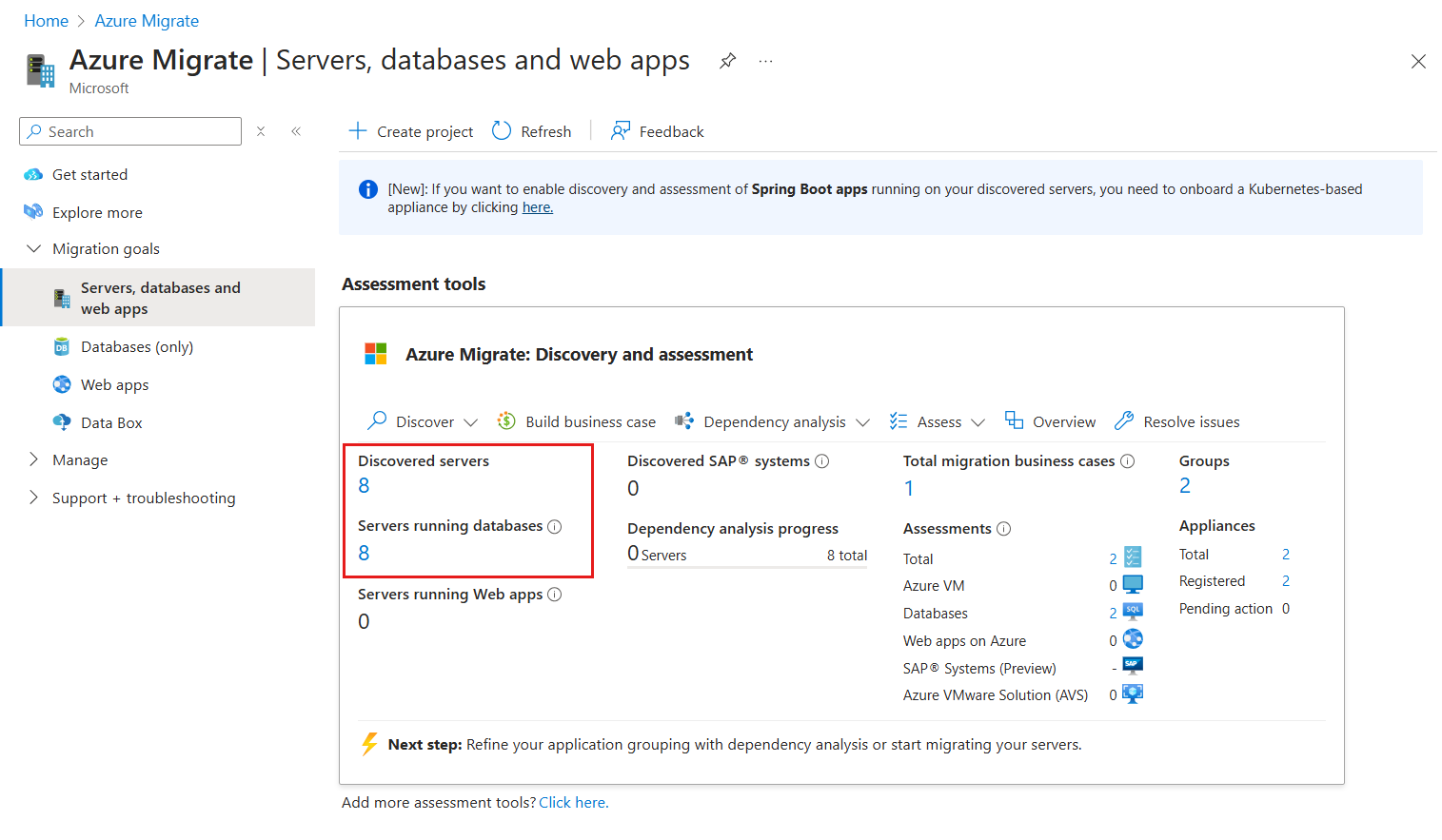
Na kafelku Azure Migrate: Odnajdywanie i ocena na stronie Hub, wybierz liczbę poniżej odnalezionych serwerów.
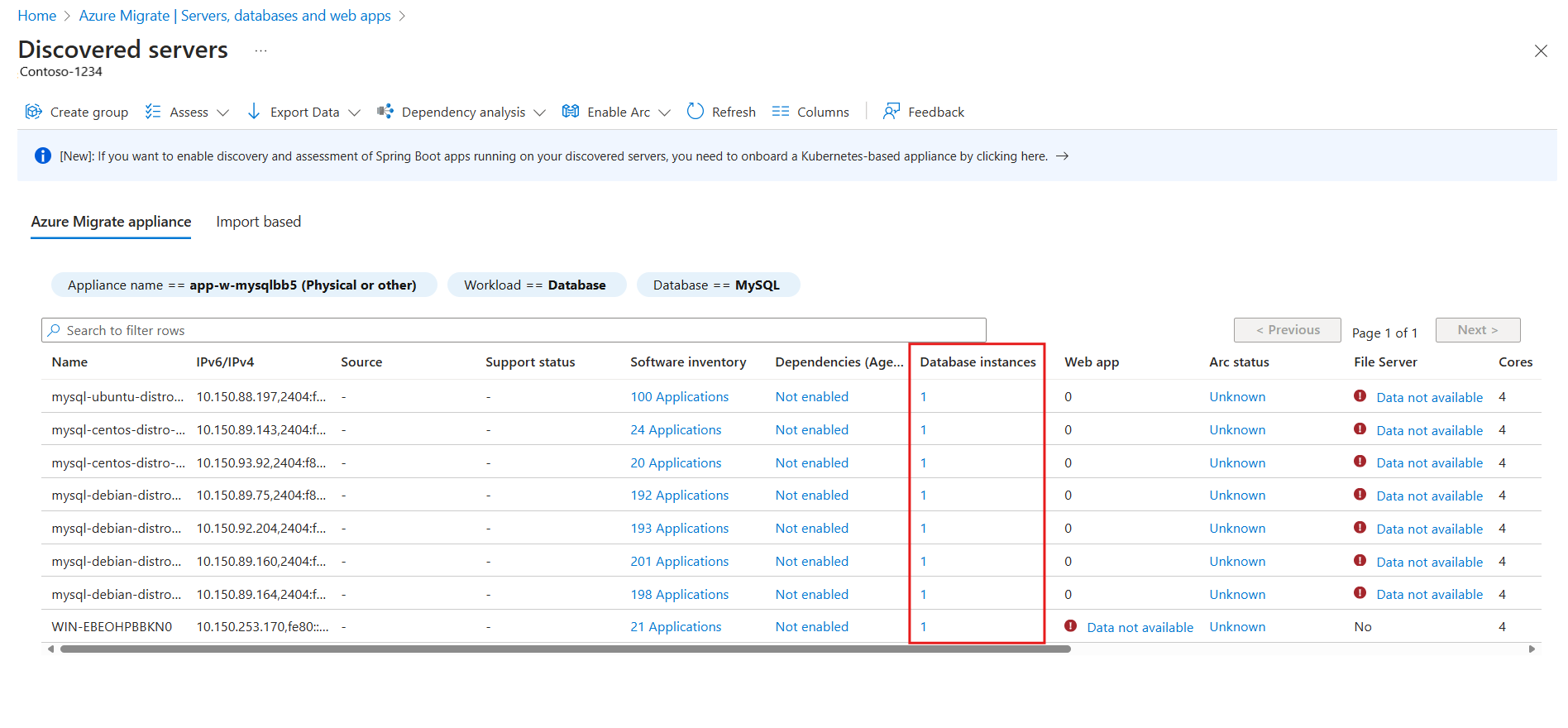
Wybierz filtry Obciążenie == Bazy danych i Typ bazy danych == MySQL , aby wyświetlić listę wszystkich serwerów z uruchomionymi wystąpieniami bazy danych MySQL w danym środowisku.
Aby wyświetlić podstawowe informacje o wystąpieniach bazy danych MySQL na każdym z odnalezionych serwerów, wybierz liczbę w kolumnie Wystąpienia bazy danych dla odpowiedniego serwera.
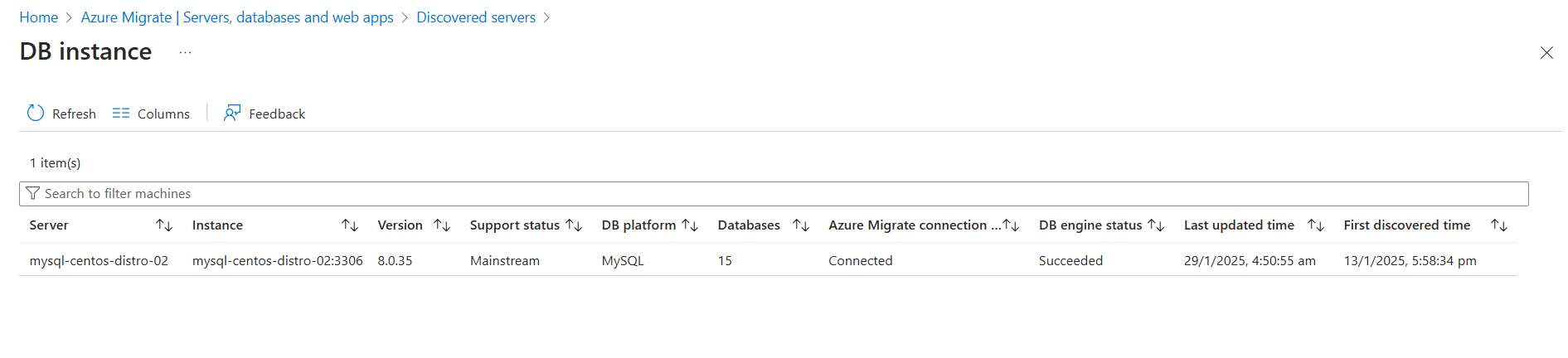
Przejrzyj następujące informacje na stronie instancji bazy danych:
- Nazwa serwera i instancji MySQL
- Status obsługi edycji, wersji i wersji programu MySQL
- Liczba baz danych użytkowników w wystąpieniu
- Stan połączenia usługi Azure Migrate, stan silnika bazy danych, czas pierwszego wykrycia i czas ostatniej aktualizacji
Wskazówka
Wybierz pozycję Kolumny , aby filtrować dane.
Następne kroki
- Dowiedz się, jak utworzyć i uruchomić ocenę mySQL.
- Dowiedz się więcej na temat sposobu obliczania ocen mySQL.