Notatka
Dostęp do tej strony wymaga autoryzacji. Może spróbować zalogować się lub zmienić katalogi.
Dostęp do tej strony wymaga autoryzacji. Możesz spróbować zmienić katalogi.
Dotyczy: Azure Logic Apps (Zużycie)
W tym przewodniku Szybki start pokazano, jak utworzyć zautomatyzowany przepływ pracy przy użyciu usługi Azure Logic Apps z usługą Azure Database for MySQL — elastyczny łącznik serwera (wersja zapoznawcza).
Wymagania wstępne
Konto i subskrypcja platformy Azure. Jeśli nie masz subskrypcji, zarejestruj się w celu założenia bezpłatnego konta platformy Azure.
Tworzenie wystąpienia serwera elastycznego usługi Azure Database for MySQL przy użyciu przewodnika Szybki start: tworzenie wystąpienia usługi Azure Database for MySQL za pomocą witryny Azure Portal
lub Szybki start: utwórz wystąpienie usługi Azure Database for MySQL — serwer elastyczny przy użyciu interfejsu wiersza polecenia platformy Azure, jeśli go nie masz.Pobierz przychodzące i wychodzące adresy IP używane przez usługę Logic Apps w regionie świadczenia usługi Azure, w którym tworzysz przepływ pracy aplikacji logiki.
Skonfiguruj ustawienia sieciowe usługi Azure Database for MySQL — serwer elastyczny, aby upewnić się, że adres IP usługi Logic Apps ma do niego dostęp. Jeśli używasz usługi aplikacja systemu Azure Service lub Usługi Azure Kubernetes, włącz opcję Zezwalaj na dostęp publiczny z dowolnej usługi platformy Azure na platformie Azure do tego ustawienia serwera w witrynie Azure Portal.
Wypełnij serwer bazy danych nową bazą danych
orderdbi tabeląordersprzy użyciu skryptu SQL.
CREATE DATABASE `orderdb`;
USE `orderdb`;
CREATE TABLE `orders` (
  `orderNumber` int(11) NOT NULL,
  `orderDate` date NOT NULL,
  `status` varchar(15) NOT NULL,
  PRIMARY KEY (`orderNumber`),
 ) ;
Tworzenie zasobu aplikacji logiki Zużycie
Zaloguj się w witrynie Azure Portal przy użyciu danych konta Azure.
W polu wyszukiwania platformy Azure wprowadź ciąg
logic apps, a następnie wybierz pozycję Aplikacje logiki.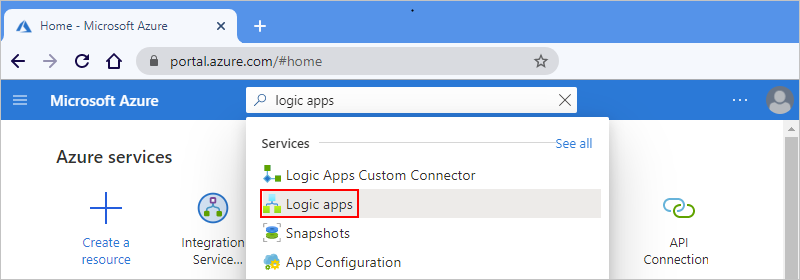
Na stronie Aplikacje logiki wybierz pozycję Dodaj.
W okienku Tworzenie aplikacji logiki na karcie Podstawy podaj następujące podstawowe informacje dotyczące aplikacji logiki:
- Subskrypcja: Nazwa subskrypcji platformy Azure.
- Grupa zasobów: grupa zasobów platformy Azure, w której tworzysz aplikację logiki i powiązane zasoby. Ta nazwa musi być unikatowa w różnych regionach i może zawierać tylko litery, cyfry, łączniki (-), podkreślenia (_), nawiasy (()) i kropki (.).
- Nazwa aplikacji logiki: Nazwa aplikacji logiki, która musi być unikatowa w różnych regionach i może zawierać tylko litery, cyfry, łączniki (), podkreślenia (
_-), nawiasy ((,)) i kropki (.).
Przed kontynuowaniem wprowadzania wyborów przejdź do sekcji Plan . W polu Typ planu wybierz pozycję Zużycie , aby wyświetlić tylko ustawienia, które mają zastosowanie do typu aplikacji logiki opartej na planie Zużycie. Właściwość Typ planu określa typ aplikacji logiki i model rozliczeń do użycia.
Teraz kontynuuj wykonywanie następujących wyborów:
- Region: region centrum danych platformy Azure do przechowywania informacji o aplikacji. W tym przykładzie przykładowa aplikacja logiki jest wdrażana w regionie Zachodnie stany USA na platformie Azure.
- Włącz analizę dzienników: ta opcja jest wyświetlana i stosowana tylko w przypadku wybrania typu aplikacji logiki Zużycie .
Zmień tę opcję tylko wtedy, gdy chcesz włączyć rejestrowanie diagnostyczne. W tym przewodniku Szybki start zachowaj wybór domyślny.
Gdy wszystko będzie gotowe, wybierz pozycję Przejrzyj i utwórz.
Na wyświetlonej stronie weryfikacji potwierdź wszystkie podane informacje i wybierz pozycję Utwórz.
Wybieranie szablonu wyzwalacza żądania HTTP
Postępuj zgodnie z tą sekcją, aby utworzyć nową aplikację logiki rozpoczynającą się od wyzwalacza Po odebraniu żądania HTTP w celu wykonania operacji danych w bazie danych usługi Azure Database for MySQL — serwer elastyczny.
Po pomyślnym wdrożeniu aplikacji na platformie Azure wybierz pozycję Przejdź do zasobu. Możesz też znaleźć i wybrać zasób aplikacji logiki, wpisując nazwę w polu wyszukiwania platformy Azure.

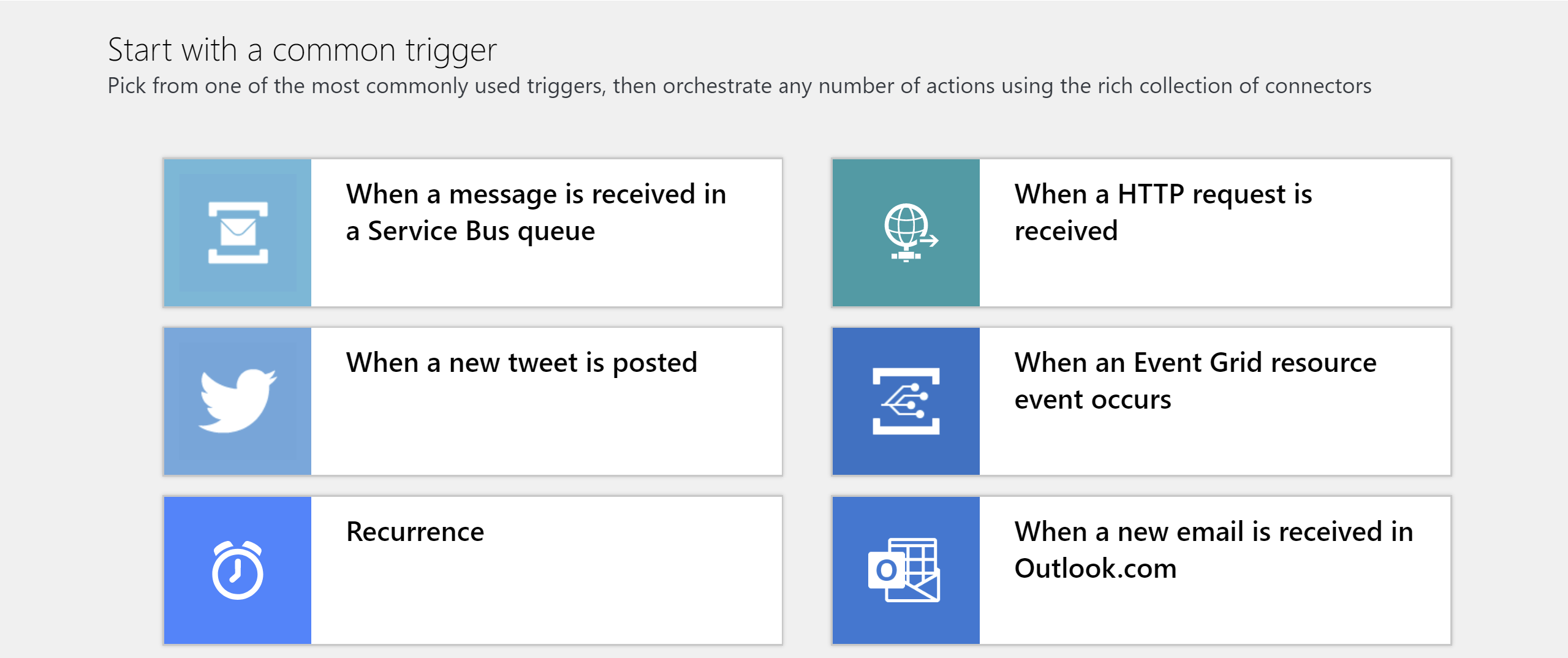
Przewiń w dół w dół wideo i sekcję o nazwie Rozpocznij od typowego wyzwalacza.
Wybierz pozycję Po odebraniu żądania HTTP.
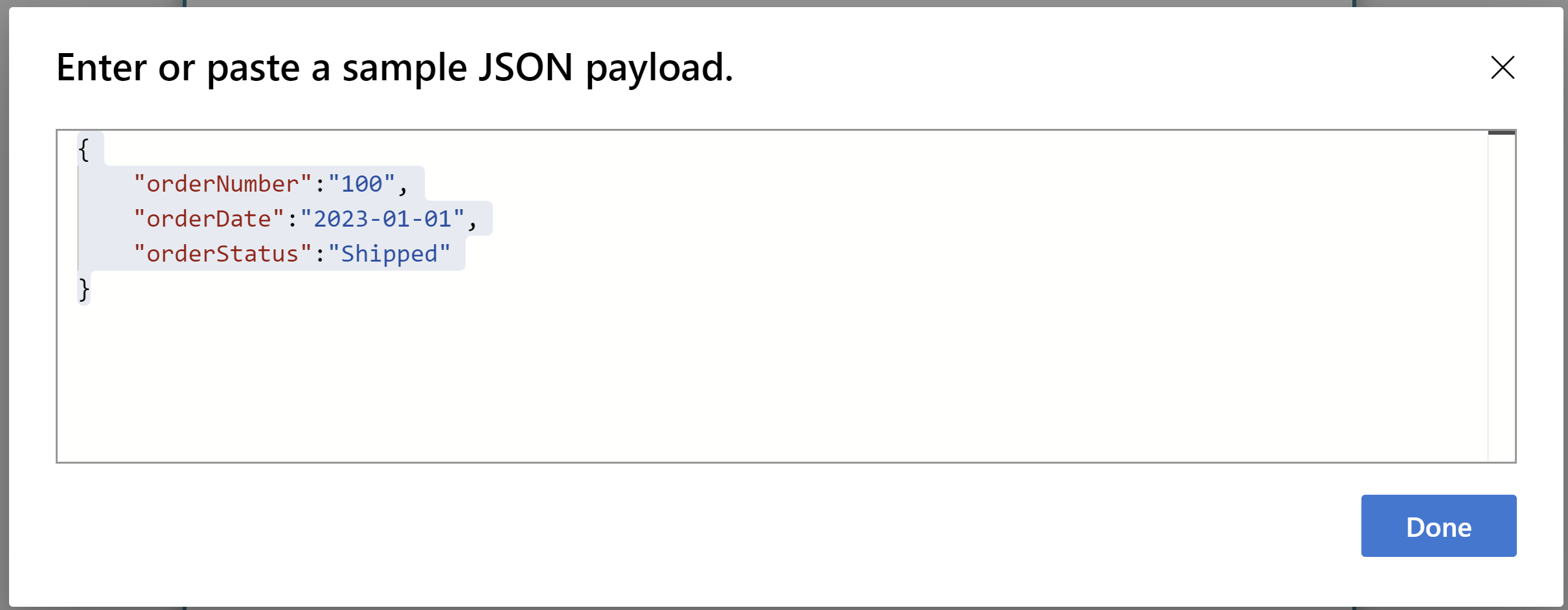
Dodaj przykładowy ładunek w formacie json.
{
"orderNumber":"100",
"orderDate":"2023-01-01",
"orderStatus":"Shipped"
}
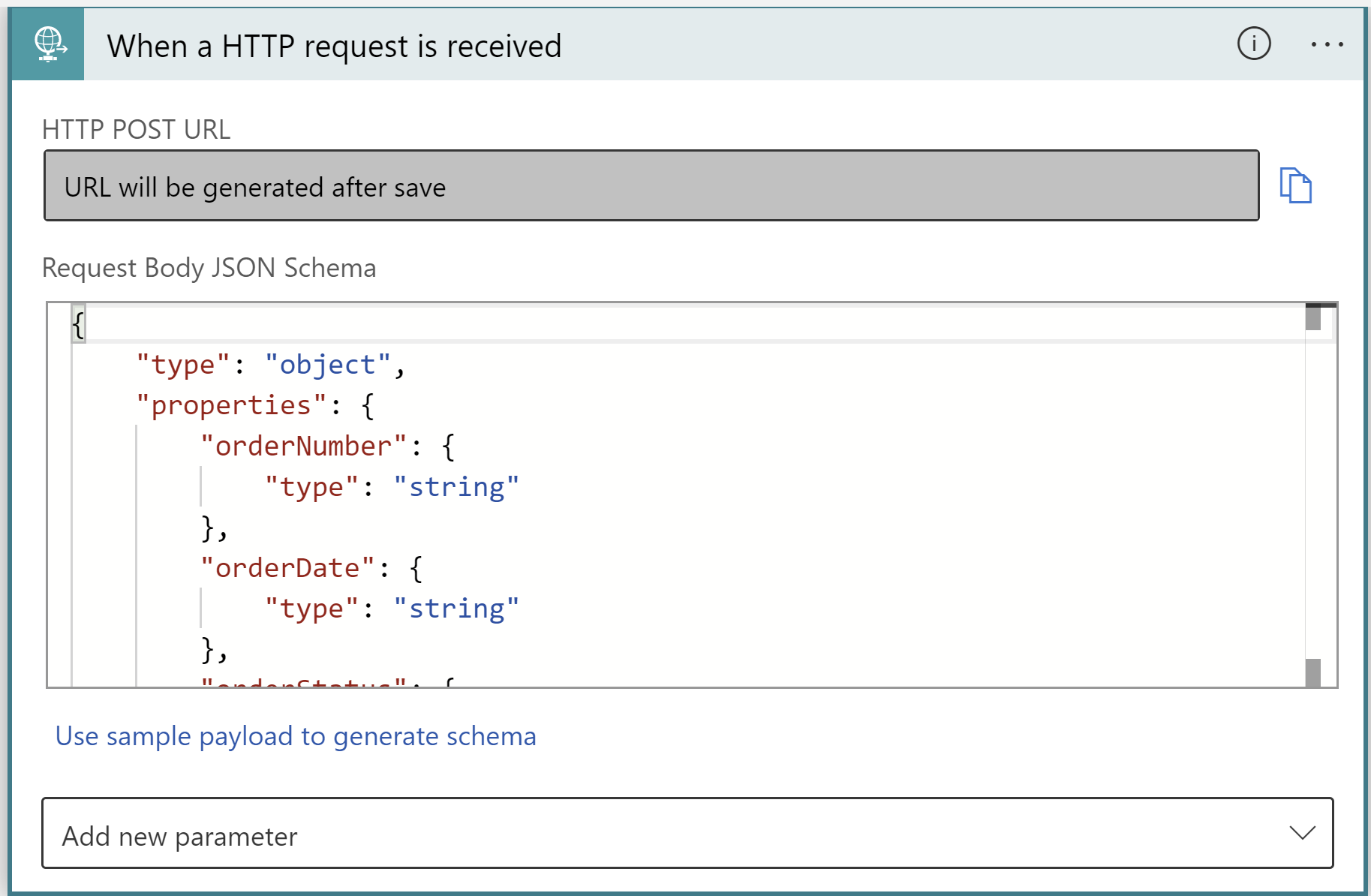
Zostanie wygenerowany ładunek treści żądania HTTP.
Dodawanie akcji bazy danych usługi Azure Database for MySQL — serwer elastyczny
Możesz dodać akcję jako następny krok po wyzwalaczu żądania HTTP, aby uruchomić kolejne operacje w przepływie pracy. Możesz dodać akcję w celu pobrania, wstawienia lub zaktualizowania lub usunięcia danych w bazie danych serwera elastycznego usługi Azure Database for MySQL. Na potrzeby tego samouczka wstawimy nowy wiersz do orders tabeli.
Dodawanie nowego kroku w przepływie pracy
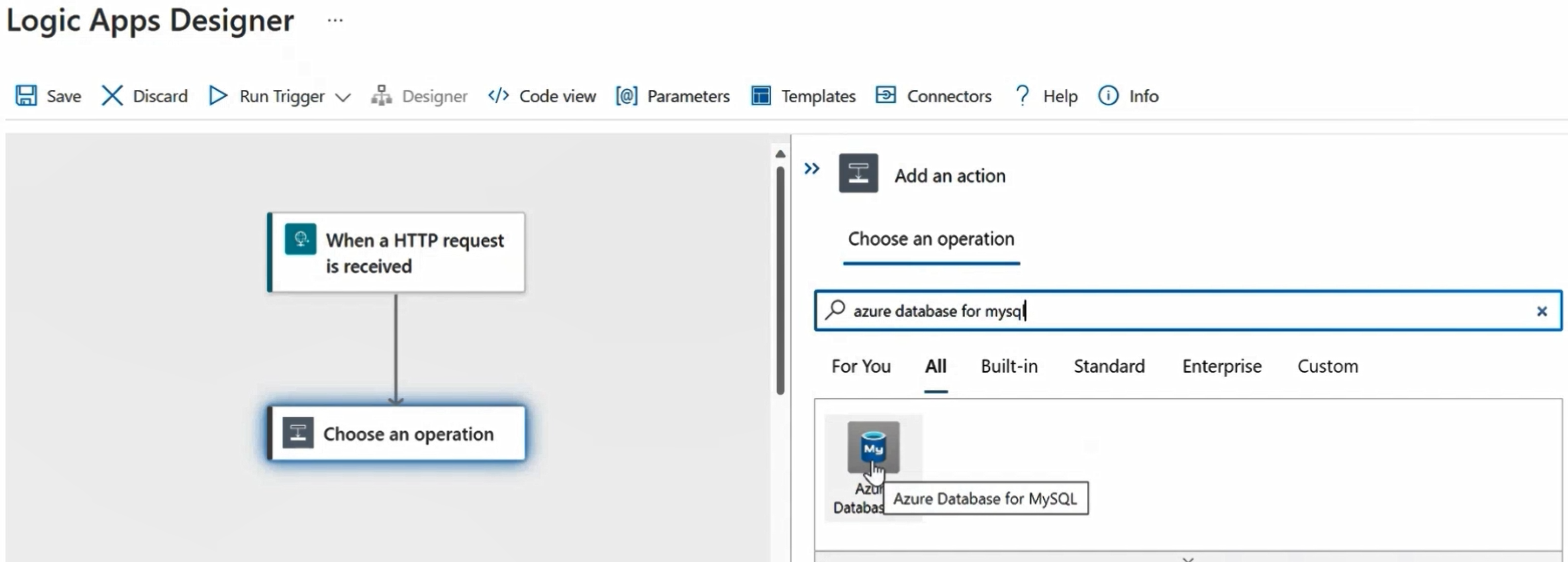
Wyszukaj łącznik usługi Azure Database for MySQL.
Wyświetl wszystkie akcje łącznika serwera elastycznego usługi Azure Database for MySQL.
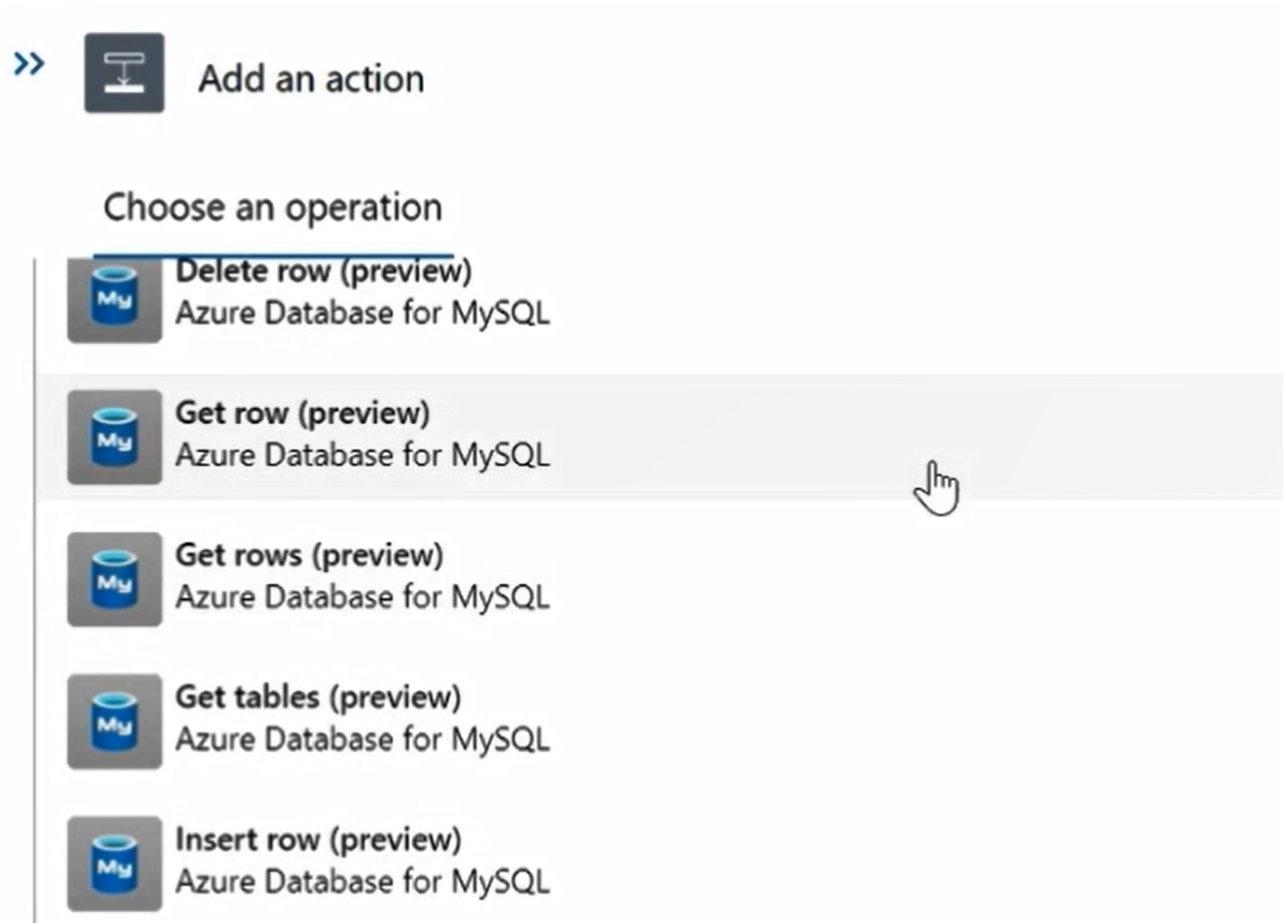
Wybierz akcję Wstaw wiersz. Wybierz pozycję Zmień połączenie , aby dodać nowe połączenie.
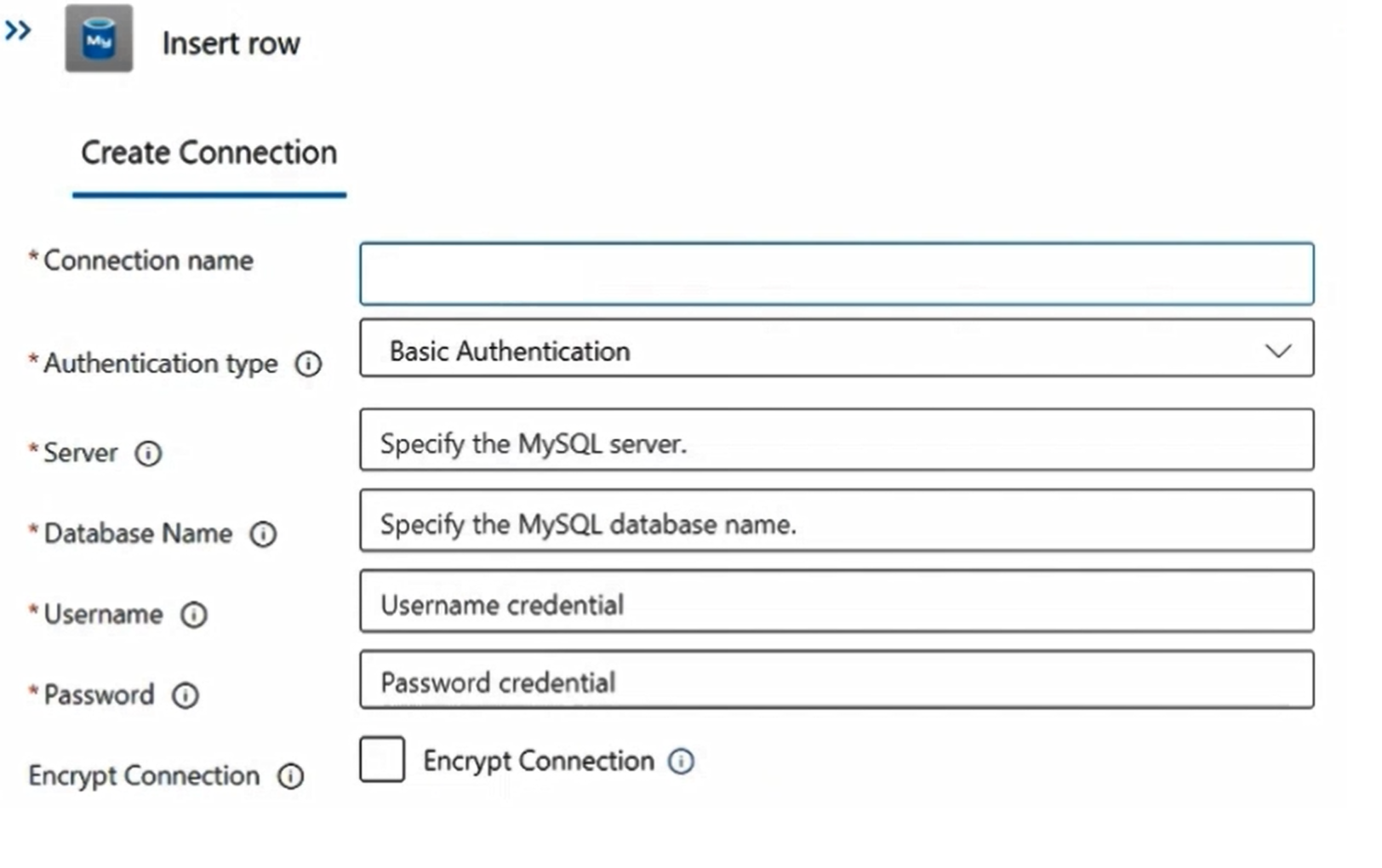
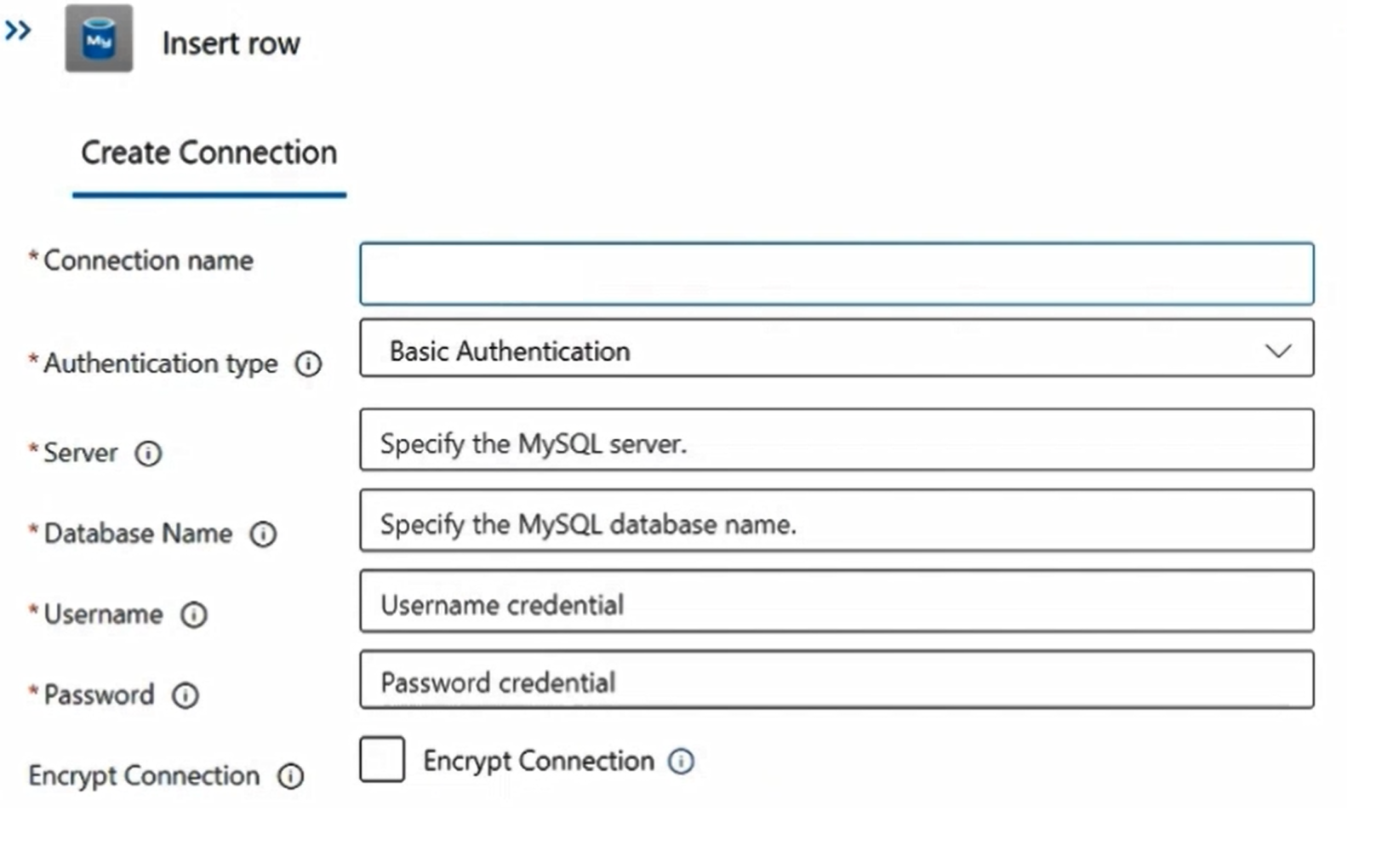
Dodaj nowe połączenie z istniejącą bazą danych serwera elastycznego usługi Azure Database for MySQL.
Uruchamianie przepływu pracy
Wybierz pozycję Uruchom wyzwalacz , aby wykonać przepływ pracy i przetestować, jeśli faktycznie wstawia wiersz do tabeli. Możesz użyć dowolnego klienta MySQL, aby sprawdzić, czy wiersz został wstawiony do tabeli.