Notatka
Dostęp do tej strony wymaga autoryzacji. Może spróbować zalogować się lub zmienić katalogi.
Dostęp do tej strony wymaga autoryzacji. Możesz spróbować zmienić katalogi.
W tym przewodniku szybkiego startu dowiesz się, jak utworzyć bramę NAT dla Standard SKU Azure NAT Gateway przy użyciu portalu Azure, Azure PowerShell lub Azure CLI. Usługa Azure NAT Gateway zapewnia skalowalną łączność wychodzącą dla maszyn wirtualnych w Azure.
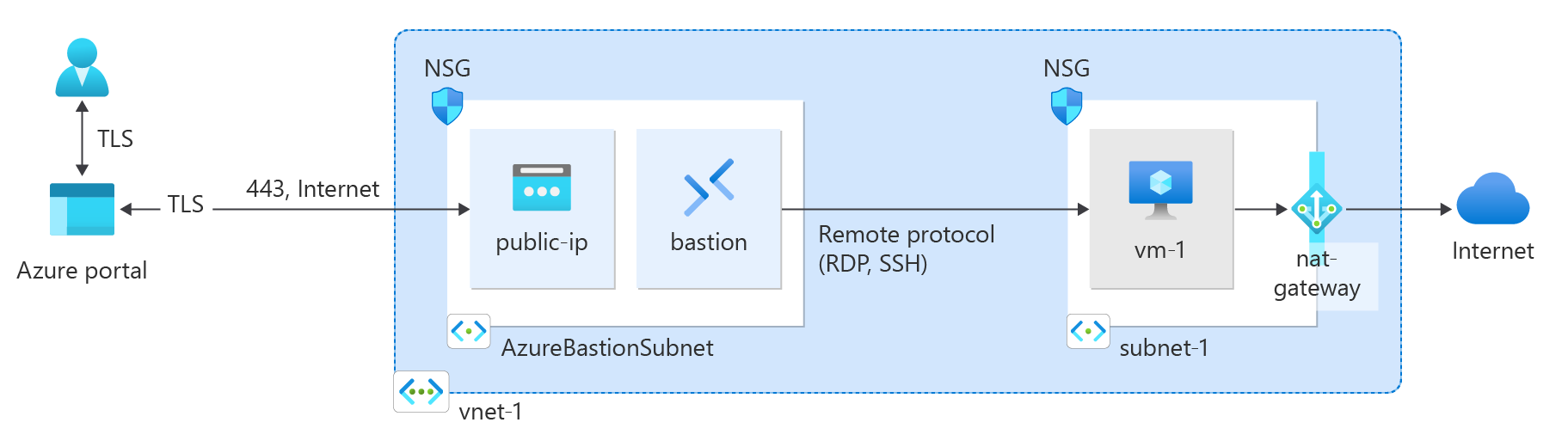
Na poniższym diagramie przedstawiono zasoby, które utworzysz w tym przewodniku Szybki start.
Wymagania wstępne
- Konto Azure z aktywną subskrypcją. Utwórz konto bezpłatnie.

Tworzenie grupy zasobów
W polu wyszukiwania w górnej części portalu wprowadź ciąg Grupy zasobów. Wybierz pozycję Grupy zasobów w wynikach wyszukiwania.
Wybierz + Utwórz.
W obszarze Tworzenie grupy zasobów wprowadź lub wybierz następujące wartości:
Ustawienia Wartość Szczegóły projektu Subscription Wybierz subskrypcję platformy Azure. Grupa zasobów Wprowadź test-rg. Szczegóły zasobu Region Wybierz (USA) East US 2. Wybierz opcję Recenzja + utwórz.
Wybierz Utwórz.
Utwórz wirtualną sieć
Poniższa procedura tworzy sieć wirtualną z podsiecią zasobów:
W portalu wyszukaj i wybierz pozycję Sieci wirtualne.
Na stronie Sieci wirtualne wybierz + Utwórz.
Na karcie Podstawy tworzenia sieci wirtualnej wprowadź lub wybierz następujące informacje:
Ustawienia Wartość Szczegóły projektu Subscription Wybierz swoją subskrypcję. Grupa zasobów Wybierz pozycję test-rg. Szczegóły wystąpienia Nazwa Wprowadź vnet-1. Region Wybierz (USA) East US 2. Wybierz przycisk Dalej , aby przejść do karty Zabezpieczenia .
Wybierz Dalej, aby przejść do karty Adresy IP.
W polu Przestrzeń adresowa w obszarze Podsieci wybierz domyślną podsieć.
W obszarze Edytuj podsieć wprowadź lub wybierz następujące informacje:
Ustawienia Wartość Cel podsieci Pozostaw wartość domyślną. Nazwa Wprowadź subnet-1. Protokół IPv4 Zakres adresów IPv4 Pozostaw wartość domyślną 10.0.0.0/16. Adres początkowy Pozostaw wartość domyślną 10.0.0.0. rozmiar Pozostaw wartość domyślną /24 (256 adresów). Wybierz Zapisz.
Wybierz pozycję Przejrzyj i utwórz w dolnej części okienka. Gdy sieć wirtualna przejdzie walidację, wybierz pozycję Utwórz.
Wdrażanie usługi Azure Bastion
Azure Bastion używa przeglądarki do łączenia się z maszynami wirtualnymi w sieci wirtualnej za pośrednictwem protokołu SSH (Secure Shell) lub protokołu Remote Desktop (RDP) przy użyciu ich prywatnych adresów IP. Maszyny wirtualne nie potrzebują publicznych adresów IP, oprogramowania klienckiego ani specjalnej konfiguracji. Aby uzyskać więcej informacji, zobacz Co to jest usługa Azure Bastion?.
Uwaga / Notatka
Ceny godzinowe zaczynają się od momentu wdrożenia usługi Bastion, niezależnie od użycia danych wychodzących. Aby uzyskać więcej informacji, zobacz Ceny i SKU. Jeśli wdrażasz Bastion w ramach samouczka lub testu, zalecamy usunięcie tego zasobu po zakończeniu jego używania.
W polu wyszukiwania w górnej części portalu wprowadź wartość Bastion. Wybierz pozycję Bastions w wynikach wyszukiwania.
Wybierz + Utwórz.
Na karcie Podstawy w Utwórz Bastion, wprowadź lub wybierz następujące informacje:
Ustawienia Wartość Szczegóły projektu Subscription Wybierz swoją subskrypcję. Grupa zasobów Wybierz pozycję test-rg. Szczegóły wystąpienia Nazwa Wprowadź bastion. Region Wybierz (USA) East US 2. poziom Wybierz pozycję Deweloper. Konfigurowanie sieci wirtualnych Sieć wirtualna Wybierz pozycję vnet-1. Uwaga / Notatka
Wersja SKU dla deweloperów usługi Azure Bastion jest bezpłatna i nie wymaga posiadania dedykowanej podsieci Azure Bastion. Aby uzyskać więcej informacji, zobacz Szybki start: wdrażanie usługi Azure Bastion — jednostka SKU dla deweloperów.
Wybierz opcję Recenzja + utwórz.
Wybierz Utwórz.
Tworzenie maszyny wirtualnej
Poniższa procedura tworzy maszynę wirtualną z systemem Linux przy użyciu uwierzytelniania klucza SSH:
W polu wyszukiwania w górnej części portalu wprowadź ciąg Maszyny wirtualne. Wybierz pozycję Maszyny wirtualne w wynikach wyszukiwania.
Wybierz pozycję + Utwórz, a następnie wybierz maszynę wirtualną Azure.
Na karcie Podstawy tworzenia maszyny wirtualnej wprowadź lub wybierz następujące wartości:
Ustawienia Wartość Szczegóły projektu Subscription Wybierz subskrypcję platformy Azure. Grupa zasobów Wybierz pozycję test-rg. Szczegóły wystąpienia Nazwa maszyny wirtualnej Wprowadź vm-1. Region Wybierz (USA) East US 2. Opcje dostępności Wybierz opcję Brak wymogu dot. nadmiarowości infrastruktury. Typ zabezpieczeń Wybierz opcję Standardowa. Obraz Wybierz pozycję Ubuntu Server 24.04 LTS — x64 Gen2. rozmiar Wybierz rozmiar lub pozostaw ustawienie domyślne. Konto administratora Authentication type (Typ uwierzytelniania) Wybierz opcję Klucz publiczny SSH. Nazwa użytkownika Wprowadź azureuser. Źródło klucza publicznego SSH Wybierz pozycję Generuj nową parę kluczy. Nazwa pary kluczy Wprowadź vm-1_key. Wybierz kartę Sieć lub wybierz pozycję >.
Wybierz następujące wartości:
Ustawienia Wartość Interfejs sieciowy Sieć wirtualna Wybierz pozycję vnet-1. Podsieć Wybierz podsieć-1. Publiczny adres IP Wybierz pozycję Brak. Wybierz opcję Recenzja + utwórz.
Przejrzyj ustawienia, a następnie wybierz pozycję Utwórz.
Po otwarciu okna Generuj nową parę kluczy wybierz pozycję Pobierz klucz prywatny i utwórz zasób. Plik klucza jest pobierany jako vm-1_key.pem. Upewnij się, że wiesz, gdzie jest pobierany plik pem. Aby nawiązać połączenie z maszyną wirtualną, potrzebna jest ścieżka do pliku klucza.
Utwórz bramę NAT
W tej sekcji utworzysz zasób bramy NAT i połączysz go z podsiecią sieci wirtualnej, którą utworzyłeś.
W polu wyszukiwania w górnej części portalu wprowadź NAT gateway. Wybierz bramy NAT w wynikach wyszukiwania.
Wybierz + Utwórz.
W sekcji Tworzenie bramy NAT wprowadź lub wybierz następujące informacje na karcie Podstawy:
Ustawienia Wartość Szczegóły projektu Subscription Wybierz subskrypcję platformy Azure. Grupa zasobów Wybierz pozycję test-rg. Szczegóły wystąpienia Nazwa bramy NAT Wprowadź nat-gateway. Region Wybierz (USA) East US 2. SKU Wybierz opcję Standardowa. Strefa dostępności Wybierz pozycję Brak strefy. Limit czasu bezczynności protokołu TCP (w minutach) Pozostaw wartość domyślną 4. Aby uzyskać informacje o strefach dostępności i NAT Gateway, zobacz Niezawodność w Azure NAT Gateway.
Wybierz kartę Wychodzący adres IP lub wybierz pozycję Dalej: wychodzący adres IP.
Wprowadź lub wybierz następujące informacje:
Ustawienia Wartość Publiczne adresy IP Wybierz pozycję Utwórz nowy publiczny adres IP.
W Nazwa wprowadź public-ip-nat.
Wybierz przycisk OK.Wybierz kartę Sieć lub wybierz pozycję Dalej: Sieć.
W obszarze Sieć wirtualna wybierz pozycję vnet-1.
W polu Nazwa podsieci zaznacz pole wyboru podsieć-1 .
Wybierz kartę Przejrzyj i utwórz lub wybierz przycisk Przejrzyj i utwórz w dolnej części okienka.
Wybierz Utwórz.
Przetestuj bramę translatora adresów sieciowych
Aby przetestować bramę NAT, należy najpierw odnaleźć jej publiczny adres IP. Następnie połączysz się z testowej maszyny wirtualnej i sprawdzisz połączenie wychodzące za pośrednictwem tego publicznego adresu IP.
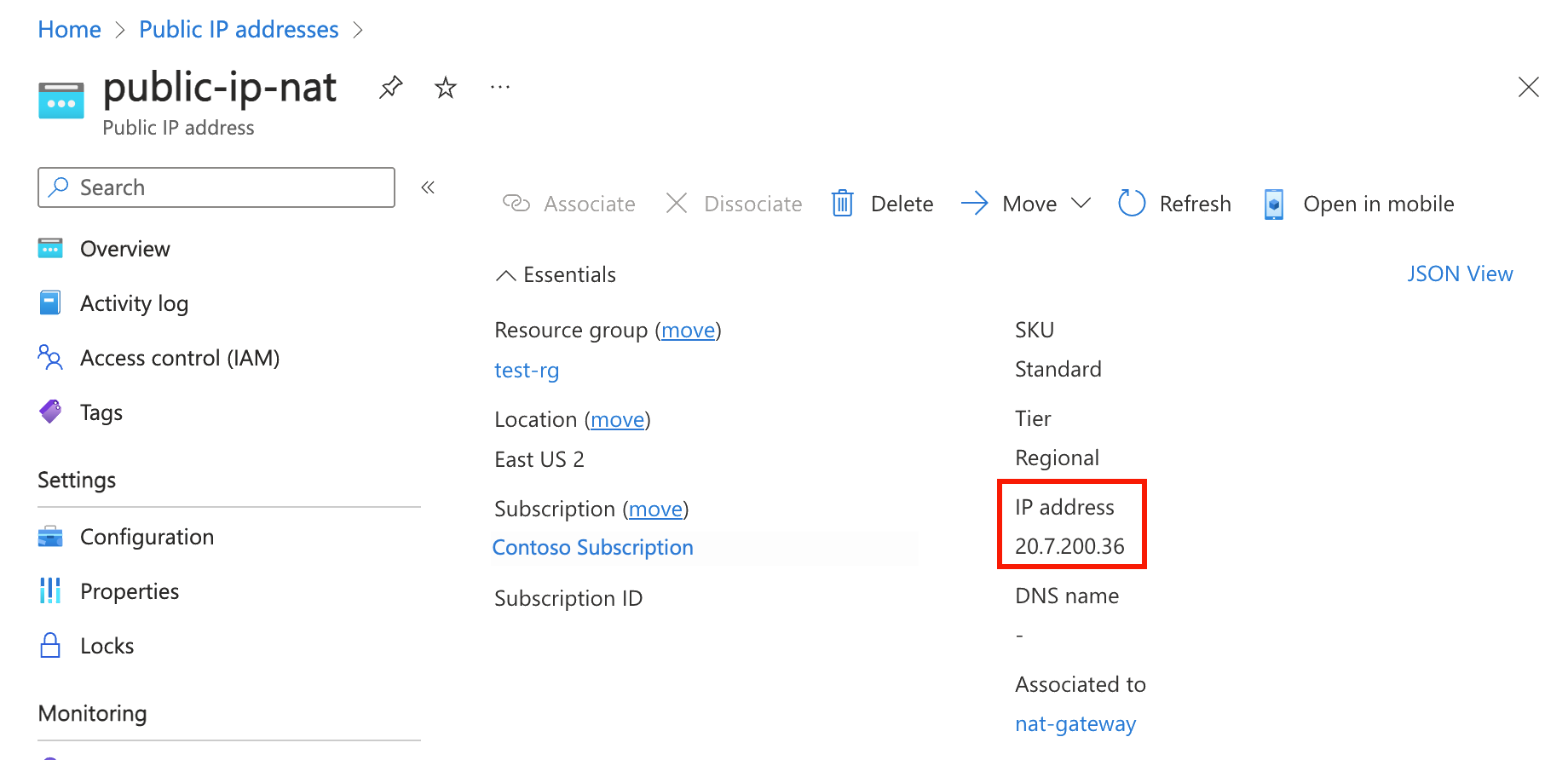
W polu wyszukiwania w górnej części portalu wprowadź publiczny adres IP. Wybierz Adresy IP publiczne w wynikach wyszukiwania.
Wybierz pozycję public-ip-nat.
Zanotuj publiczny adres IP.
W polu wyszukiwania w górnej części portalu wprowadź ciąg Maszyna wirtualna. Wybierz pozycję Maszyny wirtualne w wynikach wyszukiwania.
Wybierz pozycję vm-1.
Na stronie Przegląd wybierz pozycję Połącz, a następnie wybierz kartę Bastion .
Wybierz Użyj Bastion.
W obszarze Typ uwierzytelniania wybierz pozycję Klucz prywatny SSH z pliku lokalnego.
W polu Nazwa użytkownika wprowadź azureuser.
Wybierz pozycję Przeglądaj i przejdź do pliku vm-1_key.pem pobranego podczas tworzenia maszyny wirtualnej.
Wybierz i podłącz.
W terminalu Bash wprowadź następujące polecenie:
curl ifconfig.meSprawdź, czy adres IP zwracany przez polecenie jest zgodny z publicznym adresem IP NAT gateway.
azureuser@vm-1:~$ curl ifconfig.me
203.0.113.0.25
Uprzątnij zasoby
Po zakończeniu korzystania z utworzonych zasobów możesz usunąć grupę zasobów i wszystkie jej zasoby.
W witrynie Azure Portal wyszukaj i wybierz pozycję Grupy zasobów.
Na stronie Grupy zasobów wybierz grupę zasobów test-rg .
Na stronie test-rg wybierz pozycję Usuń grupę zasobów.
Wprowadź test-rg w Wprowadź nazwę grupy zasobów, aby potwierdzić usunięcie, a następnie wybierz Usuń.