Notatka
Dostęp do tej strony wymaga autoryzacji. Może spróbować zalogować się lub zmienić katalogi.
Dostęp do tej strony wymaga autoryzacji. Możesz spróbować zmienić katalogi.
W tym szybkim przewodniku utworzysz zasób urządzenia dla usługi Azure Network Function Manager (NFM). Zasób urządzenia Menedżer funkcji sieciowej jest połączony z zasobem usługi Azure Stack Edge. Zasób urządzenia agreguje wszystkie funkcje sieciowe wdrożone na urządzeniu Azure Stack Edge i udostępnia typowe usługi wdrażania, monitorowania, rozwiązywania problemów i spójnych operacji zarządzania dla wszystkich funkcji sieciowych wdrożonych w usłudze Azure Stack Edge. Przed wdrożeniem funkcji sieciowych na urządzeniu Azure Stack Edge wymagane jest utworzenie zasobu urządzenia Menedżer funkcji sieciowych.
Wymagania wstępne
Sprawdź następujące wymagania wstępne:
- Sprawdź, czy masz konto platformy Azure z aktywną subskrypcją. Jeśli potrzebujesz konta, utwórz bezpłatne konto.
- Spełniono wszystkie wymagania wstępne wymienione w artykule Wymagania wstępne i wymagania .
- Masz przypisane odpowiednie uprawnienia. Aby uzyskać więcej informacji, zobacz Rejestracja i uprawnienia dostawcy zasobów.
- Przed utworzeniem zasobu Urządzenie przejrzyj sekcję Dostępność regionu .
- Sprawdź, czy możesz zdalnie nawiązać połączenie z klienta systemu Windows z urządzeniem GPU Pro usługi Azure Stack Edge za pomocą programu PowerShell. Aby uzyskać więcej informacji, zobacz Nawiązywanie połączenia z interfejsem programu PowerShell.
Tworzenie zasobu urządzenia
Jeśli masz istniejący zasób urządzenia Menedżer funkcji sieci platformy Azure, nie musisz go tworzyć. Pomiń tę sekcję i przejdź do sekcji klucza rejestracji .
Aby utworzyć zasób urządzenia , wykonaj następujące kroki.
Zaloguj się do witryny Azure Portal przy użyciu poświadczeń platformy Microsoft Azure.
Na karcie Podstawowe skonfiguruj szczegóły projektu i szczegóły wystąpienia przy użyciu ustawień urządzenia.
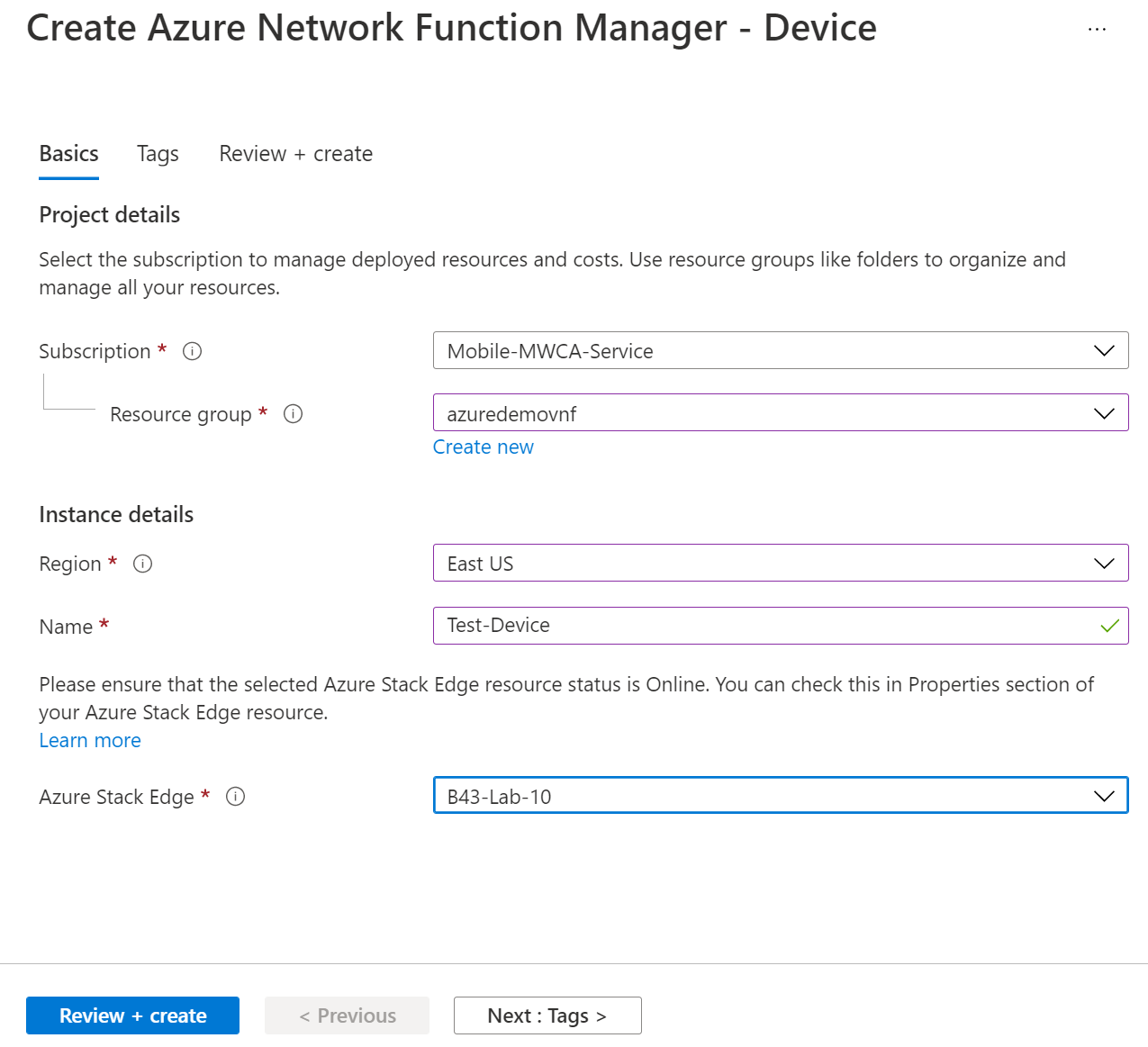
Gdy wypełniasz pola, zielony znacznik wyboru pojawi się, gdy dodawane znaki zostaną zweryfikowane. Niektóre szczegóły są wypełniane automatycznie, podczas gdy inne są polami z możliwością dostosowywania:
- Subskrypcja: Sprawdź, czy wyświetlana subskrypcja jest poprawna. Subskrypcje można zmienić przy użyciu listy rozwijanej.
- Grupa zasobów: Wybierz istniejącą grupę zasobów lub kliknij pozycję Utwórz nową , aby utworzyć nową.
- Region: Wybierz lokalizację urządzenia. Musi to być obsługiwany region. Aby uzyskać więcej informacji, zobacz Dostępność regionów.
- Nazwa: Wprowadź nazwę urządzenia.
- Azure Stack Edge: Wybierz zasób usługi Azure Stack Edge, który chcesz zarejestrować jako urządzenie dla menedżera funkcji sieci platformy Azure. Zasób ASE musi być w stanie Online, aby zasób urządzenia mógł zostać pomyślnie utworzony. Stan zasobu środowiska ASE można sprawdzić, przechodząc do sekcji Właściwości na stronie zasobu usługi Azure Stack Edge.
Wybierz pozycję Przejrzyj i utwórz , aby zweryfikować ustawienia urządzenia.
Po zweryfikowaniu wszystkich ustawień wybierz pozycję Utwórz.
Uwaga / Notatka
Zasób urządzenia Menedżer funkcji sieciowej może być połączony tylko z jednym zasobem usługi Azure Stack Edge. Konieczne będzie utworzenie oddzielnego zasobu urządzenia NFM dla każdego zasobu usługi Azure Stack Edge.
Pobieranie klucza rejestracji
Po pomyślnym zaaprowizowaniu urządzenia, przejdź do grupy zasobów, w której znajduje się zasób urządzenia.
Kliknij zasób urządzenia . Aby uzyskać klucz rejestracji, kliknij pozycję Pobierz klucz rejestracji. Upewnij się, że masz odpowiednie uprawnienia do generowania klucza rejestracji. Aby uzyskać więcej informacji, zobacz artykuł Rejestracja i uprawnienia dostawcy zasobów .
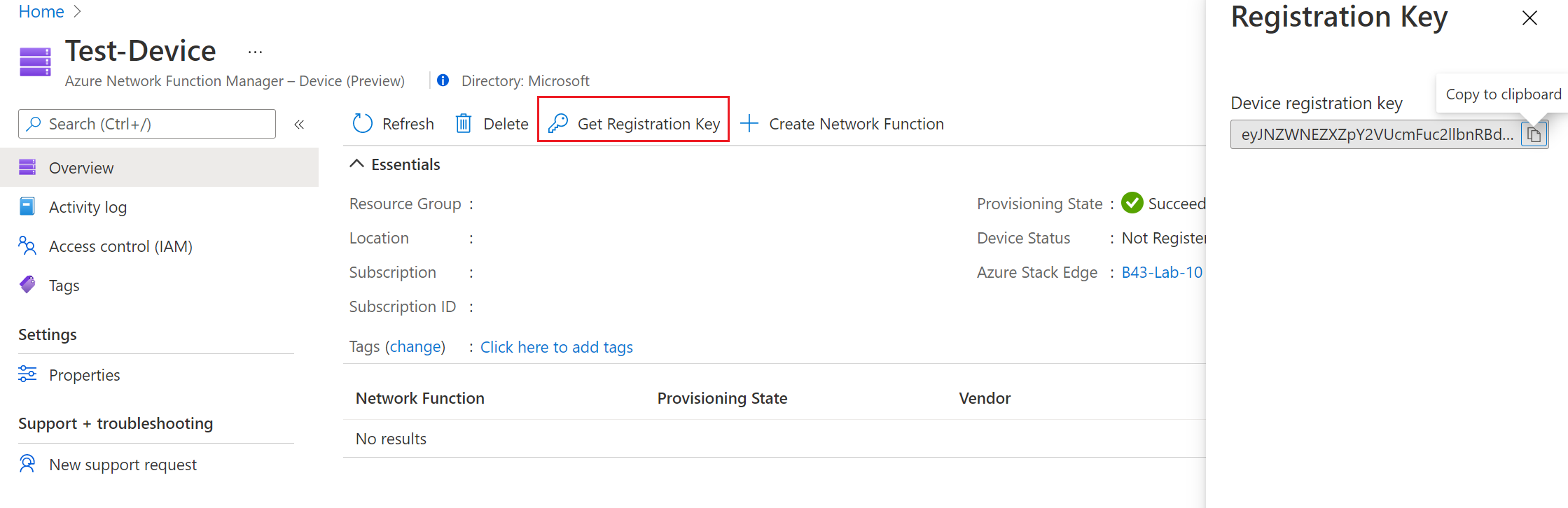
Zanotuj klucz rejestracji urządzenia, który będzie używany w następnych krokach.
Ważne
Klucz rejestracji wygasa 24 godziny po jego wygenerowaniu. Jeśli klucz rejestracji nie jest już aktywny, możesz wygenerować nowy klucz rejestracji, powtarzając kroki opisane w tej sekcji.
Rejestrowanie urządzenia
Wykonaj następujące kroki, aby zarejestrować zasób urządzenia w usłudze Azure Stack Edge.
Aby zarejestrować urządzenie przy użyciu klucza rejestracji uzyskanego w poprzednim kroku, połącz się z urządzeniem Azure Stack Edge za pośrednictwem programu Windows PowerShell.
Po nawiązaniu połączenia programu PowerShell (minishell) z urządzeniem wprowadź następujące polecenie przy użyciu klucza rejestracji urządzenia uzyskanego z poprzedniego kroku jako parametru:
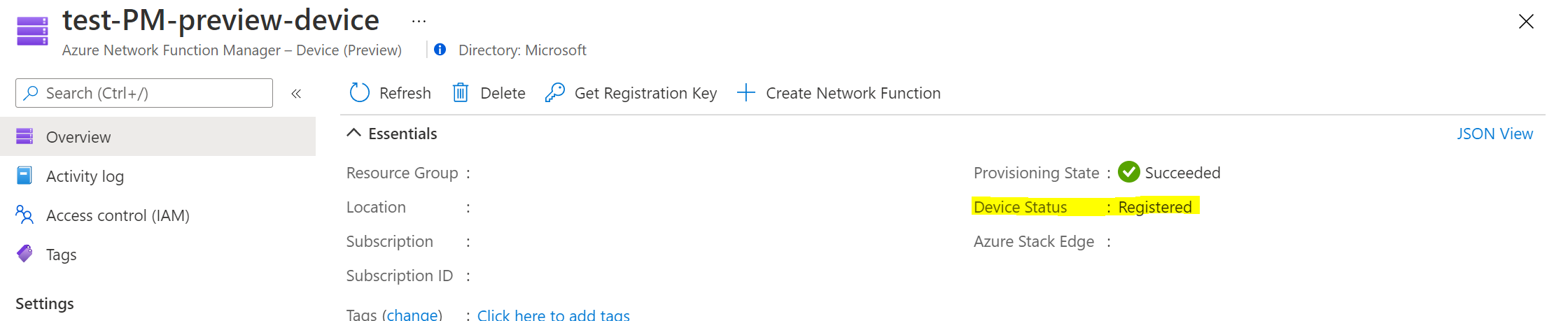
Invoke-MecRegister <device-registration-key>Sprawdź, czy zasób urządzenia ma stan urządzenia = zarejestrowane.