Notatka
Dostęp do tej strony wymaga autoryzacji. Może spróbować zalogować się lub zmienić katalogi.
Dostęp do tej strony wymaga autoryzacji. Możesz spróbować zmienić katalogi.
Uwaga / Notatka
Dostęp do centrum operacyjnego (wersja zapoznawcza) jest częścią Agentów (wersja zapoznawcza) w Azure Copilot. Aby zażądać dostępu, zobacz Zarządzanie dostępem do agentów (wersja zapoznawcza) w usłudze Azure Copilot.
Menu Optymalizacja w centrum operacyjnym pomaga zidentyfikować możliwości poprawy efektywności kosztowej i emisji dwutlenku węgla zasobów platformy Azure. Udostępnia on szczegółowe informacje i zalecenia oparte na najlepszych rozwiązaniach i wzorcach użycia oraz wykorzystuje agenta Optimize w celu zapewnienia proaktywnych zaleceń i pomocy z przewodnikiem.
W menu Optymalizacja są używane następujące usługi platformy Azure:
Elementy menu
Menu Optymalizacja zawiera następujące elementy menu:
| Menu | Description |
|---|---|
| Optimization | Przegląd kosztów i zużycia węgla oraz rekomendacje dotyczące optymalizacji. Aby uzyskać szczegółowe informacje, zobacz Omówienie optymalizacji . |
| Koszt + emisja | Podsumowanie emisji dwutlenku węgla i kosztów subskrypcji. |
| Optymalizacja węgla | Zmierz i zminimalizuj wpływ emisji dwutlenku węgla na platformę Azure. Karty w górnej części tej strony odpowiadają elementom menu w menu Optymalizacja emisji dwutlenku węgla. Aby uzyskać szczegółowe informacje na tych stronach, zobacz Optymalizacja emisji dwutlenku węgla . |
| Rekomendacje | Rekomendacje usługi Azure Advisor związane z kosztami. Ta strona jest taka sama jak element rekomendacje Advisor w sekcji Zarządzanie Kosztami w menu Subskrypcja. Aby uzyskać szczegółowe informacje, zobacz Optymalizowanie kosztów na podstawie zaleceń . |
Omówienie optymalizacji
Strona przeglądu optymalizacji zawiera pojedynczą migawkę metryk dotyczących kosztów, dwutlenku węgla i optymalizacji we wszystkich subskrypcjach, mającą na celu zwiększenie efektywności działań optymalizacyjnych. Podsumowuje kluczowe informacje, takie jak całkowity koszt, emisje dwutlenku węgla, aktywne zalecenia i potencjalne oszczędności.
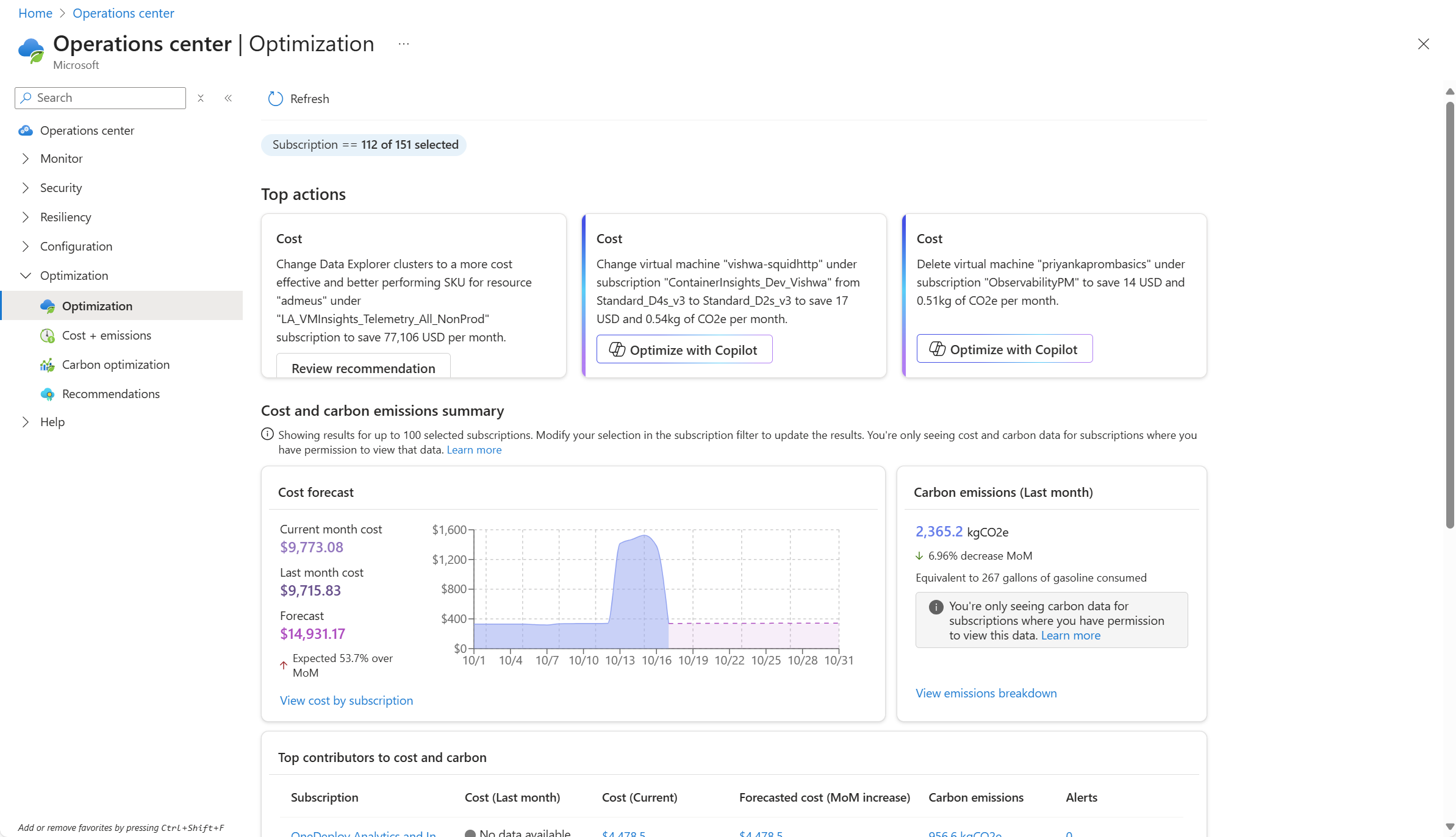
Strona Przegląd optymalizacji zawiera następujące sekcje. Zmodyfikuj zakres kafelków, wybierając filtr Subskrypcja w górnej części strony.
| Section | Description |
|---|---|
| Najważniejsze akcje | Przedstawia najbardziej wpływowe i możliwe do działania zalecenia, aby zmaksymalizować oszczędności kosztów i emisji dwutlenku węgla. Jest to ujednolicona i priorytetowa lista zaleceń dotyczących kosztów i alertów dotyczących kosztów, dzięki czemu można natychmiast określić, gdzie skupić swoją uwagę. Niektóre z tych akcji mogą otwierać agenta Optymalizacji, który umożliwia interakcję z Azure Copilot w celu wykonania zalecenia. |
| Podsumowanie kosztów i emisji dwutlenku węgla | Podsumowuje dane z poprzedniego miesiąca i prognozuje następny miesiąc dla wszystkich wybranych subskrypcji oraz najbardziej znaczących subskrypcji. Przejdź do dowolnego z tych widoków, aby otworzyć inne strony w menu Optymalizacja, aby uzyskać dodatkowe informacje. |
| Zalecenia dotyczące optymalizacji | Zalecenia usługi Azure Advisor związane z optymalizacją. Aby uzyskać szczegółowe informacje, zobacz Podstawy portalu usługi Azure Advisor . |
Koszty i emisje
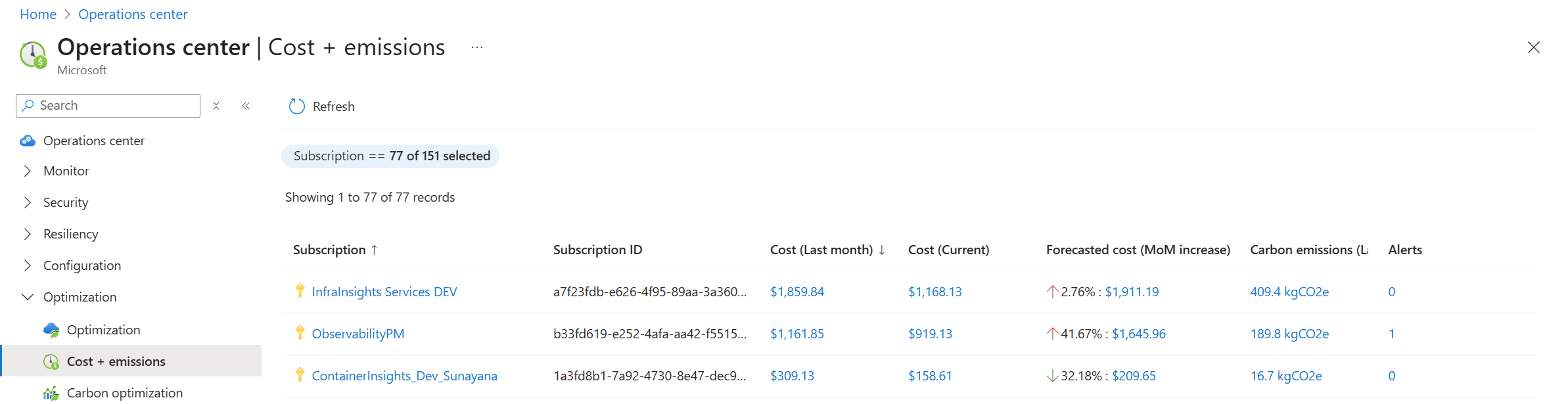
Strona Koszty i emisje zawiera listę subskrypcji z krótkim podsumowaniem kosztów i emisji dwutlenku węgla w bieżącym miesiącu oprócz wszystkich otwartych alertów dotyczących kosztów. Kliknij dowolną z tych wartości, aby otworzyć strony Analizy kosztów lub Emisji ze szczegółowymi informacjami.
Agent optymalizacji
Agent optymalizacji w centrum operacyjnym zapewnia interaktywne doświadczenie ułatwiające identyfikowanie i wdrażanie środków mających na celu oszczędzanie kosztów oraz redukcję emisji dwutlenku węgla. Agent używa platformy Azure Copilot do analizowania wzorców użycia zasobów i rekomendowania akcji w celu zoptymalizowania środowiska platformy Azure. Możesz zainicjować konwersację z agentem przy użyciu monitów lub wybrać określone zalecenia, aby uzyskać pomoc z przewodnikiem.
Przykłady zadań, które można wykonać za pomocą agenta Optimize, obejmują:
- Identyfikowanie najważniejszych zaleceń w ramach subskrypcji
- Omówienie zaleceń i identyfikowanie alternatywnych zaleceń
- Wygenerowane skrypty PowerShell lub CLI, działające na podstawie zalecenia.
Otwórz agenta
Istnieje wiele sposobów otwierania agenta Optimize w centrum operacyjnym. Sposób jego otwierania określa kontekst konwersacji.
Opcja Optymalizowanie
W obu następujących przypadkach platforma Azure Copilot wywołuje agenta Optimize i inicjuje konwersację wokół wybranej rekomendacji. Zakres konwersacji jest ograniczony do agenta Optimize. Jeśli chcesz przełączyć się na innego agenta lub ogólne środowisko platformy Azure Copilot, otwórz narzędzie Azure Copilot w górnej części portalu.
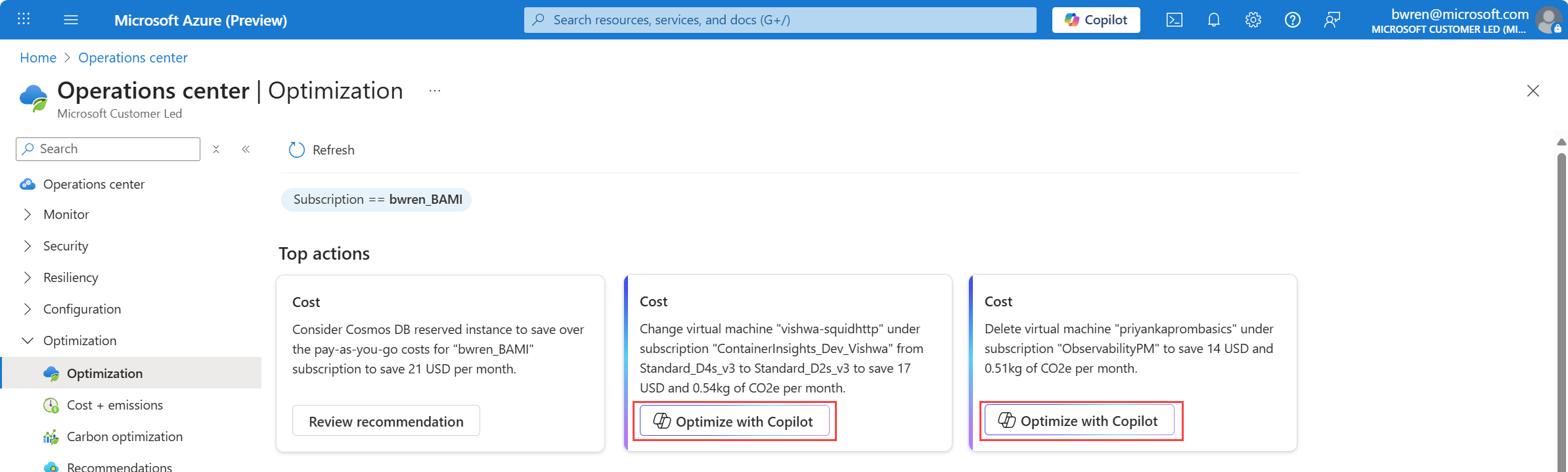
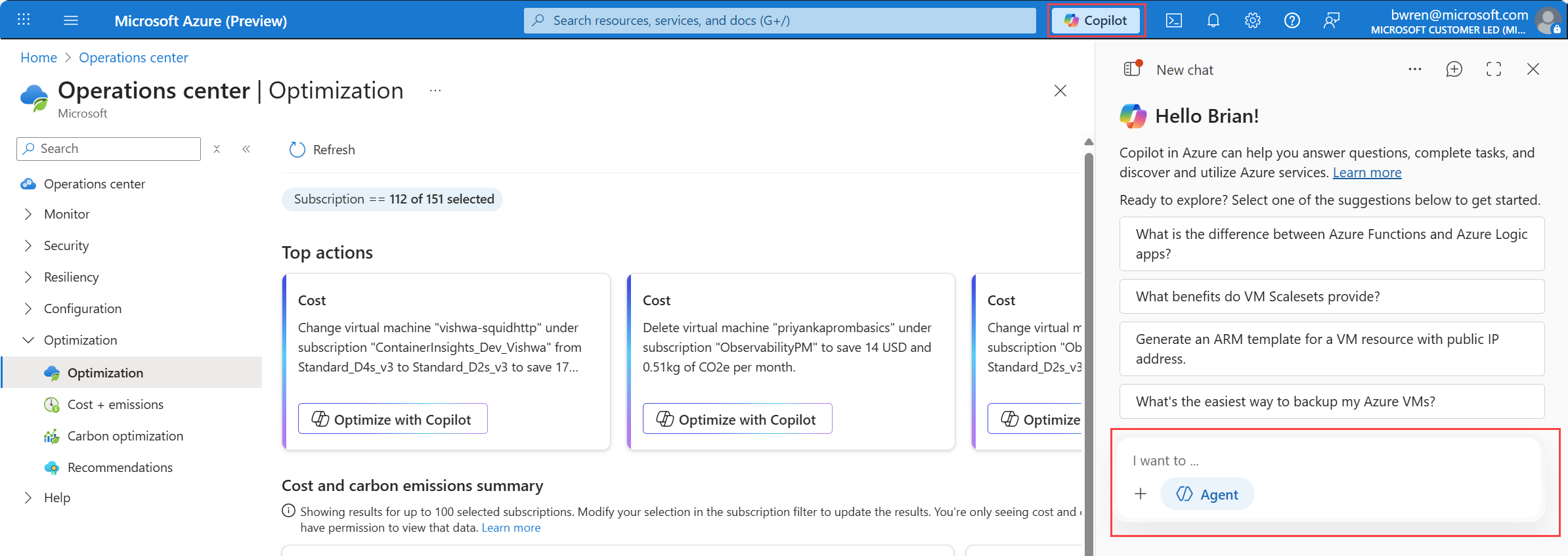
Kliknij przycisk Optimize with Copilot (Optymalizuj za pomocą narzędzia Copilot ) na wszystkich zaleceniach, które oferują tę opcję na stronie Przegląd optymalizacji .
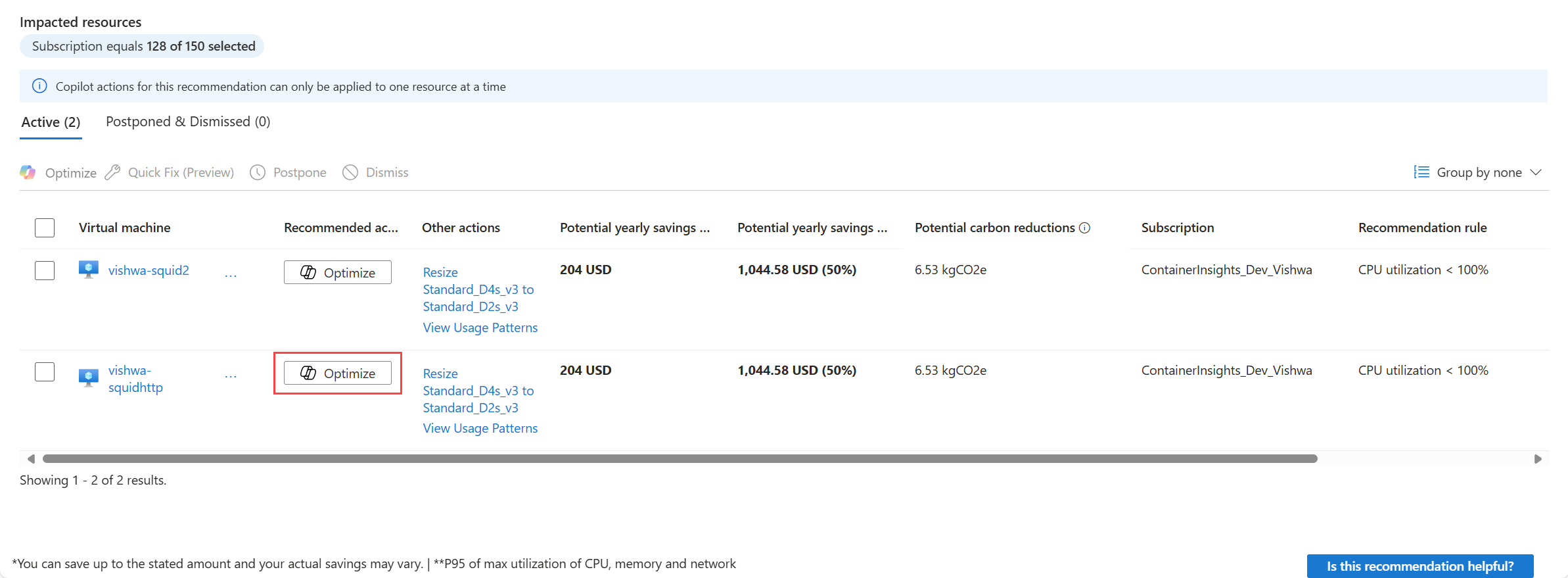
Kliknij przycisk Optymalizuj na wszystkich zaleceniach, które oferują tę opcję na stronie Zalecenia .
Uwaga / Notatka
Zalecenia z opcją Optymalizowanie są obecnie ograniczone do tych związanych z maszynami wirtualnymi i zestawami skalowania maszyn wirtualnych.
Opcja narzędzia Azure Copilot
Kliknij przycisk Copilot w górnej części portalu. Upewnij się, że agent jest włączony, a następnie wprowadź monit związany z optymalizacją. Platforma Azure Copilot określa, których agentów używa na podstawie konwersacji, a konwersacja nie musi być ograniczona do tematów optymalizacji. Zobacz Przykładowe przykłady dla przykładów. Możesz również kliknąć na sugerowane propozycje, które oferuje usługa Azure Copilot.
Korzystanie z agenta
Po otwarciu agenta Optimize możesz wchodzić z nim w interakcje przy użyciu monitów języka naturalnego. Zaoferuje również linki do wykonywania zalecanych akcji lub uzyskiwania dodatkowych informacji. Aby uzyskać więcej informacji na temat najlepszego korzystania z doświadczenia z agentem, zobacz dokumentację Copilot.
Przykładowe podpowiedzi
Poniżej przedstawiono kilka przykładowych monitów i odpowiedzi, aby rozpocząć pracę z agentem Optimize:
- "Jakie są moje najlepsze zalecenia dotyczące oszczędzania kosztów?"
- Jakie są alternatywne rekomendacje?
- "Pokaż zalecenia dotyczące oszczędzania kosztów dla zasobu ContosoWebPOC".
- "Pokaż mi 5 najlepszych rekomendacji oszczędności kosztów dla subskrypcji aaaa0a0a-bb1b-cc2c-dd3d-eeee4e4e4e4e."
- "Pokaż mi dodatkowe zalecenia dotyczące oszczędzania kosztów dla subskrypcji aaaa0a0a-bb1b-cc2c-dd3d-eee4e4e4e4e"."
- "Podsumowanie całkowitego potencjalnego kosztu i zmniejszenia emisji dwutlenku węgla ze wszystkich aktywnych zaleceń"
- "Wyjaśnij zalecenie dla FakeVMSS-011."
- "Jakie są pewne alternatywy dla tego zalecenia?"
- Wygeneruj skrypt PowerShell dla rekomendacji dotyczącej optymalizacji rozmiaru.
- "Wygeneruj skrypt Azure CLI dla rekomendacji dotyczącej optymalizacji rozmiaru."
Dalsze kroki
- Dowiedz się więcej o centrum operacyjnym