Notatka
Dostęp do tej strony wymaga autoryzacji. Może spróbować zalogować się lub zmienić katalogi.
Dostęp do tej strony wymaga autoryzacji. Możesz spróbować zmienić katalogi.
Ten samouczek przeprowadzi Cię przez proces konwertowania schematów bazy danych Oracle na Azure Database for PostgreSQL przy użyciu rozszerzenia Visual Studio Code PostgreSQL z usługą Microsoft Foundry w celu zautomatyzowania i zweryfikowania tłumaczenia schematu.
Obejmuje łączenie się ze źródłem Oracle i docelową bazą danych Azure Database for PostgreSQL, konfigurowanie Microsoft Foundry, uruchamianie Kreatora migracji oraz przeglądanie wygenerowanych artefaktów PostgreSQL. Przed rozpoczęciem upewnij się, że masz dostęp do sieci i poświadczenia zarówno dla serwerów, jak i wdrożenia usługi Microsoft Foundry.
Oto, czego można oczekiwać podczas konwersji:
- Odnajdywanie schematu: narzędzie analizuje obiekty schematu Oracle.
- AI processing: Microsoft Foundry przetwarza i konwertuje zgodne obiekty.
- Walidacja: Przekonwertowane obiekty są weryfikowane w pomocniczej bazie danych.
- Zadania do przejrzenia: obiekty wymagające ręcznej interwencji są oznaczone.
- Generowanie danych wyjściowych: pomyślnie przekonwertowane obiekty są zapisywane jako pliki PostgreSQL.
Wymagania wstępne
W tej sekcji opisano wymagania wstępne dotyczące używania funkcji konwersji schematu oracle do usługi Azure Database for PostgreSQL w programie Visual Studio Code przed rozpoczęciem konwersji.
Wymagania systemowe
| Kategoria | Szczegóły |
|---|---|
| Wersja programu Visual Studio Code | 1.95.2 lub nowszy |
| GitHub Copilot subskrypcja | Pro+, Business, Enterprise |
Obsługa systemów operacyjnych
| System operacyjny | Szczegóły pomocy technicznej |
|---|---|
| Windows | Tylko architektura x64 |
| Linux | Architektura x64 |
| macOS | macOS 13+ |
Wymagania dotyczące docelowej usługi Azure Database for PostgreSQL
| Składnik | Wymaganie dotyczące wersji |
|---|---|
| Azure Database for PostgreSQL | PostgreSQL w wersji 15 lub nowszej |
| Tymczasowa baza danych | Azure Database for PostgreSQL — serwer elastyczny |
Wymagania dotyczące modelu AI
Potrzebujesz jednego z następujących składników sztucznej inteligencji skonfigurowanych:
| Składnik sztucznej inteligencji | Wersja modelu |
|---|---|
| Microsoft Foundry | Wdrożenie GPT-5.2 |
konfiguracja wdrożenia Microsoft Foundry
W Microsoft Foundry utwórz wdrożenie korzystające z modelu gpt-5.2. Nazwa wdrożenia to nazwa wybrana podczas tworzenia wdrożenia; nie musi być zgodna z nazwą modelu.
Punkt końcowy to adres URL zasobu Microsoft Foundry. Zasoby usługi Microsoft Foundry udostępniają kilka równoważnych nazw hosta; każdy z poniższych formatów jest prawidłowy:
https://{your-resource}.services.ai.azure.comhttps://{your-resource}.openai.azure.comhttps://{your-resource}.cognitiveservices.azure.com
Zastąp {your-resource} nazwą zasobu Microsoft Foundry (na przykład oracletopg). Jeśli musisz bezpośrednio wywołać ścieżkę inferencji, aktualna ścieżka wersji zapoznawczej to /openai/responses?api-version=2025-04-01-preview.
Aby uzyskać więcej informacji na temat formatów punktów końcowych i tras wnioskowania, zobacz Endpoints for Microsoft Foundry Models.
Wskazówka
Aby kierować ruch Microsoft Foundry przez usługę Azure API Management w celu scentralizowanego zarządzania, ograniczania przepustowości i monitorowania, skonfiguruj bramę AI przed zasobem Foundry i użyj adresu URL bramy jako punktu końcowego. Aby uzyskać więcej informacji, zobacz Configure AI Gateway in your Foundry resources (Konfigurowanie bramy AI w zasobach usługi Foundry).
Wymagane uprawnienia bazy danych
Przed uruchomieniem konwersji schematu upewnij się, że używane konta mają minimalne wymagane uprawnienia zarówno w źródłowej bazie danych Oracle, jak i na serwerze elastycznym Azure Database for PostgreSQL tymczasowym. Konto Oracle wymaga dostępu do odczytu do danych i widoków słownika, aby narzędzie może analizować schemat i kod. Konto Azure Database for PostgreSQL scratch musi mieć możliwość tworzenia schematów, tabel i innych obiektów na potrzeby walidacji. W miarę możliwości używaj dedykowanego konta usługi. Przestrzegaj reguły najmniejszych uprawnień. Koordynuj z administratorami baz danych, aby udzielić wszelkich tymczasowych podwyższonych uprawnień oraz zweryfikować łączność i dostęp przed rozpoczęciem konwersji.
Uprawnienia źródła Oracle
W źródłowej bazie danych Oracle wymagane są następujące minimalne uprawnienia:
| Przywilej | Purpose |
|---|---|
| CONNECT | Podstawowe połączenie z bazą danych |
| WYBIERZ_ROLĘ_KATALOGU | Dostęp do widoków słownika danych |
| WYBIERZ DOWOLNY SŁOWNIK | Odczytywanie metadanych systemu i obiektów słownika |
WYBIERZ SYS.ARGUMENT$ |
Dostęp do informacji o argumentach procedury i funkcji |
Uprawnienia bazy danych tymczasowej
Następujące uprawnienia są wymagane na elastycznym serwerze Azure Database for PostgreSQL (pomocnicza baza danych):
| Przywilej | Purpose |
|---|---|
| TWORZENIE SCHEMATU | Tworzenie schematów weryfikacji |
| TWORZENIE W BAZIE DANYCH | Tworzenie obiektów bazy danych na potrzeby walidacji |
| GRANT CONNECT NA BAZIE DANYCH | Uprawnienia połączenia dla procesów walidacji |
Wymagania dotyczące sieci
- Łączność wychodząca: punkty końcowe Microsoft Foundry.
- Łączność z bazą danych: Zarówno źródłem, jak i celem są odpowiednio Oracle oraz Azure Database for PostgreSQL — serwer elastyczny.
- Dostęp HTTPS: Visual Studio Code Extensions Marketplace i usługi GitHub Copilot.
- GitHub dostęp do repozytorium: https://github.com/microsoft/pgsql-tools/.
Oracle Instant Client (w trybie pełnego klienta)
Narzędzie konwersji schematu łączy się z bazą danych Oracle przy użyciu trybu elastycznego klienta, co nie wymaga dodatkowego oprogramowania. Jeśli środowisko wymaga trybu klienta grubego, zainstaluj Oracle Instant Client na komputerze, na którym działa program Visual Studio Code. Narzędzie odczytuje konfigurację sqlnet.ora i tnsnames.ora i automatycznie przełącza się w tryb pełny, gdy wymaga tego dane ustawienie.
Możesz określić, czy tryb grubego klienta jest wymagany, sprawdzając pliki konfiguracji sieci Oracle w środowisku źródłowym. Poszukaj następujących parametrów w sqlnet.ora pliku (zazwyczaj znajduje się w $ORACLE_HOME/network/admin/pliku ):
| Parametr | Wskazuje, że wymagany jest tryb "thick mode" |
|---|---|
SQLNET.CRYPTO_CHECKSUM_CLIENT |
Ustaw wartość REQUIRED lub REQUESTED na potrzeby natywnego szyfrowania sieciowego |
SQLNET.ENCRYPTION_CLIENT |
Ustaw wartość REQUIRED lub REQUESTED na potrzeby natywnego szyfrowania sieciowego |
Uwierzytelnianie Microsoft Foundry
Skonfiguruj jedną z następujących metod uwierzytelniania dla Microsoft Foundry:
| Metoda uwierzytelniania | Requirements |
|---|---|
| Klucz interfejsu API | Adres URL punktu końcowego Microsoft Foundry i klucz interfejsu API. |
| Microsoft Entra ID | Zalogowano się do rozszerzenia Azure Account, rola Foundry User (wcześniej Użytkownik usługi Azure AI) została przypisana do zasobu Microsoft Foundry. |
Proces migracji
W tej sekcji omówiono krok po kroku cały proces migracji. Instaluje się rozszerzenie PostgreSQL, tworzy i testuje połączenia ze źródłem Oracle oraz docelowym wystąpieniem Azure Database for PostgreSQL, otwiera i inicjuje projekt migracji, konfiguruje Microsoft Foundry na potrzeby tłumaczenia schematów, uruchamia Kreatora migracji w celu wykrycia i przekonwertowania schematów, weryfikuje przekonwertowane obiekty w testowej bazie danych oraz przegląda lub naprawia wszystkie oznaczone elementy przed zastosowaniem wygenerowanych artefaktów PostgreSQL w środowisku docelowym.
Krok 1. Instalowanie rozszerzenia programu Visual Studio Code bazy danych PostgreSQL
Otwórz program Visual Studio Code.
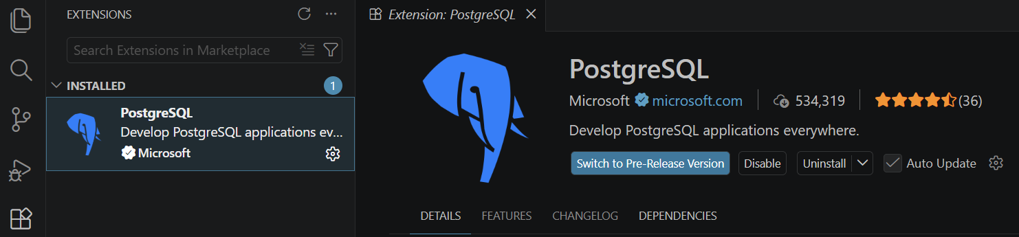
Przejdź do widoku Rozszerzenia (
Ctrl+Shift+X).Wyszukaj PostgreSQL i zainstaluj rozszerzenie PostgreSQL opublikowane przez Microsoft.
Krok 2: Utwórz połączenie z Azure Database for PostgreSQL
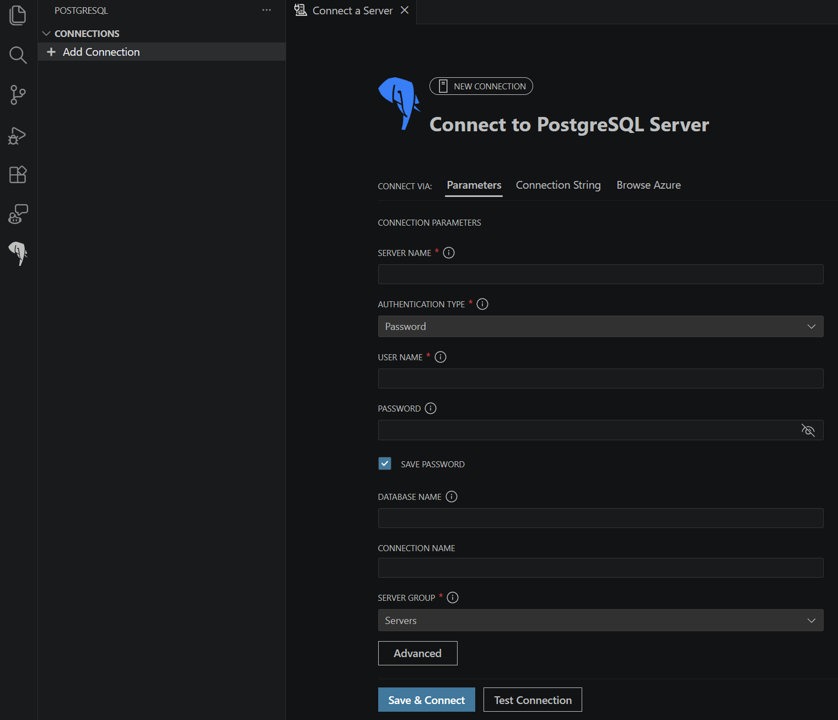
W panelu rozszerzenia PostgreSQL utwórz połączenie z wystąpieniem serwera elastycznego Azure Database for PostgreSQL.
Wprowadź szczegóły połączenia (host, baza danych, nazwa użytkownika, hasło).
Przetestuj połączenie i zapisz je.
Krok 3. Otwieranie nowego obszaru roboczego
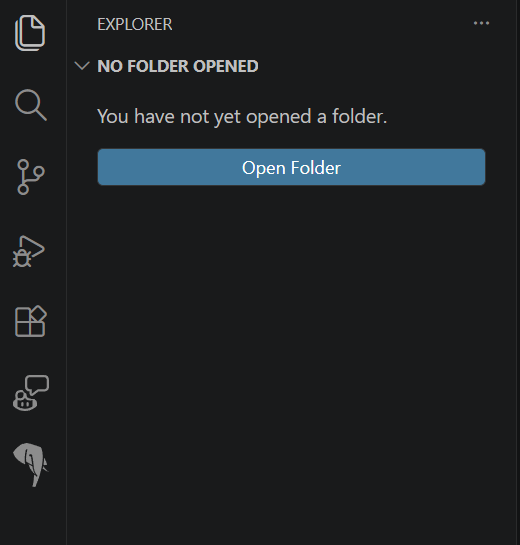
Utwórz nowy folder na komputerze lokalnym dla projektu migracji.
Otwórz folder jako nowy obszar roboczy w Visual Studio Code.
Krok 4. Inicjowanie projektu migracji
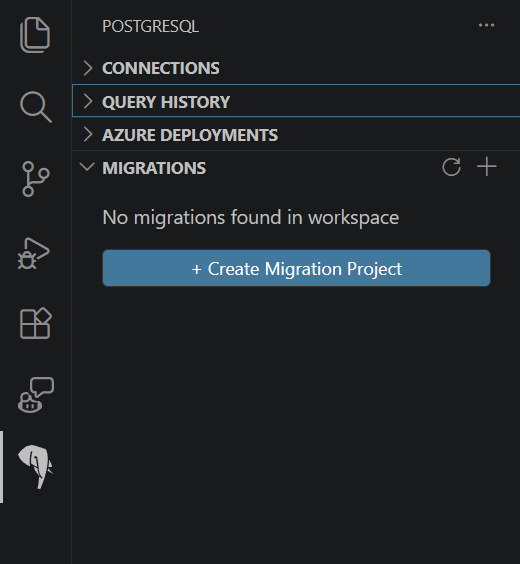
Otwórz rozszerzenie PostgreSQL.
Przejdź do panelu Migracje .
Wybierz Utwórz projekt migracji.
Krok 5. Konfigurowanie ustawień projektu
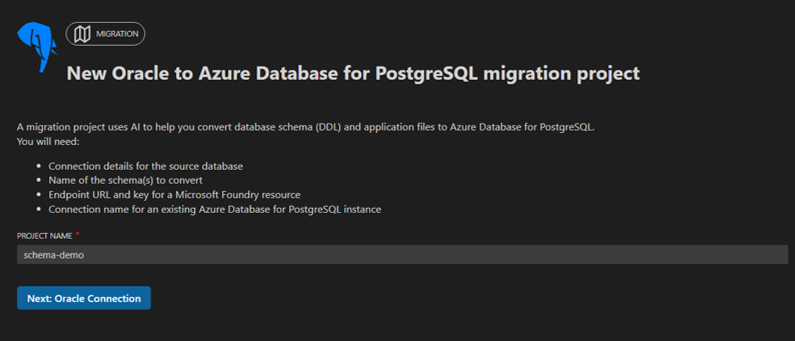
W Kreatorze migracji wprowadź nazwę projektu.
Wybierz przycisk Dalej, aby kontynuować.
Krok 6. Konfigurowanie połączenia Oracle
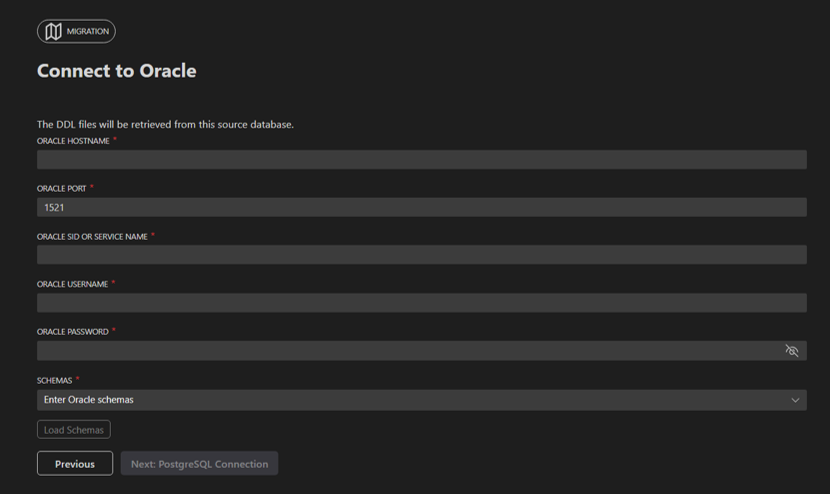
Wprowadź szczegóły połączenia Oracle:
- Nazwa hosta lub serwera.
- Numer portu.
- Nazwa bazy danych lub usługi.
- Nazwa użytkownika i hasło.
Narzędzie automatycznie wybiera tryb cienkiego lub grubego klienta na podstawie ustawień
sqlnet.oraitnsnames.ora; interfejs użytkownika nie udostępnia ręcznego wyboru. Tryb cienki jest używany domyślnie. Jeślisqlnet.orawymaga trybu grubego, przed kontynuowaniem upewnij się, że Oracle Instant Client jest zainstalowany i że jego lokalizacja jest ustawiona w zmiennej środowiskowejPATH. Aby uzyskać więcej informacji, zobacz Oracle Instant Client.Wybierz pozycję Załaduj schematy. Narzędzie testuje połączenie Oracle i, jeśli zakończy się pomyślnie, wyświetli listę wszystkich schematów zdefiniowanych przez użytkownika dostępnych w programie Oracle.
Wybierz jeden lub więcej schematów, które mają być konwertowane na postgreSQL.
Wybierz przycisk Dalej, aby kontynuować.
Krok 7. Konfigurowanie testowej bazy danych Azure Database for PostgreSQL
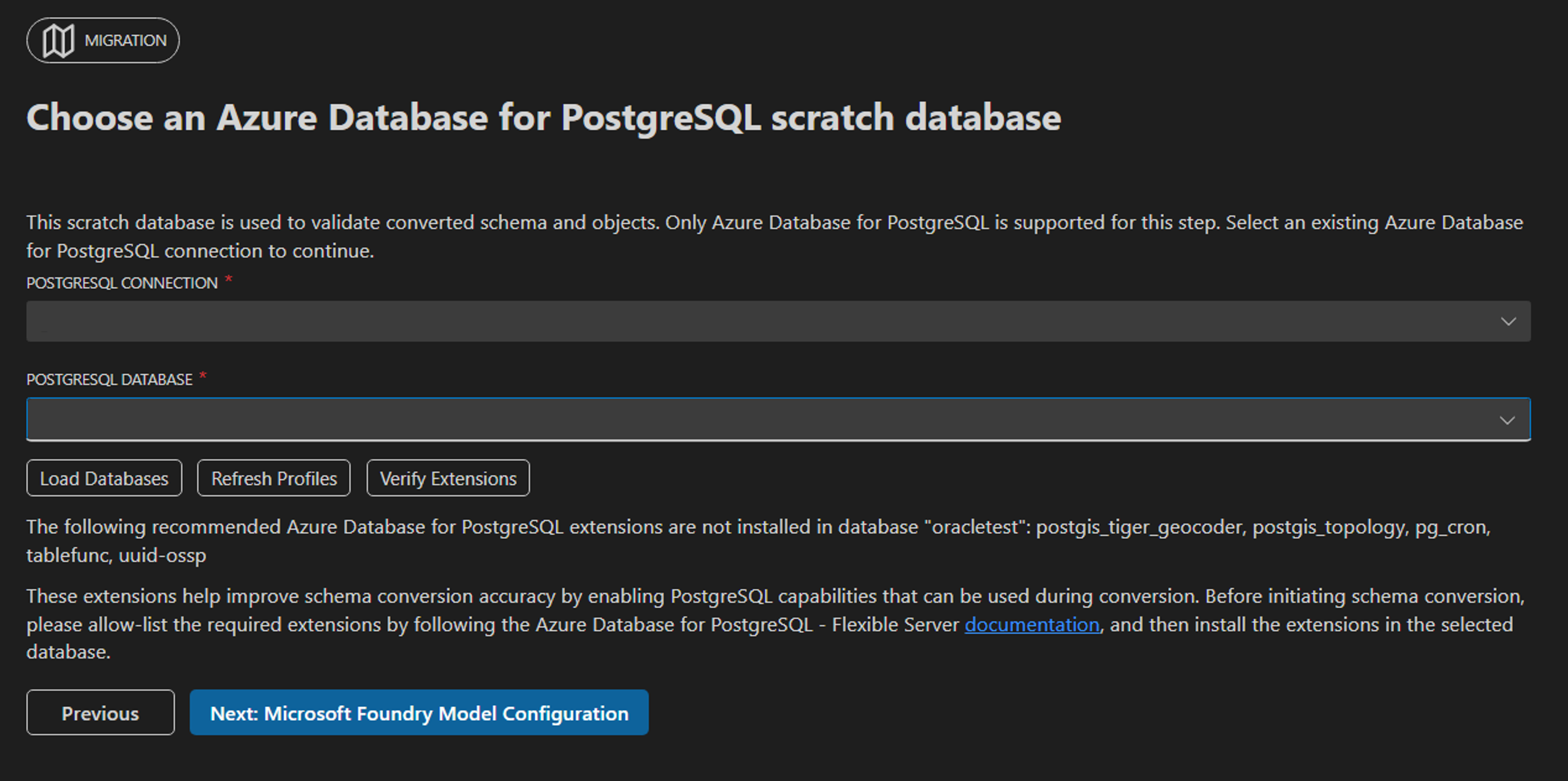
Wybierz połączenie Azure Database for PostgreSQL zdefiniowane w rozszerzeniu PostgreSQL.
Wybierz docelową bazę danych z listy rozwijanej.
Wybierz przycisk Dalej, aby kontynuować.
Krok 8. Konfigurowanie modelu języka Microsoft Foundry
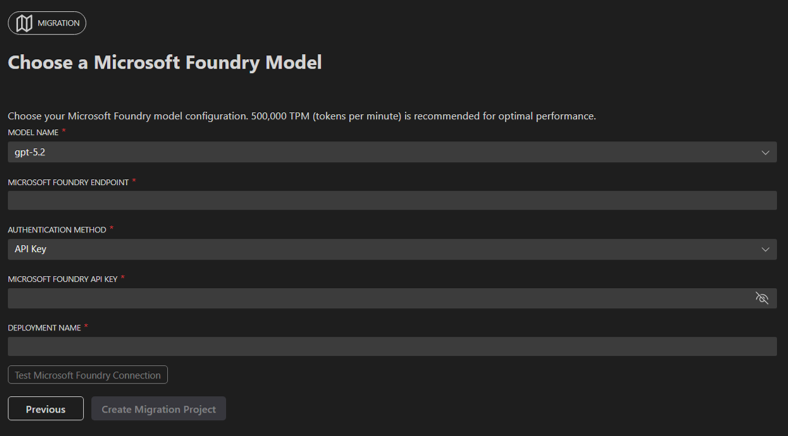
Wprowadź szczegóły Microsoft Foundry:
- Adres URL punktu końcowego.
- Nazwa wdrożenia (nazwa przypisana do wdrożenia w Microsoft Foundry; bazowy model musi być
gpt-5.2).
Wybierz metodę uwierzytelniania:
- Klucz API: Wprowadź klucz API dla wdrożenia Microsoft Foundry.
- Microsoft Entra ID: zaloguj się przy użyciu rozszerzenia konta platformy Azure. Narzędzie automatycznie uzyskuje token uwierzytelniania. Upewnij się, że zalogowana tożsamość ma rolę Foundry User (wcześniej Azure AI User) dla zasobu Microsoft Foundry. Aby uzyskać więcej informacji, zobacz Kontrola dostępu oparta na rolach dla Microsoft Foundry.
Wybierz pozycję Testuj połączenie , aby zweryfikować konfigurację.
Po pomyślnym nawiązaniu połączenia wybierz pozycję Utwórz projekt migracji.
Krok 9. Uruchamianie konwersji schematu
System przechodzi do głównego Kreatora migracji.
Wybierz pozycję Migruj , aby rozpocząć proces konwersji schematu.
Monitoruj postęp konwersji w interfejsie Visual Studio Code.
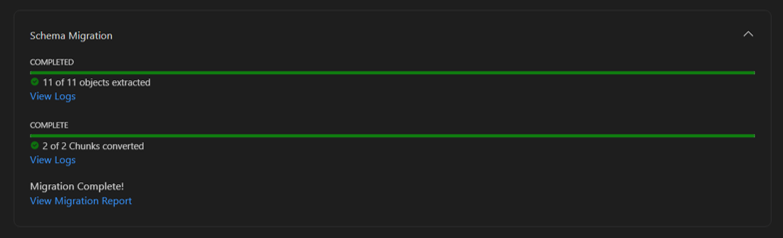
Krok 10. Przeglądanie raportu konwersji schematu
- Po zakończeniu konwersji schematu narzędzie generuje raport konwersji schematu.
- Przejrzyj obiekty, które zostały pomyślnie przekonwertowane i obiekty, które zostały pominięte.
- Raport przedstawia procent powodzenia konwersji.
Krok 11. Przeglądanie i uściślinie zadań konwersji
- Po zakończeniu konwersji schematu narzędzie tworzy zadania przeglądu dla obiektów wymagających uwagi.
- Użyj trybu GitHub agent funkcji Copilot aby rozwiązać te zadania lub ręcznie przekonwertować schematy na postgreSQL.
- Porównaj poprzednie i nowo przekonwertowane instrukcje konwersji schematu.
- Aby uzyskać więcej informacji na temat priorytetów zadań, wygenerowanych plików SQL i folderów wyjściowych, zobacz Przeglądanie zadań i folderów wyjściowych dla programu Oracle w celu Azure Database for PostgreSQL elastycznej konwersji schematu serwera.
Krok 12. Weryfikowanie przekonwertowanych obiektów przed wdrożeniem
- Niezależnie zweryfikuj wszystkie przekonwertowane obiekty w środowisku nieprodukcyjnym.
- Upewnij się, że zależności, ograniczenia i reprezentatywne obciążenia zachowują się zgodnie z oczekiwaniami.
- Przejrzyj rozwiązania dla wszystkich zadań przeglądu i ponownie przetestuj po zmianach.
Ważna
Odpowiedzialność klienta za walidację: ten sam silnik AI wykorzystywany do konwersji schematów może również pomóc w walidacji i weryfikacji. Systemy sztucznej inteligencji mogą czasami potwierdzać własne błędy. Aby zapobiec utracie danych, regresji funkcjonalnej lub problemom z zabezpieczeniami, niezależnie zweryfikuj wszystkie przekonwertowane obiekty i rozwiązania przeglądu zadań przed wdrożeniem w środowisku produkcyjnym. W ramach mechanizmów kontrolnych rozważ włączenie filtrowania zawartości Microsoft Foundry w celu ograniczenia szkodliwych lub niepożądanych efektów. Aby uzyskać wskazówki, zobacz temat Filtrowanie zawartości dla modeli Microsoft Foundry.
Aby uzyskać więcej informacji na temat rozszerzenia Visual Studio Code, odwiedź stronę Rozszerzenie PostgreSQL dla Visual Studio Code i kursora.
Treści powiązane
- Co to jest oracle, aby Azure Database for PostgreSQL konwersji schematu serwera elastycznego?
- Przeglądanie zadań i folderów wyjściowych dla programu Oracle w celu Azure Database for PostgreSQL konwersji schematu serwera elastycznego
- Oracle to Azure Database for PostgreSQL ograniczenia konwersji schematu serwera elastycznego