Nuta
Dostęp do tej strony wymaga autoryzacji. Możesz spróbować zalogować się lub zmienić katalogi.
Dostęp do tej strony wymaga autoryzacji. Możesz spróbować zmienić katalogi.
Ten samouczek przeprowadzi Cię przez proces konwertowania schematów baz danych Oracle na usługę Azure Database for PostgreSQL przy użyciu rozszerzenia Programu Visual Studio PostgreSQL z usługą Azure OpenAI w celu zautomatyzowania i zweryfikowania tłumaczenia schematu
Obejmuje ona nawiązywanie połączenia ze źródłem Oracle i obiektem docelowym usługi Azure Database for PostgreSQL, konfigurowaniem usługi Azure OpenAI, uruchamianiem Kreatora migracji i przeglądaniem wygenerowanych artefaktów bazy danych PostgreSQL. Przed rozpoczęciem upewnij się, że masz dostęp do sieci i poświadczenia dla serwerów i wdrożenia usługi Azure OpenAI.
Oto, czego można oczekiwać podczas konwersji:
- Odnajdywanie schematu: narzędzie analizuje obiekty schematu Oracle
- Przetwarzanie sztucznej inteligencji: usługa Azure OpenAI przetwarza i konwertuje zgodne obiekty
- Walidacja: przekonwertowane obiekty są weryfikowane w tymczasowej bazie danych
- Przejrzyj zadania: Obiekty wymagające ręcznej uwagi są oflagowane
- Generowanie danych wyjściowych: pomyślnie przekonwertowane obiekty są zapisywane jako pliki PostgreSQL
Wymagania wstępne
W tej sekcji opisano wymagania wstępne dotyczące używania funkcji konwersji schematu oracle do usługi Azure Database for PostgreSQL w programie Visual Studio Code przed rozpoczęciem konwersji.
Wymagania systemowe
| Kategoria | Szczegóły |
|---|---|
| Wersja programu Visual Studio Code | 1.95.2 lub nowszy |
| GitHub Copilot subskrypcja | Pro+, Business, Enterprise |
Obsługa systemu operacyjnego
| System operacyjny | Szczegóły pomocy technicznej |
|---|---|
| Windows | Tylko architektura x64 |
| Linux | Architektura x64 |
| macOS | macOS 13+ |
Obsługa wersji bazy danych PostgreSQL
| Składnik | Wymaganie dotyczące wersji |
|---|---|
| Azure Database for PostgreSQL | PostgreSQL w wersji 15 lub nowszej |
| Tymczasowa baza danych | Azure Database for PostgreSQL |
Wymagania dotyczące modelu AI
Potrzebujesz jednego z następujących składników sztucznej inteligencji skonfigurowanych:
| Składnik sztucznej inteligencji | Wersja modelu |
|---|---|
| Azure OpenAI | Wdrożenie GPT-4.1 |
Konfiguracja wdrożenia usługi Azure OpenAI
Wdrożenie usługi Azure OpenAI należy skonfigurować przy użyciu nazwy modelu gpt-4.1.
Przykładowy format punktu końcowego:
https://{your-resource}.openai.azure.com/openai/deployments/gpt-4.1/chat/completions?api-version=2025-01-01-preview
Wymagane uprawnienia bazy danych
Przed uruchomieniem konwersji schematu upewnij się, że konta, z których korzystasz, mają minimalne uprawnienia wymagane zarówno w źródłowej bazie danych Oracle, jak i w tymczasowej bazie danych Azure Database for PostgreSQL. Konto Oracle wymaga dostępu do odczytu do danych i widoków słownika, aby narzędzie może analizować schemat i kod. Konto robocze PostgreSQL musi mieć możliwość tworzenia schematów, tabel i innych obiektów na potrzeby walidacji. W miarę możliwości używaj dedykowanego konta usługi. Przestrzegaj reguły najmniejszych uprawnień. Koordynuj pracę z administratorami baz danych, aby udzielić wszelkich tymczasowych podwyższonych uprawnień oraz zweryfikować łączność i dostęp przed rozpoczęciem konwersji.
Uprawnienia źródła Oracle
W źródłowej bazie danych Oracle wymagane są następujące minimalne uprawnienia:
| Przywilej | Przeznaczenie |
|---|---|
| CONNECT | Podstawowe połączenie z bazą danych |
| WYBIERZ_ROLĘ_KATALOGU | Dostęp do widoków słownika danych |
| WYBIERZ DOWOLNY SŁOWNIK | Odczytywanie metadanych systemu i obiektów słownika |
WYBIERZ SYS.ARGUMENT$ |
Dostęp do informacji o argumentach procedury i funkcji |
Uprawnienia bazy danych tymczasowej
Następujące uprawnienia są wymagane na serwerze elastycznym usługi Azure Database for PostgreSQL (Scratch DB):
| Przywilej | Przeznaczenie |
|---|---|
| TWORZENIE SCHEMATU | Tworzenie schematów weryfikacji |
| TWORZENIE W BAZIE DANYCH | Tworzenie obiektów bazy danych na potrzeby walidacji |
| GRANT CONNECT NA BAZIE DANYCH | Uprawnienia połączenia dla procesów walidacji |
Wymagania dotyczące sieci
- Łączność wychodząca z punktami końcowymi usługi Azure OpenAI
- Łączność bazy danych zarówno ze źródłowymi bazami danych Oracle, jak i docelowymi bazami danych PostgreSQL
- Dostęp HTTPS dla platformy handlowej rozszerzeń programu Visual Studio Code i usług GitHub Copilot
- Dostęp do repozytorium GitHubhttps://github.com/microsoft/pgsql-tools/
Proces migracji
W tej sekcji przedstawiono kompletny przepływ pracy migracji: zainstaluj rozszerzenie PostgreSQL, utwórz i przetestuj połączenia ze źródłem Oracle i obiektem docelowym usługi Azure Database for PostgreSQL, otwórz i zainicjuj projekt migracji, skonfiguruj usługę Azure OpenAI na potrzeby tłumaczenia schematu, uruchom Kreatora migracji, aby odnaleźć i przekonwertować schematy, zweryfikować przekonwertowane obiekty w bazie danych tymczasowych i przejrzeć lub naprawić wszystkie oflagowane elementy przed zastosowaniem wygenerowanych artefaktów PostgreSQL do celu.
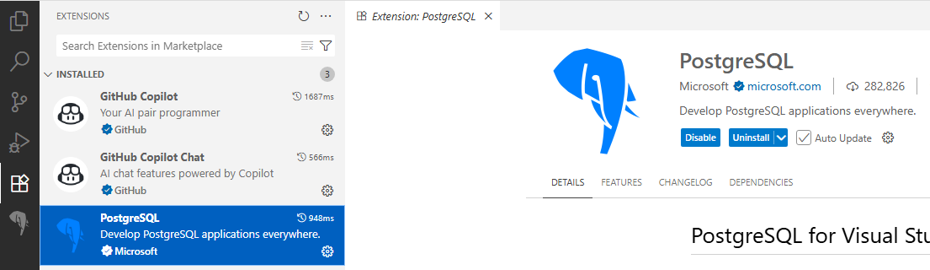
Krok 1. Instalowanie rozszerzenia programu Visual Studio Code bazy danych PostgreSQL
Otwórz program Visual Studio.
Przejdź do widoku Rozszerzenia (Ctrl+Shift+X).
Wyszukaj pozycję PostgreSQL i zainstaluj rozszerzenie PostgreSQL .
Krok 2. Tworzenie połączenia PostgreSQL
W panelu rozszerzenia PostgreSQL utwórz połączenie z usługą Azure Database for PostgreSQL.
Wprowadź niezbędne szczegóły połączenia (host, baza danych, nazwa użytkownika, hasło).
Przetestuj połączenie i zapisz je.

Krok 3. Otwieranie nowego obszaru roboczego
Utwórz nowy folder na komputerze lokalnym dla projektu migracji.
Otwórz nowy obszar roboczy w programie Visual Studio Code.

Krok 4. Inicjowanie projektu migracji
Przejdź do rozszerzenia dla PostgreSQL.
Przejdź do panelu Migracje (wersja zapoznawcza).
Wybierz pozycję Utwórz projekt migracji.

Krok 5. Konfigurowanie ustawień projektu
W Kreatorze migracji wprowadź nazwę projektu.
Wybierz przycisk Dalej , aby przejść do następnego kroku.

Krok 6. Konfigurowanie połączenia Oracle
Wprowadź szczegóły połączenia Oracle , w tym:
- Nazwa hosta lub serwera
- Numer portu
- Nazwa bazy danych lub usługi
- Nazwa użytkownika i hasło
Wybierz pozycję Załaduj schematy.
System testuje połączenie Oracle.
W przypadku powodzenia wyświetla listę wszystkich schematów zdefiniowanych przez użytkownika dostępnych w programie Oracle.
Wybierz jeden lub wiele schematów , które chcesz przekonwertować na postgreSQL.
Wybierz przycisk Dalej, aby kontynuować.

Krok 7. Konfigurowanie tymczasowej bazy danych PostgreSQL
Wybierz połączenie usługi Azure Database for PostgreSQL zdefiniowane w rozszerzeniu PostgreSQL
Wybierz docelową bazę danych z listy rozwijanej
Wybierz pozycję Dalej , aby kontynuować

Krok 8. Konfigurowanie modelu językowego usługi Azure OpenAI
Wprowadź szczegóły usługi Azure OpenAI , w tym:
- Adres URL punktu końcowego
- klucz interfejsu API
- Nazwa wdrożenia (musi być gpt-4.1)
Wybierz pozycję Testuj połączenie , aby zweryfikować konfigurację
Po pomyślnym nawiązaniu połączenia wybierz pozycję Utwórz projekt migracji

Krok 9. Wykonywanie konwersji schematu
System przechodzi do głównego Kreatora migracji
Wybierz pozycję Migruj, aby zainicjować proces konwersji schematu
Monitorowanie postępu konwersji w interfejsie programu Visual Studio

Krok 10. Przeglądanie raportu konwersji schematu
- Po zakończeniu konwersji schematu jest generowany raport konwersji schematu .
- Przejrzyj obiekty, które zostały pomyślnie przekonwertowane lub pominięte.
- Raport przedstawia procent powodzenia konwersji.
Krok 11. Przeglądanie i uściślinie zadań konwersji
- Po zakończeniu konwersji schematu zadania przeglądu są tworzone dla obiektów wymagających uwagi.
- Użyj agentów GitHub Copilot lub ręcznie przekonwertuj schematy na PostgreSQL.
- Przejrzyj i porównaj poprzednie i nowe przekonwertowane instrukcje konwersji schematu.
Krok 12. Weryfikowanie przekonwertowanych obiektów przed wdrożeniem
- Niezależnie zweryfikuj wszystkie przekonwertowane obiekty w środowisku nieprodukcyjnym.
- Upewnij się, że zależności, ograniczenia i reprezentatywne obciążenia zachowują się zgodnie z oczekiwaniami.
- Przejrzyj ustalenia dotyczące wszystkich zadań przeglądu i przetestuj ponownie po zmianach.
Ważne
Odpowiedzialność klienta za walidację: ten sam silnik AI wykorzystywany do konwersji schematów może również pomóc w walidacji i weryfikacji. Systemy sztucznej inteligencji mogą czasami potwierdzać własne błędy. Aby zapobiec utracie danych, regresji funkcjonalnej lub problemom z zabezpieczeniami, niezależnie zweryfikuj wszystkie przekonwertowane obiekty i rozwiązania przeglądu zadań przed wdrożeniem w środowisku produkcyjnym. W ramach kontrolek rozważ włączenie filtrowania zawartości usługi Azure AI Foundry w celu zmniejszenia szkodliwych lub niepożądanych danych wyjściowych. Aby uzyskać wskazówki, zobacz Filtrowanie zawartości w usłudze Azure AI Foundry.
Aby uzyskać więcej informacji na temat rozszerzenia programu Visual Studio Code, odwiedź stronę Rozszerzenie PostgreSQL dla programu Visual Studio Code.