Notatka
Dostęp do tej strony wymaga autoryzacji. Może spróbować zalogować się lub zmienić katalogi.
Dostęp do tej strony wymaga autoryzacji. Możesz spróbować zmienić katalogi.
QDK Learning w Quantum Katas to kurs do samodzielnej nauki. QDK Learning jest dostępny w rozszerzeniu Microsoft Quantum Development Kit (QDK) dla Visual Studio Code (VS Code). Kurs Katas uczy pojęć związanych z obliczeniami kwantowymi i programowania w programie Q#. Każdy z nich kata zawiera wyjaśnienia, przykłady i ćwiczenia programistyczne, które pomogą Ci zastosować zdobytą naukę.
Kata oznacza "formę" w języku japońskim i odnosi się do wzorca uczenia się i praktykowania nowych umiejętności.
Wykonaj następujące kroki Quantum Katas :
- Poznaj podstawy obliczeń kwantowych i Q#.
- Uruchom przykłady i sprawdź swoje rozwiązania w pliku VS Code.
- Wybierz jednostki, które pasują do Twoich zainteresowań i doświadczenia.
- Zapisz swoje postępy i Q# pliki ćwiczeń w przestrzeni roboczej.
- Poproś QDK Learning agenta o wskazówki i wyjaśnienia.
Wymagania wstępne
Aby użyć elementu Quantum Katas, potrzebne są następujące elementy:
- Najnowsza wersja programu VS Code.
- QDK Rozszerzenie dla elementu VS Code.
- Folder, w którym QDK Learning może przechowywać pliki kursu i Twoje postępy.
Aby korzystać z funkcji uczenia wspomaganego przez sztuczną inteligencję, zaloguj się do GitHub Copilot witryny VS Code.
Jeśli jeszcze nie korzystasz z QDK Learning, zobacz omówienie QDK Learning.
Uruchom Quantum Katas
Aby uruchomić usługę Quantum Katas, wykonaj następujące kroki.
- W VS Codeprogramie otwórz folder, w którym chcesz zapisać pliki kursu.
- Na pasku działań wybierz ikonę Microsoft Quantum .
- Jeśli obszar roboczy nie jest skonfigurowany dla QDK Learning, wybierz opcję Rozpocznij naukę.
- W widoku Nauka znajdź Quantum Katas , a następnie wybierz pozycję Przełącz kurs.
- Quantum Katas Rozwiń kurs.
- Wybierz pozycję Wprowadzenie , aby otworzyć pierwszą lekcję.
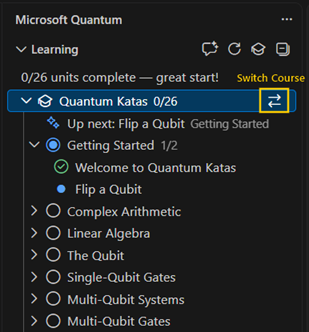
Jeśli wcześniej uruchomiono element Quantum Katas w tym obszarze roboczym, QDK Learning powróci do zapisanej pozycji. Aby kontynuować od tego miejsca, wybierz pozycję Następnie pod kursem Quantum Katas.
Przejdź do Quantum Katas
Quantum Katas wykorzystują dwa główne obszary w VS Code.
- Widok Nauka przedstawia strukturę kursu i postęp.
- Karta Lekcja zawiera bieżącą lekcję lub ćwiczenie i dostępne akcje.
Gdy akcja zawiera kod Q#, QDK Learning otwiera również plik .qs w edytorze. Edytuj i zapisz plik tak jak każdy inny Q# plik.
Nie musisz ukończyć modułów po kolei. Wybierz dowolną jednostkę w widoku Nauka , aby przejść do tej lekcji.
Praca z lekcjami i przykładami
Lekcje wyjaśniają pojęcia związane z obliczeniami kwantowymi i mogą zawierać przykłady, które można Q# uruchomić. Dostępne akcje zależą od lekcji.
| Action | Description |
|---|---|
| Next | Oznacz lekcję jako ukończoną i przejdź do następnego działania. |
| Run | Q# Uruchom przykład dla lekcji. Po uruchomieniu przykładu następna akcja staje się akcją podstawową. |
| Wyjaśnij | Poproś QDK Learning agenta, aby bardziej szczegółowo wyjaśnił aktualną koncepcję. |
| Wstecz | Przejdź do poprzedniego działania. |
Ukończ ćwiczenia programistyczne
Czynności w ćwiczeniu otwierają plik Q# z kodem szablonowym. Aby wykonać ćwiczenie, wykonaj następujące kroki.
- Przeczytaj instrukcje do ćwiczenia na karcie Lekcja.
- Ukończ kod w
.qspliku. - Wybierz opcję Sprawdź na karcie Lekcja lub opcję Sprawdź rozwiązanie powyżej kodu ćwiczenia.
- Jeśli rozwiązanie jest poprawne, wybierz przycisk Dalej , aby kontynuować.
Ćwiczenia obejmują następujące czynności.
| Action | Description |
|---|---|
| Sprawdź | Sprawdź kod względem oczekiwanego wyniku. |
| Wskazówka | Poproś agenta QDK Learning o wskazówkę dotyczącą bieżącego ćwiczenia. |
| Resetuj | Przywróć oryginalny kod i odrzuć swoje zmiany w ćwiczeniu. |
| Wstecz | Przejdź do poprzedniego działania. |
Jeśli twoje rozwiązanie nie jest poprawne, komunikat Sprawdzanie nie powiodło się , zawiera więcej informacji. Wybierz pozycję Co poszło nie tak? aby poprosić agenta QDK Learning o pomoc bez ujawnienia pełnego rozwiązania.
Po zakończeniu ćwiczenia następnym krokiem staje się akcja podstawowa. Aby ponownie uruchomić walidację, wybierz pozycję Sprawdź. Możesz poprosić o Copilot przedstawienie alternatywnych rozwiązań niektórych problemów.
Użyj Copilot, aby ułatwić naukę
Agent QDK Learning używa bieżącego kata, lekcji i kodu jako kontekstu. Użyj przycisków na karcie Lekcja lub wprowadź własny monit w pliku Copilot Chat.
Na przykład wypróbuj następujące polecenia.
Nawigowanie po kursie
Chcę dowiedzieć się więcej o Grover's algorithm. Przenieś mnie do odpowiedniego modułu.
Uzyskaj pomoc przy ćwiczeniu
Pomóż mi zrozumieć, dlaczego moje rozwiązanie nie działa, ale nie pokazuj mi pełnej odpowiedzi.
Eksplorowanie koncepcji
Wyjaśnienie różnicy między fazą względną a fazą globalną.
Zapisywanie i resetowanie postępu
QDK Learning automatycznie zapisuje Twoje miejsce w kursie i ukończone aktywności w pliku qdk-learning.json w katalogu głównym obszaru roboczego.
QDK Learning
Q# Zapisuje pliki edytowane w folderzeqdk-learning.
Aby kontynuować później:
- W Visual Studio Code otwórz ten sam folder obszaru roboczego.
- Wybierz ikonę Microsoft Quantum .
- Rozwiń widok Nauka, a następnie rozwiń kurs Quantum Katas.
- Wybierz Następnie, aby powrócić do bieżącej aktywności.
Aby zresetować pojedyncze ćwiczenie:
- Wybierz pozycję Resetuj na karcie Lekcja lub Resetuj ćwiczenie w edytorze Q# kodu.
- Potwierdź zresetowanie. QDK Learning zastępuje kod.
Możesz również poprosić Copilot, aby zresetował lekcję dla Ciebie.