Notatka
Dostęp do tej strony wymaga autoryzacji. Może spróbować zalogować się lub zmienić katalogi.
Dostęp do tej strony wymaga autoryzacji. Możesz spróbować zmienić katalogi.
W tym artykule opisano, jak zdefiniować funkcję Zone Down Drill (wersja zapoznawcza w usłudze Infrastructure Resiliency Manager). Ta funkcja symuluje awarię strefy dostępności i weryfikuje odporność aplikacji. Obejmuje również konfigurowanie obszarów roboczych Chaos, zarządzanie tożsamościami, projektowanie zakłóceń oraz weryfikowanie gotowości usługi Service Group na wypadek awarii strefowych.
Wymagania wstępne
Przed zdefiniowaniem drążenia w dół strefy upewnij się, że zapoznałeś się z następującymi wymaganiami wstępnymi:
- Sprawdź, czy istniejąca grupa usług ma wymagane zasoby.
- Skonfiguruj uprawnienia kontroli dostępu opartej na rolach (RBAC) Azure. Zobacz matrycę zgodności.
- Skonfiguruj plan odzyskiwania dla grupy usług.
- Zarejestruj przestrzenie nazw dostawców zasobów
Microsoft.Chaos,Microsoft.Insights,Microsoft.OperationalInsightsiMicrosoft.Automationw subskrypcji, w której zostanie utworzony obszar roboczy Chaos.
Zarejestruj przestrzenie nazw dostawców zasobów
Przestrzenie nazw dostawców zasobów umożliwiają projektowanie ćwiczeń, ich uruchamianie, monitorowanie oraz tworzenie wymaganej konfiguracji monitorowania.
Aby zarejestrować przestrzeń nazw dostawcy zasobów, wykonaj następujące kroki:
- W portalu Azure przejdź do Subskrypcje i wybierz subskrypcję, w której chcesz zarejestrować dostawców zasobów.
- W okienku Subskrypcje wybierz pozycję Ustawienia>Dostawcy zasobów.
- W okienku Resource providers wyszukaj przestrzeń nazw dostawcy zasobów (na przykład Microsoft. Chaos), wybierz go z listy i wybierz Register.
Proces rejestracji trwa około 15–20 minut.
Utwórz definicję symulacji awarii strefy dostępności
Definicja drążenia umożliwia ustawienie parametrów drążenia strefowego w dół oraz przygotowanie go do wykonania. Przed wykonaniem można skonfigurować dołączone zasoby, błędy projektowe dla obsługiwanych zasobów i potwierdzić gotowość.
Aby zdefiniować ćwiczenie symulacyjne awarii strefy dostępności, wykonaj następujące kroki:
W Azure portal przejdź do Grupy usług i wybierz grupę usług, dla której chcesz zdefiniować drążenie.
W panelu wybranej grupy usług wybierz pozycję Odporność>Ćwiczenia.
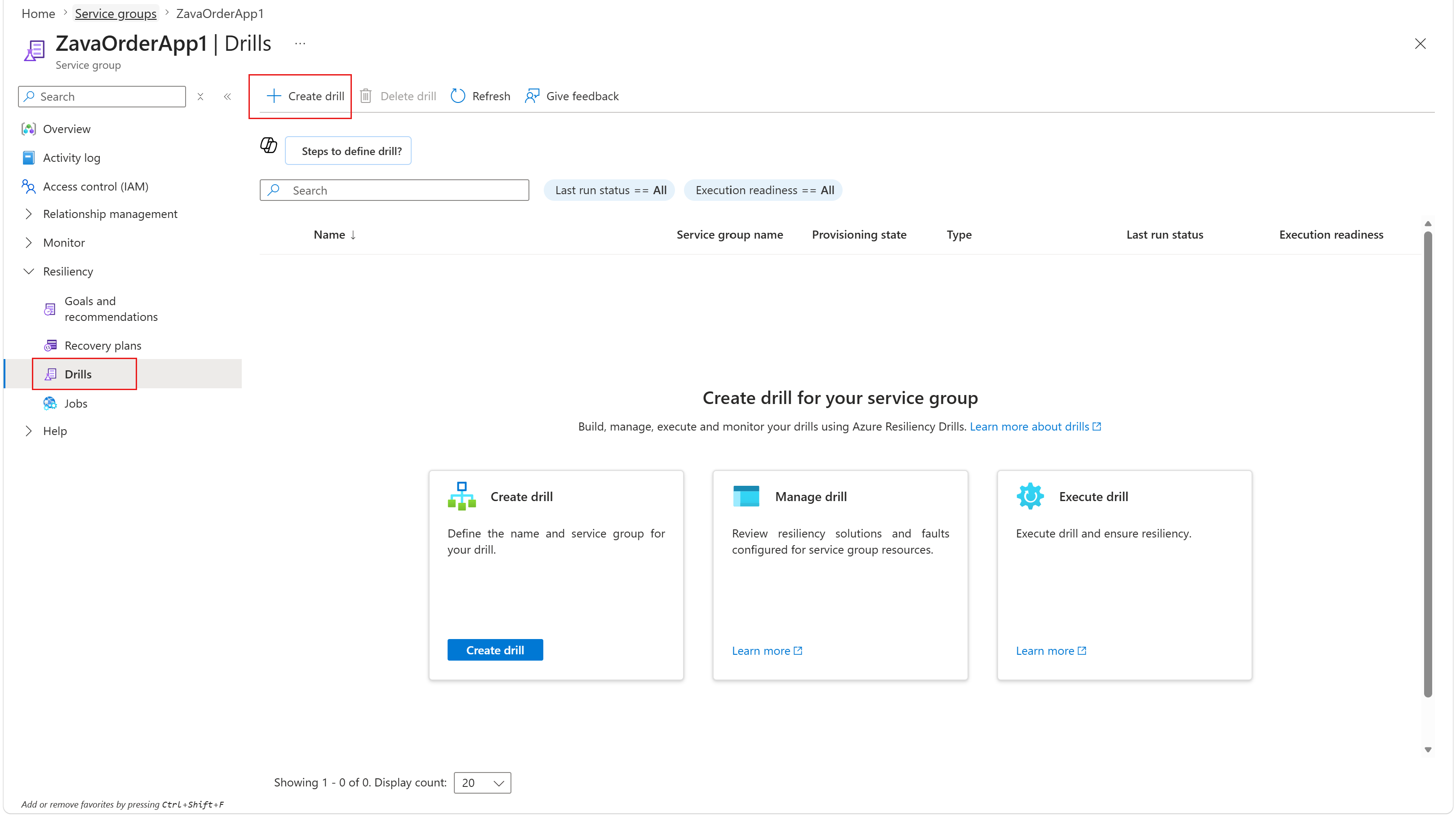
W panelu Drążenia wybierz + Utwórz drążenie.
W okienku Tworzenie testu wyłączenia strefy dostępności na karcie Podstawy wprowadź nazwę instancji testu. Wybierz Subskrypcję i Region, aby skojarzyć je z obszarem roboczym usługi Chaos i obszarem roboczym usługi Log Analytics.
Subskrypcja lub region funkcji Availability Zone Down Drill mogą się różnić od subskrypcji lub regionu grupy usług.
Na karcie Uprawnienia wybierz pozycję Tożsamość przypisana przez system lub Tożsamość przypisana przez użytkownika , która umożliwia bezpieczne pobieranie zasobów grupy usług, wykonywanie planów odzyskiwania i zarządzanie metrykami.
Możesz użyć tej samej tożsamości do iniekcji błędów lub wybrać inną.
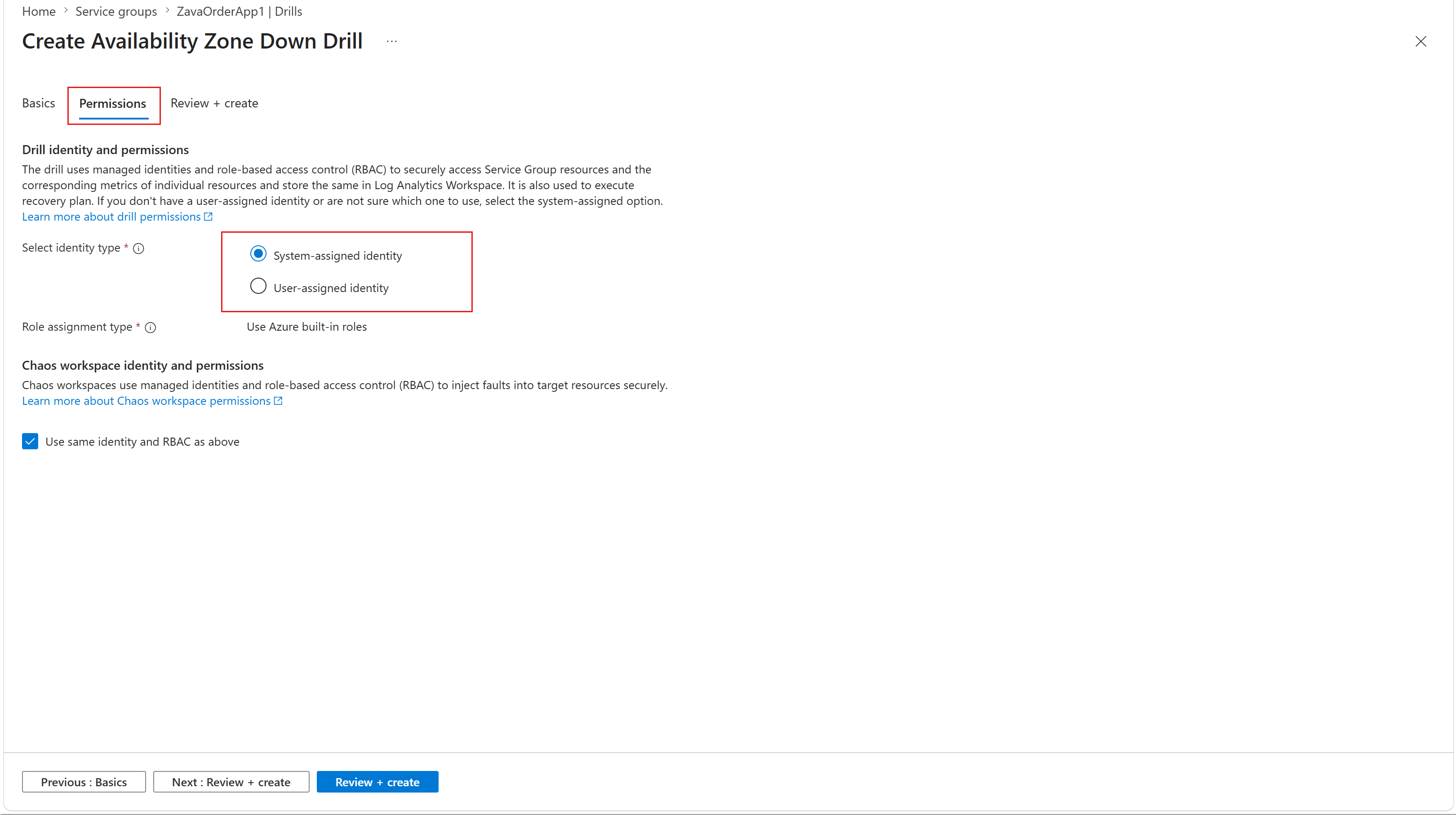
Na karcie Przejrzyj i utwórz przejrzyj konfigurację, a następnie wybierz Utwórz, aby potwierdzić utworzenie wystąpienia usługi Drill.
Note
Każdą grupę usług można skojarzyć z pojedynczą instancją funkcji drill.
Przejrzyj i skonfiguruj zasoby na potrzeby ćwiczenia
Możesz przejrzeć uprawnienia, sprawdzić, czy zasoby są uwzględnione, ocenić gotowość metryk i dodać wymagane zasoby, aby zapewnić pomyślne przeprowadzenie ćwiczenia.
Aby przejrzeć i skonfigurować zasoby na potrzeby przechodzenia do szczegółów, wykonaj następujące kroki:
W panelu wybranej grupy usług wybierz pozycję Odporność>Ćwiczenia.
W okienku Przechodzenie do szczegółów wybierz utworzone wystąpienie przechodzenia do szczegółów.
Przejrzyj stan przypisania roli
Aby sprawdzić stan przypisania roli drążenia, wykonaj następujące kroki:
W panelu wybranego wystąpienia drążenia wybierz pozycję Ustawienia>: Tożsamość i uprawnienia.
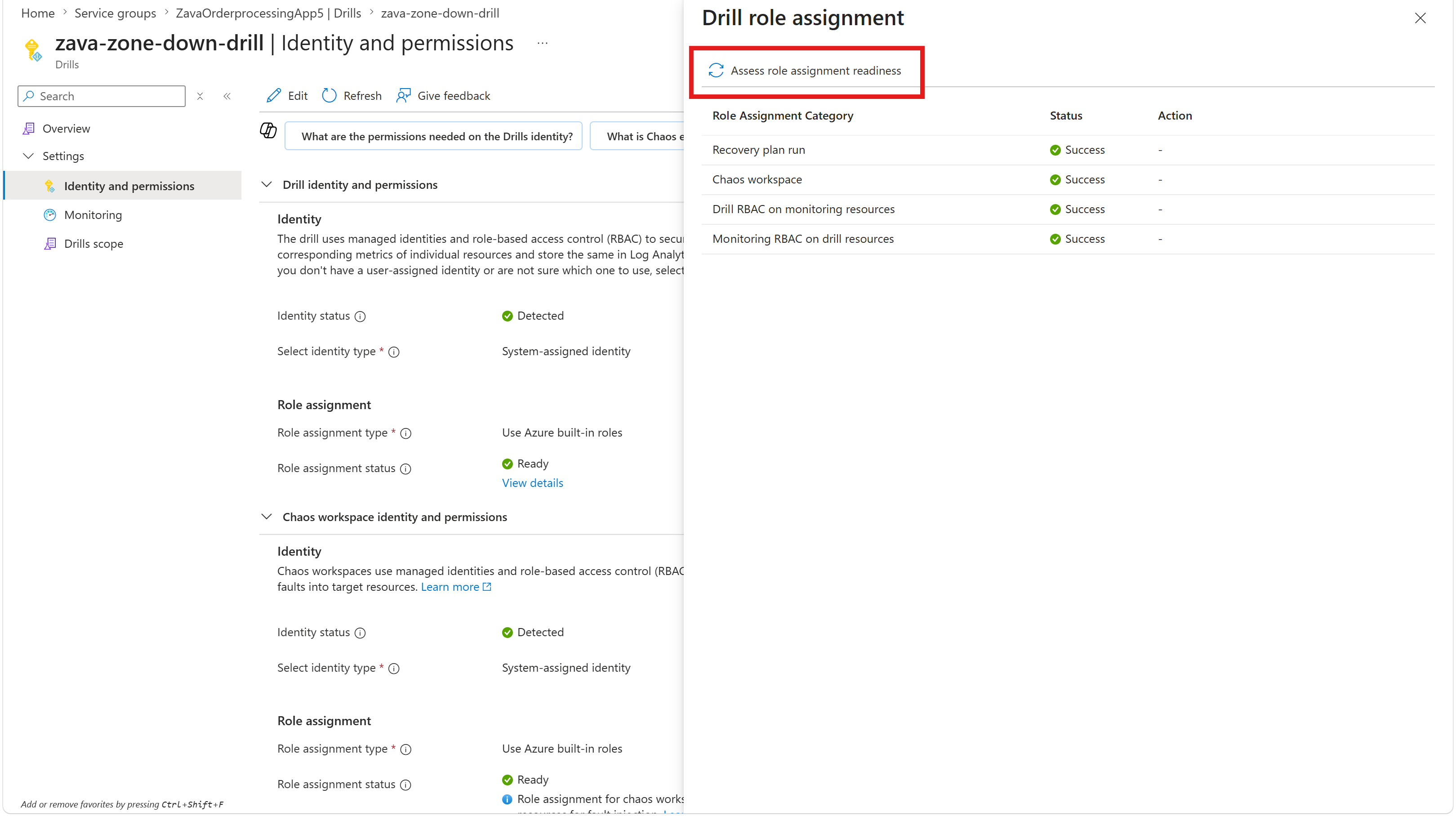
W okienku Tożsamość i uprawnienia w obszarze Stan przypisania roli wybierz pozycję Wyświetl szczegóły.
W okienku Szczegóły przypisania roli przejrzyj listę tożsamości i odpowiadający im stan przypisania roli.
Note
Jeśli w statusie przypisania roli w sekcji Drills występują błędy, oceń status ponownie, wybierając opcję Oceń gotowość przypisania roli.
Przejrzyj zasoby uwzględnione w ćwiczeniu
Drążenie do poziomu strefy umożliwia przeglądanie zasobów uwzględnionych w tym drążeniu. Wiertarka wykonuje następujące czynności:
- Domyślnie obejmuje zasoby z natywnym rozwiązaniem odporności strefowej; te zasoby kwalifikują się do iniekcji błędów.
- Kojarzy plan odzyskiwania z grupą usług dla zasobów, które wymagają ręcznego przełączenia awaryjnego (na przykład maszyny wirtualne z Azure Site Recovery).
- Wyklucza zasoby, które nie mają natywnej odporności strefowej, nie są częścią planu odzyskiwania lub nie obsługują wykrywania odporności strefowej dla typu zasobu.
Aby uwzględnić zasoby w ćwiczeniu, wykonaj następujące kroki:
W panelu wybranego wystąpienia funkcji przechodzenia do szczegółów wybierz Ustawienia>Zakres przechodzenia do szczegółów.
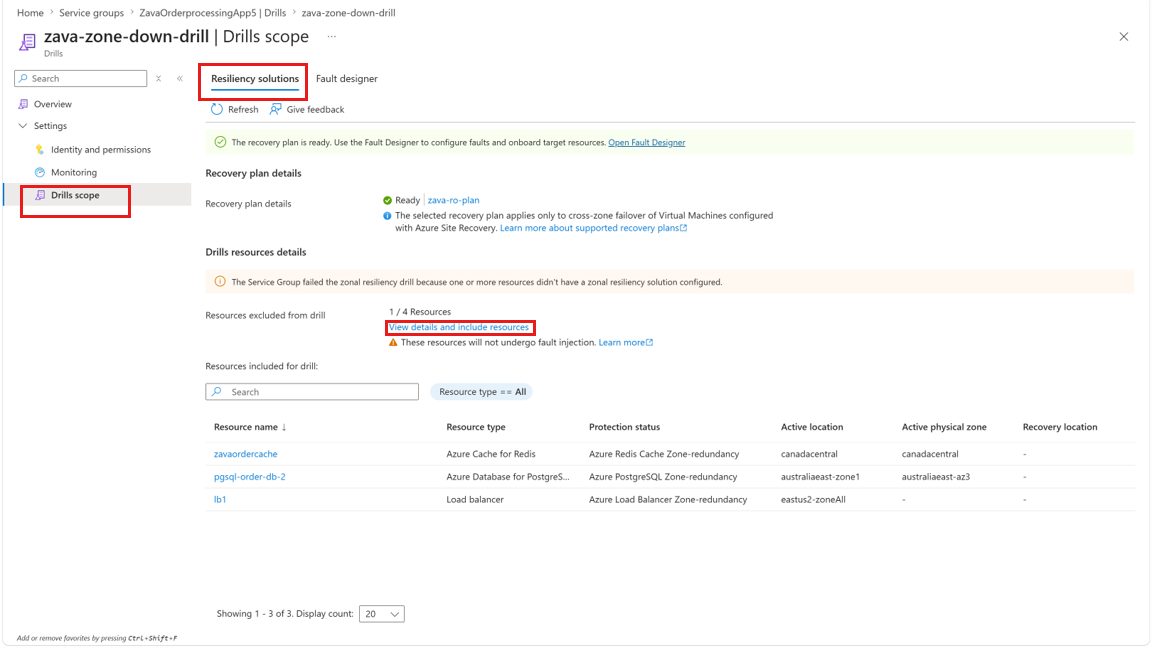
W okienku Zakres testu szczegółowego, na karcie Rozwiązania odpornościowe, w obszarze Zasoby wykluczone z testu wybierz pozycję Wyświetl szczegóły.
W okienku Wyświetl szczegóły i dołącz zasoby , aby dodać wykluczony zasób, wybierz zasób z listy i wybierz pozycję Uwzględnij zasoby.
Przeglądanie metryk
Aby przejrzeć metryki wykonania ćwiczenia, wykonaj następujące kroki:
- W okienku wybranego wystąpienia szczegółowego wybierz pozycję Monitorowanie ustawień>.
- W okienku Monitorowanie przejrzyj listę zasobów i odpowiadających im stan gotowości metryk na potrzeby wykonywania szczegółowego.
Błędy projektowe dotyczące obsługiwanych i nieobsługiwanych zasobów
Aby skonfigurować usterki dla obsługiwanych i nieobsługiwanych zasobów w funkcji przechodzenia do szczegółów, wykonaj następujące kroki:
W panelu wybranego wystąpienia funkcji przechodzenia do szczegółów wybierz Ustawienia>Zakres przechodzenia do szczegółów.
W okienku Zakres przechodzenia do szczegółów na karcie Projektant błędów przejrzyj lub zmodyfikuj odpowiedni stan projektowania błędów zasobów, wybierz zasób z listy i wybierz pozycję Edytuj błąd.
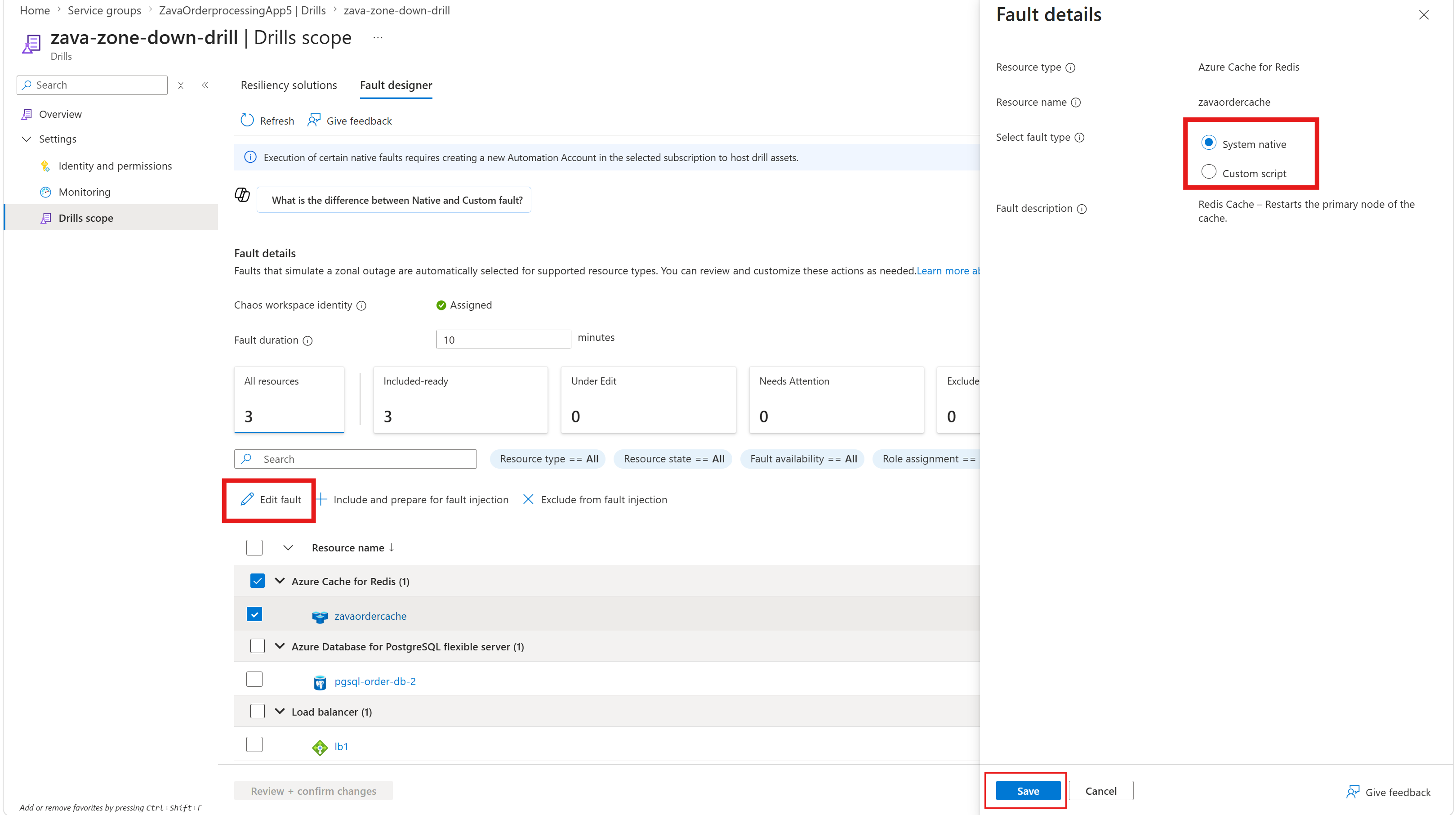
W przypadku konfiguracji szczegółów błędów dla nieobsługiwanego typu zasobu w okienku Szczegóły błędów zdefiniuj niestandardową logikę obsługi błędów za pomocą elementów Runbook usługi Azure i wybierz pozycję Zapisz.
Jeśli używasz niestandardowych usterek za pomocą elementów runbook, uwzględnij następujące obowiązkowe parametry przekazywane do elementu runbook:
ResourceIds- Duration
-
FaultLocation(strefa na razie)
Aby ukończyć przypisanie roli, na karcie Projektant usterek wybierz z listy typ zasobu, a następnie wybierz opcję Uwzględnij i przygotuj do wstrzykiwania usterek lub Wyklucz ze wstrzykiwania usterek.
Wszystkie zasoby są domyślnie wyświetlane w stanie Wymaga uwagi . Aby rozwiązać problemy z gotowością, wybierz pozycję Wymaga uwagi odpowiadającej każdemu zasobowi. Możesz ustawić czas trwania błędu dla konfiguracji czasu iniekcji błędów (domyślny czas to 10 minut).
Weryfikowanie gotowości i naprawianie dryfów konfiguracji
Po zakończeniu projektu usterki sprawdź gotowość we wszystkich widżetach podsumowujących.
Aby przejrzeć i naprawić odchylenia konfiguracji, wykonaj następujące kroki:
W okienku wybranego wystąpienia drążenia wybierz Przegląd>Ponowna synchronizacja i sprawdzanie gotowości.
Jeśli stan gotowości do wykonania ćwiczenia ma wartość Niegotowe, wybierz ten stan i wyświetl oznaczone błędy.
W panelu Stan gotowości wykonania ćwiczenia usuń widoczne błędy i ponownie uruchom kontrolę gotowości. Stan zmieni się na Gotowe.
Odśwież instancję drążenia po każdej operacji edycji.
Następny krok
Wykonaj ćwiczenie Availability Zone Down w Infrastructure Resiliency Manager (podgląd).