Notatka
Dostęp do tej strony wymaga autoryzacji. Może spróbować zalogować się lub zmienić katalogi.
Dostęp do tej strony wymaga autoryzacji. Możesz spróbować zmienić katalogi.
Określanie zakresu w usłudze Microsoft Sentinel zapewnia kontrolę dostępu opartą na rolach (RBAC) na poziomie wierszy, umożliwiając szczegółowy dostęp do poszczególnych wierszy bez konieczności rozdzielania obszarów roboczych. Określanie zakresu w usłudze Microsoft Sentinel umożliwia wielu zespołom bezpieczną pracę we współdzielonym środowisku Microsoft Sentinel przy użyciu spójnych definicji zakresu, których można używać wielokrotnie, w tabelach i interfejsach.
Skonfiguruj określanie zakresu w portalu Microsoft Defender. Usługa Sentinel w portalu Azure (Ibiza) nie obsługuje określania zakresu. Zanim zaczniesz, upewnij się, że spełniasz wymagania dotyczące zakresu pomiaru.
Co to jest zakres działania usługi Microsoft Sentinel?
Określanie zakresu w usłudze Microsoft Sentinel rozszerza funkcje zarządzania uprawnieniami w portalu Defender, dzięki czemu administrator może nadawać uprawnienia do określonych podzbiorów danych w tabelach usługi Sentinel. Aby utworzyć zakresy, wykonaj następujące kroki:
- Definiowanie zakresów logicznych: tworzenie definicji zakresu zgodnych ze strukturą organizacyjną (według jednostki biznesowej, regionu lub poufności danych)
- Przypisz użytkowników lub grupy do zakresów: przypisz określonych użytkowników lub grupy do co najmniej jednego zakresu przy użyciu ujednoliconego modelu RBAC (kontroli dostępu opartej na rolach)
- Tagowanie wierszy danych w czasie pozyskiwania: zastosuj tagi zakresu do wierszy w tabelach przy użyciu usługi Table Management, umożliwiając automatyczne tworzenie reguł oznaczających nowo pozyskane dane
- Ogranicz dostęp według zakresu: ogranicz dostęp użytkowników do alertów, incydentów, zapytań dotyczących wyszukiwania zagrożeń i eksploracji usługi Data Lake na podstawie przypisanego im zakresu
Uwaga
Zakresy są addytywne. Użytkownicy przypisani do wielu ról uzyskują najszersze dostępne im uprawnienia ze wszystkich przypisań. Na przykład, jeśli posiadasz zarówno rolę globalnego czytnika Entra, jak i rolę Defender URBAC, która zapewnia uprawnienia ograniczone do tabel systemowych, nie masz ograniczeń zakresowych w tabelach systemowych dzięki roli Entra. Innym przykładem jest posiadanie tych samych uprawnień w Microsoft Defender dla przestrzeni roboczej, z dwoma różnymi zakresami, to masz te uprawnienia dla obu zakresów.
Zakresy mają zastosowanie w tabelach Sentinel, które obsługują transformacje wykonywane podczas pozyskiwania danych.
Przypadki użycia określania zakresu w usłudze Microsoft Sentinel
Określanie zakresu w usłudze Microsoft Sentinel jest przydatne w następujących scenariuszach:
- Rozproszone lub federacyjne zespoły SOC: duże przedsiębiorstwa i dostawcy msSP często obsługują federacyjne modele SOC, w których różne zespoły są odpowiedzialne za określone regiony, jednostki biznesowe lub klientów. Określenie zakresu pozwala każdemu zespołowi SOC działać niezależnie w udostępnionym obszarze roboczym usługi Sentinel, zapewniając, że mogą badać zagrożenia i reagować na nie w swojej domenie bez uzyskiwania dostępu do niepowiązanych danych.
- Ograniczony dostęp dla zewnętrznych zespołów niezwiązanych z bezpieczeństwem: Zespoły takie jak zespoły sieciowe, operacyjne IT lub ds. zgodności z przepisami często wymagają dostępu do określonych surowych źródeł danych bez potrzeby wglądu w szersze treści związane z bezpieczeństwem. Określanie zakresu na poziomie wiersza umożliwia tym zespołom zewnętrznym bezpieczny dostęp tylko do danych odpowiednich dla ich funkcji.
- Ochrona poufnych danych: ochrona niektórych danych lub tabel przez zastosowanie podejścia do dostępu do danych o najniższych uprawnieniach, zapewniając dostęp do poufnych informacji tylko autoryzowanym użytkownikom.
Wymagania wstępne
Przed rozpoczęciem sprawdź następujące wymagania wstępne:
-
Dostęp do portalu Microsoft Defender:
https://security.microsoft.com - Obszary robocze usługi Microsoft Sentinel dołączone do portalu Defender: obszary robocze usługi Sentinel muszą być dostępne w portalu Defender, zanim będzie można przypisać role i uprawnienia.
- Microsoft Sentinel włączony w modelu Unified RBAC: przed użyciem tej funkcji należy włączyć usługę Microsoft Sentinel w modelu URBAC.
-
Wymagane uprawnienia osoby przypisującej zakres i tabele tagowania:
- Uprawnienie autoryzacji zabezpieczeń (Zarządzanie) (URBAC) do tworzenia zakresów i przypisań
- Uprawnienia do zarządzania Tabelami (Zarządzanie Informacjami Danych) oraz Alertów (Zarządzaj) (URBAC)
-
Właściciel subskrypcji lub osoba z przypisanym uprawnieniem
Microsoft.Insights/DataCollectionRules/Writedo tworzenia reguł zbierania danych (DCR)
Krok 1: Utwórz zakres Sentinel
Aby utworzyć zakres usługi Sentinel, wykonaj następujące kroki:
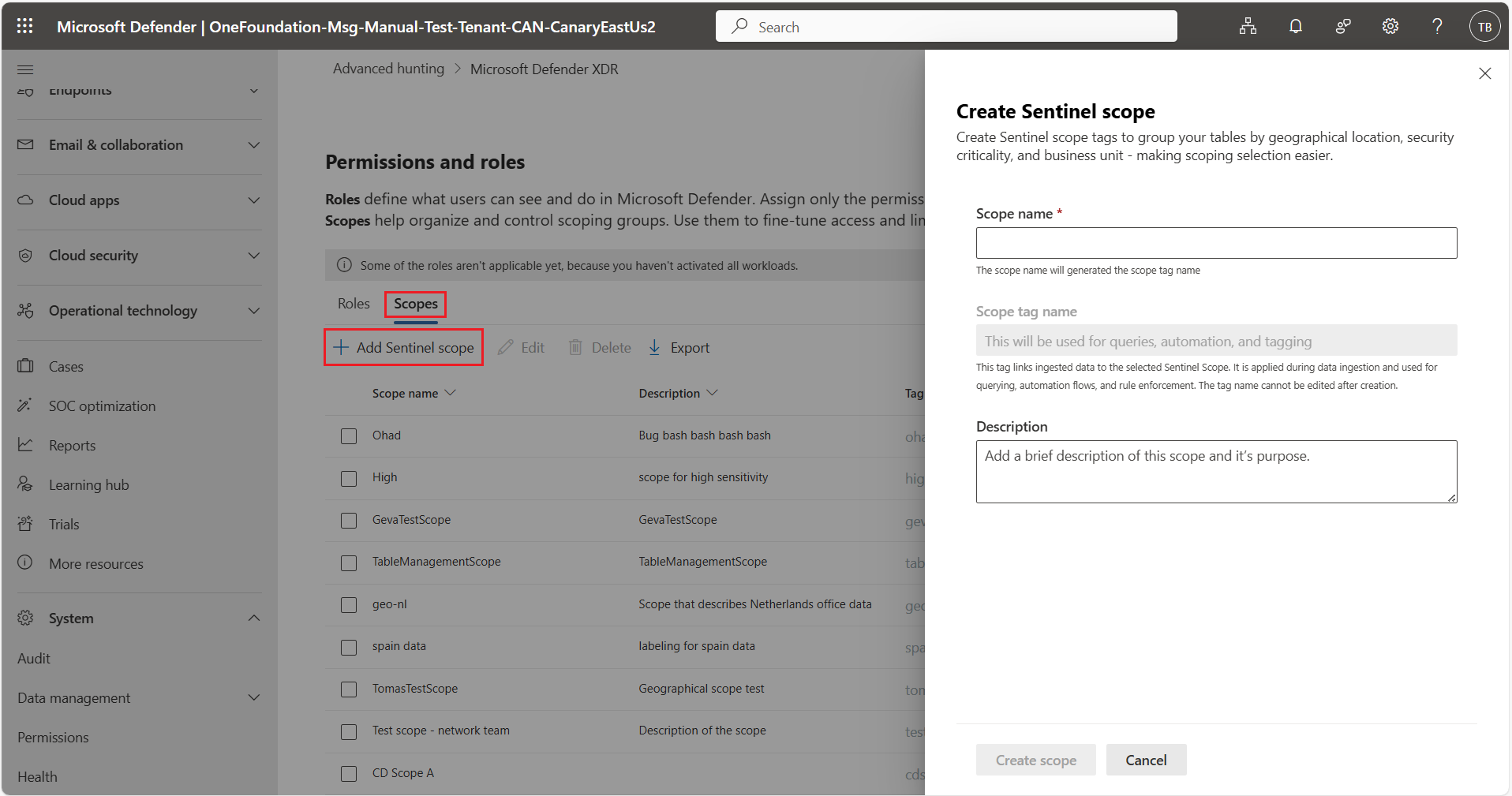
- W portalu Microsoft Defender przejdź do obszaruUprawnienia systemowe>.
- Wybierz Microsoft Defender XDR.
- Otwórz kartę Zakresy.
- Wybierz Dodaj zakres usługi Sentinel.
- Wprowadź nazwę zakresu i opcjonalny opis.
- Wybierz pozycję Utwórz zakres.
Można utworzyć wiele zakresów i zdefiniować niestandardowe nazwy zakresów i opisy dla każdego zakresu, aby odzwierciedlać strukturę organizacyjną i zasady.
Uwaga
Możesz utworzyć do 100 unikalnych zakresów Sentinel na dzierżawcę.
Krok 2: Przypisz tagi zakresu użytkownikom lub grupom
Aby przypisać tagi zakresu do użytkowników lub grup, wykonaj następujące kroki:
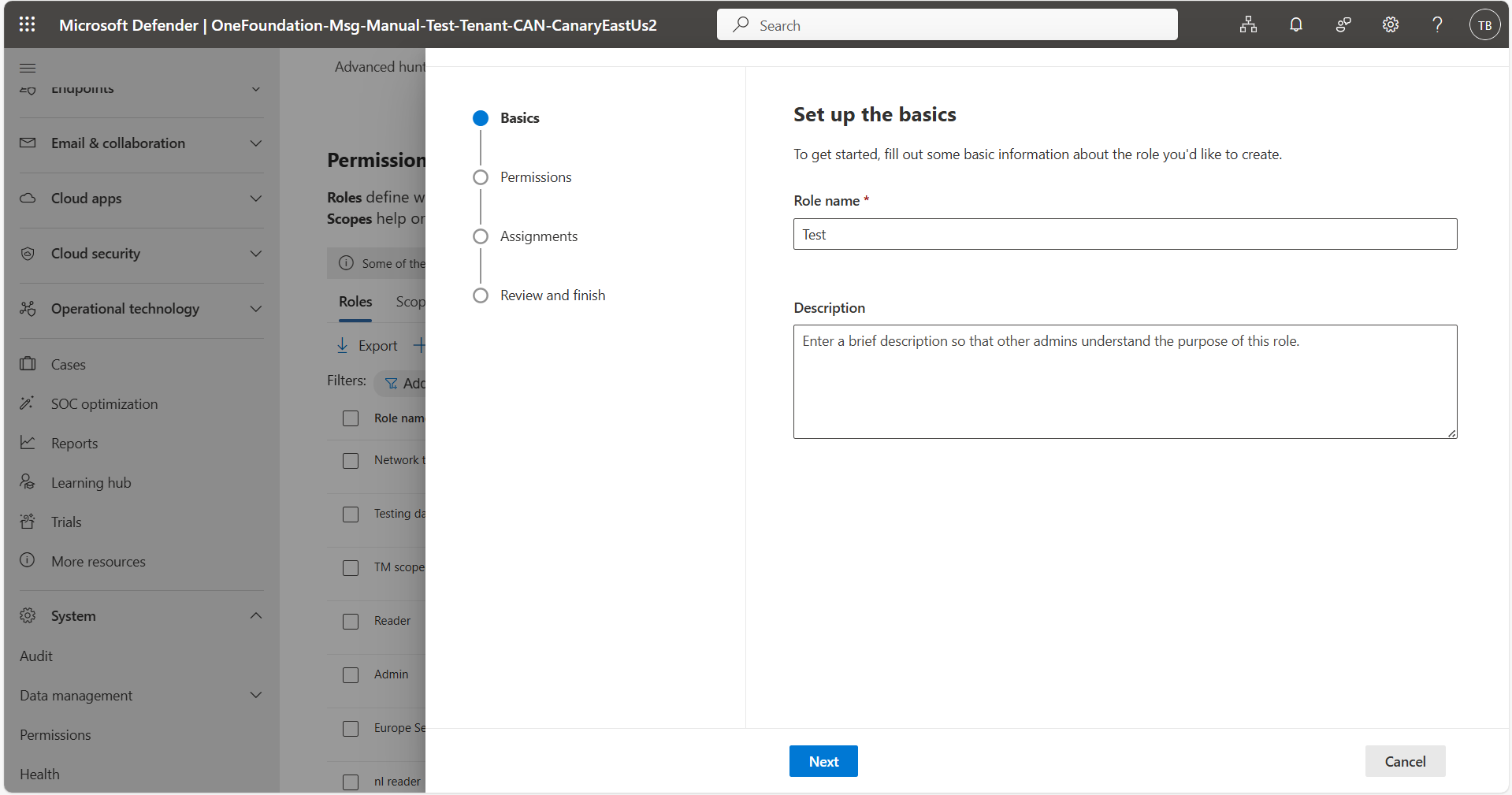
W obszarze Uprawnienia otwórz kartę Role .
Wybierz pozycję Utwórz rolę niestandardową.
Wprowadź nazwę i opis roli, a następnie wybierz przycisk Dalej.
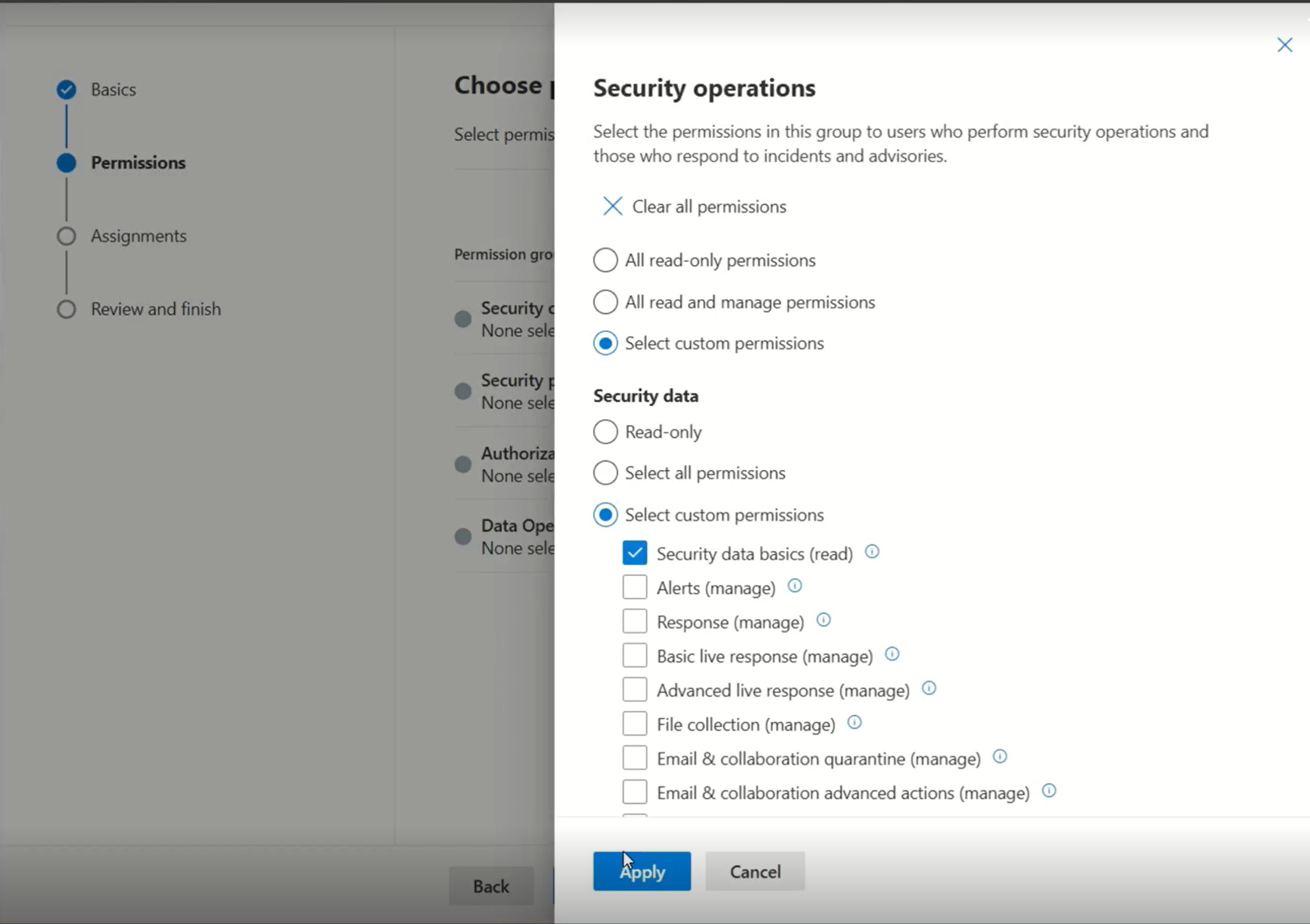
Przypisz wymagane uprawnienia do roli i wybierz pozycję Zastosuj.
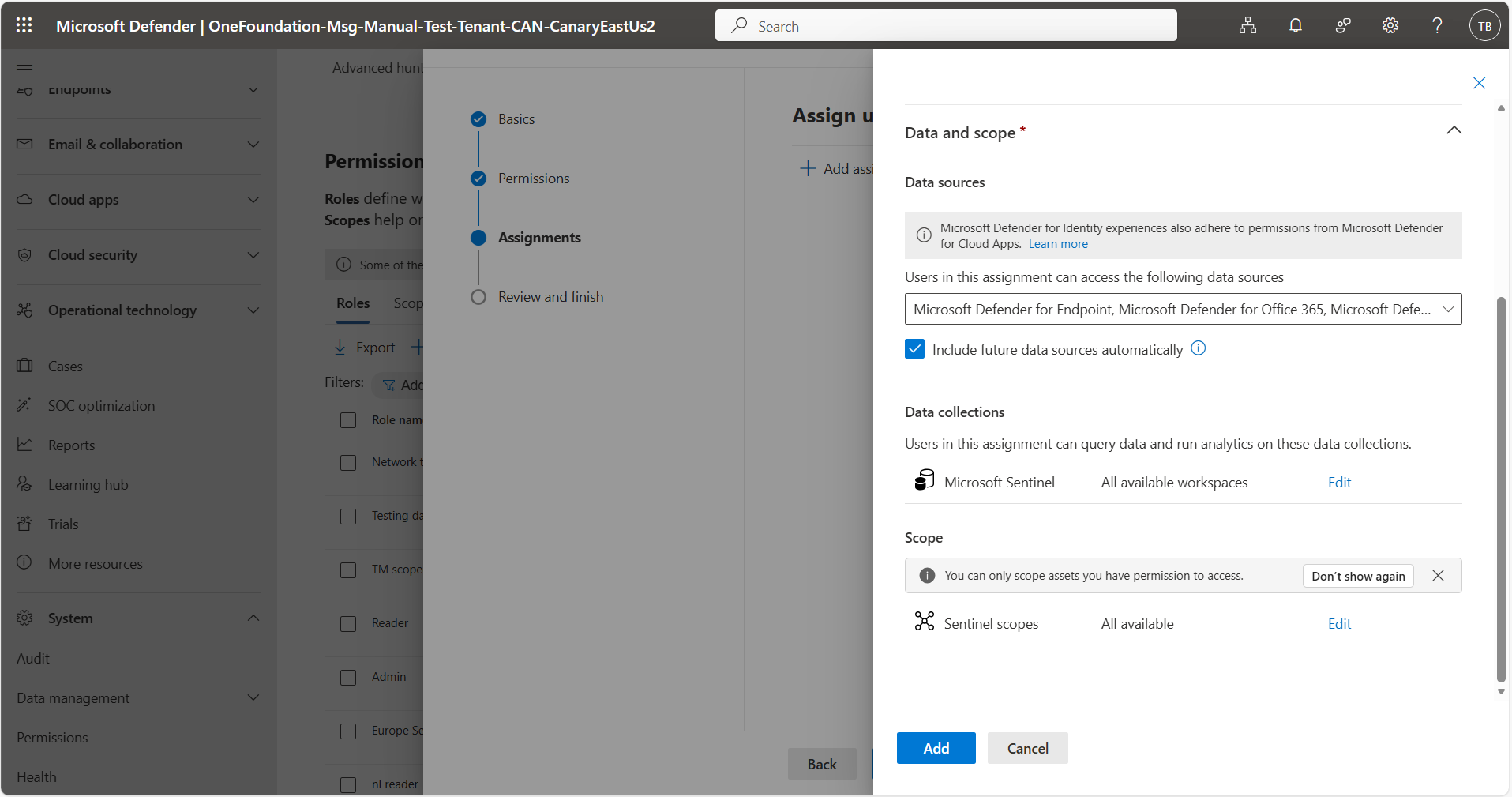
W obszarze Przypisania wprowadź nazwę i wybierz:
- Użytkownicy lub grupy użytkowników (Microsoft Entra ID grupy)
- Źródła danych i kolekcje danych (obszary robocze usługi Sentinel)
W obszarze Zakres wybierz pozycję Edytuj.
Wybierz co najmniej jeden zakres, który ma zostać przypisany do tej roli.
Zapisz rolę.
Możesz przypisać użytkowników do wielu zakresów jednocześnie w wielu obszarach roboczych i agregować prawa dostępu ze wszystkich przypisanych zakresów. Użytkownicy z ograniczeniami mogą uzyskiwać dostęp tylko do danych SIEM skojarzonych z przypisanymi zakresami.
Uwaga
Zakresy usługi Sentinel można przypisywać tylko do ról RBAC Defender XDR. Uprawnienia RBAC platformy Azure w obszarach roboczych oraz uprawnienia globalnej roli Entra nie są obsługiwane. Funkcje, które nie mogą korzystać z kontroli dostępu opartej na rolach na poziomie wierszy, takie jak notatniki Jupyter, nie umożliwiają użytkownikom z ograniczonym zakresem uprawnień wyświetlania danych w tych obszarach roboczych.
Krok 3. Oznacz tabele atrybutem zakresu
Wymuszaj zakresy, tagując dane podczas importowania. Ten proces tagowania tworzy regułę zbierania danych (DCR), która stosuje tagi zakresu do nowo pozyskanych danych.
Pamiętaj o następujących limitach, zanim oznaczysz tabelę:
- Można oznaczać tylko tabele, które obsługują przekształcenia w czasie pozyskiwania danych. Tabele niestandardowe utworzone na platformie CLv1 nie są obsługiwane; Tabele CLv2 są obsługiwane.
- Tabele XDR nie są obsługiwane, w tym także rozszerzony okres przechowywania tabel XDR w jeziorze danych.
- Możesz dodawać transformacje tylko w tej samej subskrypcji Azure, która zawiera docelową przestrzeń roboczą.
- Możesz oznaczać tylko nowo zaimportowane dane. Wcześniej pozyskane dane nie są uwzględniane i nie mogą być objęte wstecznym zakresem.
- Tabele usługi Log Analytics
SecurityAlertsiSecurityIncidentsnie dziedziczą automatycznie zakresu z tabel źródłowych, które je wygenerowały, więc użytkownicy z ograniczonym zakresem dostępu domyślnie nie mają do nich dostępu. Aby obejść ten problem, wykonaj jedną z następujących czynności:- Użyj tabel XDR
AlertsInfoiAlertsEvidence, w których zakres jest dziedziczony automatycznie, lub - Ręcznie zastosuj zakres do tych tabel usługi Log Analytics. Ta metoda jest ograniczona do atrybutów w tabeli i może nie być równoważna dziedziczeniu ze źródłowych tabel danych.
- Użyj tabel XDR
Aby oznaczyć tabelę:
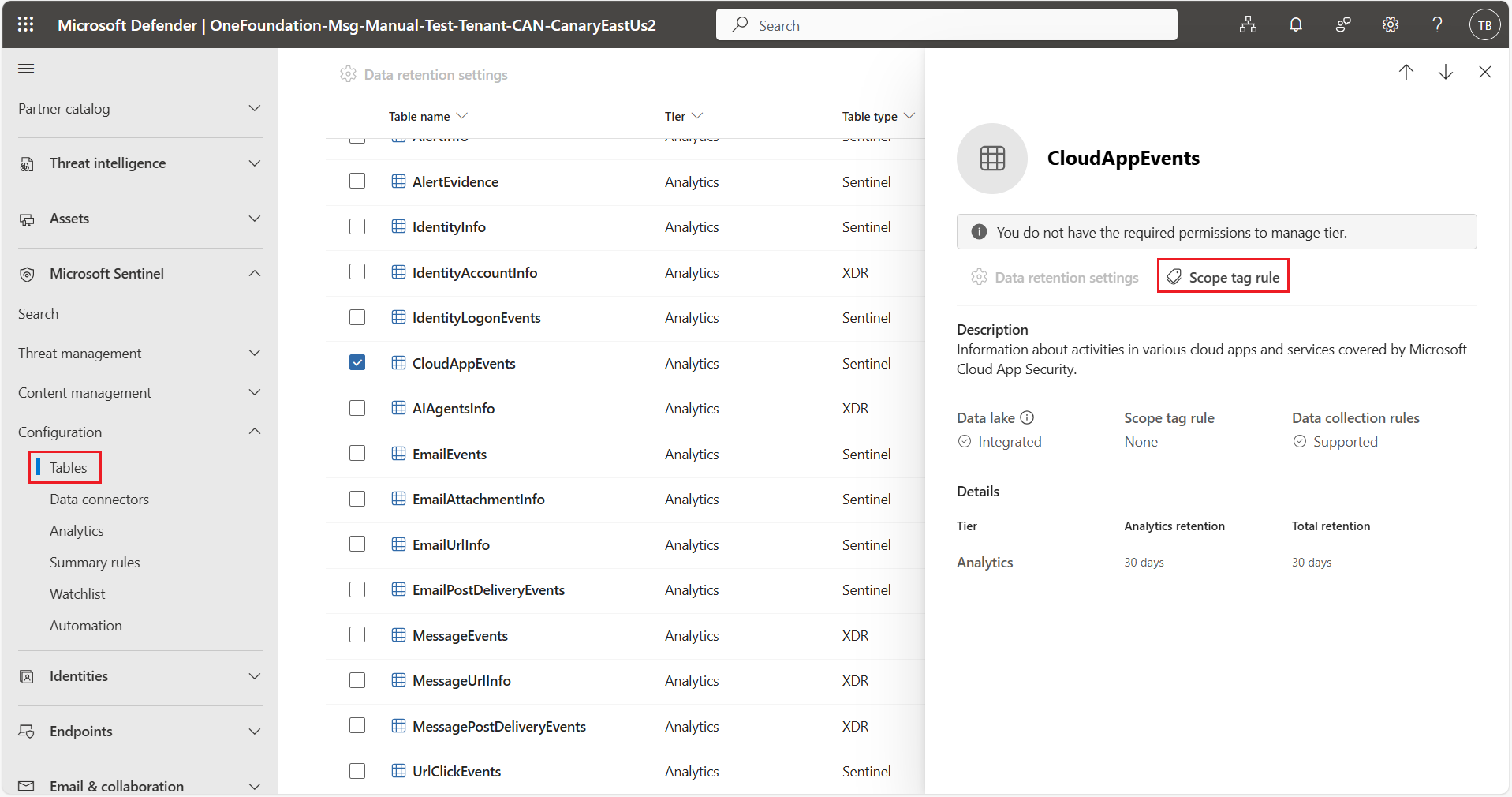
W Microsoft Sentinel przejdź do pozycji Konfiguracja>Tabele.
Wybierz tabelę, która obsługuje przekształcenia czasu pozyskiwania.
Wybierz Reguła znacznika zakresu.
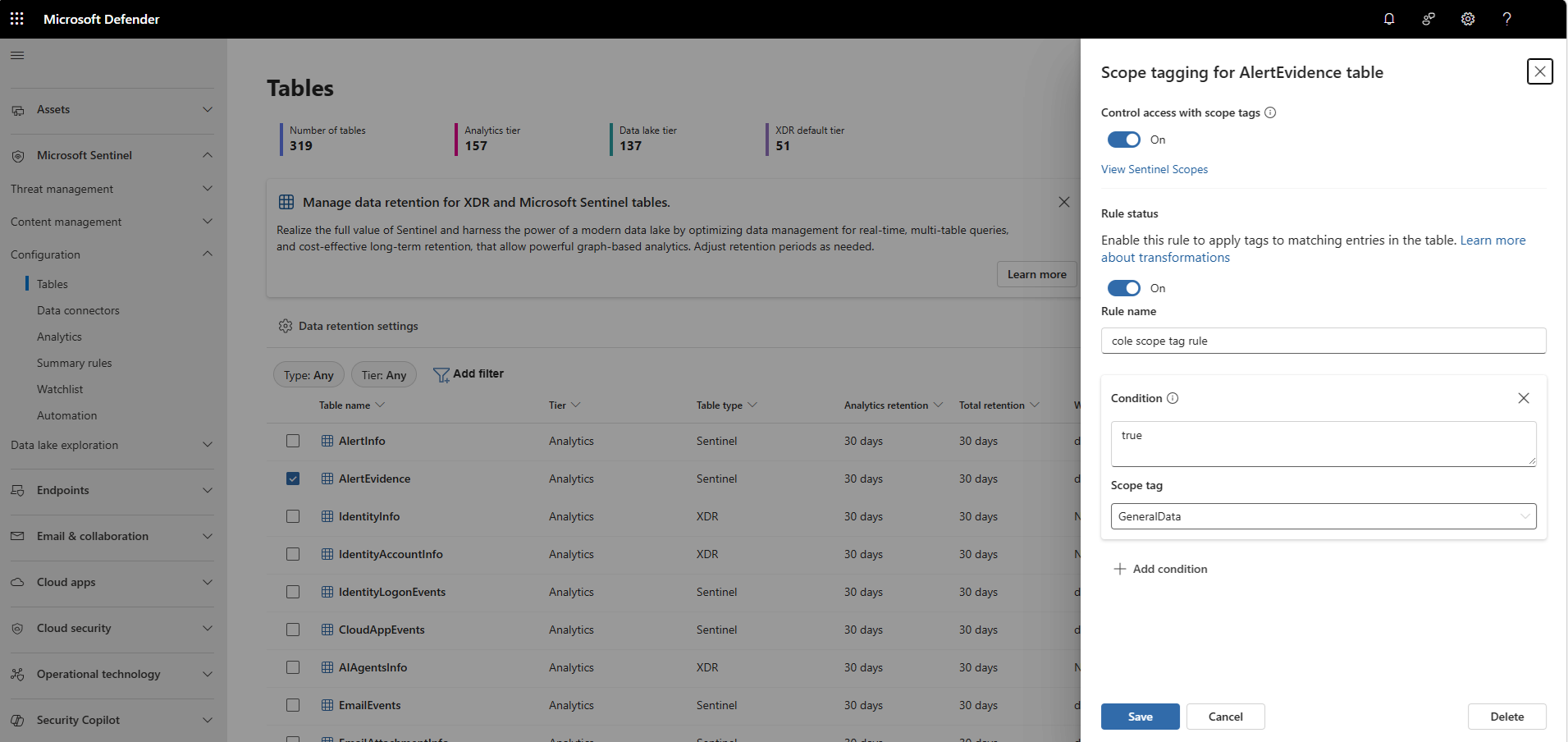
Włącz przełącznik Zezwalaj na używanie tagów zakresu dla RBAC.
Włącz przełącznik reguły tagów zakresu.
Zdefiniuj wyrażenie KQL, które wybiera wiersze przy użyciu obsługiwanych operatorów i limitów transformKQL.
Przykład zakresu według lokalizacji:
Location == 'Spain'Wybierz zakres, który ma zostać zastosowany do wierszy pasujących do wyrażenia.
Zapisz regułę.
Możesz oznaczać tylko nowo zaimportowane dane. Wcześniej pozyskane dane nie są uwzględniane. Po zapisaniu reguły scope tag może minąć nawet godzinę, zanim ta zasada zacznie działać.
Wskazówka
W tej samej tabeli można utworzyć wiele reguł tagów zakresu, aby oznaczyć różne wiersze różnymi zakresami. Rekordy mogą należeć do wielu zakresów jednocześnie.
Ręczne tagowanie danych za pomocą DCR
Jeśli Twoja organizacja zarządza schematami tabel i transformacjami w czasie pobierania poza portalem Microsoft Defender, możesz bezpośrednio stosować tagi zakresu w Azure Monitor. Ta opcja obsługuje zarówno bezpośrednią konfigurację, jak i automatyczne procesy wdrożenia, w tym CI/CD. Ukończ schemat tabeli i konfigurację DCR przed włączeniem dostępu scope dla tabeli w Microsoft Sentinel.
Dodaj niestandardową kolumnę o nazwie
SentinelScope_CFstringtypu danych do schematu tabeli. Aby uzyskać więcej informacji, zobacz Zarządzanie tabelami w obszarze roboczym usługi Log Analytics.Stwórz lub zaktualizuj DCR dla tabeli. Dodaj transformację, która wypełnia
SentinelScope_CFwartościami zakresu Microsoft Sentinel dla każdego wiersza. Aby uzyskać wskazówki dotyczące wyboru i konfiguracji DCR, zobacz Konfiguruj transformację danych.W portalu Microsoft Defender przejdź do Microsoft Sentinel>Konfiguracja>Tabele.
Wybierz tabelę, a następnie wybierz regułę tagów zakresu.
Ustaw dostęp do kontroli z tagami scope na Włączone. Zostaw status reguły ustawiony na wyłączony, ponieważ DCR stosuje te tagi.

Wybierz opcję Zapisz.

Uwaga
Włączenie dostępu Control za pomocą tagów scope umożliwia dostęp z zakresem wierszy oznaczonych przez DCR. Nie tworzy kolumny SentinelScope_CF ani nie aktualizuje DCR.
Krok 4: Dostęp do danych o ograniczonym zakresie
Po utworzeniu, przypisaniu i zastosowaniu zakresów do tabel użytkownicy o określonym zakresie mogą uzyskiwać dostęp do środowisk Microsoft Sentinel na podstawie przypisanego zakresu. Wszystkie nowo pozyskane dane są automatycznie oznaczane zakresem. Historyczne (wcześniej pozyskane) dane nie są uwzględniane. Użytkownicy z przypisanym zakresem nie widzą żadnych danych, które nie są jawnie objęte tym zakresem. Użytkownicy bez przypisanego zakresu mogą wyświetlać wszystkie dane w obszarze roboczym.
Użytkownicy z przypisanym zakresem mogą:
- Wyświetlanie alertów generowanych na podstawie danych o określonym zakresie.
- Zarządzaj alertami, jeśli mają dostęp do wszystkich zdarzeń połączonych z tym alertem.
- Wyświetl zdarzenia zawierające co najmniej jeden alert o określonym zakresie.
- Możesz zarządzać incydentami, jeśli masz dostęp do wszystkich powiązanych alertów i wymagane uprawnienia.
- Uruchamiaj zaawansowane zapytania wyszukiwania zagrożeń tylko w wierszach o określonym zakresie.
- Wykonywać zapytania i eksplorować dane w jeziorze danych Sentinel (tabele o określonym zakresie).
- Filtrowanie alertów i zdarzeń w oparciu o ich zakres usługi Sentinel.
Alerty dziedziczą zakres z danych źródłowych. Incydenty są widoczne, jeśli co najmniej jeden alert należy do zakresu.
Użyj pola niestandardowego SentinelScope_CF w zapytaniach i regułach wykrywania, aby odwoływać się do zakresu w analizach.
Uwaga
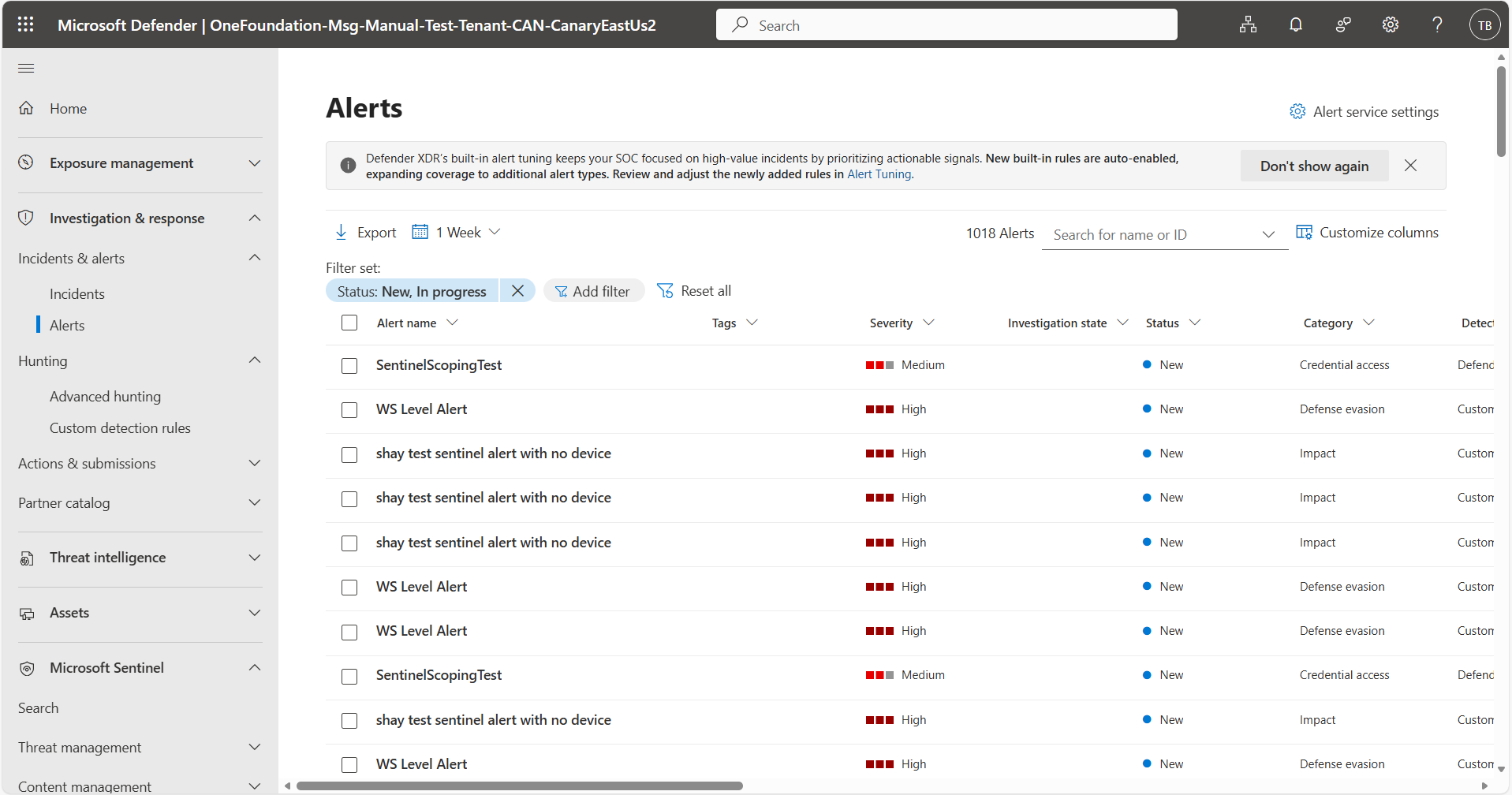
Gdy tworzysz niestandardowe reguły wykrywania i analityki, musisz rzutować kolumnę SentinelScope_CF w KQL dla tych reguł, aby alerty prawidłowo dziedziczyły zakres. Jeśli nie projektujesz tej kolumny, nawet reguły o określonym zakresie generują niezakresowe alerty, które nie są widoczne dla użytkowników o określonym zakresie.
Ograniczenia zakresu Microsoft Sentinel

Jeśli jesteś użytkownikiem niezakresowym, możesz również wybrać pozycję Wszystkie dane. Po wybraniu Wszystkie dane reguła jest nieskalowana, przechodzi nad wszystkimi danymi i jest widoczna oraz edytowalna tylko dla użytkowników bez zakresu danych.
Zakończ pracę kreatora i zapisz regułę.


Należy pamiętać o następujących limitach dla wykrywania niestandardowego o określonym zakresie:
- Niestandardowe wykrywanie przechodzi
AlertInfoiAlertEvidenceignoruje zakresy oraz przechodzi przez wszystkie dane. - Nie twórz wykrywania o określonym zakresie w tabelach niezakresowych. Te detekcje zawsze nie przynoszą żadnych wyników.
- Detekcje z zakresem nie mogą używać niestandardowej częstotliwości z tabelami XDR. Tabele XDR są w Sentinel niescopeowane, więc tylko detekcje bez zakresu mogą je zapytać.
Tworzenie reguł automatyzacji o określonym zakresie
Aby utworzyć reguły automatyzacji o określonym zakresie, wykonaj następujące kroki:
W portalu Microsoft Defender przejdź do Microsoft Sentinel>Configuration>Automation.
Otwórz kartę Rozszerzone reguły .

Wybierz pozycję Utwórz , aby dodać nową regułę automatyzacji, a następnie podaj szczegóły reguły automatyzacji.

Wybierz zakres usługi Sentinel, który ma zostać zastosowany do reguły:
- Jeśli jesteś użytkownikiem o określonym zakresie (masz przypisany co najmniej jeden zakres usługi Sentinel), musisz wybrać zakres.
- Jeśli jesteś użytkownikiem bez przypisanego zakresu, możesz wybrać Wszystkie dostępne i przyszłe zakresy Sentinel.

Zapisz regułę.


Reguła automatyzacji dotyczy danych związanych z wybranym przez Ciebie zakresem Sentinel i jest widoczna tylko dla użytkowników przypisanych do tego zakresu.
Uwaga
Podręczniki i integracje nie obsługują jeszcze określania zakresu usługi Sentinel.
Jak uprawnienia i dostęp działają z danymi o określonym zakresie
Poniższe punkty opisują sposób działania uprawnień i dostępu w określonym zakresie w Microsoft Sentinel:
- Użytkownicy mogą wyświetlić zdarzenie, jeśli mają dostęp do co najmniej jednego alertu w zdarzeniu. Mogą zarządzać zdarzeniem tylko wtedy, gdy mają dostęp do wszystkich alertów w zdarzeniu i mają wymagane uprawnienia.
- Użytkownik o określonym zakresie może zobaczyć tylko dane skojarzone ze swoim zakresem. Jeśli alert zawiera jednostki, do których użytkownik nie ma dostępu, użytkownik nie może zobaczyć tych jednostek. Jeśli użytkownik ma dostęp do co najmniej jednej ze skojarzonych jednostek, może zobaczyć sam alert.
- Aby określić zakres całej tabeli, użyj reguły zgodnej ze wszystkimi wierszami (na przykład przy użyciu warunku, który jest zawsze prawdziwy). Nie można retroaktywnie określić zakresu dla wcześniej zaimportowanych danych.
- Użytkownicy o określonym zakresie nie mogą zarządzać zasobami (takimi jak reguły wykrywania, podręczniki, reguły automatyzacji), chyba że przypisano im uprawnienia w osobnym przypisaniu roli.
Następne kroki
Skorzystaj z następujących zasobów, aby kontynuować planowanie wdrożenia dotyczącego określania zakresu:
- Przejrzyj listę tabel, które obsługują przekształcenia podczas pozyskiwania danych
- Planowanie nazw zakresów i logiki przed tagowaniem danych
- Zacznij od pilotażu dla małego zespołu lub podzbioru danych
- Dowiedz się więcej o Unified RBAC w Microsoft Defender