Notatka
Dostęp do tej strony wymaga autoryzacji. Może spróbować zalogować się lub zmienić katalogi.
Dostęp do tej strony wymaga autoryzacji. Możesz spróbować zmienić katalogi.
Platforma Azure przechowuje powiadomienia usługi Service Health w dzienniku aktywności platformy Azure wraz z innymi typami zdarzeń. Aby szybko znaleźć ważne informacje, platforma Azure udostępnia dedykowane środowisko usługi Service Health, w którym można łatwo wyświetlać te powiadomienia i konfigurować alerty.
Ten artykuł zawiera szczegółowy przewodnik dotyczący konfigurowania alertów dla powiadomień usługi Azure Service Health za pośrednictwem witryny Azure Portal.
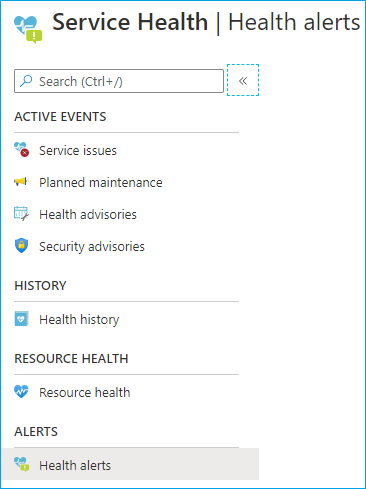
Po utworzeniu alertów można je wyświetlić na stronie Alerty dotyczące kondycji. Aby uzyskać więcej informacji, zobacz Alerty usługi Resource Health.
Prerequisites
Aby utworzyć lub edytować regułę alertu, musisz mieć następujące uprawnienia:
- Uprawnienie do odczytu zasobu docelowego dla reguły alertu.
- Uprawnienie do zapisu w grupie zasobów, w której regułę alertu tworzysz.
- Uprawnienia do odczytu dla dowolnej grupy akcji skojarzonej z regułą alertu, jeśli ma to zastosowanie.
Aby uzyskać więcej informacji na temat ról i uprawnień dostępu, zobacz Role, uprawnienia i zabezpieczenia w usłudze Azure Monitor.
Omówienie alertów usługi Service Health
Utwórz alerty w witrynie Azure Portal przy użyciu interfejsu usługi Service Health. Alerty są oparte na rodzaju powiadomień, powiązanej subskrypcji, katalogach dzierżawców, usługach i regionach.
Otrzymasz alert, gdy platforma Azure wysyła powiadomienia o stanie usług do subskrypcji Azure lub katalogu dzierżawcy. Alert można skonfigurować na podstawie:
- Klasa powiadomień o kondycji usługi (problemy z usługą, planowana konserwacja, porady dotyczące kondycji, biuletyny zabezpieczeń)
- Subskrypcja, której dotyczy problem
- Usługi, których dotyczy problem
- Regiony, których dotyczy problem
- Katalogi dzierżawy, których to dotyczy
Uwaga
Powiadomienia usługi Service Health nie wysyłają alertów dotyczących zdarzeń usługi Resource Health. Aby uzyskać więcej informacji, zobacz Alerty dotyczące kondycji.
Aby uzyskać informacje na temat konfigurowania alertów powiadomień usługi Service Health przy użyciu szablonów usługi Azure Resource Manager, zobacz Szablony usługi Resource Manager.
Jak utworzyć alert usługi Service Health
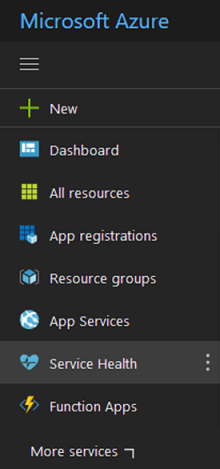
W witrynie Azure Portal wybierz pozycję Service Health.
W panelu Problemy z usługą wybierz pozycję Utwórz alert dotyczący kondycji usługi. Zostanie otwarte nowe okno, w którym należy wprowadzić informacje wymagane do utworzenia alertu.
Na tym panelu skonfiguruj następujące wartości:
- Zakres — wybierz poziom zakresu według subskrypcji.
- Warunek — wybierz typy usług, regionów i zdarzeń z menu rozwijanych.
- Szczegóły — wybierz grupę zasobów , a następnie utwórz nazwę reguły alertu.
- Powiadom mnie przez: wprowadź adres e-mail, aby wysłać alerty, wybierz rolę Email Azure Resource Manager i w razie potrzeby powiadomienie z aplikacji mobilnej Azure.
Wskazówka
Wybierz wszystkie usługi i wszystkie regiony podczas konfigurowania alertów usługi Service Health. Usługa Service Health wyzwala alerty tylko wtedy, gdy zdarzenia wpływają na regiony, w których działają usługi. W związku z tym wybranie wszystkich elementów nie powoduje alertów dla nieużywanych usług lub regionów.
- Wybierz pozycję Utwórz , aby zakończyć alert. Jeśli chcesz dodać bardziej szczegółowe informacje dla alertu dotyczącego kondycji usługi, wybierz pozycję Opcje zaawansowane , aby dodać więcej informacji do alertu.
Uwaga
Opcja utworzenia alertu usługi Service Health nie jest dostępna na panelu Rozliczeniowym.
Opcje zaawansowane
Sekcja Opcje zaawansowane umożliwia dodanie dodatkowych szczegółów i dostosowanie sposobu działania alertu usługi Service Health. Te ustawienia nie zmieniają zdarzeń usługi Service Health publikowanych przez firmę Microsoft. Zamiast tego kontrolują, o których zdarzeniach jesteś powiadamiany i jak otrzymujesz te powiadomienia.
Użyj opcji zaawansowanych , aby wybrać typy zdarzeń, usługi, regiony i akcje powiadomień dla alertu. Ta sekcja zawiera wszystkie dostępne ustawienia, których można użyć do dostosowywania zachowania alertu.
Scope
Po wybraniu opcji Zaawansowane najpierw zostanie otwarta karta Zakres.
Na tej karcie z menu rozwijanych wybierz Poziom zakresu i Subskrypcję, aby rozpocząć.
Aby uzyskać więcej informacji, zobacz Tworzenie lub edytowanie reguły alertu dotyczącego metryk.
Condition
Na karcie Warunek można skonfigurować, kiedy reguła alertu powinna być wyzwalana przez skonfigurowanie usług, regionów i typów zdarzeń.
- Z menu rozwijanego Usługi wybierz typy zasobów platformy Azure (na przykład grupy akcji lub dziennik aktywności), które mają być monitorowane przez tę regułę alertu.
- Z menu rozwijanego Regiony wybierz co najmniej jedną lokalizację zdarzenia kondycji usługi, które chcesz monitorować.
- Z rozwijanego menu Typy zdarzeń wybierz typy zdarzeń zdrowotnych, które zamierzasz monitorować.
Czynności
Użyj karty Akcje , aby wybrać z istniejących grup lub utworzyć nowe grupy akcji, aby skonfigurować akcje, które mają być wykonywane z wyzwalaczami alertu. Aby uzyskać więcej informacji, zobacz Grupy akcji.
Akcje obejmują:
- Adresaci wiadomości e-mail
- Powiadomienia dotyczące krótkiej usługi wiadomości (SMS)
- Powiadomienia push aplikacji platformy Azure
- Integracje z webhookami, Logic Apps lub Information Technology Service Management (ITSM)
Możesz również skonfigurować, do kogo powinien zostać wysłany alert:
- Wybierz istniejącą grupę akcji.
- Utwórz nową grupę akcji, która może być używana na potrzeby przyszłych alertów.
Uwaga
Alerty usługi Service Health są obsługiwane tylko w chmurach publicznych w regionie globalnym.
Aby grupy akcji działały prawidłowo w odpowiedzi na alert usługi Service Health, region grupy akcji musi być ustawiony jako "Globalny".
Szczegóły
Na karcie Szczegóły skonfigurujesz szczegóły projektu według subskrypcji i grupy zasobów. Następnie zdefiniuj nazwę reguły alertu dla alertu i dodaj opis, aby w razie potrzeby uzyskać więcej wyjaśnień.
W tym miejscu możesz wybrać opcje zaawansowane , aby skonfigurować własne właściwości niestandardowe dla alertu.
Etykiety
Na karcie Tagi wybierz pozycję tagi , a następnie przypisz dla nich wartości. Aby uzyskać więcej informacji, zobacz Dowiedz się więcej o tagach.
Przegląd i tworzenie
Karta Przeglądanie i tworzenie umożliwia przejrzenie wszystkich wybranych elementów. Gdy wszystko będzie gotowe, wybierz pozycję Utwórz , aby zakończyć i utworzyć alert.
Uwaga
Możesz również utworzyć alert na poziomie dzierżawy. Zobacz Tworzenie alertów kondycji usługi na poziomie dzierżawy (wersja zapoznawcza).
Więcej informacji
- Obejrzyj film wideo dotyczący najlepszych rozwiązań dotyczących konfigurowania alertów usługi Azure Service Health.
- Dowiedz się, jak skonfigurować powiadomienia push na urządzenia mobilne dla usługi Azure Service Health.
- Dowiedz się, jak skonfigurować powiadomienia webhook dla istniejących systemów zarządzania problemami.
- Dowiedz się więcej o powiadomieniach dotyczących kondycji usługi.
- Dowiedz się więcej o ograniczaniu szybkości powiadomień.
- Przejrzyj schemat webhook alertu dziennika aktywności.
- Zapoznaj się z omówieniem alertów dziennika aktywności.
- Dowiedz się więcej o grupach akcji.