Ten artykuł dotyczy:✅ Podstawowa/Standardowa ✅ Enterprise
W tym artykule wyjaśniono, jak wdrożyć aplikację opartą na zdarzeniach spring boot w usłudze Azure Spring Apps.
Przykładowy projekt to aplikacja sterowana zdarzeniami, która subskrybuje kolejkę usługi Service Bus o nazwie lower-case, a następnie obsługuje komunikat i wysyła kolejny komunikat do innej kolejki o nazwie upper-case. Aby aplikacja jest prosta, przetwarzanie komunikatów tylko konwertuje komunikat na wielkie litery. Na poniższym diagramie przedstawiono ten proces:
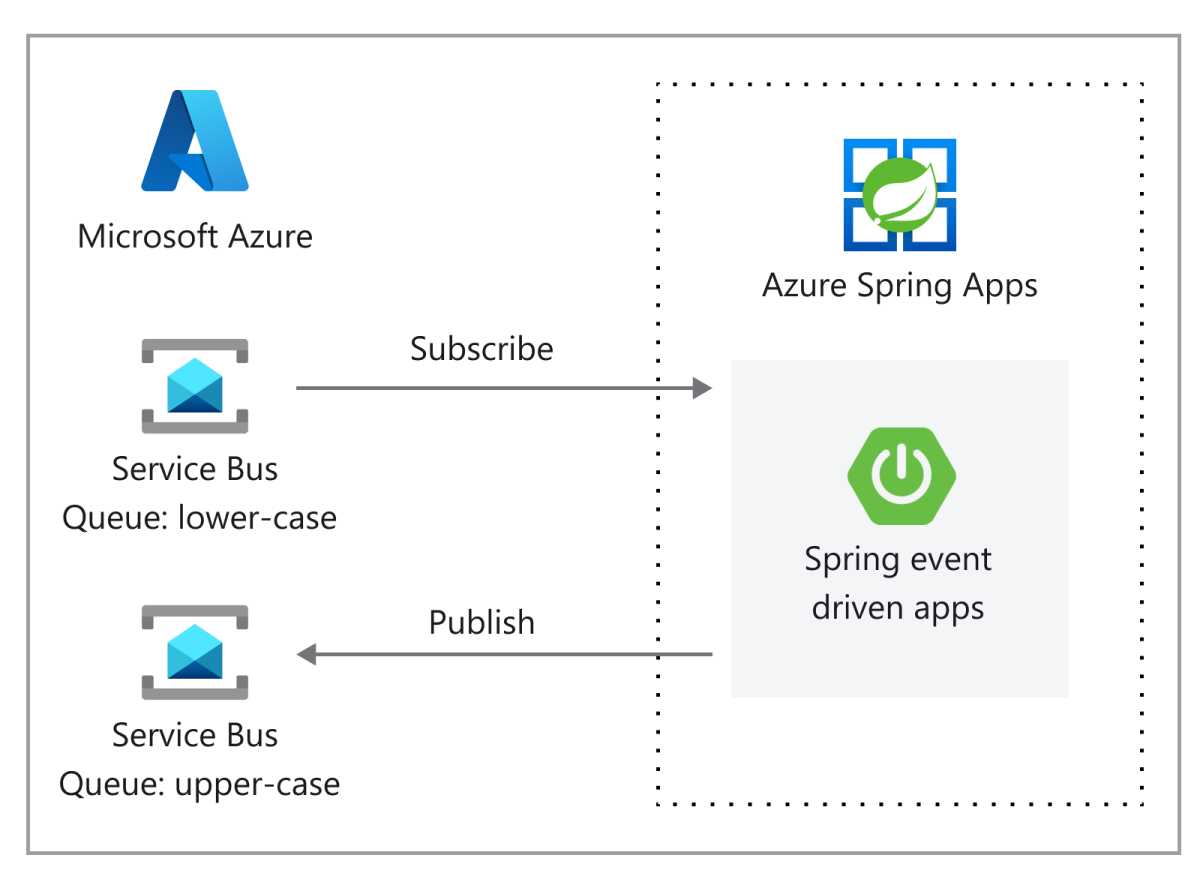
Ten artykuł zawiera następujące opcje wdrażania w usłudze Azure Spring Apps:
-
Opcja witryny Azure Portal jest najprostszym i najszybszym sposobem tworzenia zasobów i wdrażania aplikacji za pomocą jednego kliknięcia. Ta opcja jest odpowiednia dla deweloperów platformy Spring, którzy chcą szybko wdrażać aplikacje w usługach w chmurze platformy Azure.
-
Opcja wtyczki Azure Portal + Maven to bardziej konwencjonalny sposób tworzenia zasobów i wdrażania aplikacji krok po kroku. Ta opcja jest odpowiednia dla deweloperów platformy Spring korzystających z usług w chmurze platformy Azure po raz pierwszy.
-
Opcja interfejsu wiersza polecenia dla deweloperów platformy Azure to bardziej wydajny sposób automatycznego tworzenia zasobów i wdrażania aplikacji za pomocą prostych poleceń. Interfejs wiersza polecenia dewelopera platformy Azure używa szablonu do aprowizowania potrzebnych zasobów platformy Azure i wdrażania kodu aplikacji. Ta opcja jest odpowiednia dla deweloperów platformy Spring, którzy znają usługi w chmurze platformy Azure.
- Opcja witryny Azure Portal to najprostszy i najszybszy sposób tworzenia zasobów i wdrażania aplikacji za pomocą jednego kliknięcia. Ta opcja jest odpowiednia dla deweloperów platformy Spring, którzy chcą szybko wdrażać aplikacje w usługach w chmurze platformy Azure.
-
Opcja wtyczki Azure Portal + Maven to bardziej konwencjonalny sposób tworzenia zasobów i wdrażania aplikacji krok po kroku. Ta opcja jest odpowiednia dla deweloperów platformy Spring korzystających z usług w chmurze platformy Azure po raz pierwszy.
- Opcja interfejsu wiersza polecenia platformy Azure używa zaawansowanego narzędzia wiersza polecenia do zarządzania zasobami platformy Azure. Ta opcja jest odpowiednia dla deweloperów platformy Spring, którzy znają usługi w chmurze platformy Azure.
1. Wymagania wstępne
- Subskrypcja platformy Azure. Jeśli nie masz jeszcze konta platformy Azure, przed rozpoczęciem utwórz bezpłatne konto.
- Subskrypcja platformy Azure. Jeśli nie masz jeszcze konta platformy Azure, przed rozpoczęciem utwórz bezpłatne konto.
2. Przygotowanie projektu Spring
Przycisk Wdróż na platformie Azure w następnej sekcji uruchamia portal Azure, który pobiera pakiet JAR ze strony ASA-Samples-Web-Application releases w witrynie GitHub. Nie są wymagane żadne lokalne kroki przygotowania.
Wykonaj następujące kroki, aby przygotować przykład lokalnie:
Przykładowy projekt jest gotowy w witrynie GitHub. Sklonuj przykładowy projekt przy użyciu następującego polecenia:
git clone https://github.com/Azure-Samples/ASA-Samples-Event-Driven-Application.git
Skompiluj przykładowy projekt przy użyciu następujących poleceń:
cd ASA-Samples-Event-Driven-Application
./mvnw clean package
Wykonaj poniższe kroki, aby przygotować przykład lokalnie. Te kroki umożliwiają zainicjowanie aplikacji opartej na zdarzeniach z szablonów interfejsu wiersza polecenia dewelopera platformy Azure za pomocą usługi AZD.
Otwórz terminal, utwórz nowy, pusty folder, a następnie przejdź do niego.
Użyj następującego polecenia, aby zainicjować projekt:
azd init --template Azure-Samples/ASA-Samples-Event-Driven-Application
Poniższa lista zawiera opis interakcji poleceń:
-
Wprowadź nową nazwę środowiska: podaj nazwę środowiska, która jest używana jako sufiks dla grupy zasobów utworzonej do przechowywania wszystkich zasobów platformy Azure. Ta nazwa powinna być unikatowa w ramach subskrypcji platformy Azure.
Konsola generuje komunikaty podobne do następującego przykładu:
Initializing a new project (azd init)

(✓) Done: Initialized git repository
(✓) Done: Downloading template code to: <your-local-path>

Enter a new environment name: <your-env-name>

SUCCESS: New project initialized!
You can view the template code in your directory: <your-local-path>
Learn more about running 3rd party code on our DevHub: https://aka.ms/azd-third-party-code-notice
3. Przygotowanie środowiska chmury
Główne zasoby potrzebne do uruchomienia tego przykładu to wystąpienie usługi Azure Spring Apps, wystąpienie usługi Azure Key Vault i wystąpienie usługi Azure Service Bus. Aby utworzyć te zasoby, wykonaj następujące czynności.
W tej sekcji użyto przycisku Wdróż na platformie Azure , aby uruchomić środowisko wdrażania w witrynie Azure Portal. To doświadczenie używa szablonu ARM do tworzenia zasobów platformy Azure.
3.1. Zaloguj się do witryny Azure Portal
Przejdź do witryny Azure Portal i wprowadź swoje poświadczenia, aby zalogować się do portalu. Domyślny widok to panel kontrolny usług.
3.2. Tworzenie zasobów platformy Azure
Wykonaj następujące kroki, aby utworzyć wszystkie zasoby platformy Azure, od których zależy aplikacja:
Wybierz następujący przycisk Wdróż na platformie Azure , aby uruchomić środowisko wdrażania w witrynie Azure Portal:

Wypełnij formularz na karcie Podstawy . Użyj poniższej tabeli jako przewodnika do ukończenia formularza:
| Ustawienia |
Sugerowana wartość |
Opis |
|
Subskrypcja |
Nazwa subskrypcji. |
Subskrypcja platformy Azure, która ma być używana dla serwera. Jeśli masz wiele subskrypcji, wybierz subskrypcję, w której chcesz naliczać opłaty za zasób. |
|
Grupa zasobów |
myresourcegroup |
Nowa nazwa grupy zasobów lub istniejąca nazwa z subskrypcji. |
|
Region |
Region najbliżej Twoich użytkowników. |
Region jest używany do tworzenia grupy zasobów. |
Wybierz Przejrzyj i Utwórz, aby przejrzeć swoje wybory. Następnie wybierz pozycję Utwórz , aby wdrożyć aplikację w usłudze Azure Spring Apps.
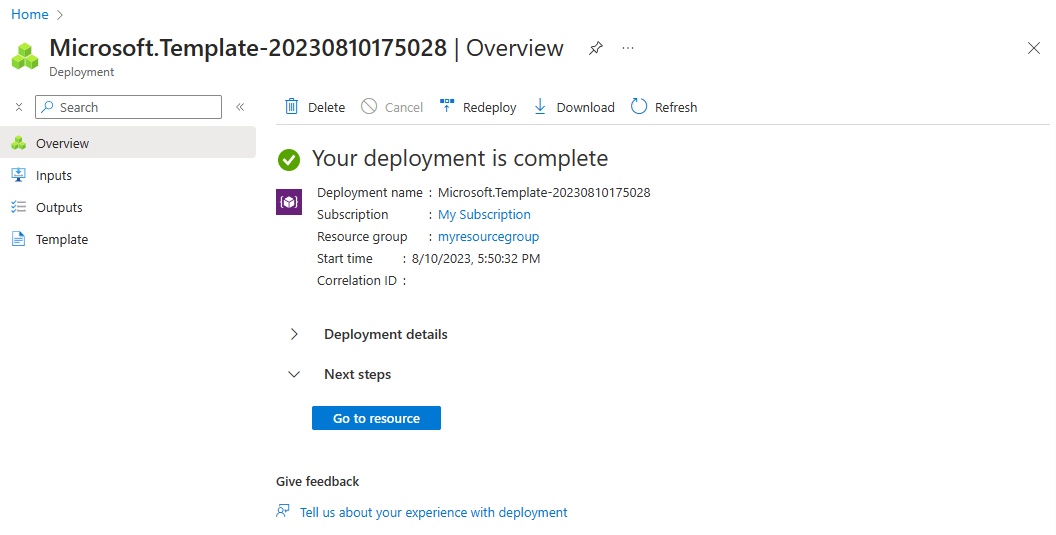
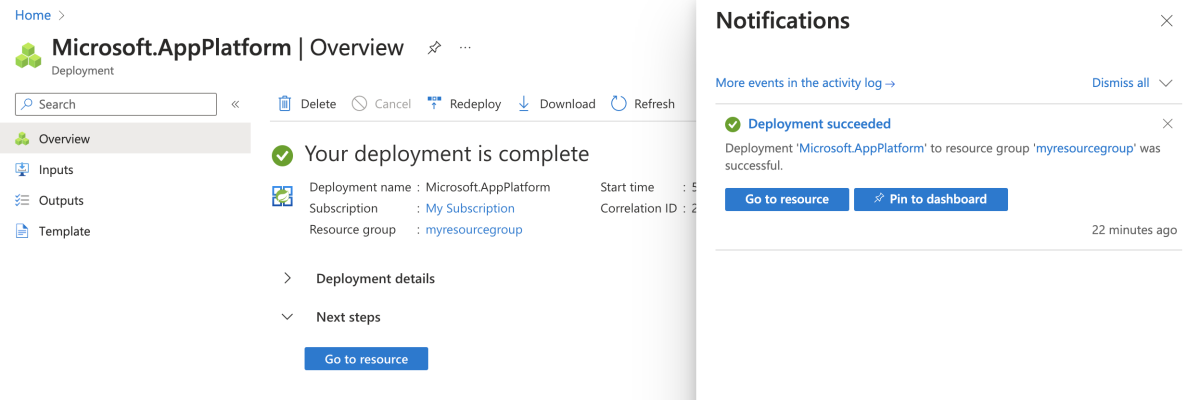
Na pasku narzędzi wybierz ikonę Powiadomienia (dzwonek), aby monitorować proces wdrażania. Po zakończeniu wdrażania możesz wybrać pozycję Przypnij do pulpitu nawigacyjnego, co spowoduje utworzenie kafelka dla tej usługi na pulpicie nawigacyjnym Azure Portal jako skrótu do strony Przegląd usługi. Wybierz pozycję Przejdź do zasobu, aby otworzyć stronę Przegląd usługi.
3.1. Zaloguj się do witryny Azure Portal
Otwórz przeglądarkę internetową i przejdź do witryny Azure Portal. Wprowadź swoje dane logowania, aby zalogować się do portalu. Domyślny widok to panel kontrolny usług.
3.2. Utwórz wystąpienie usługi Service Bus
Aby utworzyć wystąpienie usługi Service Bus, wykonaj następujące czynności:
Wybierz pozycję Utwórz zasób w rogu witryny Azure Portal.
W polu wyszukiwania usług i rynku wyszukaj Service Bus.
W sekcji Service Bus wybierz pozycję Utwórz.
Wypełnij formularz na karcie Podstawy . Użyj poniższej tabeli jako przewodnika do ukończenia formularza:
| Ustawienia |
Sugerowana wartość |
Opis |
|
Subskrypcja |
Nazwa subskrypcji. |
Subskrypcja platformy Azure, która ma być używana dla serwera. Jeśli masz wiele subskrypcji, wybierz subskrypcję, w której chcesz naliczać opłaty za zasób. |
|
Grupa zasobów |
myresourcegroup |
Nowa nazwa grupy zasobów lub istniejąca nazwa z subskrypcji. |
|
Nazwa przestrzeni nazw |
my-srvbus |
Unikatowa nazwa identyfikująca usługę Service Bus. |
|
Lokalizacja |
Lokalizacja znajdująca się najbliżej użytkowników. |
Lokalizacja znajdująca się najbliżej użytkowników. |
|
Opcje hostingu i plany |
Podstawowa |
Plan taryfowy określa zasoby i koszty związane z instancją. |
Wybierz pozycję Przejrzyj i Utwórz , aby przejrzeć parametry tworzenia. Następnie wybierz pozycję Utwórz , aby zakończyć tworzenie wystąpienia usługi Service Bus.
Na pasku narzędzi wybierz ikonę Powiadomienia (dzwonek), aby monitorować proces wdrażania. Po zakończeniu wdrażania możesz wybrać pozycję Przypnij do pulpitu nawigacyjnego, co spowoduje utworzenie kafelka dla tej usługi na pulpicie nawigacyjnym Azure Portal jako skrótu do strony Przegląd usługi. Wybierz pozycję Przejdź do zasobu, aby otworzyć stronę Przegląd usługi.
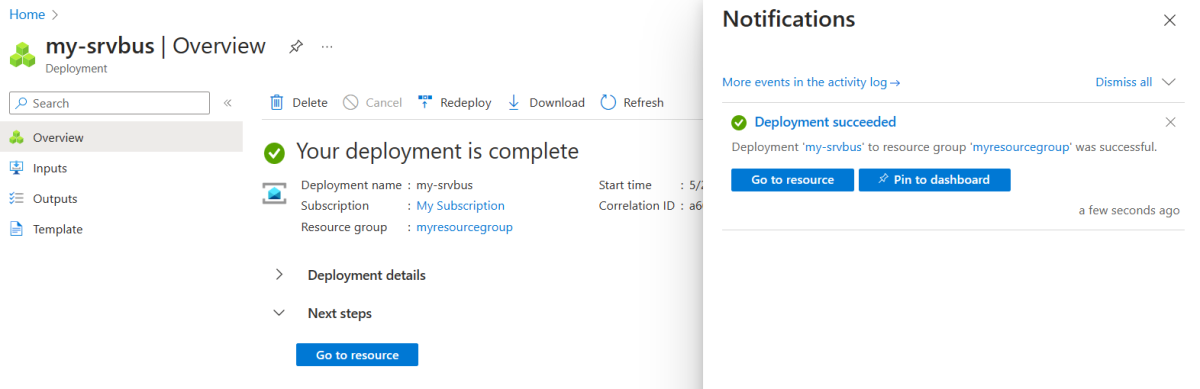
Wybierz Przejdź do zasobu, aby przejść do strony Namespace usługi Service Bus.
Wybierz pozycję Zasady dostępu współdzielonego w menu nawigacji, a następnie wybierz pozycję RootManageSharedAccessKey.
Na stronie Zasady SAS: RootManageSharedAccessKey skopiuj i zapisz wartość Podstawowy łańcuch połączenia, która służy do konfigurowania połączeń z aplikacji Spring.
Wybierz Kolejki w menu nawigacji, a następnie wybierz Kolejka.
Na stronie Tworzenie kolejki wprowadź małe litery w polu Nazwa , a następnie wybierz pozycję Utwórz.
Utwórz kolejną kolejkę, powtarzając poprzedni krok przy użyciu wielkie litery w polu Nazwa.
3.3. Tworzenie wystąpienia usługi Azure Spring Apps
Aby utworzyć wystąpienie usługi Azure Spring Apps, wykonaj następujące czynności:
Wybierz pozycję Utwórz zasób w rogu witryny Azure Portal.
Wybierz Compute>Azure Spring Apps.
Wypełnij formularz Podstawowe, korzystając z następujących informacji:
Użyj poniższej tabeli jako przewodnika do wypełniania formularza. Zalecany plan to Standardowa.
| Ustawienia |
Sugerowana wartość |
Opis |
|
Subskrypcja |
Nazwa subskrypcji |
Subskrypcja platformy Azure, która ma być używana dla serwera. Jeśli masz wiele subskrypcji, wybierz subskrypcję, w której chcesz naliczać opłaty za zasób. |
|
Grupa zasobów |
myresourcegroup |
Nowa nazwa grupy zasobów lub istniejąca nazwa z subskrypcji. |
|
Nazwa |
myasa |
Unikatowa nazwa identyfikująca usługę Azure Spring Apps. Nazwa musi mieć długość od 4 do 32 znaków i może zawierać tylko małe litery, cyfry i łączniki. Pierwszy znak nazwy usługi musi być literą, a ostatni znak musi być literą lub cyfrą. |
|
Planowanie |
Norma |
Plan określa zasoby i koszty związane z Twoją instancją. |
|
Region |
Region najbliżej Twoich użytkowników |
Lokalizacja znajdująca się najbliżej użytkowników. |
|
Redundancja strefowa |
Niezaznaczone |
Czy utworzyć usługę Azure Spring Apps w strefie dostępności Azure? Obecnie może być obsługiwana tylko w kilku regionach. |
Wybierz Przejrzyj i Utwórz, aby przejrzeć swoje wybory. Wybierz pozycję Utwórz, aby utworzyć wystąpienie Azure Spring Apps.
Na pasku narzędzi wybierz ikonę Powiadomienia (dzwonek), aby monitorować proces wdrażania. Po zakończeniu wdrażania możesz wybrać pozycję Przypnij do pulpitu nawigacyjnego, co spowoduje utworzenie kafelka dla tej usługi na pulpicie nawigacyjnym witryny Azure Portal jako skrótu do strony Przegląd usługi. Wybranie pozycji Przejdź do zasobu spowoduje otwarcie strony Przegląd usługi.
3.4. Połącz wystąpienie aplikacji z wystąpieniem usługi "Service Bus"
Przejdź do wystąpienia usługi Azure Spring Apps w portalu Azure.
Wybierz pozycję Aplikacje w menu nawigacji, a następnie wybierz pozycję Utwórz aplikację.
Na stronie Tworzenie aplikacji wprowadź simple-event-driven-app w polu Nazwa aplikacji i wybierz Java 17 dla platformy uruchomieniowej.

Po utworzeniu aplikacji wybierz nazwę aplikacji utworzoną w poprzednim kroku.
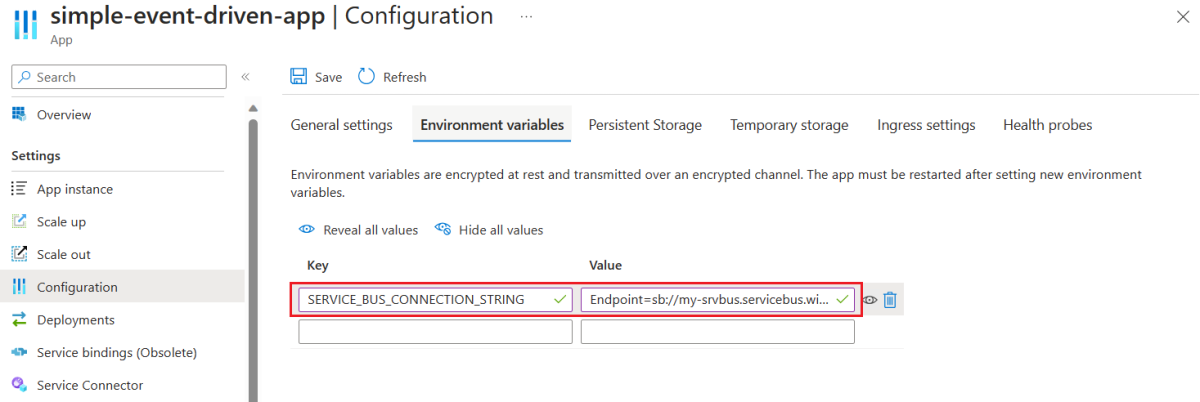
Na stronie Konfiguracja wybierz kartę Zmienne środowiskowe, wprowadź SERVICE_BUS_CONNECTION_STRING dla Klucz, wklej parametry połączenia usługi Service Bus dla Wartość, a następnie wybierz Zapisz.
Użyj następującego polecenia, aby zalogować się na platformie Azure przy użyciu protokołu OAuth2. Zignoruj ten krok, jeśli już się zalogowałeś.
azd auth login
Konsola generuje komunikaty podobne do następującego przykładu:
Logged in to Azure.
Użyj następującego polecenia, aby ustawić szablon przy użyciu planu standardowego :
azd env set PLAN standard
Użyj następującego polecenia, aby spakować wdrożalną kopię aplikacji, aprowizować infrastrukturę szablonu na platformie Azure i wdrożyć kod aplikacji w nowo aprowizowanych zasobach:
azd provision
Poniższa lista zawiera opis interakcji poleceń:
-
Wybierz subskrypcję platformy Azure do użycia: użyj strzałek, aby przenieść, wpisz, aby filtrować, a następnie naciśnij Enter.
-
Wybierz lokalizację platformy Azure do użycia: użyj strzałek do przeniesienia, wpisz w celu filtrowania, a następnie naciśnij Enter.
Konsola generuje komunikaty podobne do następującego przykładu:
SUCCESS: Your application was provisioned in Azure in xx minutes xx seconds.
You can view the resources created under the resource group rg-<your-environment-name> in Azure portal:
https://portal.azure.com/#@/resource/subscriptions/<your-subscription-id>/resourceGroups/rg-<your-environment-name>/overview
Uwaga / Notatka
Wykonanie tego polecenia może zająć trochę czasu. Jest wyświetlany wskaźnik postępu, gdy są aprowizowane zasoby platformy Azure.
4. Wdrażanie aplikacji w usłudze Azure Spring Apps
Przycisk Wdróż na platformie Azure w poprzedniej sekcji uruchamia portal Azure, który obejmuje wdrażanie aplikacji, więc nic więcej nie jest potrzebne.
Wykonaj następujące kroki, aby wdrożyć przy użyciu wtyczki Maven dla usługi Azure Spring Apps:
Przejdź do kompletnego katalogu, a następnie uruchom następujące polecenie, aby skonfigurować aplikację w usłudze Azure Spring Apps:
./mvnw com.microsoft.azure:azure-spring-apps-maven-plugin:1.19.0:config
Poniższa lista zawiera opis interakcji poleceń:
-
Logowanie OAuth2: musisz autoryzować logowanie do platformy Azure na podstawie protokołu OAuth2.
-
Wybierz subskrypcję: wybierz numer listy subskrypcji utworzonego wystąpienia usługi Azure Spring Apps, które jest domyślnie ustawione na pierwszą subskrypcję na liście. Jeśli używasz numeru domyślnego, naciśnij Enter bezpośrednio.
-
Użyj istniejących Azure Spring Apps na platformie Azure: wciśnij y aby użyć istniejącej instancji Azure Spring Apps.
-
Wybierz pozycję Azure Spring Apps do wdrożenia: Wybierz numer z listy utworzonego wystąpienia usługi Azure Spring Apps. Jeśli używasz numeru domyślnego, naciśnij Enter bezpośrednio.
-
Użyj istniejącej aplikacji w usłudze Azure Spring Apps <nazwa-wystąpienia>: naciśnij y , aby użyć utworzonej aplikacji.
-
Potwierdź, aby zapisać wszystkie powyższe konfiguracje: naciśnij y. Jeśli naciśniesz n, konfiguracja nie zostanie zapisana w plikach POM.
Aby wdrożyć aplikację, użyj następującego polecenia:
./mvnw azure-spring-apps:deploy
Na poniższej liście opisano przebieg interakcji z komendą:
-
Logowanie OAuth2: musisz autoryzować logowanie do platformy Azure na podstawie protokołu OAuth2.
Po wykonaniu polecenia można zobaczyć następujące komunikaty dziennika, że wdrożenie zakończyło się pomyślnie:
[INFO] Deployment(default) is successfully created
[INFO] Starting Spring App after deploying artifacts...
[INFO] Deployment Status: Running
Wykonaj poniższe kroki, aby spakować aplikację przy użyciu usługi AZD, aprowizować zasoby platformy Azure wymagane przez aplikację internetową, a następnie wdrożyć je w usłudze Azure Spring Apps.
Użyj następującego polecenia, aby spakować wdrożalną kopię aplikacji:
azd package
Konsola generuje komunikaty podobne do następującego przykładu:
SUCCESS: Your application was packaged for Azure in xx seconds.
Użyj następującego polecenia, aby wdrożyć kod aplikacji w nowo zaaprowizowanych zasobach:
azd deploy
Konsola generuje komunikaty podobne do następującego przykładu:
Deploying services (azd deploy)

(✓) Done: Deploying service simple-event-driven-app
- No endpoints were found

SUCCESS: Your application was deployed to Azure in xx minutes xx seconds.
You can view the resources created under the resource group rg-<your-environment-name> in Azure portal:
https://portal.azure.com/#@/resource/subscriptions/<your-subscription-id>/resourceGroups/rg-<your-environment-name>/overview
Uwaga / Notatka
Możesz również użyć azd up polecenia, aby połączyć poprzednie trzy polecenia: azd provision (aprowizuje zasoby platformy Azure), azd package (pakuje wdrażalną kopię aplikacji) i azd deploy (wdraża kod aplikacji). Aby uzyskać więcej informacji, zobacz Azure-Samples/ASA-Samples-Event-Driven-Application.
2. Przygotowanie projektu Spring
Przycisk Wdróż na platformie Azure w następnej sekcji uruchamia portal Azure, który pobiera pakiet JAR ze strony ASA-Samples-Web-Application releases w witrynie GitHub. Nie są wymagane żadne lokalne kroki przygotowania.
Wykonaj następujące kroki, aby przygotować przykład lokalnie:
Przykładowy projekt jest gotowy w witrynie GitHub. Sklonuj przykładowy projekt przy użyciu następującego polecenia:
git clone https://github.com/Azure-Samples/ASA-Samples-Event-Driven-Application.git
Skompiluj przykładowy projekt przy użyciu następujących poleceń:
cd ASA-Samples-Event-Driven-Application
./mvnw clean package
Wykonaj następujące kroki, aby przygotować przykład lokalnie:
Przykładowy projekt jest gotowy w witrynie GitHub. Sklonuj przykładowy projekt przy użyciu następującego polecenia:
git clone https://github.com/Azure-Samples/ASA-Samples-Event-Driven-Application.git
Skompiluj przykładowy projekt przy użyciu następujących poleceń:
cd ASA-Samples-Event-Driven-Application
./mvnw clean package
3. Przygotowanie środowiska chmury
Zasoby główne, które musisz posiadać, aby uruchomić ten przykład, to wystąpienie usługi Azure Spring Apps oraz wystąpienie usługi Azure Service Bus. W poniższych sekcjach opisano sposób tworzenia tych zasobów.
W tej sekcji użyto przycisku Wdróż na platformie Azure , aby uruchomić środowisko wdrażania w witrynie Azure Portal. To doświadczenie używa szablonu ARM do tworzenia zasobów platformy Azure.
3.1. Zaloguj się do witryny Azure Portal
Przejdź do witryny Azure Portal i wprowadź swoje poświadczenia, aby zalogować się do portalu. Domyślny widok to panel kontrolny usług.
3.2. Tworzenie zasobów platformy Azure
Wykonaj następujące kroki, aby utworzyć wszystkie zasoby platformy Azure, od których zależy aplikacja:
Wybierz następujący przycisk Wdróż na platformie Azure , aby uruchomić środowisko wdrażania w witrynie Azure Portal:
Wypełnij formularz na karcie Podstawy . Użyj poniższej tabeli jako przewodnika do ukończenia formularza:
| Ustawienia |
Sugerowana wartość |
Opis |
|
Subskrypcja |
Nazwa subskrypcji. |
Subskrypcja platformy Azure, która ma być używana dla serwera. Jeśli masz wiele subskrypcji, wybierz subskrypcję, w której chcesz naliczać opłaty za zasób. |
|
Grupa zasobów |
myresourcegroup |
Nowa nazwa grupy zasobów lub istniejąca nazwa z subskrypcji. |
|
Region |
Region najbliżej Twoich użytkowników. |
Region jest używany do tworzenia grupy zasobów. |
Wybierz Przejrzyj i Utwórz, aby przejrzeć swoje wybory. Następnie wybierz pozycję Utwórz , aby wdrożyć aplikację w usłudze Azure Spring Apps.
Na pasku narzędzi wybierz ikonę Powiadomienia (dzwonek), aby monitorować proces wdrażania. Po zakończeniu wdrażania możesz wybrać pozycję Przypnij do pulpitu nawigacyjnego, co spowoduje utworzenie kafelka dla tej usługi na pulpicie nawigacyjnym Azure Portal jako skrótu do strony Przegląd usługi. Wybierz pozycję Przejdź do zasobu, aby otworzyć stronę Przegląd usługi.
3.1. Zaloguj się do witryny Azure Portal
Przejdź do witryny Azure Portal i wprowadź swoje poświadczenia, aby zalogować się do portalu. Domyślny widok to panel kontrolny usług.
3.2. Utwórz wystąpienie usługi Service Bus
Aby utworzyć wystąpienie usługi Service Bus, wykonaj następujące czynności:
Wybierz pozycję Utwórz zasób w rogu witryny Azure Portal.
W polu wyszukiwania usług i rynku wyszukaj Service Bus.
W sekcji Service Bus wybierz pozycję Utwórz.
Wypełnij formularz na karcie Podstawy . Użyj poniższej tabeli jako przewodnika do ukończenia formularza:
| Ustawienia |
Sugerowana wartość |
Opis |
|
Subskrypcja |
Nazwa subskrypcji. |
Subskrypcja platformy Azure, która ma być używana dla serwera. Jeśli masz wiele subskrypcji, wybierz subskrypcję, w której chcesz naliczać opłaty za zasób. |
|
Grupa zasobów |
myresourcegroup |
Nowa nazwa grupy zasobów lub istniejąca nazwa z subskrypcji. |
|
Nazwa przestrzeni nazw |
my-srvbus |
Unikatowa nazwa identyfikująca usługę Service Bus. |
|
Lokalizacja |
Lokalizacja znajdująca się najbliżej użytkowników. |
Lokalizacja znajdująca się najbliżej użytkowników. |
|
Opcje hostingu i plany |
Podstawowa |
Plan taryfowy określa zasoby i koszty związane z instancją. |
Wybierz pozycję Przejrzyj i Utwórz , aby przejrzeć parametry tworzenia. Następnie wybierz pozycję Utwórz , aby zakończyć tworzenie wystąpienia usługi Service Bus.
Na pasku narzędzi wybierz ikonę Powiadomienia (dzwonek), aby monitorować proces wdrażania. Po zakończeniu wdrażania możesz wybrać pozycję Przypnij do pulpitu nawigacyjnego, co spowoduje utworzenie kafelka dla tej usługi na pulpicie nawigacyjnym Azure Portal jako skrótu do strony Przegląd usługi. Wybierz pozycję Przejdź do zasobu, aby otworzyć stronę Przegląd usługi.
Wybierz Przejdź do zasobu, aby przejść do strony Namespace usługi Service Bus.
Wybierz pozycję Kolejki w menu nawigacji, a następnie wybierz pozycję Kolejka.
Na stronie Tworzenie kolejki wprowadź małe litery w polu Nazwa , a następnie wybierz pozycję Utwórz.
Utwórz kolejną kolejkę, powtarzając poprzedni krok przy użyciu wielkie litery w polu Nazwa.
3.3. Tworzenie wystąpienia usługi Azure Spring Apps
Aby utworzyć wystąpienie usługi, wykonaj następujące czynności:
Wybierz pozycję Utwórz zasób w rogu witryny Azure Portal.
Wybierz Compute>Azure Spring Apps.
Wypełnij formularz Podstawowe, korzystając z następujących informacji:
| Ustawienia |
Sugerowana wartość |
Opis |
|
Subskrypcja |
Nazwa subskrypcji. |
Subskrypcja platformy Azure, która ma być używana dla serwera. Jeśli masz wiele subskrypcji, wybierz subskrypcję, w której chcesz naliczać opłaty za zasób. |
|
Grupa zasobów |
myresourcegroup |
Nowa nazwa grupy zasobów lub istniejąca nazwa z subskrypcji. |
|
Nazwa |
myasa |
Unikatowa nazwa identyfikująca usługę Azure Spring Apps. Nazwa musi mieć długość od 4 do 32 znaków i może zawierać tylko małe litery, cyfry i łączniki. Pierwszy znak nazwy usługi musi być literą, a ostatni znak musi być literą lub cyfrą. |
|
Region |
Region najbliżej Twoich użytkowników. |
Lokalizacja znajdująca się najbliżej użytkowników. |
|
Opcje hostingu i plany |
Przedsiębiorstwo |
Plan cenowy określający zasoby i koszt powiązany z Twoim przypadkiem. |
|
Redundancja strefowa |
Niezaznaczone |
Opcja tworzenia usługi Azure Spring Apps w strefie dostępności platformy Azure. Ta funkcja nie jest obecnie obsługiwana we wszystkich regionach. |
|
Plan adresów IP oprogramowania |
Płać za użycie |
Plan cenowy, który umożliwia płacenie zgodnie z rzeczywistym użyciem za pomocą usługi Azure Spring Apps. |
|
Wdrażanie przykładowego projektu |
Niezaznaczone |
Opcja użycia wbudowanej przykładowej aplikacji. |
Wybierz Przejrzyj i Utwórz, aby przejrzeć swoje wybory. Następnie wybierz pozycję Utwórz , aby aprowizować wystąpienie usługi Azure Spring Apps.
Na pasku narzędzi wybierz ikonę Powiadomienia (dzwonek), aby monitorować proces wdrażania. Po zakończeniu wdrażania możesz wybrać pozycję Przypnij do pulpitu nawigacyjnego, co spowoduje utworzenie kafelka dla tej usługi na pulpicie nawigacyjnym Azure Portal jako skrótu do strony Przegląd usługi.
Wybierz Przejdź do zasobu, aby przejść do strony Przegląd usługi Azure Spring Apps.
3.4. Połącz wystąpienie aplikacji z wystąpieniem usługi "Service Bus"
Aby połączyć wystąpienia usługi, wykonaj następujące czynności:
Przejdź do wystąpienia usługi Azure Spring Apps w portalu Azure.
W okienku nawigacji otwórz okienko Aplikacje , a następnie wybierz pozycję Utwórz aplikację.
Na stronie Tworzenie aplikacji jako nazwę aplikacji użyj prostej aplikacji opartej na zdarzeniach i pozostaw wszystkie pozostałe pola z ich wartościami domyślnymi.
Wybierz pozycję Utwórz , aby zakończyć tworzenie aplikacji, a następnie wybierz aplikację, aby wyświetlić szczegóły.
Wybierz pozycję Łącznik usługi w okienku nawigacji, a następnie wybierz pozycję Utwórz , aby utworzyć nowe połączenie z usługą.
Wypełnij kartę Podstawy następującymi informacjami:
-
Typ usługi: wybierz pozycję Service Bus.
-
Nazwa połączenia: wypełniona automatycznie wygenerowaną nazwą, którą można zmodyfikować.
-
Subskrypcja: wybierz swoją subskrypcję.
-
Przestrzeń nazw: wybierz utworzoną przestrzeń nazw.
-
Typ klienta: wybierz pozycję SpringBoot.
Skonfiguruj kartę Dalej: Uwierzytelnianie przy użyciu następujących informacji:
Uwaga / Notatka
Firma Microsoft zaleca korzystanie z najbezpieczniejszego dostępnego przepływu uwierzytelniania. Przepływ uwierzytelniania opisany w tej procedurze, taki jak bazy danych, pamięci podręczne, komunikaty lub usługi sztucznej inteligencji, wymaga bardzo wysokiego stopnia zaufania w aplikacji i niesie ze sobą ryzyko, które nie występują w innych przepływach. Użyj tego przepływu tylko wtedy, gdy bardziej bezpieczne opcje, takie jak tożsamości zarządzane dla połączeń bez hasła lub bez kluczy, nie są opłacalne. W przypadku operacji maszyny lokalnej preferuj tożsamości użytkowników dla połączeń bez hasła lub bez klucza.
-
Wybierz typ uwierzytelniania, którego chcesz użyć między usługą obliczeniową a usługą docelową.: Wybierz pozycję Parametry połączenia.
Wybierz Dalej: Sieć. Użyj opcji domyślnej Skonfiguruj reguły zapory, aby włączyć dostęp do usługi docelowej.
Wybierz pozycję Dalej: Przejrzyj i utwórz , aby przejrzeć wybrane opcje, a następnie wybierz pozycję Utwórz , aby utworzyć połączenie.
3.1. Podaj nazwy dla każdego zasobu
Utwórz zmienne do przechowywania nazw zasobów przy użyciu następujących poleceń. Pamiętaj, aby zastąpić symbole zastępcze własnymi wartościami.
export RESOURCE_GROUP=<event-driven-app-resource-group-name>
export LOCATION=<desired-region>
export SERVICE_BUS_NAME_SPACE=<event-driven-app-service-bus-namespace>
export AZURE_SPRING_APPS_INSTANCE=<Azure-Spring-Apps-instance-name>
export APP_NAME=<event-driven-app-name>
3.2. Tworzenie nowej grupy zasobów
Aby utworzyć nową grupę zasobów, wykonaj następujące czynności:
Użyj następującego polecenia, aby zalogować się do interfejsu wiersza polecenia platformy Azure:
az login
Użyj następującego polecenia, aby ustawić lokalizację domyślną:
az configure --defaults location=${LOCATION}
Użyj następującego polecenia, aby wyświetlić listę wszystkich dostępnych subskrypcji, aby określić identyfikator subskrypcji do użycia:
az account list --output table
Użyj następującego polecenia, aby ustawić domyślną subskrypcję:
az account set --subscription <subscription-ID>
Użyj następującego polecenia, aby utworzyć grupę zasobów:
az group create --resource-group ${RESOURCE_GROUP}
Użyj następującego polecenia, aby ustawić nowo utworzoną grupę zasobów jako domyślną grupę zasobów:
az configure --defaults group=${RESOURCE_GROUP}
3.3. Instalowanie rozszerzenia i rejestrowanie przestrzeni nazw
Użyj następujących poleceń, aby zainstalować rozszerzenie Azure Spring Apps dla interfejsu wiersza polecenia platformy Azure i zarejestrować Microsoft.SaaS przestrzeń nazw:
az extension add --name spring --upgrade
az provider register --namespace Microsoft.SaaS
3.4. Tworzenie wystąpienia usługi Azure Spring Apps
Użyj następującego polecenia, aby utworzyć wystąpienie usługi Azure Spring Apps:
az spring create \
    --name ${AZURE_SPRING_APPS_INSTANCE} \
    --sku Enterprise
Następnie użyj następującego polecenia, aby utworzyć aplikację w wystąpieniu usługi Azure Spring Apps:
az spring app create \
    --service ${AZURE_SPRING_APPS_INSTANCE} \
    --name ${APP_NAME}
3.5. Utwórz wystąpienie usługi Service Bus
Aby utworzyć wystąpienie usługi Service Bus, wykonaj następujące czynności:
Użyj następującego polecenia, aby utworzyć przestrzeń nazw usługi Service Bus:
az servicebus namespace create --name ${SERVICE_BUS_NAME_SPACE}
Użyj następujących poleceń, aby utworzyć dwie kolejki o nazwie lower-case i upper-case:
az servicebus queue create \
    --namespace-name ${SERVICE_BUS_NAME_SPACE} \
    --name lower-case
az servicebus queue create \
    --namespace-name ${SERVICE_BUS_NAME_SPACE} \
    --name upper-case
3.6. Połącz wystąpienie aplikacji z wystąpieniem usługi "Service Bus"
Utworzono zarówno usługę Service Bus, jak i aplikację w usłudze Azure Spring Apps, ale aplikacja nie może nawiązać połączenia z usługą Service Bus. Wykonaj następujące kroki, aby umożliwić aplikacji nawiązywanie połączenia z usługą Service Bus, a następnie wdrażanie aplikacji:
Pobierz parametry połączenia usługi Service Bus przy użyciu następującego polecenia:
Uwaga / Notatka
Firma Microsoft zaleca korzystanie z najbezpieczniejszego dostępnego przepływu uwierzytelniania. Przepływ uwierzytelniania opisany w tej procedurze, taki jak bazy danych, pamięci podręczne, komunikaty lub usługi sztucznej inteligencji, wymaga bardzo wysokiego stopnia zaufania w aplikacji i niesie ze sobą ryzyko, które nie występują w innych przepływach. Użyj tego przepływu tylko wtedy, gdy bardziej bezpieczne opcje, takie jak tożsamości zarządzane dla połączeń bez hasła lub bez kluczy, nie są opłacalne. W przypadku operacji maszyny lokalnej preferuj tożsamości użytkowników dla połączeń bez hasła lub bez klucza.
export SERVICE_BUS_CONNECTION_STRING=$( \
    az servicebus namespace authorization-rule keys list \
        --namespace-name ${SERVICE_BUS_NAME_SPACE} \
        --name RootManageSharedAccessKey \
        --query primaryConnectionString \
        --output tsv)
Użyj następującego polecenia, aby podać parametry połączenia aplikacji za pomocą zmiennej środowiskowej:
az spring app update \
    --service ${AZURE_SPRING_APPS_INSTANCE} \
    --name ${APP_NAME} \
    --env SPRING_CLOUD_AZURE_SERVICEBUS_CONNECTIONSTRING=${SERVICE_BUS_CONNECTION_STRING} \
          SPRING_CLOUD_AZURE_KEYVAULT_SECRET_PROPERTYSOURCEENABLED=false
4. Wdrażanie aplikacji w usłudze Azure Spring Apps
Przycisk Wdróż na platformie Azure w poprzedniej sekcji uruchamia portal Azure, który obejmuje wdrażanie aplikacji, więc nic więcej nie jest potrzebne.
Wykonaj następujące kroki, aby wdrożyć przy użyciu wtyczki Maven dla usługi Azure Spring Apps:
Przejdź do kompletnego katalogu, a następnie uruchom następujące polecenie, aby skonfigurować aplikację w usłudze Azure Spring Apps:
./mvnw com.microsoft.azure:azure-spring-apps-maven-plugin:1.19.0:config
Poniższa lista zawiera opis interakcji poleceń:
-
Logowanie OAuth2: musisz autoryzować logowanie do platformy Azure na podstawie protokołu OAuth2.
-
Wybierz subskrypcję: wybierz numer listy subskrypcji utworzonego wystąpienia usługi Azure Spring Apps, które jest domyślnie ustawione na pierwszą subskrypcję na liście. Jeśli używasz numeru domyślnego, naciśnij Enter bezpośrednio.
-
Użyj istniejących Azure Spring Apps na platformie Azure: wciśnij y aby użyć istniejącej instancji Azure Spring Apps.
-
Wybierz pozycję Azure Spring Apps do wdrożenia: Wybierz numer z listy utworzonego wystąpienia usługi Azure Spring Apps. Jeśli używasz numeru domyślnego, naciśnij Enter bezpośrednio.
-
Użyj istniejącej aplikacji w usłudze Azure Spring Apps <nazwa-wystąpienia>: naciśnij y , aby użyć utworzonej aplikacji.
-
Potwierdź, aby zapisać wszystkie powyższe konfiguracje: naciśnij y. Jeśli naciśniesz n, konfiguracja nie zostanie zapisana w plikach POM.
Aby wdrożyć aplikację, użyj następującego polecenia:
./mvnw azure-spring-apps:deploy
Na poniższej liście opisano przebieg interakcji z komendą:
-
Logowanie OAuth2: musisz autoryzować logowanie do platformy Azure na podstawie protokołu OAuth2.
Po wykonaniu polecenia można zobaczyć następujące komunikaty dziennika, że wdrożenie zakończyło się pomyślnie:
[INFO] Starting Spring App after deploying artifacts...
[INFO] Deployment Status: Running
Środowisko chmury jest teraz gotowe. Wdróż aplikację przy użyciu następującego polecenia:
az spring app deploy \
    --service ${AZURE_SPRING_APPS_INSTANCE} \
    --name ${APP_NAME} \
    --artifact-path target/simple-event-driven-app-0.0.2-SNAPSHOT.jar
5. Weryfikowanie aplikacji
Wykonaj poniższe kroki, aby potwierdzić, że aplikacja sterowana zdarzeniami działa poprawnie. Aplikację można zweryfikować, wysyłając komunikat do kolejki lower-case, a następnie upewniając się, że w kolejce upper-case znajduje się komunikat.
6. Czyszczenie zasobów
Pamiętaj, aby usunąć zasoby utworzone w tym artykule, gdy nie są już potrzebne. Możesz usunąć grupę zasobów platformy Azure zawierającą wszystkie zasoby w tej grupie.
Wykonaj następujące kroki, aby usunąć całą grupę zasobów, w tym nowo utworzoną usługę:
Znajdź grupę zasobów w witrynie Azure Portal. W menu nawigacji wybierz pozycję Grupy zasobów, a następnie wybierz nazwę grupy zasobów.
Na stronie Grupa zasobów wybierz pozycję Usuń. Wprowadź nazwę grupy zasobów w polu tekstowym, aby potwierdzić usunięcie, a następnie wybierz pozycję Usuń.
Wykonaj następujące kroki, aby usunąć całą grupę zasobów, w tym nowo utworzoną usługę:
Znajdź grupę zasobów w witrynie Azure Portal. W menu nawigacji wybierz pozycję Grupy zasobów, a następnie wybierz nazwę grupy zasobów.
Na stronie Grupa zasobów wybierz pozycję Usuń. Wprowadź nazwę grupy zasobów w polu tekstowym, aby potwierdzić usunięcie, a następnie wybierz pozycję Usuń.
Użyj następującego polecenia, aby usunąć całą grupę zasobów, w tym nowo utworzoną usługę:
az group delete --name ${RESOURCE_GROUP}
Wykonaj następujące kroki, aby usunąć całą grupę zasobów, w tym nowo utworzoną usługę:
Znajdź grupę zasobów w witrynie Azure Portal. W menu nawigacji wybierz pozycję Grupy zasobów, a następnie wybierz nazwę grupy zasobów.
Na stronie Grupa zasobów wybierz pozycję Usuń. Wprowadź nazwę grupy zasobów w polu tekstowym, aby potwierdzić usunięcie, a następnie wybierz pozycję Usuń.
Wykonaj następujące kroki, aby usunąć całą grupę zasobów, w tym nowo utworzoną usługę:
Znajdź grupę zasobów w witrynie Azure Portal. W menu nawigacji wybierz pozycję Grupy zasobów, a następnie wybierz nazwę grupy zasobów.
Na stronie Grupa zasobów wybierz pozycję Usuń. Wprowadź nazwę grupy zasobów w polu tekstowym, aby potwierdzić usunięcie, a następnie wybierz pozycję Usuń.
Użyj następującego polecenia, aby usunąć wszystkie zasoby platformy Azure używane w tej przykładowej aplikacji:
azd down
Poniższa lista zawiera opis interakcji poleceń:
-
Łączna liczba zasobów do usunięcia: <suma zasobów>, czy na pewno chcesz kontynuować?: Naciśnij y.
-
Czy chcesz trwale usunąć te zasoby, zezwalając na ponowne użycie ich nazw?: Naciśnij y. Naciśnij n , jeśli chcesz ponownie użyć usługi Key Vault.
Konsola generuje komunikaty podobne do następującego przykładu:
SUCCESS: Your application was removed from Azure in xx minutes xx seconds.
7. Następne kroki
Aby uzyskać więcej informacji, zobacz następujące artykuły: