Notatka
Dostęp do tej strony wymaga autoryzacji. Może spróbować zalogować się lub zmienić katalogi.
Dostęp do tej strony wymaga autoryzacji. Możesz spróbować zmienić katalogi.
Uwaga
Plany Basic, Standardi Enterprise weszły w okres wycofywania 17 marca 2025 r. Aby uzyskać więcej informacji, zobacz ogłoszenie o wycofaniu usługi Azure Spring Apps.
Ten artykuł dotyczy:✅ Java ✅ C#
Ten artykuł dotyczy:✅ Podstawowa/Standardowa ✅ Enterprise
W tym artykule opisano sposób monitorowania zasobów aplikacji Spring przy użyciu alertów i grup akcji w usłudze Azure Spring Apps.
Alerty usługi Azure Spring Apps obsługują monitorowanie zasobów na podstawie warunków, takich jak dostępny magazyn, szybkość żądań i użycie danych. Alert wysyła powiadomienie, gdy stawki lub warunki spełniają zdefiniowane specyfikacje.
Istnieją dwa kroki konfigurowania potoku alertów:
Skonfiguruj grupę akcji.
Grupy akcji definiują akcje do podjęcia po wyzwoleniu alertu, na przykład za pomocą wiadomości e-mail, wiadomości SMS, Runbook lub webhook. Grupy akcji można wykorzystywać i ponownie używać w różnych alertach.
Konfigurowanie reguł alertów.
Reguły wiążą metryki z grupami akcji na podstawie zasobu docelowego, warunku, agregacji czasu i innych czynników.
Wymagania wstępne
- Subskrypcja platformy Azure. Jeśli nie masz subskrypcji, przed rozpoczęciem utwórz bezpłatne konto .
- Wdrożone wystąpienie usługi Azure Spring Apps. Aby uzyskać więcej informacji, zobacz Szybki start: wdrażanie pierwszej aplikacji w usłudze Azure Spring Apps , aby rozpocząć pracę.
Konfigurowanie grupy akcji
W witrynie Azure Portal wykonaj następujące czynności:
Przejdź do wystąpienia usługi Azure Spring Apps.
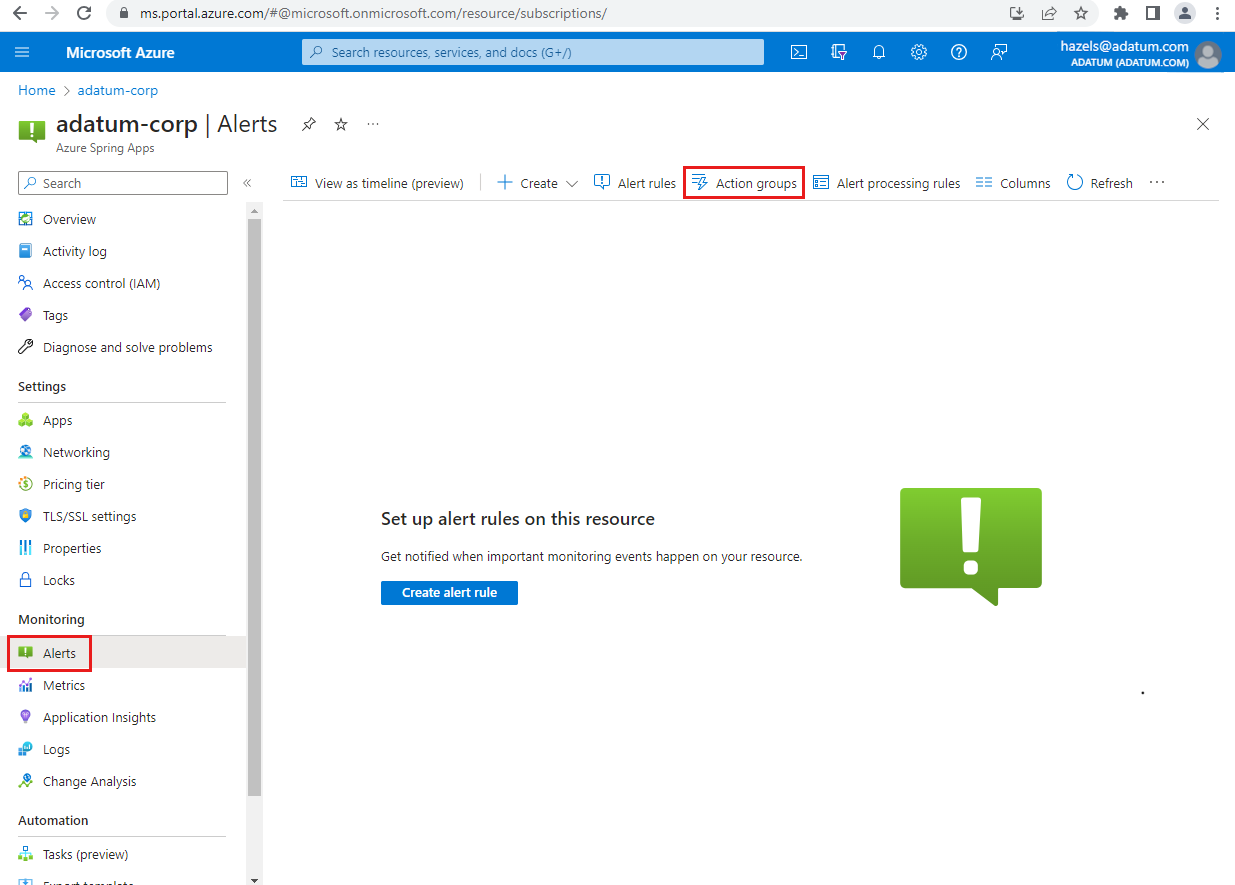
Wybierz pozycję Alerty w okienku nawigacji, a następnie wybierz pozycję Grupy akcji.
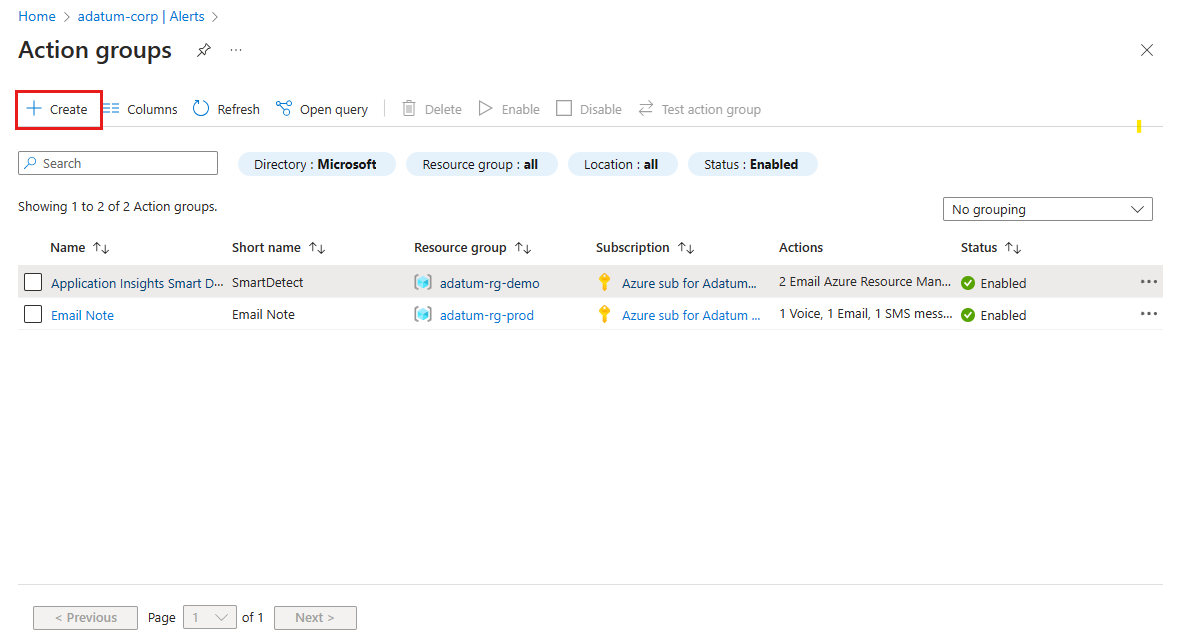
Na stronie Grupy akcji wybierz pozycję Utwórz.
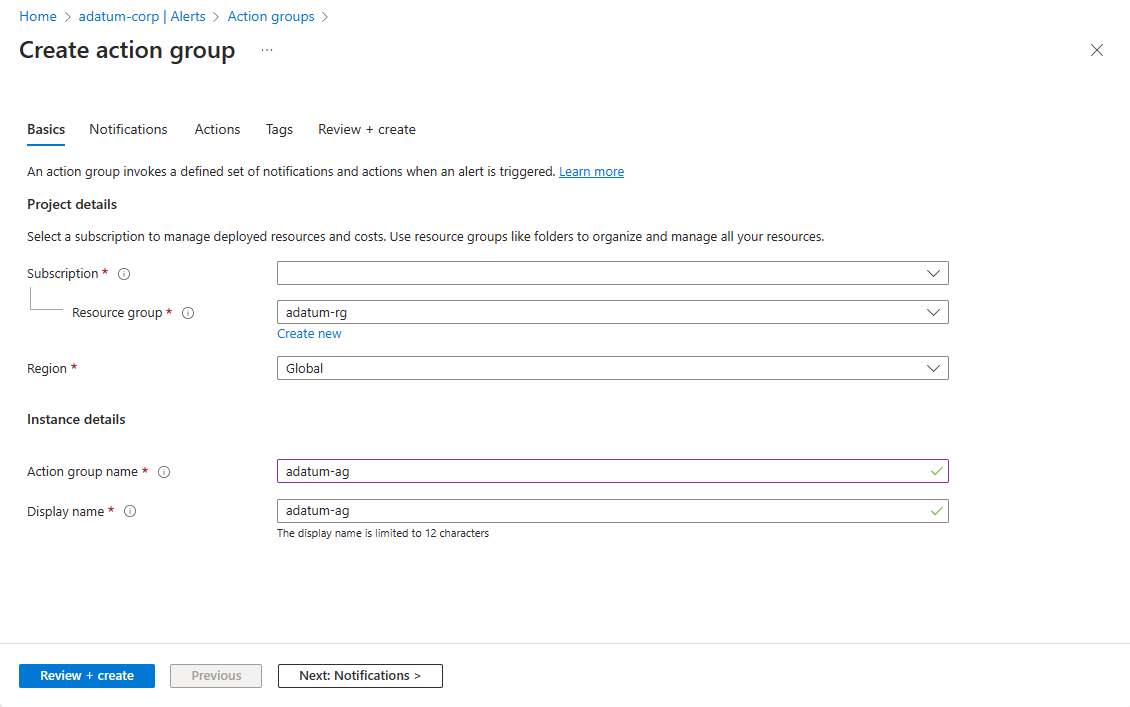
Na stronie Tworzenie grupy akcji na karcie Podstawy wprowadź wszelkie wymagane zmiany w szczegółach projektu. W Szczegółach wystąpienia określ ustawienia dla nazwy grupy akcji i nazwy wyświetlanej.
Wybierz kartę Powiadomienia , a następnie wybierz typ powiadomienia z menu rozwijanego. Ta akcja powoduje otwarcie okienka w celu zdefiniowania akcji podjętej podczas aktywacji. W tym przykładzie przedstawiono typy wiadomości e-mail i komunikatów. Wypełnij formularz i wybierz przycisk OK.
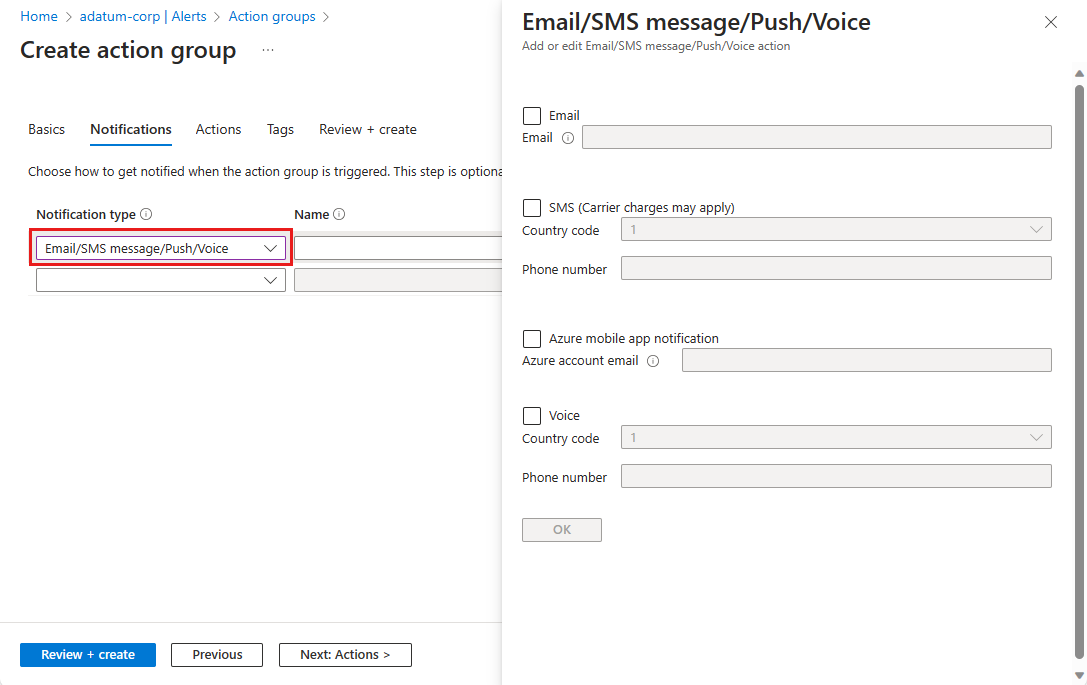
Ustaw Nazwa jako nazwę grupy akcji.
Wybierz pozycję Przejrzyj i utwórz , aby zakończyć tworzenie grupy akcji.
Konfigurowanie alertu
Wykonaj następujące kroki, aby skonfigurować alert:
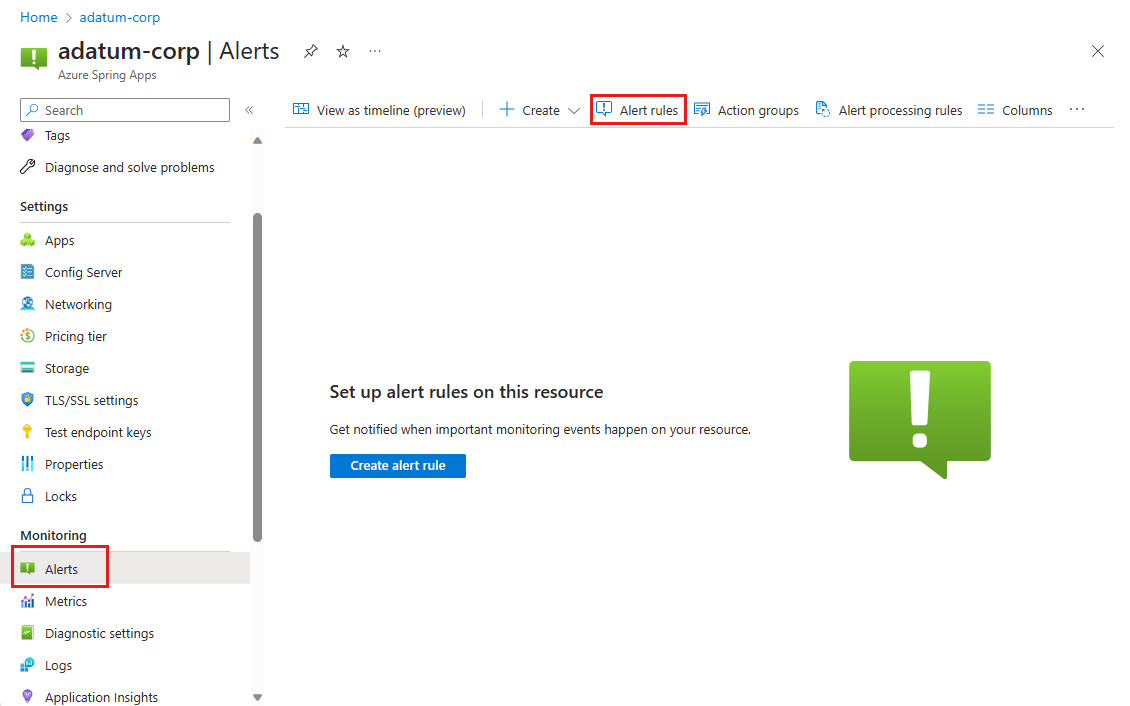
Wybierz pozycję Alerty w okienku nawigacji, a następnie wybierz pozycję Reguły alertów.
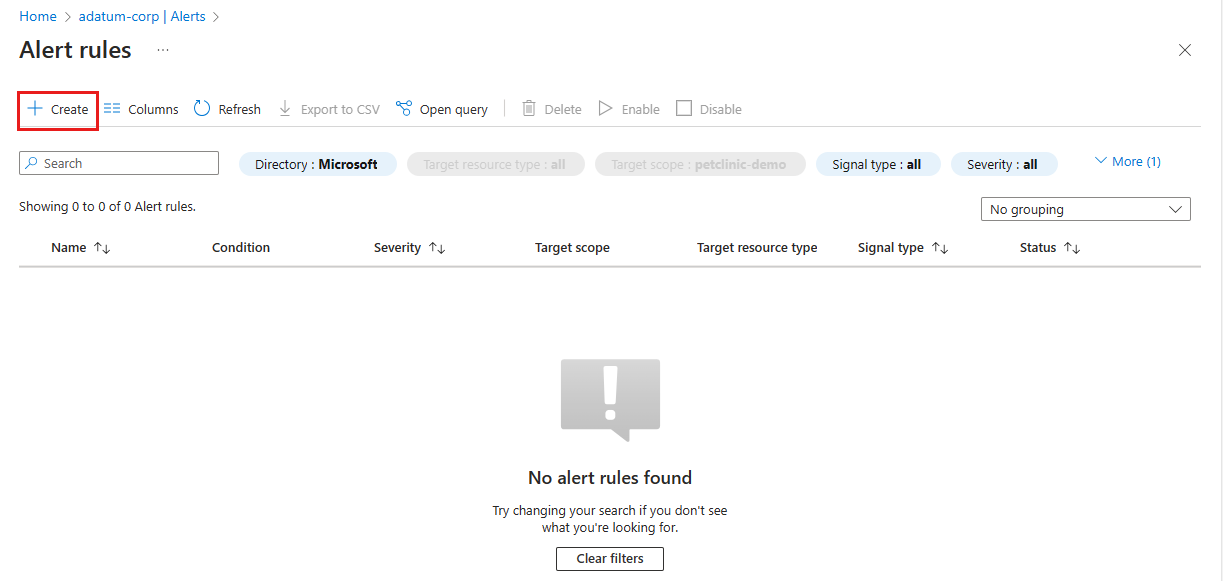
Wybierz pozycję Utwórz.
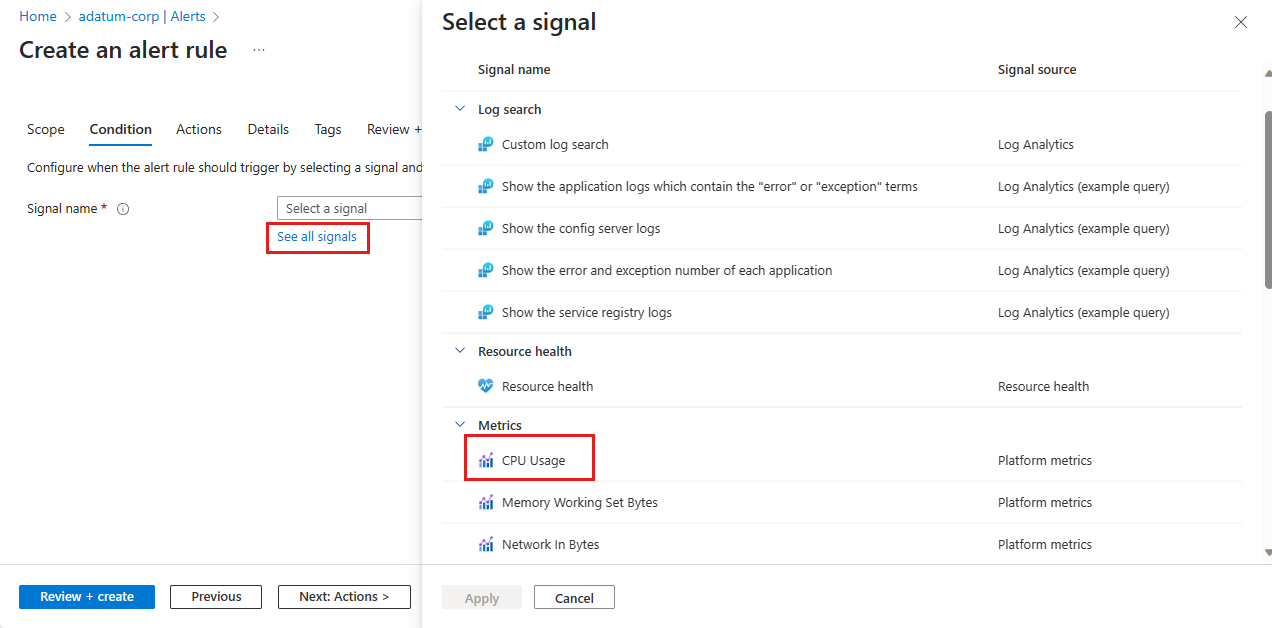
Na stronie Tworzenie reguły alertu na karcie Warunek musisz wybrać sygnał, aby wyzwolić regułę alertu. Wybierz pozycję Zobacz wszystkie sygnały. W okienku Wybierz sygnał wybierz pozycję Użycie procesora CPU, a następnie wybierz pozycję Zastosuj.
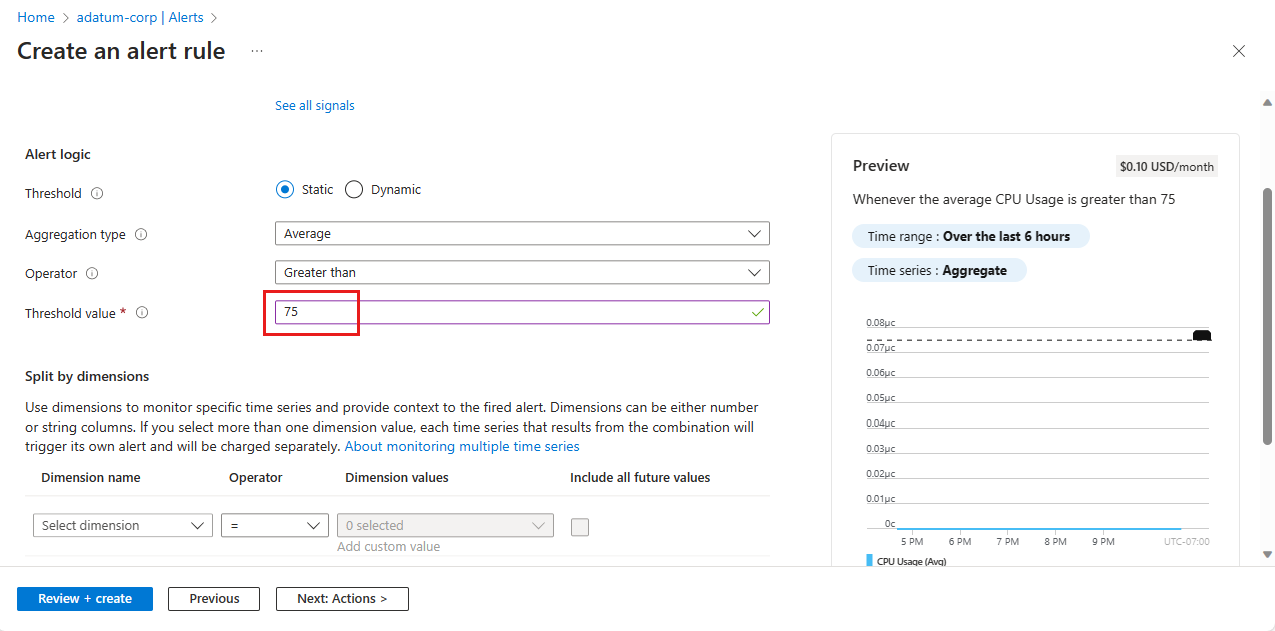
Wybór sygnału określa ustawienia logiki alertu do skonfigurowania. Ustaw wartość progu na 75.
Aby uzyskać szczegółowe informacje na temat warunków dostępnych do monitorowania, zobacz sekcję Opcje metryk użytkownika w temacie Metryki dla usługi Azure Spring Apps.
Wybierz kartę Akcje , a następnie wybierz pozycję Wybierz grupę akcji. W okienku Wybierz grupy akcji wybierz grupę akcji, która powinna zostać wyzwolona przez regułę, taką jak zdefiniowana wcześniej grupa akcji.
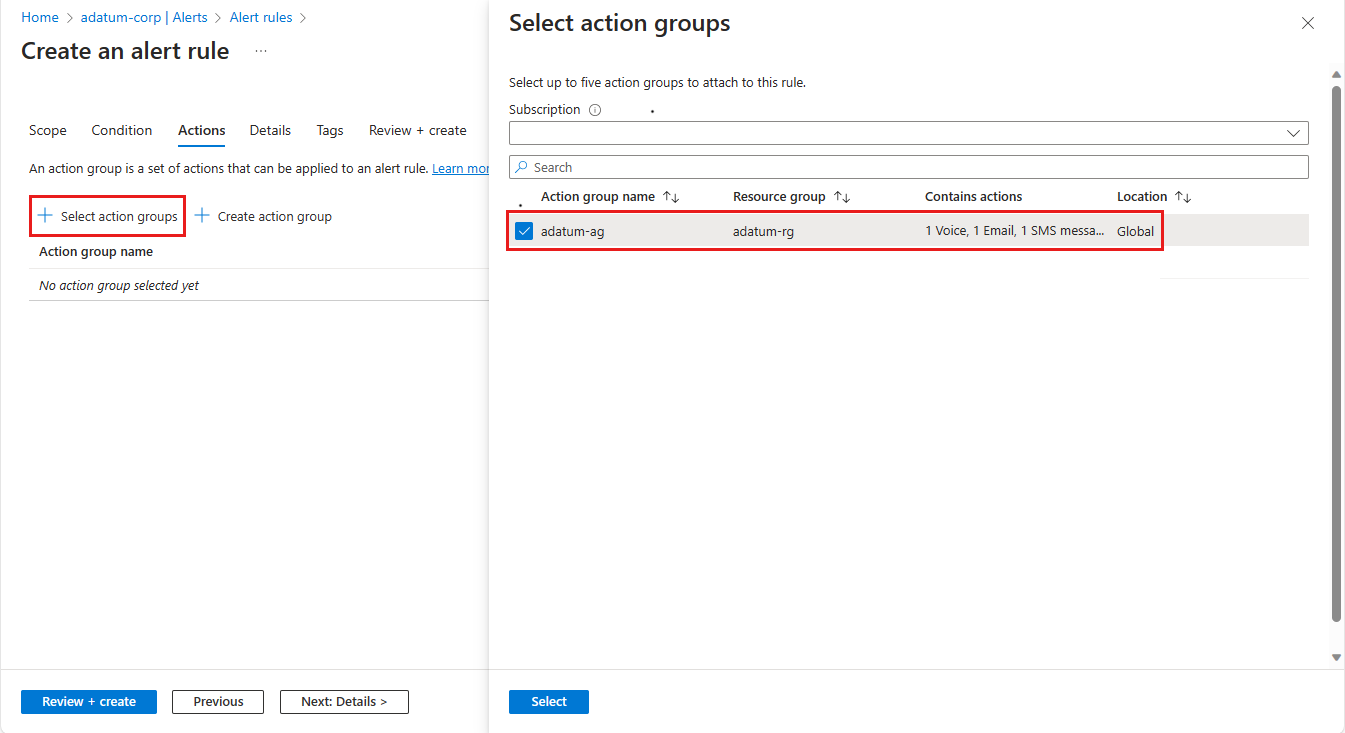
Wybierz Wybierz.
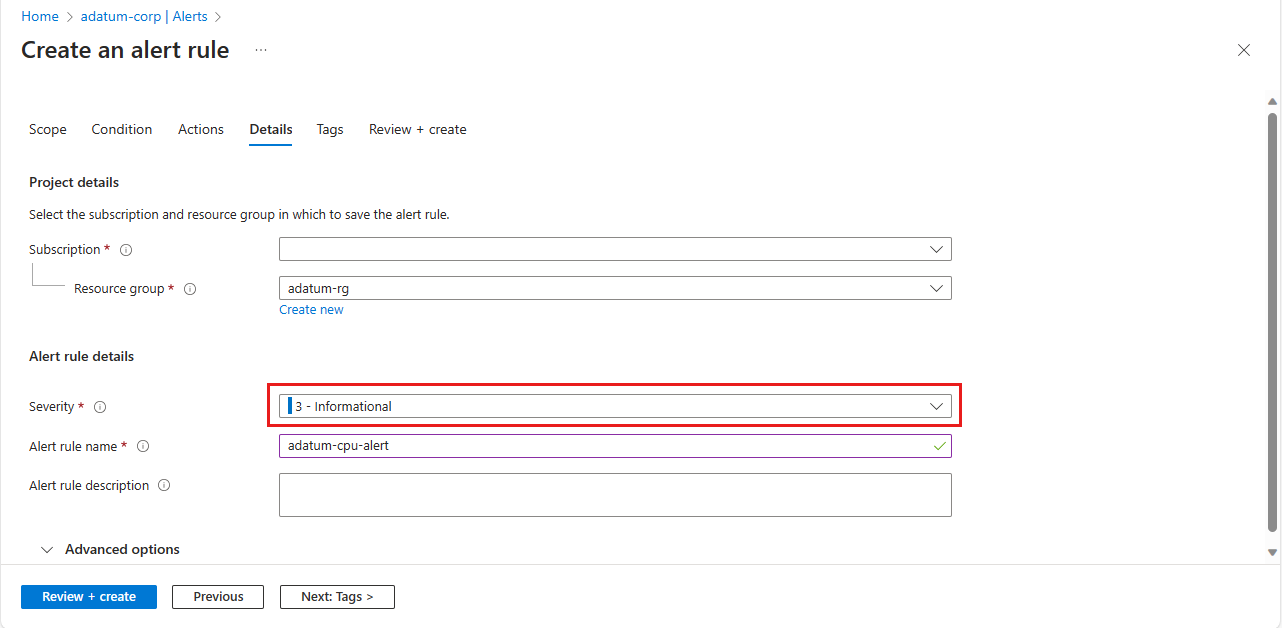
Wybierz kartę Szczegóły i ustaw Surowość i wprowadź inne potrzebne zmiany.
Napiwek
Wybierz kartę Zakres , aby zmienić zasób dla zakresu reguły. Domyślnie zakres to bieżące wystąpienie usługi Azure Spring Apps.
Wybierz pozycję Przejrzyj + utwórz, aby zakończyć tworzenie reguły alertu.
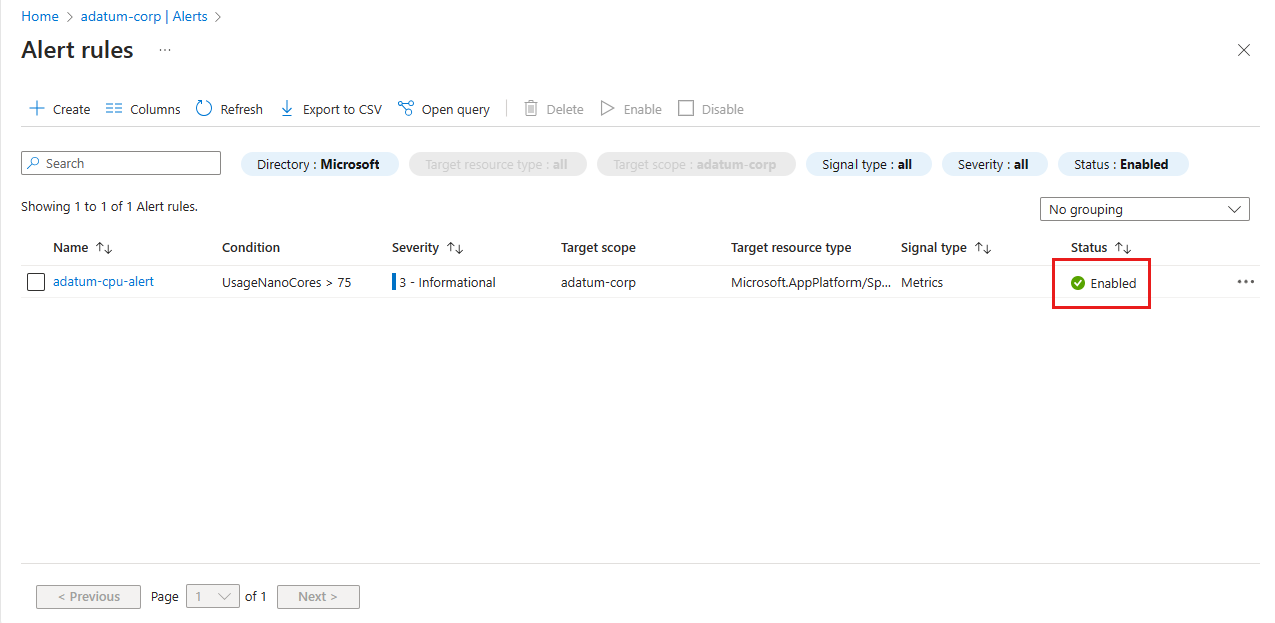
Na stronie Reguły alertów sprawdź, czy nowa reguła alertu jest włączona.
Następne kroki
W tym artykule przedstawiono sposób konfigurowania alertów i grup akcji dla aplikacji w usłudze Azure Spring Apps. Aby dowiedzieć się więcej o grupach akcji, zobacz: