Notatka
Dostęp do tej strony wymaga autoryzacji. Może spróbować zalogować się lub zmienić katalogi.
Dostęp do tej strony wymaga autoryzacji. Możesz spróbować zmienić katalogi.
W tym samouczku utworzysz działające narzędzie języka Python, które oblicza zgodność umowy SLA dla agenta usługi Azure SRE. Opisujesz przeznaczenie narzędzia w języku angielskim, pozwól sztucznej inteligencji wygenerować kod, przetestować wynik i wdrożyć narzędzie, które ma być używane przez agenta.
W tym poradniku nauczysz się, jak:
- Opisz funkcjonalność narzędzia w języku angielskim.
- Generowanie kodu w języku Python przy użyciu sztucznej inteligencji
- Testowanie narzędzia przy użyciu rzeczywistych danych wejściowych przed wdrożeniem
- Zapisz narzędzie, które ma być używane przez agenta
Szacowany czas: 10 minut
Wymagania wstępne
Przed rozpoczęciem upewnij się, że masz następujące zasoby i uprawnienia:
- Agent usługi Azure SRE. Aby uzyskać więcej informacji, zobacz Tworzenie agenta.
- Uprawnienia Autora agenta SRE lub Administratora do agenta.
- Dostęp do portalu agenta SRE.
Otwieranie okna dialogowego narzędzia języka Python
Przejdź do kanwy agenta i rozpocznij tworzenie narzędzia w języku Python.
- Otwórz portal agenta SRE i wybierz agenta.
- Wybierz Build + konfiguracja>Workflows>Agent Canvas w lewej nawigacji.
- Wybierz pozycję Utwórz>narzędzie>języka Python.
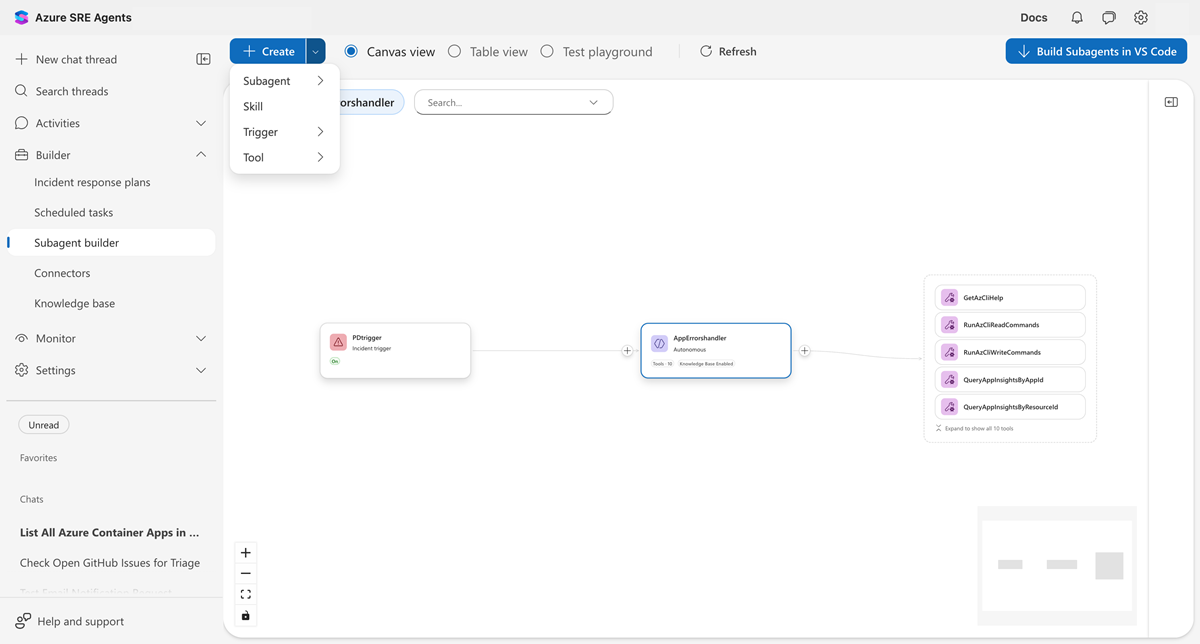
Zostanie otwarte okno dialogowe narzędzia języka Python z trzema kartami: Kod, Środowisko testowe i Tożsamość.
Opisz, co powinno zrobić narzędzie
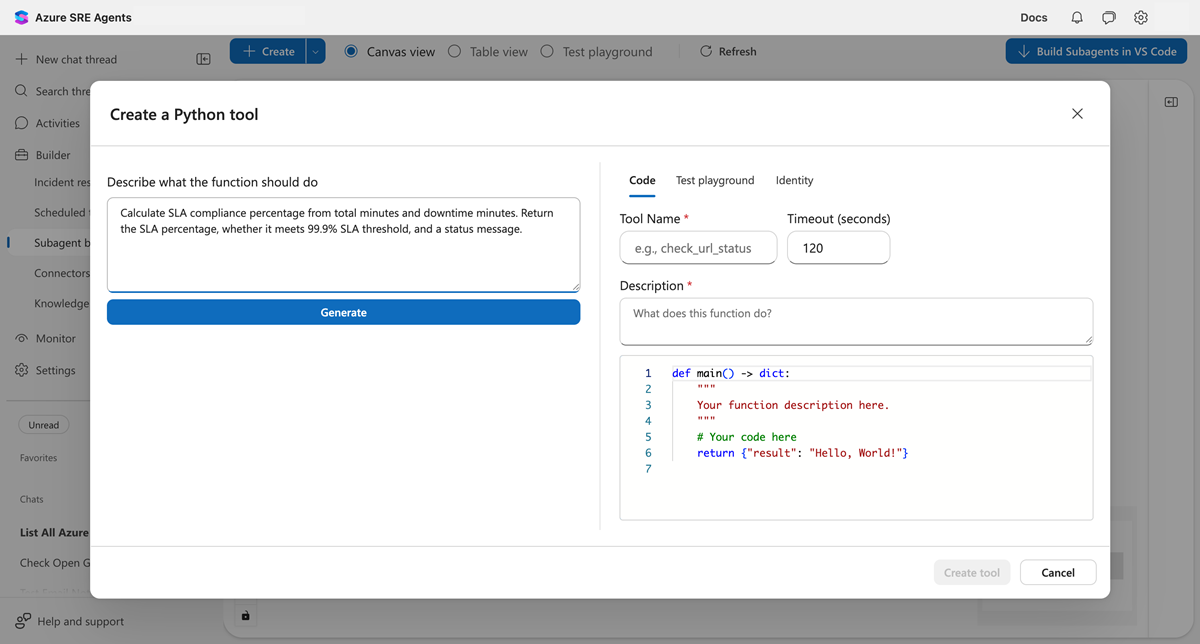
W polu opisu napisz, co chcesz zrobić za pomocą narzędzia w języku angielskim. Bądź precyzyjny w kwestii danych wejściowych, wyjściowych i logiki.
Wprowadź następujący opis:
Calculate SLA compliance percentage from total uptime minutes and downtime
minutes. Return whether the SLA meets a target threshold (default 99.9%).
Include the calculated percentage and a status message.
Wskazówka
Aby uzyskać najlepsze wyniki, określ parametry wejściowe i ich typy, opisz obliczenia lub logikę, określ, jakie dane wyjściowe powinny zawierać dane wyjściowe, i w razie potrzeby podaj wartości domyślne.
Generowanie kodu
Wybierz Generuj, aby AI utworzyła funkcję w Python na podstawie opisu.
Sztuczna inteligencja analizuje opis i tworzy funkcję języka Python za pomocą następujących funkcji:
- Wpisane parametry pasujące do danych wejściowych
- Dokument wyjaśniający logikę
- Obsługa błędów dla przypadków brzegowych
- Wartość zwracana serializowalna jako JSON
W poniższym przykładzie pokazano wygenerowany kod:
def main(total_uptime_minutes: int, total_downtime_minutes: int,
         target_sla_percent: float = 99.9) -> dict:
    """Calculate SLA compliance from uptime and downtime minutes.

    Computes SLA as (uptime / (uptime + downtime)) * 100.
    Returns the SLA percentage, whether it meets the target,
    and a status message.
    """
    total_minutes = total_uptime_minutes + total_downtime_minutes

    if total_minutes == 0:
        sla_percent = 100.0
    else:
        sla_percent = (total_uptime_minutes / total_minutes) * 100

    meets_target = sla_percent >= target_sla_percent

    return {
        "sla_percent": round(sla_percent, 4),
        "target_sla_percent": target_sla_percent,
        "meets_target": meets_target,
        "status": "Meets SLA" if meets_target else "Below SLA"
    }
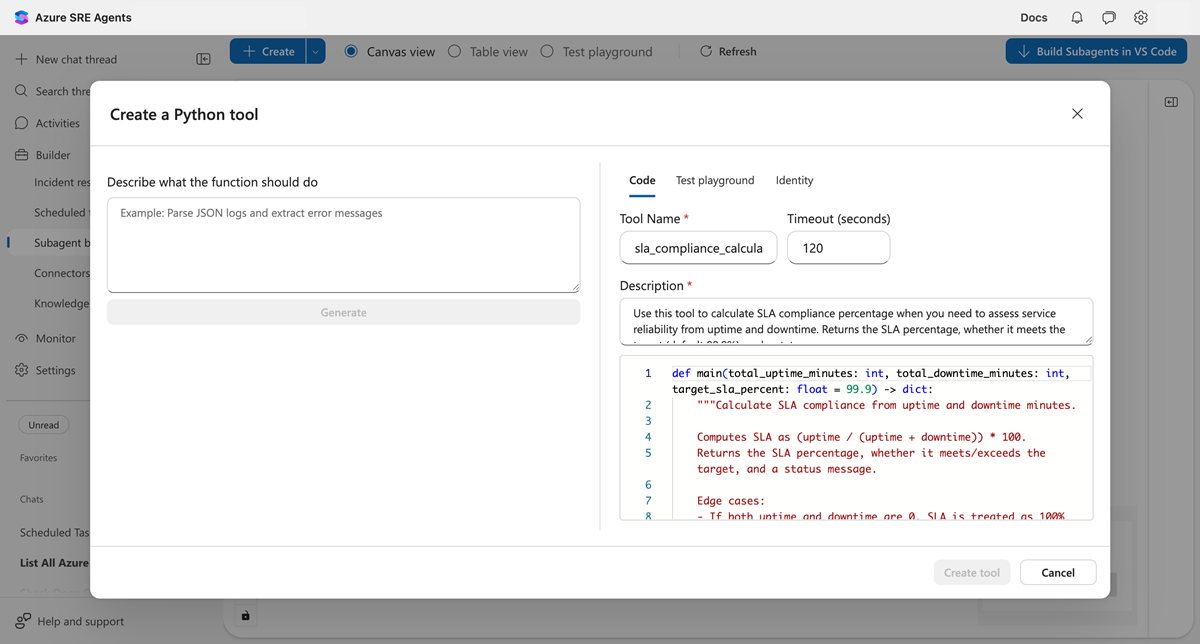
Na karcie Kod jest wyświetlana main() funkcja z typicznymi parametrami. Nazwa narzędzia pochodzi z opisu.
Testowanie przy użyciu rzeczywistych danych wejściowych
Przed utworzeniem narzędzia przetestuj je przy użyciu rzeczywistych wartości.
- Wybierz kartę Testowe środowisko.
- Wprowadź następujące wartości testowe:
-
total_uptime_minutes:
43185 -
total_downtime_minutes:
15 -
target_sla_percent:
99.9
-
total_uptime_minutes:
- Kliknij przycisk Testuj.
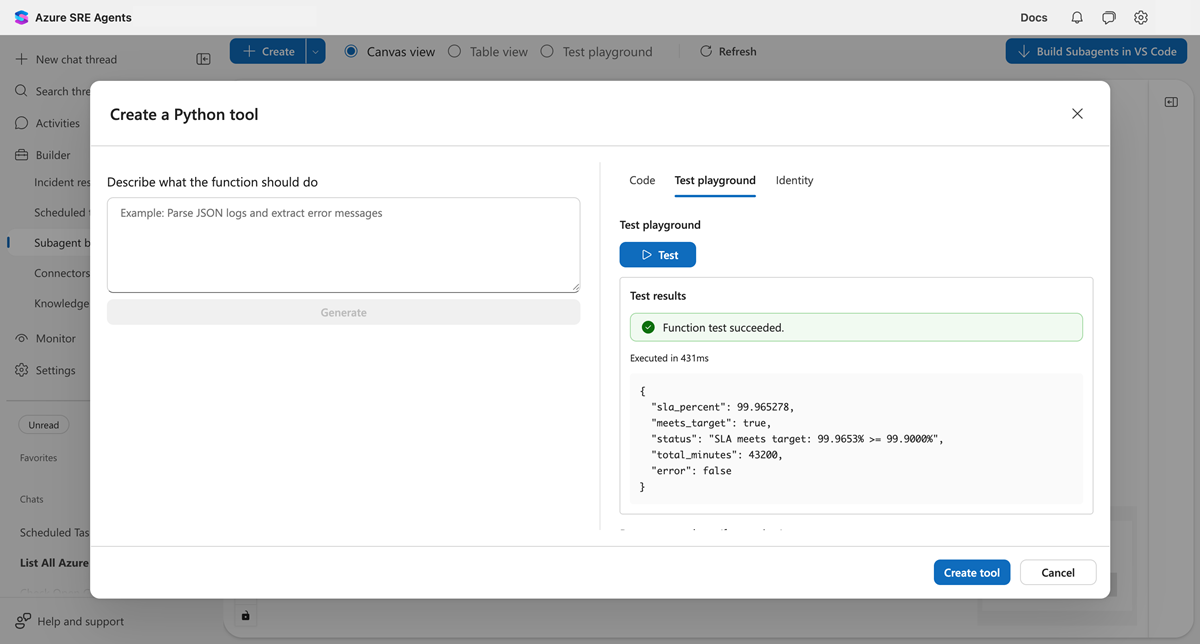
W poniższym przykładzie przedstawiono oczekiwany wynik:
{
  "sla_percent": 99.9653,
  "target_sla_percent": 99.9,
  "meets_target": true,
  "status": "Meets SLA"
}
Test pokazuje zielony wskaźnik powodzenia, a dane wyjściowe JSON są zgodne z oczekiwaną wartością.
Tworzenie narzędzia
Po zakończeniu testów wybierz pozycję Utwórz narzędzie.
Narzędzie jest teraz dostępne. Agent może wywołać go automatycznie, gdy zadanie jest zgodne z opisem narzędzia.
Weryfikowanie narzędzia
W nowym wątku czatu zadaj agentowi pytanie, które wyzwala narzędzie:
What's my SLA for last month? We had 43185 minutes of uptime and 15 minutes of downtime.
Agent rozpoznaje, że to pytanie pasuje do twojego narzędzia i używa go, aby obliczyć wynik.
Troubleshooting
Skorzystaj z poniższych informacji, aby rozwiązać typowe problemy.
Przycisk Testuj jest wyłączony
Przycisk Testuj wymaga:
- Prawidłowy kod języka Python z funkcją
main() - Wypełnione wszystkie wymagane pola parametrów
Sprawdź, czy kod nie zawiera błędów składniowych, a wszystkie parametry mają wartości.
Kod nie jest zgodny z twoją intencją
Wybierz pole opisu, uściślij tekst, a następnie wybierz pozycję Generuj ponownie. Bardziej szczegółowe informacje na temat:
- Nazwy parametrów i typy
- Logika obliczeń
- Oczekiwany format danych wyjściowych
Test zwraca błąd
Sprawdź komunikat o błędzie w panelu wyników. Do powszechnych problemów należą:
- Dzielenie przez zero (dodaj obsługę przypadków brzegowych)
- Niepoprawne typy parametrów (upewnij się, że dane wejściowe są zgodne z oczekiwanymi typami)
- Błędy importowania (sprawdź, czy biblioteki są dostępne)
Edytowanie lub usuwanie narzędzia
Narzędzia można modyfikować lub usuwać bezpośrednio z płótna agenta.
Edytuj
- Na płótnie agenta wybierz węzeł narzędzia, aby otworzyć panel informacyjny.
- Wybierz ikonę edycji (ołówka) w nagłówku panelu.
- Zostanie otwarte okno dialogowe edytowania. Zmodyfikuj opis, kod lub parametry.
- Wybierz opcję Zapisz.
Delete
- Wybierz węzeł narzędzia, aby otworzyć panel informacyjny.
- Wybierz menu ⋯ (więcej akcji) w nagłówku panelu.
- Wybierz pozycję Usuń narzędzie.
- Potwierdź usunięcie w oknie dialogowym.