Notatka
Dostęp do tej strony wymaga autoryzacji. Może spróbować zalogować się lub zmienić katalogi.
Dostęp do tej strony wymaga autoryzacji. Możesz spróbować zmienić katalogi.
Za pomocą załączników plików można udostępniać zrzuty ekranu, pliki dziennika, pliki konfiguracji i dokumenty bezpośrednio w czacie agenta usługi Azure SRE. Agent automatycznie stosuje właściwą analizę na podstawie typu pliku: wielomodalne przetwarzanie obrazów, narzędzia obszaru roboczego dla tekstu i kodu oraz język Python dla dokumentów binarnych.
Wskazówka
- Przeciągnij i upuść pliki, użyj przeglądarki plików lub wklej bezpośrednio zrzuty ekranu ze schowka do czatu.
- Agent automatycznie stosuje właściwą analizę: wielomodalną wizję dla obrazów, narzędzia przestrzeni roboczej dla tekstu i kodu oraz Pythona dla dokumentów binarnych.
- Obsługuje obrazy, tekst, pliki danych, dokumenty i archiwa (łącznie 37 typów plików).
- Maksymalnie pięć plików na komunikat, 10 MB każdy, łącznie 50 MB na komunikat.
Problem
Podczas klasyfikacji zdarzeń SREs muszą udostępniać agentowi kontekst wizualny, w tym pulpit nawigacyjny Grafana pokazujący skok opóźnienia, zrzut ekranu z portalu Azure pokazujący błąd lub plik dziennika z odpowiednim śladem stosu. W przypadku czatu opartego wyłącznie na tekście użytkownicy muszą opisać, co widzą, lub kopiować i wklejać nieprzetworzony tekst, tracąc kontekst wizualny, który często zawiera wgląd diagnostyczny.
Przegląd konfiguracji napotyka te same trudności. Gdy poprosisz agenta o przejrzenie manifestu platformy Kubernetes lub szablonu Bicep, skopiuj i wklejasz zawartość pliku do czatu, tracąc kontekst składni i metadane pliku. Pliki dziennika są skrócone. Dokumenty binarne, takie jak pliki PDF postmortem incydentu, nie mogą być w ogóle udostępniane.
Jak to działa
Pliki można dołączać do wiadomości czatu przy użyciu trzech metod: selektora plików, przeciągania i upuszczania lub wklejania ze schowka.
Selektor plików
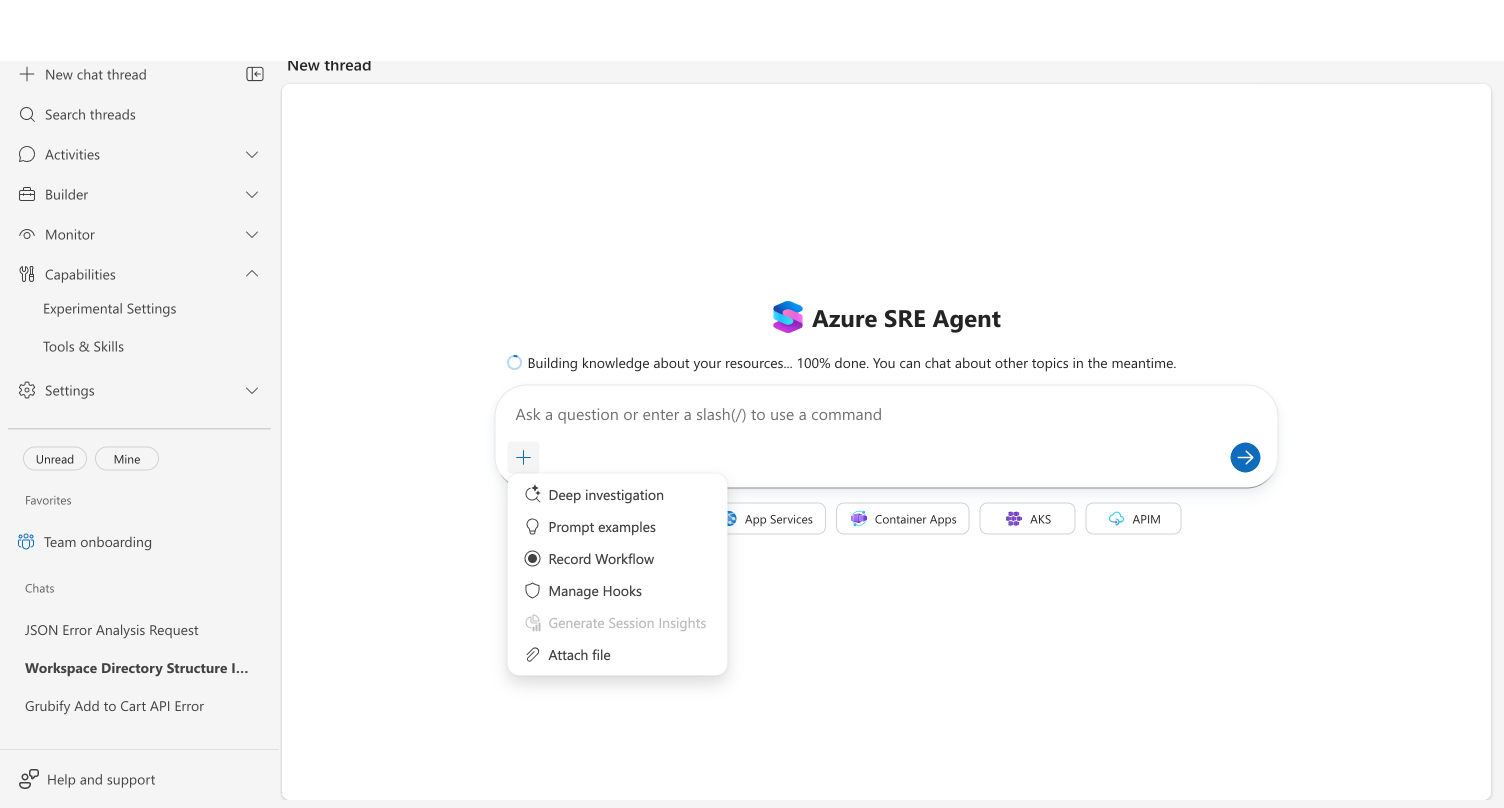
+ Wybierz przycisk (plus) obok danych wejściowych wiadomości i wybierz pozycję Dołącz plik. Zostanie otwarte okno dialogowe pliku systemowego, w którym można wybrać jeden lub więcej plików.
Przeciągnij i upuść
Przeciągnij pliki z pulpitu lub menedżera plików na obszar czatu. Półprzezroczysta nakładka ze strzałką przesyłania jest wyświetlana, aby potwierdzić miejsce upuszczenia.
Wklej schowek
Skopiuj zrzut ekranu do schowka (Cmd+Shift+4 w systemie macOS, Win+Shift+S w systemie Windows), a następnie wklej (Cmd+V lub Ctrl+V) w danych wejściowych czatu. Wklejony obraz jest dołączany automatycznie. Zwykłe wklejanie tekstu działa normalnie i nie jest przechwytywane.
Podglądy dołączonych plików
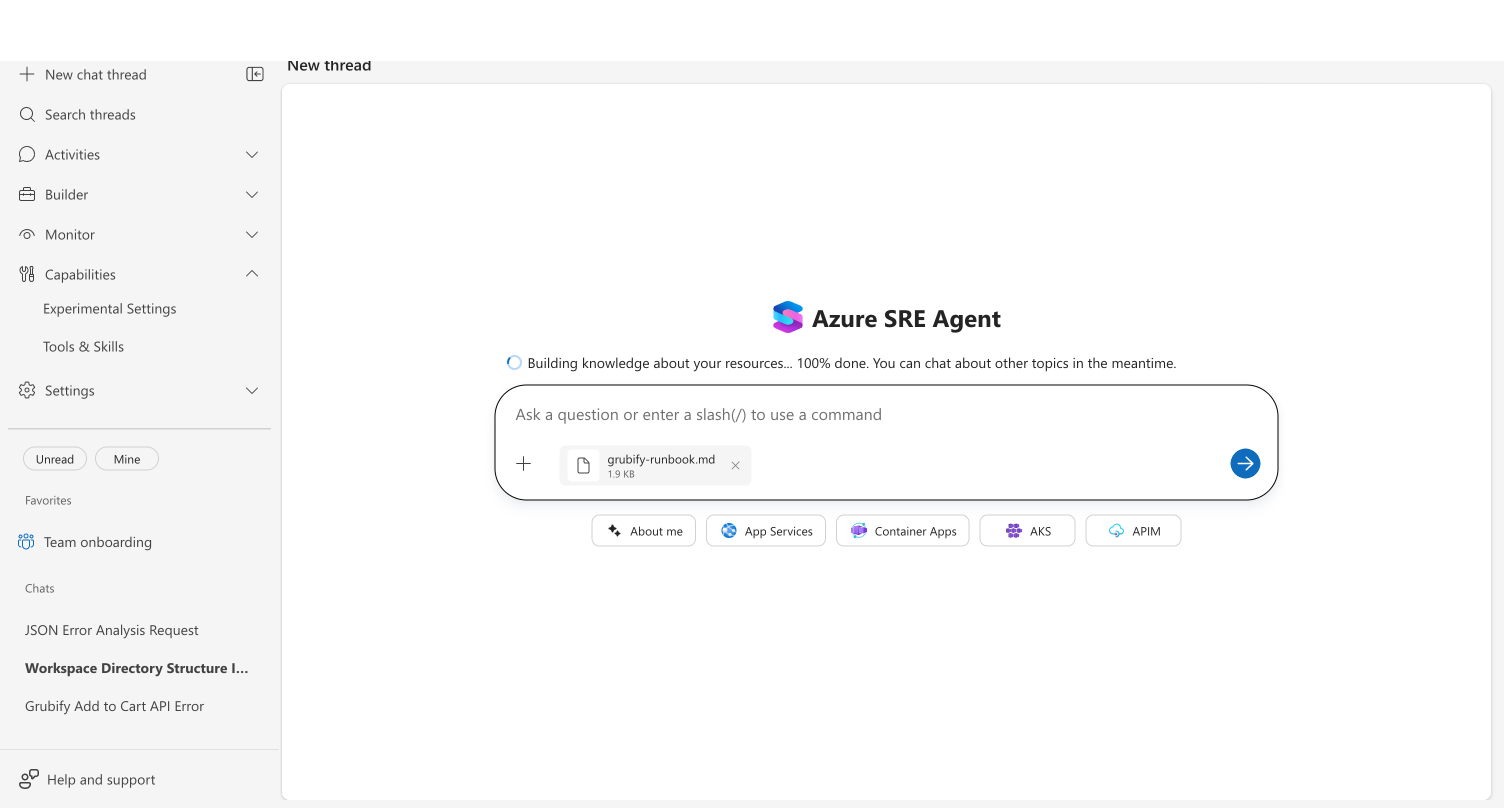
Dołączone pliki są wyświetlane jako ikony poniżej pola wprowadzania wiadomości, zawierające nazwę pliku, rozmiar oraz podgląd miniatury dla obrazów. Usuń poszczególne pliki przed wysłaniem, wybierając przycisk X na każdej pigułce.
Jak agent przetwarza różne typy plików
Agent automatycznie określa sposób przetwarzania każdego pliku na podstawie jego typu.
| Typ pliku | Jak agent przetwarza go | Przykładowy przypadek użycia |
|---|---|---|
| Obrazy (.png, .jpg, .jpeg, .gif, .webp, .svg) | Wysłane bezpośrednio do LLM na potrzeby wielomodalnej analizy wizualnej | Zrzut ekranu przedstawiający panel monitorujący błędy, diagram architektury |
| Tekst i kod (.txt, .md, .json, .csv, .log, yaml, .yml, .xml) | Zapisano w przestrzeni roboczej agenta i odczytano za pomocą narzędzi do plików | Analiza plików dziennika, przegląd pliku konfiguracji, wyniki zapytania |
| Dokumenty binarne (.pdf, .docx, .pptx) | Zapisano w obszarze roboczym i przeanalizowano przy użyciu narzędzi języka Python | PDF raport po zdarzeniu, dokument Runbook |
| Archiwa (.zip, .gz, .tgz, .7z, .rar, .cab) | Weryfikowane według rozszerzenia, rozmiaru i sygnatury pliku (bajty magiczne), a następnie zapisywane w przestrzeni roboczej agenta | Pakiet dzienników diagnostycznych, spakowany zestaw procedur operacyjnych |
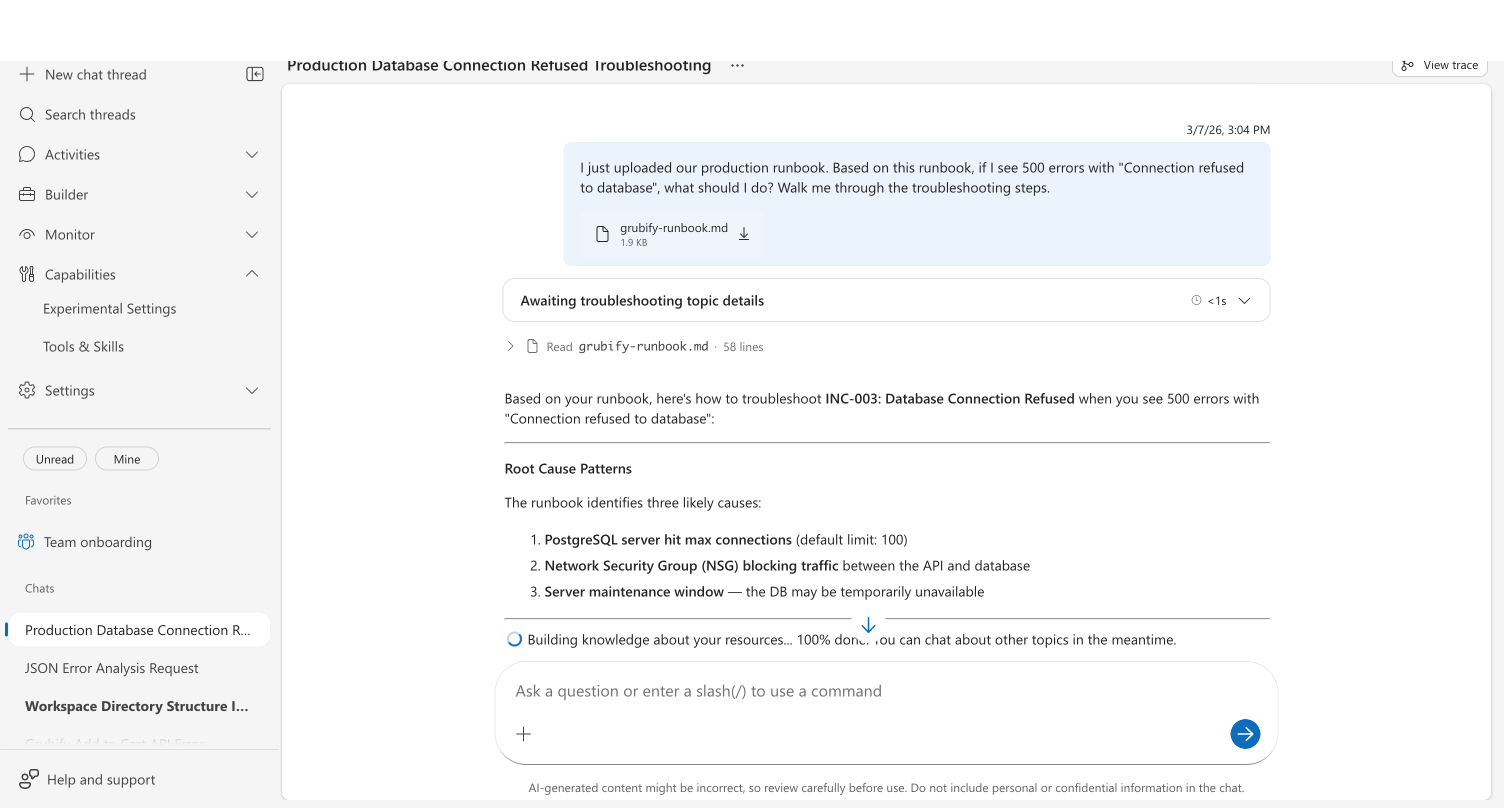
Wysłane komunikaty wyświetlają karty plików z nazwą pliku, rozmiarem i linkiem pobierania, dzięki czemu można pobrać przekazane pliki w dalszej części wątku.
Co sprawia, że takie podejście różni się
Załączniki plików zapewniają możliwości, które odróżniają je od interakcji wyłącznie tekstowych.
Automatyczne wykrywanie typów plików. Usuń dowolny obsługiwany plik, a agent wybiera właściwe podejście do przetwarzania: wizję dla obrazów, narzędzia do plików dla tekstu, Python dla dokumentów binarnych. Brak konieczności ręcznego wyboru.
Natywna integracja schowka. Podczas reagowania na zdarzenia szybkość ma znaczenie. Zrzut ekranu przedstawiający pulpit nawigacyjny, wklej go do czatu i zadaj pytanie "co widzisz?" Cała runda trwa kilka sekund.
Trwałość obszaru roboczego. Obszar roboczy agenta zapisuje przekazane pliki przez czas trwania wątku. Agent może odwoływać się do nich w wielu wiadomościach, uruchamiać narzędzia względem nich i pobierać je z historii czatów. Aby trwale zapisać plik w ustawieniach wiedzy (gdzie jest on indeksowany i możliwy do przeszukiwania we wszystkich wątkach), poproś agenta: "Zapisz ten plik w ustawieniach wiedzy jako [nazwa pliku].md"
Przed i po
W poniższej tabeli porównaliśmy typowe przepływy pracy z załącznikami plików i bez ich użycia.
| Scenario | przed | po |
|---|---|---|
| Udostępnianie zrzutu ekranu | Opisywanie wykresu słownie lub wklejanie adresu URL | Włóż zrzut ekranu do czatu. Agent analizuje to wizualnie. |
| Przeglądanie pliku dziennika | Kopiowanie i wklejanie tekstu, utrata formatowania | Prześlij plik .log. Agent analizuje to za pomocą narzędzi. |
| Przegląd pliku konfiguracji | Kopiowanie i wklejanie kodu YAML/JSON do czatu | Prześlij plik. Agent czyta go w pełnym kontekście. |
| Odniesienie do Runbook | Przypominanie kroków z pamięci podczas incydentów | Wgraj podręcznik. Agent podąża za tym i stosuje ją w sytuacji. |
| Dokumenty binarne | Nie można udostępniać plików PDF ani dokumentów pakietu Office | Przesyłaj bezpośrednio. Agent używa Python do wyodrębniania treści. |
Wprowadzenie
Wszyscy agenci obsługują załączniki plików. Nowi agenci, których tworzysz za pośrednictwem kreatora instalacji, mają tę możliwość domyślnie włączoną.