Notatka
Dostęp do tej strony wymaga autoryzacji. Może spróbować zalogować się lub zmienić katalogi.
Dostęp do tej strony wymaga autoryzacji. Możesz spróbować zmienić katalogi.
Usługa SRE Agent Operations Hub zapewnia wgląd w czasie rzeczywistym w sposób, w jaki agent SRE Azure działa w ramach zdarzeń, automatyzacji, integracji i kondycji operacyjnej w jednym miejscu. Zamiast oddzielnie sprawdzać poszczególne wątki, strony konfiguracji i automatyzacje, widoczne są ujednolicone sygnały: kondycja agenta, oczekujące akcje, gotowość łącznika i niezawodność automatyzacji.
Wskazówka
Najważniejsze kwestie:
- Zobacz analizę zdarzeń, kondycję automatyzacji i codzienne metryki na jednym pulpicie nawigacyjnym, bez przełączania się między stronami.
- Trzy zakładki: Przegląd (metryki i stan systemu), Analityka incydentów (zaoszczędzone godziny, wskaźniki rozwiązania incydentów, czas do złagodzenia skutków), Automatyzacja (kluczowe wskaźniki wydajności zadań i wyzwalaczy).
- Wybierz dowolną kartę kluczowego wskaźnika wydajności, aby przejść do szczegółowych wykresów i podziałów.
- Dostępne dla wszystkich agentów. Pojawia się automatycznie na pasku bocznym.
Czym jest centrum operacyjne?
Operations Hub konsoliduje informacje operacyjne o agencie SRE w trzech wyspecjalizowanych panelach. Bez widoku centralnego zespoły ponownie kompilują stan agenta ręcznie, otwierając poszczególne wątki zdarzeń, sprawdzając automatyzacje pojedynczo i przeglądając integracje na oddzielnych stronach. Takie ręczne podejście staje się trudne do opanowania wraz z rozwojem środowiska. Usługa Operations Hub pozwala zespołowi przejść od reaktywnego diagnozowania do proaktywnego zarządzania dzięki ujawnianiu wczesnych wskaźników problemów, zanim wpłyną one na reagowanie na incydenty.
Jak działa pulpit nawigacyjny usługi Operations Hub
Usługa Operations Hub łączy monitorowanie z trzema kartami dostępnymi na pasku bocznym. Wybierz pozycję Operations Hub na lewym pasku bocznym, aby otworzyć pulpit nawigacyjny.
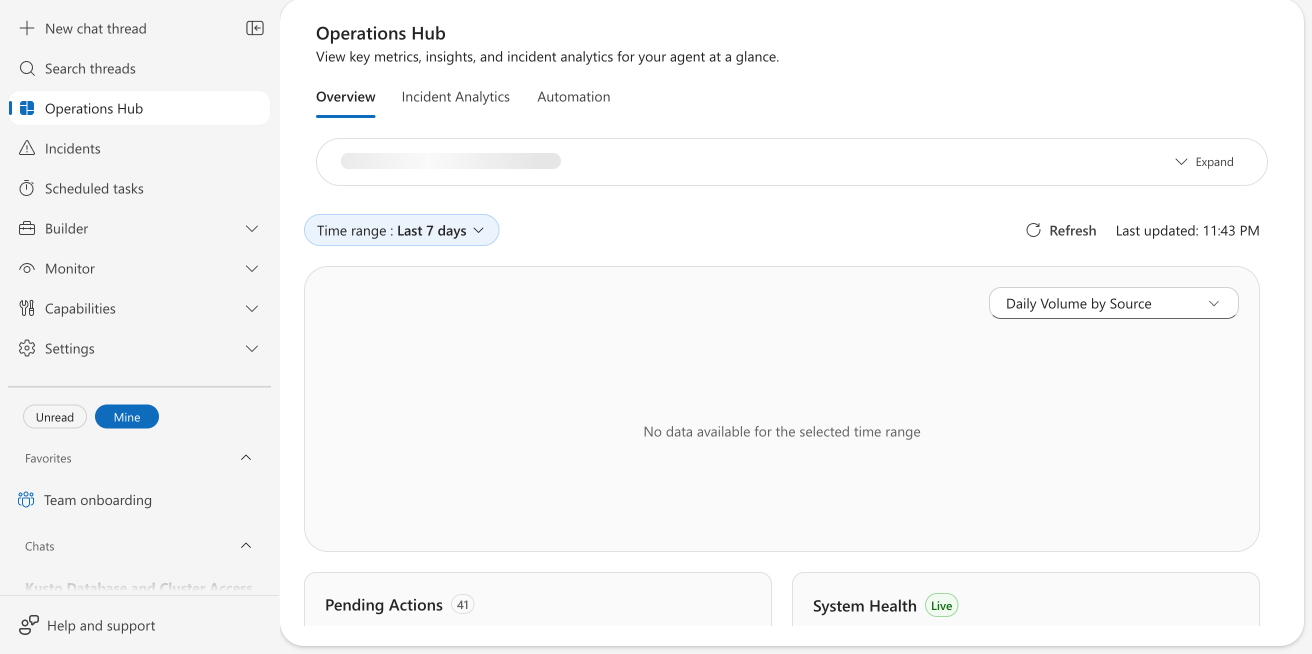
Karta Przegląd
Pytanie: Co teraz potrzebuje mojej uwagi?
Widok domyślny przedstawia na pierwszy rzut oka stan operacyjny agenta:
| Section | Co pokazuje |
|---|---|
| Pasek stanu | Kondycja połączenia ze źródłem danych, które łączniki są skonfigurowane i które wymagają uwagi. Wybierz pozycję Ukończ konfigurację , aby bezpośrednio skonfigurować brakujące źródła. |
| Wykres metryk | Dzienny wolumen według źródła, dzienne zużycie aktywnego przepływu (AAU) lub dzienne wywołania narzędzi niestandardowych. Wybierz z listy rozwijanej. |
| Oczekujące akcje | Liczba wątków rozmów oczekujących na Twoją reakcję, w tym zatwierdzeń, pytań, zgłoszeń incydentów i oczekujących wykonań poleceń. |
| Kondycja systemu | Stan procesu agenta na żywo i kondycja łącznika. |
Użyj selektora zakresów czasu u góry, aby dostosować okres raportowania (ustawienie domyślne: ostatnie 7 dni). Wybierz pozycję Odśwież , aby załadować najnowsze dane.
Karta Analiza zdarzeń
Pytanie: Czy agent rzeczywiście pomaga podczas zdarzeń?
Analiza zdarzeń mierzy skuteczność, a nie tylko aktywność. Interaktywny pulpit nawigacyjny analizy z czterema kartami kluczowych wskaźników wydajności:
| Card | Co pokazuje |
|---|---|
| Szacowany zaoszczędzony czas pracy inżynierów | Łączna liczba godzin zaoszczędzonych przez agenta, z podziałem dziennym i możliwością przejścia do szczegółów |
| Współczynnik rozwiązywania obsługiwany przez agenta | Procent rozwiązanych incydentów, w podziale na wyniki: złagodzone przez agenta, złagodzone przez człowieka (przy wsparciu agenta), złagodzone przez człowieka (bez udziału agenta) oraz w toku |
| Mediana czasu, aby rozwiązać problem | Porównanie P50, czas rozwiązania przez agenta vs. czas rozwiązania przez człowieka |
| Wynik oceny IntentMet | Ocena jakości (w skali 1–5 z wizualizacją gwiazdek) na podstawie skuteczności, z jaką agent rozwiązywał incydenty |
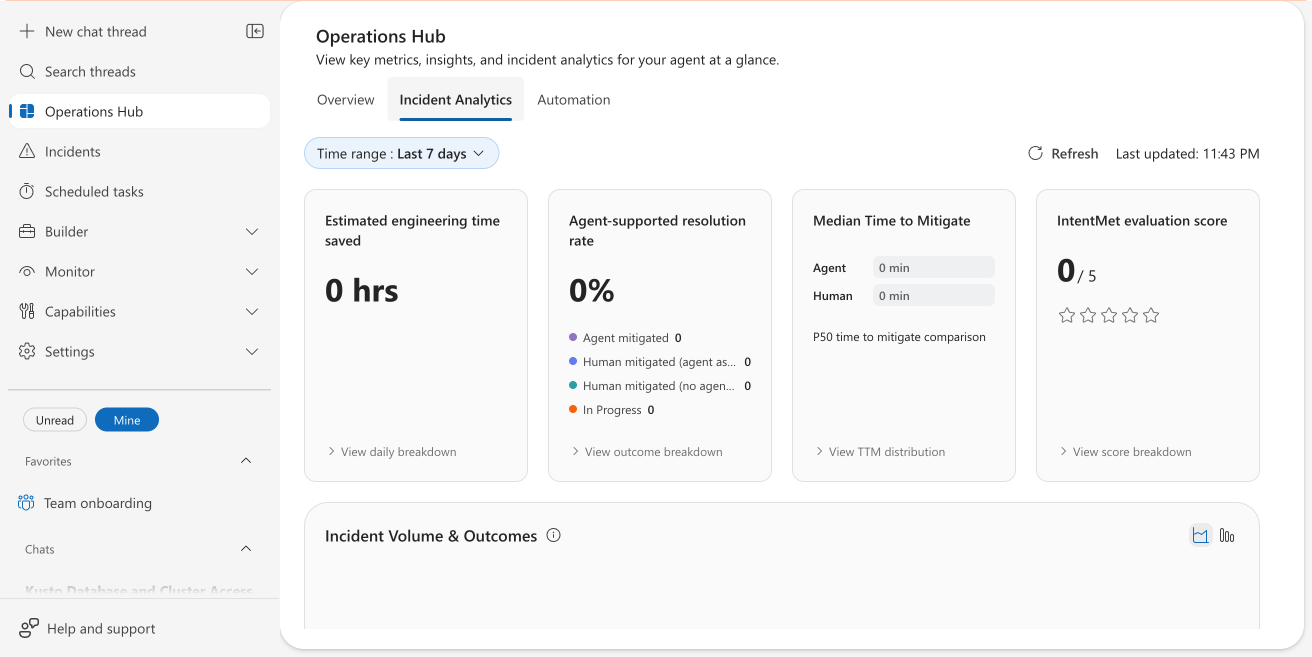
Wybierz dowolną kartę KPI, aby rozwinąć widok szczegółowy ze szczegółowymi wykresami. Poniżej kart wskaźników KPI wykres Liczba zdarzeń i wyniki pokazuje trendy zdarzeń w czasie.
Karta Automatyzacja
Pytanie: Czy moje cykliczne i sterowane zdarzeniami przepływy pracy są w dobrej kondycji i niezawodne?
Pulpit nawigacyjny do monitorowania zaplanowanych zadań i wyzwalaczy HTTP:
| Card | Co pokazuje |
|---|---|
| Łączna liczba automatyzacji | Liczba aktywnych automatyzacji, podzielona według zaplanowanych zadań i wyzwalaczy |
| Łączna liczba przebiegów | Liczba wykonań z porównaniem trendów z poprzednim okresem |
| Wskaźnik sukcesu | Procent pomyślnych uruchomień z liczbą zakończonych powodzeniem/niepowodzeniem |
| Średni czas trwania przebiegu | Średni czas wykonania z medianą i percentylem P95 |
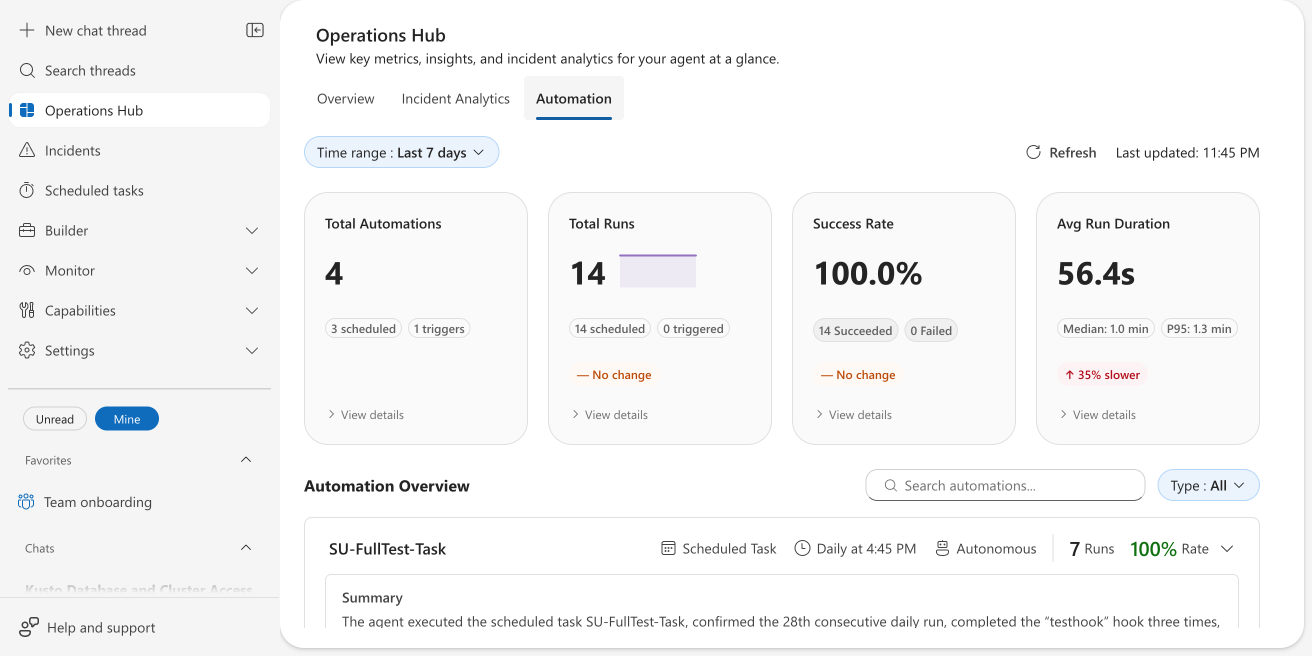
Poniżej kart kluczowych wskaźników wydajności sekcja Omówienie automatyzacji zawiera listę każdej automatyzacji z typem (Zaplanowane zadanie lub wyzwalacz HTTP), harmonogramem, trybem autonomii, liczbą przebiegów i współczynnikiem powodzenia. Rozwiń dowolną kartę, aby wyświetlić wygenerowane przez sztuczną inteligencję podsumowanie ostatnich wykonań.
Użyj pola wyszukiwania i filtru Typ , aby znaleźć określone automatyzacje.
Jak usługa Operations Hub usprawnia aktywne zarządzanie
Usługa Operations Hub przenosi zespół z reaktywnego badania do proaktywnego zarządzania. Zamiast odnajdywać problemy po otwarciu wątku lub przejrzeniu nieudanych przepływów pracy, wskaźniki wiodące są widoczne wcześniej:
- Nagromadzenie oczekujących akcji: Akcje oczekujące na zatwierdzenie lub wprowadzenie danych przez użytkownika.
- Degradacja konektora: stan integracji pogarsza się z upływem czasu.
- Zmiany trendu aktywności: zmiany w wzorcach użycia agenta.
- Spadek niezawodności automatyzacji: zwiększenie współczynnika awarii lub czasu trwania przebiegu.
- Zmiany skuteczności zdarzeń: zmiany sugerujące zmniejszenie wpływu reagowania na zdarzenia.
Ta aktywna widoczność zwiększa zaufanie do agenta SRE. Możesz polegać pewniej na agencie, gdy możesz monitorować jego zachowanie na pierwszy rzut oka, zamiast tylko po wystąpieniu problemów.
Kiedy należy używać usługi Operations Hub
Użyj usługi Operations Hub, gdy musisz:
Monitorowanie ogólnej kondycji agenta: uzyskiwanie widoku systemu zamiast sprawdzania poszczególnych składników.
Śledź wpływ na reagowanie na incydenty: sprawdź, czy agent poprawia wyniki obsługi incydentów.
Zarządzanie niezawodnością automatyzacji: zidentyfikuj wzorce wydajności automatyzacji, zanim spowodują awarie.
Ustanów operacyjne punkty odniesienia: zrozumienie normalnego zachowania w celu wczesnego wykrywania anomalii.
Przed i po użyciu usługi Operations Hub
| przed | po | |
|---|---|---|
| Sprawdzanie kondycji agenta | Odwiedź wiele stron: Monitorowanie, Ustawienia, poszczególne zadania | Open Operations Hub: jeden panel, trzy karty |
| Analiza zdarzeń | Przejdź do oddzielnych widoków metryk i ręcznie porównaj dane. | Zakładka Analityka incydentów z kartami KPI i wykresami z możliwością przechodzenia do szczegółów |
| Monitorowanie automatyzacji | Wybierz każde zaplanowane zadanie indywidualnie | Karta Automatyzacja zawiera wszystkie automatyzacje ze wskaźnikami kondycji |
| Konsumpcja AAU | Przejdź do pozycji Ustawienia > Zużycie agenta | Wykres metryk na karcie Omówienie obejmuje dane AAU |
| Oczekujące zatwierdzenia | Skanuj wątki czatu pod kątem elementów oczekujących na dane wejściowe | Liczba oczekujących akcji widoczna na karcie Przegląd |
Limitations
Usługa Operations Hub domyślnie wyświetla dane z ostatnich 30 dni. Dostęp do danych historycznych poza tym okresem wymaga zapytań archiwalnych.
Analityka automatyzacji obecnie obsługuje uruchomienia inicjowane z interfejsu użytkownika usługi Operations Hub. Wyzwalacze webhooków i wyzwalacze programowe mają ograniczoną widoczność we wczesnych wydaniach.