Notatka
Dostęp do tej strony wymaga autoryzacji. Może spróbować zalogować się lub zmienić katalogi.
Dostęp do tej strony wymaga autoryzacji. Możesz spróbować zmienić katalogi.
Tryby uruchamiania agenta SRE w usłudze Azure określają, czy agent prosi o zatwierdzenie przed podjęciem działań, czy działa samodzielnie. Użyj trybów działania, aby wymusić przepływy pracy związane z zatwierdzaniem dla operacji infrastruktury platformy Azure, jednocześnie umożliwiając realizację innych działań zgodnie z planem reagowania.
Uwaga / Notatka
Tryby uruchamiania kontrolują przepływ pracy zatwierdzania, decydując, czy agent powinien zapytać przed działaniem. Uprawnienia kontrolują dostęp do zasobów, określając, czy agent może uzyskać dostęp do zasobu. Aby agent działał, potrzebuje, aby oba warunki były spełnione.
Przegląd i autonomiczne tryby pracy
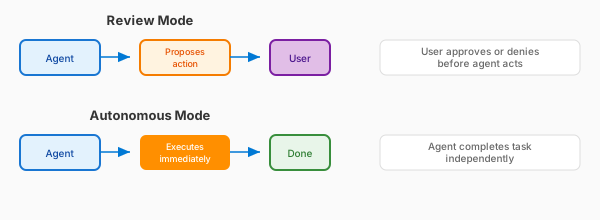
Poniższa tabela zawiera podsumowanie dwóch dostępnych trybów:
| Tryb | Co się stanie | Najlepsze dla |
|---|---|---|
| Wykonaj przegląd | Agent proponuje akcję; zatwierdzanie lub odrzucanie | Systemy produkcyjne, infrastruktura krytyczna |
| Autonomiczne | Agent działa natychmiast i zgłasza, co zrobił | Środowiska nieprodukcyjne i zaufane zadania cykliczne |
Tryb przeglądania
Przegląd jest trybem domyślnym. Twój agent bada, identyfikuje poprawkę i prosi o zatwierdzenie przed wykonaniem operacji infrastruktury platformy Azure (polecenia interfejsu wiersza polecenia platformy Azure, operacje Azure Resource Manager i podobne operacje zapisu).
Uwaga / Notatka
Tryb przeglądu zawiera przyciski Zatwierdź i Odmów tylko dla operacji infrastruktury platformy Azure. Inne akcje, takie jak wysyłanie wiadomości e-mail, publikowanie w usłudze Teams lub wykonywanie zapytań dotyczących zewnętrznych źródeł danych, są kontynuowane na podstawie rozumowania agenta i instrukcji dotyczących planu odpowiedzi. Aby dodać mechanizmy nadzoru dla tych działań, użyj Hooków lub zasad dostępu do narzędzi, aby wymuszać kontrole bezpieczeństwa przed lub po określonych wywołaniach narzędzi.
W poniższym przykładzie pokazano, co widzisz dla akcji infrastruktury platformy Azure:
I found that app-service-prod is running slowly due to high memory usage.

Proposed action: Restart App Service 'app-service-prod'
This may cause brief downtime (30-60 seconds).

[Approve] [Deny]
Wybierz pozycję Zatwierdź , aby wykonać proponowaną akcję lub Odmów , aby ją zatrzymać. Tylko administratorzy agenta SRE mogą zatwierdzać akcje.
Tryb autonomiczny
W trybie autonomicznym agent bada i wykonuje akcje bez oczekiwania na zatwierdzenie. Użyj tego trybu, gdy ufasz agentowi, aby obsłużyć tę sytuację.
W poniższym przykładzie pokazano, co widzisz w trybie autonomicznym:
I found app-service-staging was running slowly.

Done: I've restarted app-service-staging. Memory usage is now normal.
Konfigurowanie trybów uruchamiania dla planu odpowiedzi lub zadania
Ustaw tryby uruchamiania według
| Typ automatyzacji | Tryb domyślny | Opcje |
|---|---|---|
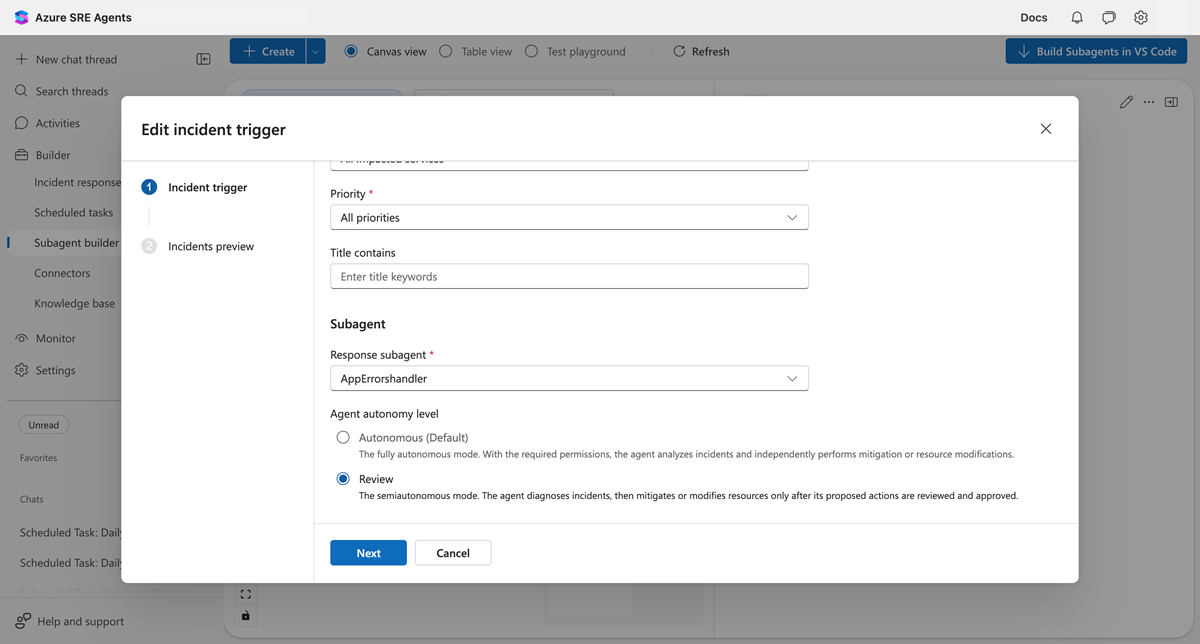
| Plan reagowania na zdarzenia | Autonomiczny | Przegląd, Autonomiczny |
| Zaplanowane zadanie | Autonomiczny | Przegląd, Autonomiczny |
Ustaw poziom autonomii agenta podczas tworzenia lub edytowania planu odpowiedzi lub zadania:
Domyślna konfiguracja agenta
Ustawienia>Podstawowe informacje pokazują tryb globalny agenta. Ustaw ten tryb podczas tworzenia agenta (domyślnie ma wartość Przegląd). Służy jako rezerwa, gdy nie ustawiono żadnego planu odpowiedzi ani trybu dla poszczególnych zadań.
Recommendations
Poniższa tabela zawiera wskazówki dotyczące wybierania odpowiedniego trybu w zależności od scenariusza:
| Scenario | Tryb zalecany |
|---|---|
| Zdarzenia produkcyjne | Wykonaj przegląd |
| Zdarzenia przejściowe/deweloperskie | Autonomiczny |
| Codzienne kontrole kondycji | Autonomiczny |
| Raporty dotyczące kosztów i użycia | Autonomiczny |
| Alerty zabezpieczeń | Wykonaj przegląd |
Zacznij od trybu przeglądu. Sprawdź, co agent zaleca przez dwa do czterech tygodni. Po znalezieniu wzorców, które stale zatwierdzasz, przełącz te określone wyzwalacze na autonomiczne.
Jak uprawnienia współdziałają z trybami uruchamiania
Agent działa inaczej w zależności od przypisanych uprawnień, trybu wykonywania i typu akcji, która próbuje wykonać. We wszystkich przypadkach, jeśli agent nie ma wymaganych uprawnień, żąda tymczasowego dostępu za pośrednictwem przepływu Microsoft Entra OBO.
Akcje tylko do odczytu
W poniższej tabeli przedstawiono sposób działania agenta podczas próby wykonania operacji tylko do odczytu, która wymaga podwyższonych uprawnień.
| Agent ma uprawnienia? | Tryb wykonywania | Zachowanie agenta |
|---|---|---|
| Yes | Wykonaj przegląd | Używa swoich uprawnień do wykonania działania. |
| Nie. | Wykonaj przegląd | Żąda tymczasowego dostępu do wykonania działania w imieniu użytkownika. |
| Yes | Autonomiczny | Używa swoich uprawnień do wykonania działania. |
| Nie. | Autonomiczny | Żąda tymczasowego dostępu do wykonania działania w imieniu użytkownika. |
Akcje zapisu
W poniższej tabeli wyjaśniono, jak działa agent podczas próby wykonania operacji zapisu.
| Agent ma uprawnienia? | Tryb wykonywania | Zachowanie agenta |
|---|---|---|
| Yes | Wykonaj przegląd | Zachęca do zgody na podjęcie działania, a potem używa jego uprawnień do wykonania działania po udzieleniu zgody. |
| Nie. | Autonomiczny | Żąda tymczasowego dostępu do wykonania działania w imieniu użytkownika. |
Treści powiązane
| Resource | Dlaczego ma to znaczenie |
|---|---|
| Konfigurowanie planu odpowiedzi | Tworzenie planów odpowiedzi i ustawianie poziomu autonomii |
| Zaplanowane zadania | Tworzenie cyklicznych zadań automatycznych z wyborem trybu |
| Hooki agentów | Dodaj mechanizmy kontroli ładu dla akcji spoza platformy Azure |
| Uprawnienia | Konfigurowanie dostępu do zasobów Azure dla agenta |
| Role użytkownika | Kto może zatwierdzać akcje i zarządzać agentem |