Notatka
Dostęp do tej strony wymaga autoryzacji. Może spróbować zalogować się lub zmienić katalogi.
Dostęp do tej strony wymaga autoryzacji. Możesz spróbować zmienić katalogi.
Wątek to rozmowa z agentem. Za każdym razem, gdy rozpoczniesz nowe badanie lub zadajesz pytanie, tworzysz wątek, który utrzymuje kontekst w całej konwersacji.
Źródła wątków
Agent tworzy wątki z kilku różnych źródeł.
| Źródło | Opis |
|---|---|
| Konwersacja | Rozpoczynasz czat w portalu. |
| Incydent | Zdarzenie z PagerDuty, ServiceNow lub Azure Monitor wyzwala badanie. |
| Zaplanowane zadanie | Zaplanowane zadanie jest uruchamiane i tworzy wątek dla danych wyjściowych. |
| Zespoły | Oznaczasz swojego agenta w kanale Teams lub w wiadomości bezpośredniej. |
| Alert | Webhook lub alert wyzwala twojego agenta. |
| Raport dzienny | Automatyczne codzienne podsumowanie aktywności agenta. |
| Najlepsze praktyki | Zalecenia dotyczące zabezpieczeń i działania agenta. |
| Plac zabaw | Wątki testowe utworzone w środowisku testowym. |
| Wiadomość powitalna | Początkowy wątek powitalny podczas pierwszego uzyskiwania dostępu do agenta. |
| Agent | Agent aktywnie tworzy wątek (na przykład w celu monitorowania alertów). |
Organizacja wątków
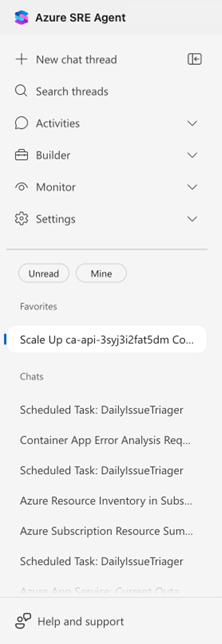
Pasek boczny zawiera wątki zorganizowane w dwie kategorie.
| Section | Purpose |
|---|---|
| Ulubione | Wątki przypięte do szybkiego dostępu. |
| Czaty | Wszystkie inne konwersacje. |
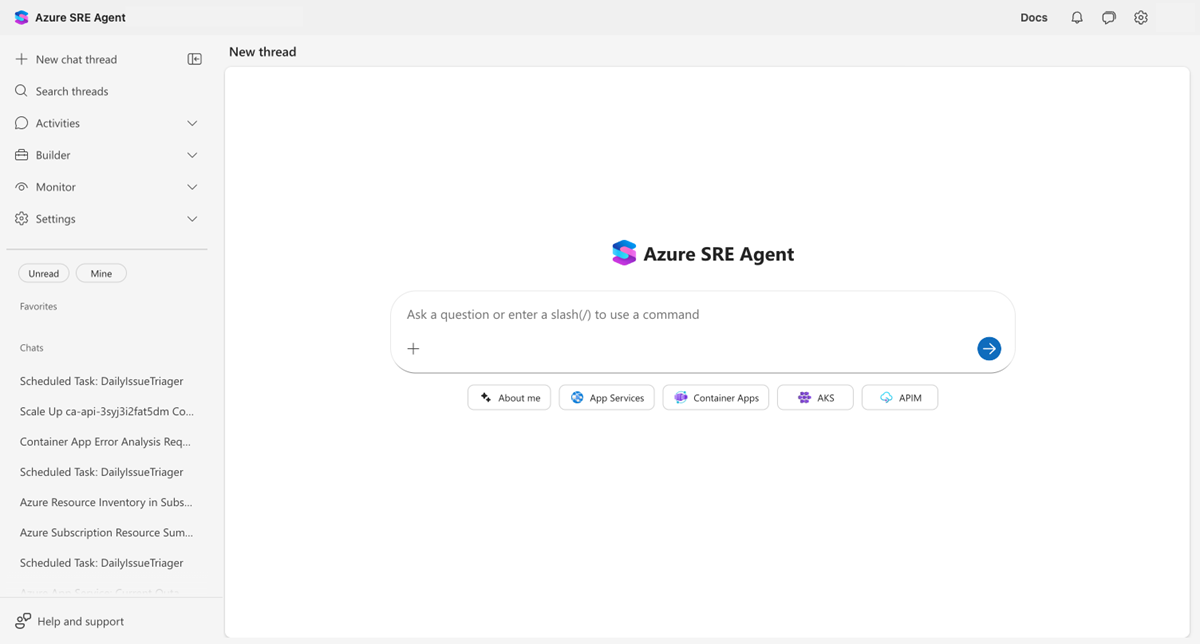
Każdy wątek na pasku bocznym wyświetla tytuł. Możesz łatwo dostrzec nieprzeczytane wątki, ponieważ są one wyświetlane w tekście pogrubiony .
Filtrowanie wątków
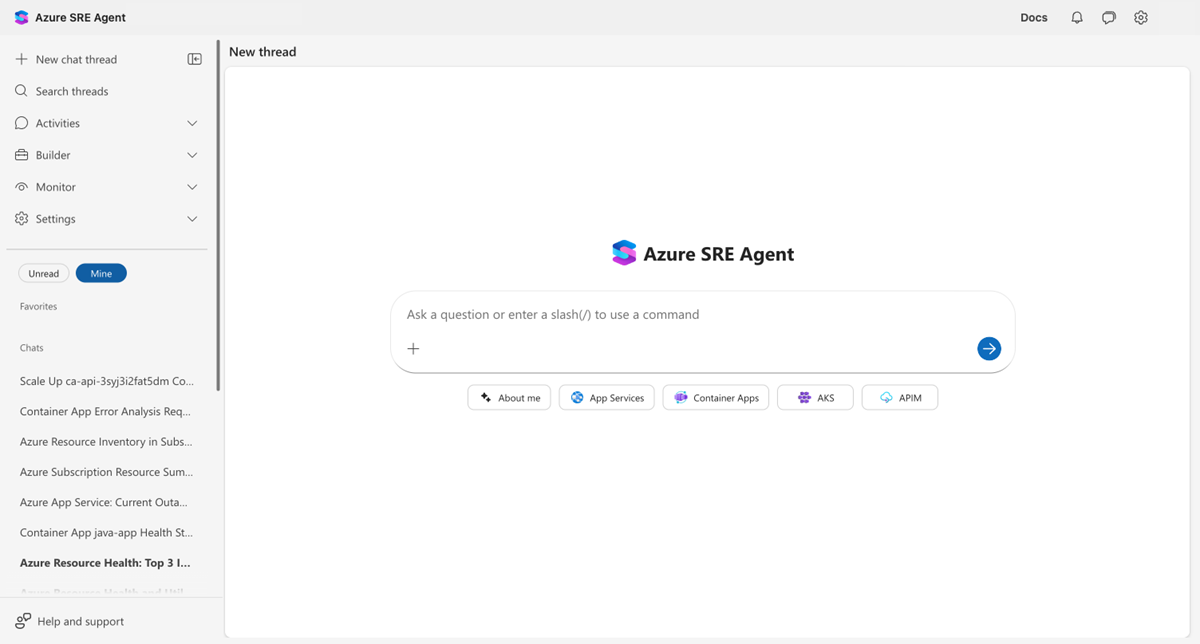
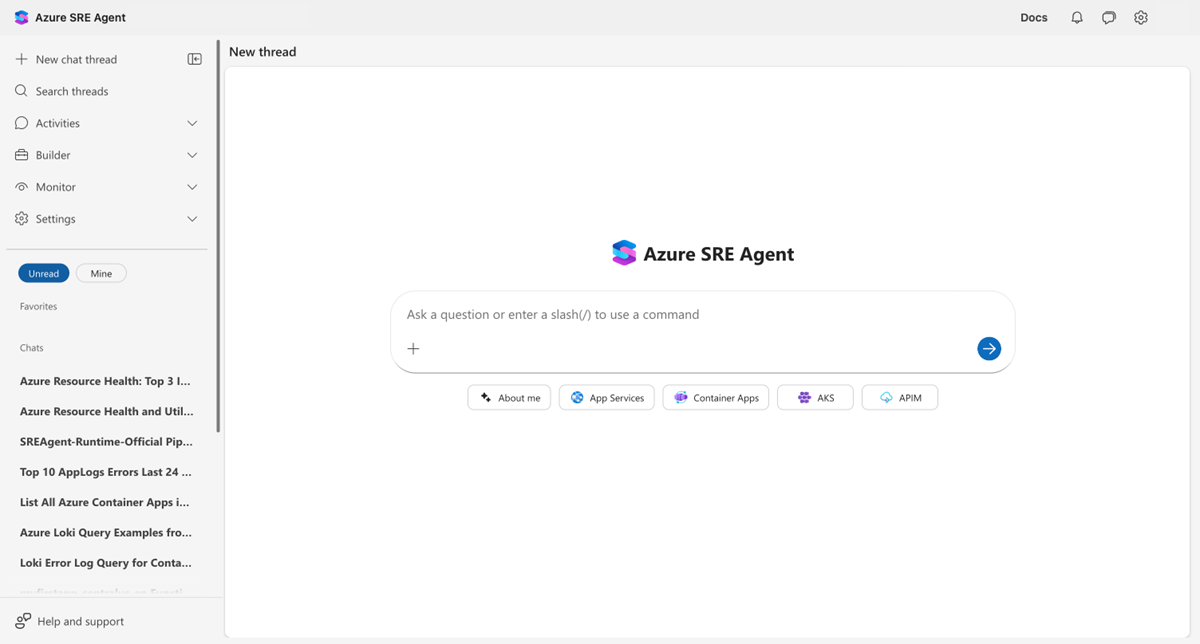
Użyj dwóch przycisków filtru w górnej części listy wątków, aby znaleźć odpowiednie konwersacje.
| Filtr | Co pokazuje |
|---|---|
| Nieprzeczytane | Tylko wątki, których jeszcze nie przeczytałeś. |
| Kopalnia | Tylko uruchomione wątki (wyklucza zaplanowane zadania i wątki inicjowane przez agenta). |
Filtr Kopalnia jest domyślnie aktywny. Po otwarciu paska bocznego najpierw zobaczysz własne wątki. Wyłącz tę funkcję, aby zobaczyć wszystkie wątki dotyczące agenta.
Gdy jest aktywny, przycisk filtra pojawia się wypełniony (niebieski). Oba filtry można aktywować w tym samym czasie, aby pojawiały się tylko wątki pasujące do obu warunków.
Stan wątku
Każdy wątek ma stan wskazujący jego bieżący stan.
| Status | Meaning |
|---|---|
| W trakcie | Agent aktywnie pracuje. |
| Oczekiwanie na dane od użytkownika | Agent czeka na odpowiedź lub zatwierdzenie. |
| Zakończony | Dochodzenie zakończyło się. |
Zarządzanie wątkami
Kliknij prawym przyciskiem myszy dowolny wątek na pasku bocznym lub wybierz menu ... (Więcej opcji), aby uzyskać dostęp do akcji wątku.
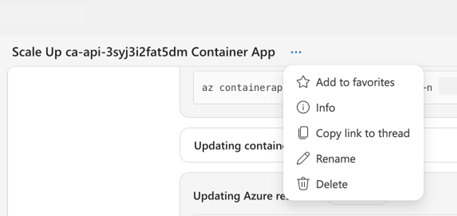
| Action | Opis |
|---|---|
| Dodaj do ulubionych | Przypnij wątek do sekcji Ulubione , aby uzyskać szybki dostęp. |
| Informacje | Wyświetl szczegóły wątku, w tym identyfikator wątku, datę utworzenia i źródło. |
| Kopiuj łącze do wątku | Skopiuj bezpośredni link, aby udostępnić go kolegom z drużyny. |
| zmień nazwę | Zmień tytuł wątku. |
| Delete | Trwale usuń wątek. |
Wyświetlanie szczegółów wątku
Wybierz wątek, aby go otworzyć. Pasek tytułu zawiera nazwę wątku, menu ... (Więcej opcji) i przycisk Wyświetl ślad podczas konfigurowania usługi Application Insights.
Wątki wyszukiwania
Wybierz pozycję Wyszukaj wątki na pasku bocznym, aby otworzyć okno dialogowe wyszukiwania. Wpisz dowolną część tytułu wątku lub wklej pełny lub częściowy identyfikator wątku, aby znaleźć określoną konwersację.
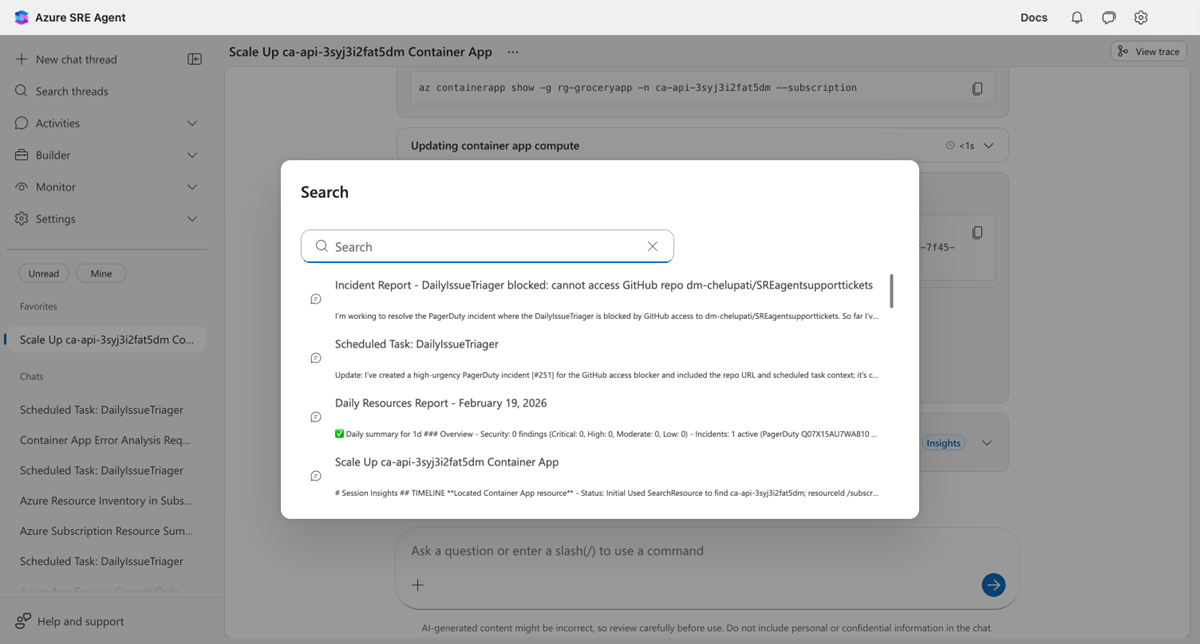
Wyniki wyszukiwania wyświetlają tytuł każdego wątku, unikatowy identyfikator i podgląd ostatniej wiadomości. Tekst wyszukiwania jest wyróżniony wszędzie tam, gdzie pasuje, w tytule, identyfikatorze lub obu tych elementach.
W poniższej tabeli opisano scenariusze, w których przydatne jest wyszukiwanie według identyfikatora wątku.
| Scenario | Jak to pomaga |
|---|---|
| Debugowanie | Wklej identyfikator wątku z dzienników lub narzędzi do monitorowania, aby przejść bezpośrednio do konwersacji. |
| Współpraca | Kolega z zespołu udostępnia identyfikator wątku do przejrzenia. |
| Referencja krzyżowa | Przejdź do wątku połączonego z raportem incydentu lub zgłoszeniem wsparcia technicznego. |
Wskazówka
Aby znaleźć identyfikator wątku, kliknij prawym przyciskiem myszy dowolny wątek na pasku bocznym i wybierz pozycję Informacje. W oknie dialogowym zostanie wyświetlony identyfikator wątku z przyciskiem Kopiuj , co ułatwia udostępnianie współpracownikom z drużyny lub odwołaniem w dokumentacji.
Powiększenie obrazu
Gdy agent generuje lub wyświetla obrazy na czacie (wykresy, diagramy, zrzuty ekranu), wybierz dowolny obraz, aby go otworzyć w nakładce pełnoekranowej.
| Interakcja | Jak |
|---|---|
| Przybliż/oddal | Przewiń kółko myszy, naciśnij +/- klawisze lub użyj przycisków paska narzędzi. |
| Pan | Zaznacz i przeciągnij po powiększeniu. |
| Resetuj widok | Naciśnij klawisz 0 lub wybierz przycisk resetowania na pasku narzędzi. |
| Zamknij | Naciśnij klawisz Escape, wybierz przycisk x lub wybierz poza obrazem. |
Wskaźnik skalowania na pasku narzędzi pokazuje bieżącą wartość procentową powiększenia (zakres powiększenia: 25% do 500%).
Skróty klawiaturowe
Poniższe skróty klawiaturowe ułatwiają szybkie nawigowanie po wątkach.
| Skrót | Action |
|---|---|
| Alt+N | Rozpocznij nowy wątek czatu. |
| Alt+S | Otwórz okno dialogowe wyszukiwania wątków. |
Wskazówki dotyczące skrótów są wyświetlane obok odpowiednich przycisków na pasku bocznym. Aplikacja ignoruje skróty, gdy fokus znajduje się wewnątrz pola wprowadzania tekstu lub gdy są przechowywane klawisze modyfikujące (Ctrl, Shift).
Polecenia czatu
Wpisz / lub # w danych wejściowych czatu, aby uzyskać dostęp do szybkich poleceń.
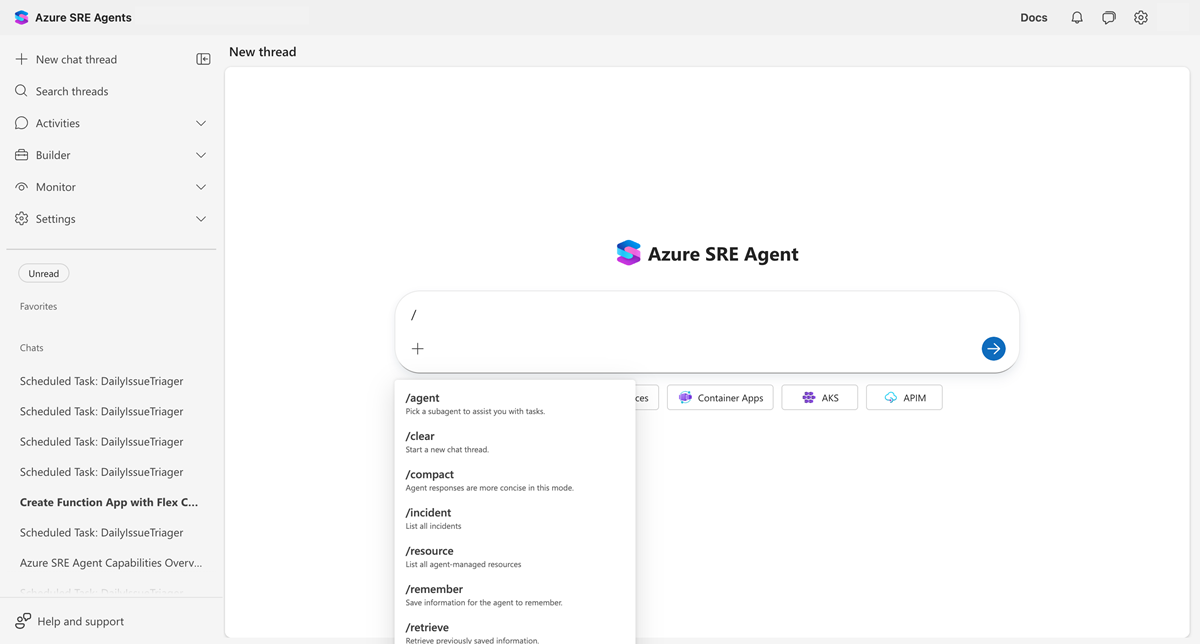
| Polecenie | Opis | Dowiedz się więcej |
|---|---|---|
/agent |
Przełącz na określonego agenta customowego. | Agenci niestandardowi |
/clear |
Rozpocznij nowy wątek. | |
/compact |
Podsumowywanie i kompresowanie historii konwersacji. | |
/incident |
Wyświetl listę wszystkich zdarzeń. | Reagowanie na incydenty |
/resource |
Wyświetlanie listy zasobów zarządzanych przez agenta. | |
#remember |
Zapisz informacje w pamięci agenta. | Pamięć |
#retrieve |
Przypomnij sobie zapisane informacje z pamięci. | Pamięć |
#forget |
Usuń informacje z pamięci agenta. | Pamięć |
Kompaktowanie konwersacji
Długie konwersacje automatycznie kompaktują się, żeby pozostać w limicie tokenów. Gdy ten proces się odbywa, w czacie pojawi się komunikat "Kompaktowanie konwersacji...", podobnie jak informacje zwrotne z wykonywania narzędzi.
Kompaktowanie zachowuje kontekst klucza przy jednoczesnym zmniejszeniu użycia tokenu. Twój agent nadal pamięta ważne fakty i decyzje z wcześniejszej rozmowy.
Można również ręcznie wyzwolić kompaktowanie przy użyciu polecenia /compact, aby podsumować bieżącą konwersację.
Wskazówka
Tabele Markdown z kolumnami liczbowymi sortują liczbowo (1, 2, 12) zamiast leksykograficznie (1, 12, 2).
Testowanie wątków
Podczas testowania konfiguracji agenta na testowym placu zabaw tworzysz wątki testowe uruchamiane w trybie tylko do odczytu. Wątki testowe:
- Są oddzielone od wątków produkcyjnych na pasku bocznym.
- Nie wykonuj rzeczywistych działań na zasobach Azure.
- Umożliwia bezpieczne weryfikowanie zmian monitów, konfiguracji narzędzi i zachowania agenta.
Wątki testowe są wyświetlane z odrębną etykietą, dzięki czemu można je odróżnić od rzeczywistych konwersacji.
Treści powiązane
| Resource | Dlaczego ma to znaczenie |
|---|---|
| Pamięć i wiedza | Jak agent zapamiętuje informacje |
| Reagowanie na incydenty | Wątki utworzone na podstawie zdarzeń |