Notatka
Dostęp do tej strony wymaga autoryzacji. Może spróbować zalogować się lub zmienić katalogi.
Dostęp do tej strony wymaga autoryzacji. Możesz spróbować zmienić katalogi.
Głębokie badanie zapewnia agentowi ustrukturyzowaną metodologię złożonych problemów. Agent tworzy wiele hipotez i weryfikuje każdy z nich z dowodami. W tym samouczku uruchomisz szczegółowe badanie z czatu i zapoznasz się z wynikami.
W tym poradniku nauczysz się, jak:
- Wyzwalanie głębokiego badania z interfejsu czatu
- Zatwierdzanie monitu o autoryzację
- Przeczytaj interaktywne drzewo hipotez
- Skonfiguruj automatyczną dogłębną analizę w planach reakcji
Wymagania wstępne
- Agent Azure SRE w stanie Uruchomiony
- Co najmniej jedno połączone źródło danych (Azure Monitor, Application Insights lub łącznik niestandardowy)
- Uprawnienia do rozmowy z agentem
Rozpocznij szczegółowe badanie z czatu
Użyj tego trybu, jeśli chcesz zbadać konkretne pytanie przy użyciu rozumowania strukturalnego. Ten tryb działa w przypadku problemów na żywo, problemów z wydajnością lub złożonych pytań dotyczących środowiska.
Umożliwienie głębokiej analizy
W czacie agenta wybierz przycisk + w lewym dolnym rogu pola wprowadzania czatu. Ta akcja spowoduje otwarcie menu konfiguracji.
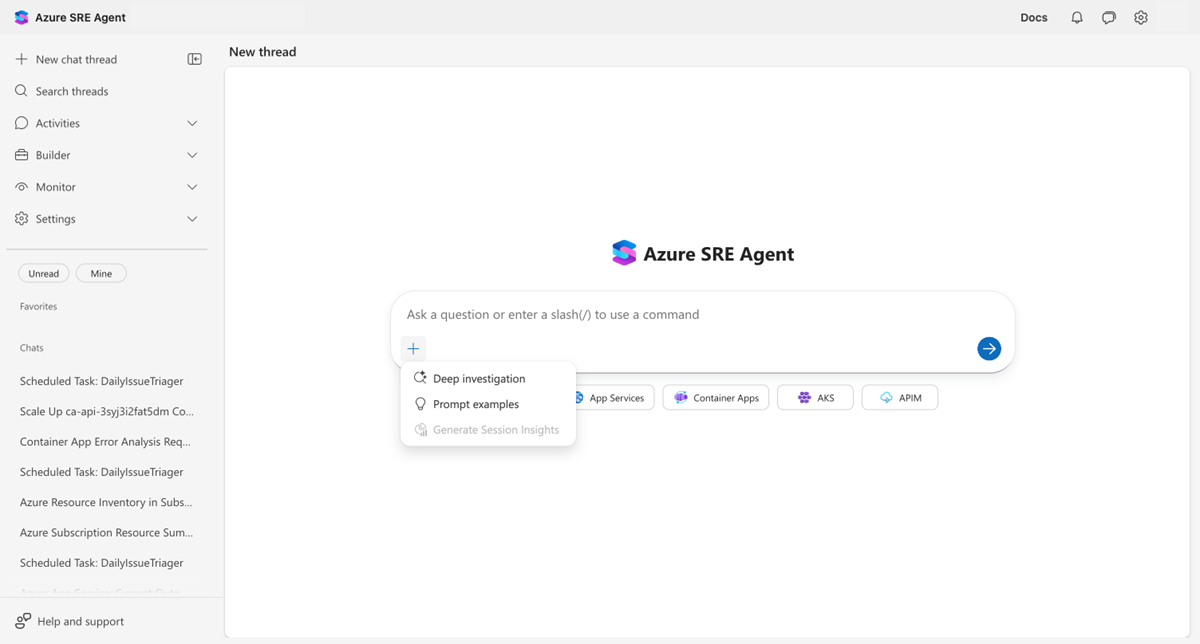
Wybierz pozycję Szczegółowe badanie z menu.
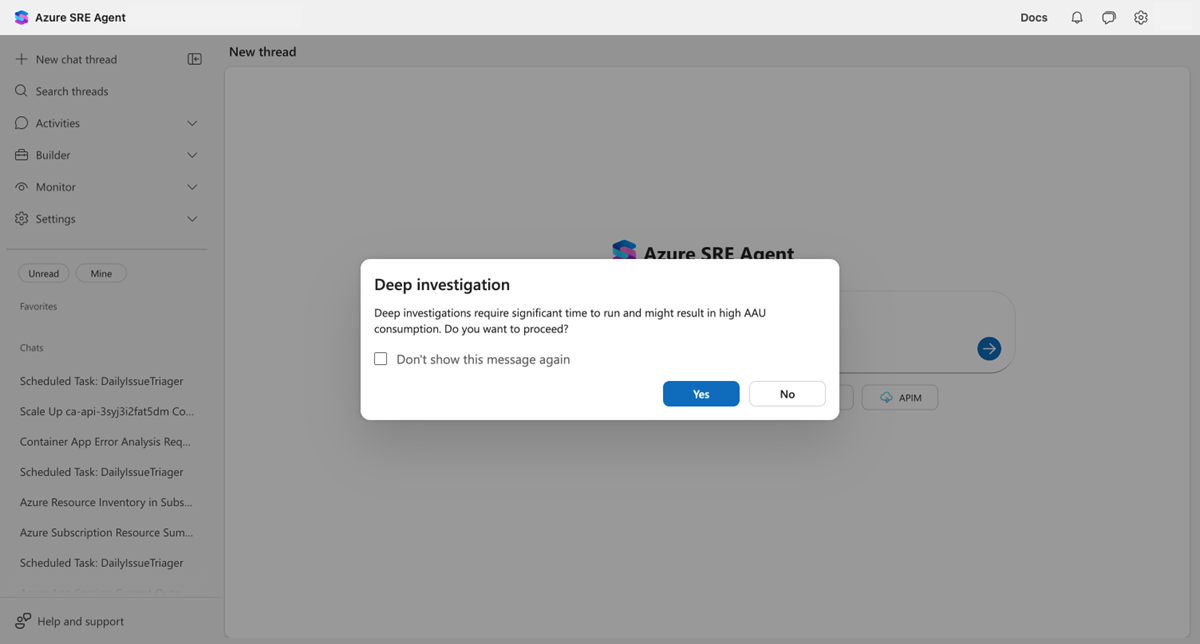
Jeśli po raz pierwszy włączysz głębokie analizy, zostanie wyświetlone okno dialogowe potwierdzenia, w którym wyjaśniono, że te analizy wykorzystują wiele źródeł danych i trwają kilka minut. Wybierz przycisk Tak, aby kontynuować.
Wskazówka
Zaznacz pole Nie pokazuj ponownie tego komunikatu, jeśli planujesz regularnie używać dogłębnej analizy. Możesz go wyłączyć, wybierając symbol X na wskaźniku głębokiego badania.
Potwierdź, że dogłębne badanie jest aktywne
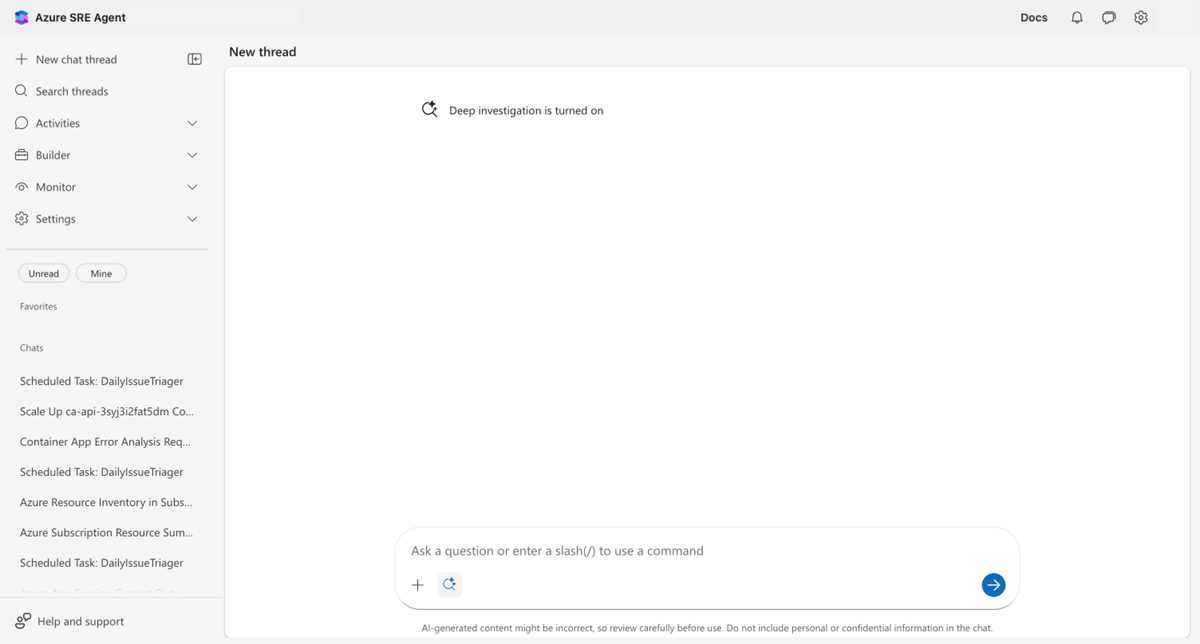
Po potwierdzeniu pojawią się dwa wskaźniki:
- Komunikat o stanie w górnej części czatu: "Głębokie badanie jest włączone" z ikoną iskierka.
- Znaczek sparkle obok + przycisku w stopce czatu, z symbolem X do odrzucenia.
Zadaj pytanie
Wpisz pytanie, które korzysta ze strukturyzowanego badania. Dobrymi kandydatami są:
Investigate why the java-app container app has high memory usage.
Check logs, metrics, and recent deployments to identify the root cause.
Why are API response times for the payment service degraded since yesterday?

Our AKS cluster nodes keep scaling up. Investigate what's driving the resource pressure.

Correlate the recent deployment with the spike in 500 errors on the orders endpoint.
Wybierz pozycję Wyślij (lub naciśnij klawisz Enter).
Zatwierdzanie autoryzacji
W przypadku badań wyzwalanych przez czaty agent żąda autoryzacji przed kontynuowaniem. Karta autoryzacji jest wyświetlana na czacie z dwiema opcjami:
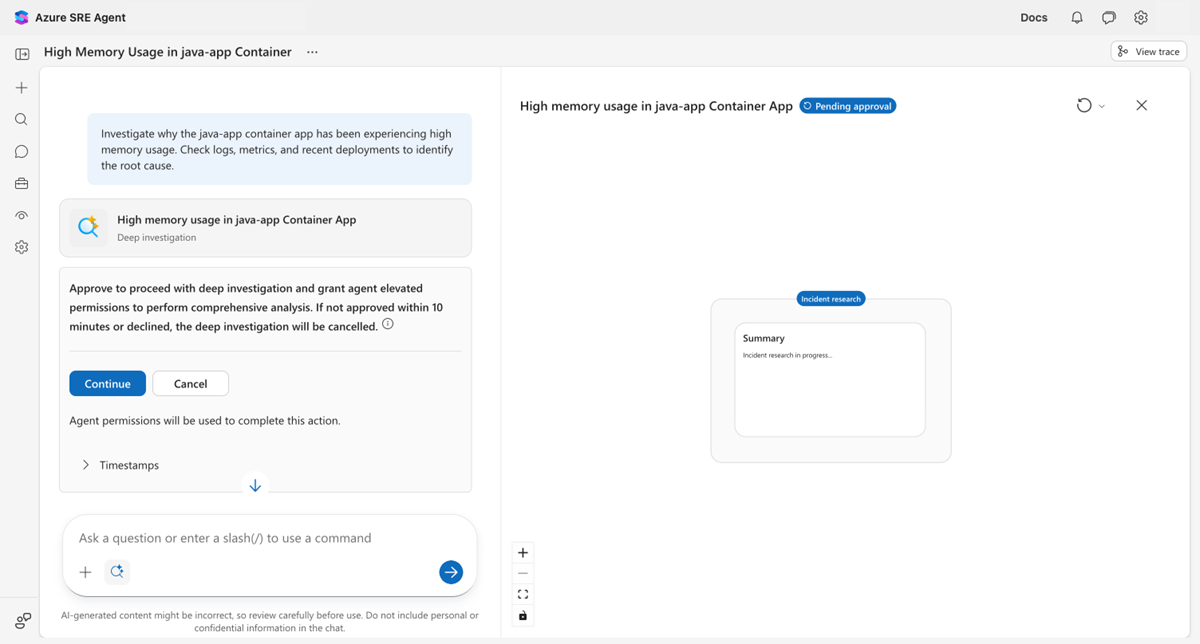
- Kontynuuj: zatwierdź badanie i przyznaj agentowi podwyższony poziom uprawnień do wykonywania zapytań dotyczących zasobów platformy Azure.
- Anuluj: odrzuć badanie. Twój agent wraca do standardowej odpowiedzi.
Uwaga / Notatka
Jeśli nie odpowiesz w ciągu 10 minut, badanie zostanie anulowane automatycznie, a agent przejdzie do standardowego badania.
Wybierz pozycję Kontynuuj , aby zatwierdzić. Karta aktualizuje się, aby pokazać zielony znaczek Approved.
Obserwowanie postępu badania
Panel szczegółów badania zostanie otwarty po prawej stronie czatu z wizualizacją na żywo pracy agenta.
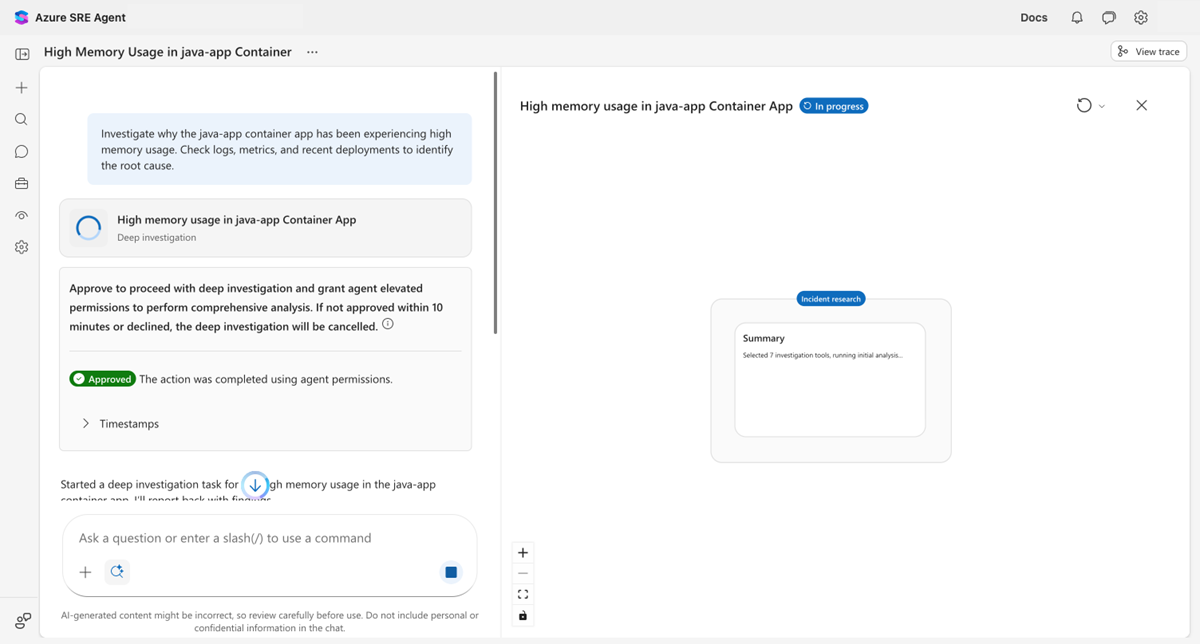
Badanie odbywa się w czterech fazach:
Faza 1. Badanie incydentów: Agent wybiera narzędzia do badania i zbiera kontekst. Karta podsumowania pokazuje, jakie dane zostały zebrane, a kroki badania zostały wykonane.
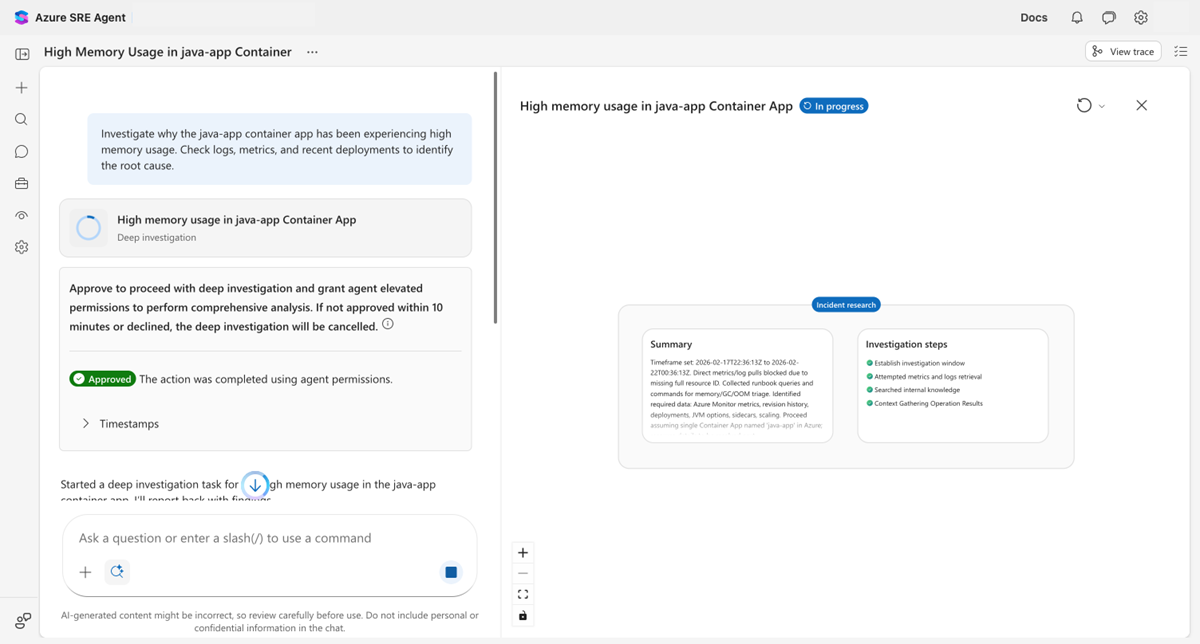
Faza 2. Tworzenie hipotez: Na podstawie zebranego kontekstu agent generuje od dwóch do czterech hipotez dotyczących potencjalnych głównych przyczyn. Każda karta hipotez zawiera tytuł i krótki opis.
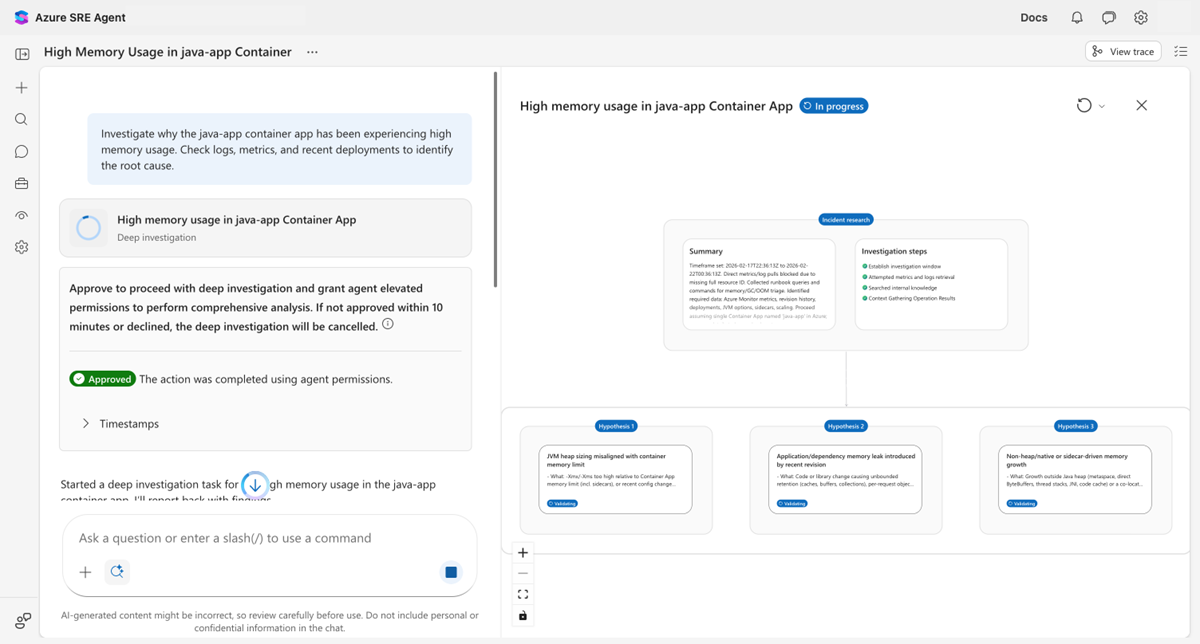
Faza 3. Walidacja hipotez: Agent testuje każdą hipotezę równolegle (maksymalnie trzy naraz). Aktualizacja wskaźników stanu, gdy tylko walidacja zostanie ukończona.
| Status | Kolor | Meaning |
|---|---|---|
| Sprawdzanie poprawności | Blue | Obecnie testowane |
| Validated | Green | Dowody potwierdzają tę hipotezę |
| Unieważnione | Czerwony | Dowody wykluczają to |
| Niejednoznaczne | Yellow | Za mało dowodów, aby potwierdzić lub wykluczyć |
Zweryfikowane hipotezy na płytkich poziomach mogą generować hipotezy podrzędne (do trzech poziomów głębokości), tworząc drzewo rozgałęziania ścieżek badania.
Faza 4. Wniosek: Agent syntetyzuje wyniki w ustrukturyzowanym wniosku. Węzeł wniosku w dolnej części drzewa podsumowuje główną przyczynę z dowodami pomocniczymi i zalecanymi działaniami.
Wskazówka
Wybierz dowolny węzeł w drzewie hipotez, aby otworzyć panel szczegółów. Ten panel przedstawia pełne podsumowanie badania, kroki weryfikacji, zebrane dowody i rozumowanie dla tej fazy.
Wyłącz głębokie badanie
Tryb głębokiego badania pozostaje aktywny dla kolejnych komunikatów. Aby wyłączyć:
- Wybierz odznakę X na błyszczącej odznace obok przycisku +.
- Możesz też wybrać + i usunąć zaznaczenie pola Szczegółowe badanie.
Komunikat o stanie potwierdza: "Głębokie badanie jest wyłączone".
Konfigurowanie szczegółowej analizy w planach reagowania na incydenty
W przypadku zdarzeń, które uzasadniają automatyczną dokładną analizę (np. awarie produkcyjne lub alerty o krytycznej ważności), skonfiguruj głębokie badanie w planach odpowiedzi.
Przejdź do planów odpowiedzi
Przejdź do Builder>Plany reagowania na zdarzenia na pasku bocznym portalu.
Tworzenie lub edytowanie planu odpowiedzi
Utwórz nowy plan odpowiedzi lub edytuj istniejący. W konfiguracji programu obsługi:
- Ustaw priorytet na żądane poziomy ważności (na przykład P1, P2).
- Włącz przełącznik Szczegółowe badanie w ustawieniach badania.
Zapisywanie planu odpowiedzi
Zapisz plan. Gdy zdarzenie jest zgodne z kryteriami planu odpowiedzi, agent automatycznie rozpoczyna głębokie badanie bez konieczności zatwierdzania.
Uwaga / Notatka
Szczegółowe badania wykonywane po wystąpieniu incydentu wykorzystują uprawnienia tożsamości zarządzanej agenta, a nie Twoją osobistą tożsamość. Upewnij się, że zarządzana tożsamość Twojego agenta ma niezbędną rolę (Czytelnik lub Odbiorca Monitorowania) w zasobach, które chcesz zbadać. Aby uzyskać więcej informacji, zobacz Uprawnienia.
Alternatywa: Zdefiniuj jako kod
W przypadku zespołów, które zarządzają wieloma agentami, zdefiniuj plany odpowiedzi jako YAML:
api_version: azuresre.ai/v2
kind: IncidentFilter
metadata:
  name: production-critical-handler
spec:
  incidentPlatform: PagerDuty
  isEnabled: true
  handlingAgent: production-agent
  priorities:
    - P1
    - P2
  agentMode: Autonomous
  maxAutomatedInvestigationAttempts: 5
  deepInvestigationEnabled: true
Anulowanie głębokiego badania
Jeśli badanie nie jest już potrzebne, możesz anulować je w dowolnym momencie.
| Metoda | Kiedy stosować | Jak |
|---|---|---|
| Przycisk Zatrzymaj | Trwa badanie | Wybierz niebieski przycisk Zatrzymaj w stopce czatu. |
| Anulowanie autoryzacji | Agent czeka na zatwierdzenie | Wybierz pozycję Anuluj na karcie autoryzacji. |
| Pozwól, aby upłynął limit czasu | Zapomniałeś odpowiedzieć | Po upływie 10 minut autoryzacja wygasa automatycznie. |
Wyniki częściowe są zawsze zachowywane. Wybierz kartę badania na czacie, aby wyświetlić wszystko, co zostało ukończone przed anulowaniem.
Zweryfikować
Po zakończeniu głębokiego badania potwierdź następujące warunki:
- Karta badania w czacie pokazuje zielony znacznik wyboru ze stanem Ukończono.
- Drzewo hipotez pokazuje co najmniej jedną hipotezę zweryfikowaną lub niejednoznaczną .
- Węzeł Wniosek jest wyświetlany w dolnej części drzewa z zalecanymi akcjami.
- Wybranie dowolnego węzła hipotezy powoduje otwarcie panelu szczegółów z krokami dowodowymi i weryfikacji.