Notatka
Dostęp do tej strony wymaga autoryzacji. Może spróbować zalogować się lub zmienić katalogi.
Dostęp do tej strony wymaga autoryzacji. Możesz spróbować zmienić katalogi.
Aby wdrożyć usługę Azure Storage Discovery, należy utworzyć zasób obszaru roboczego "Discovery" w jednej z grup zasobów. Za pomocą tego zasobu zdefiniujesz zasoby pamięci masowej, które chcesz uwzględnić w dzierżawie Microsoft Entra i jak chcesz je podzielić w raportach. Obszar roboczy oferuje wstępnie utworzone raporty w witrynie Azure Portal, których można użyć do pobierania szczegółowych informacji potrzebnych na temat zasobów magazynu.
Wykonaj kroki opisane w tym artykule, aby utworzyć zasób obszaru roboczego odnajdywania usługi Azure Storage.
Tworzenie obszaru roboczego odnajdywania magazynu
Obszar roboczy odnajdywania magazynu można utworzyć przy użyciu witryny Azure Portal, programu Azure PowerShell lub interfejsu wiersza polecenia platformy Azure.
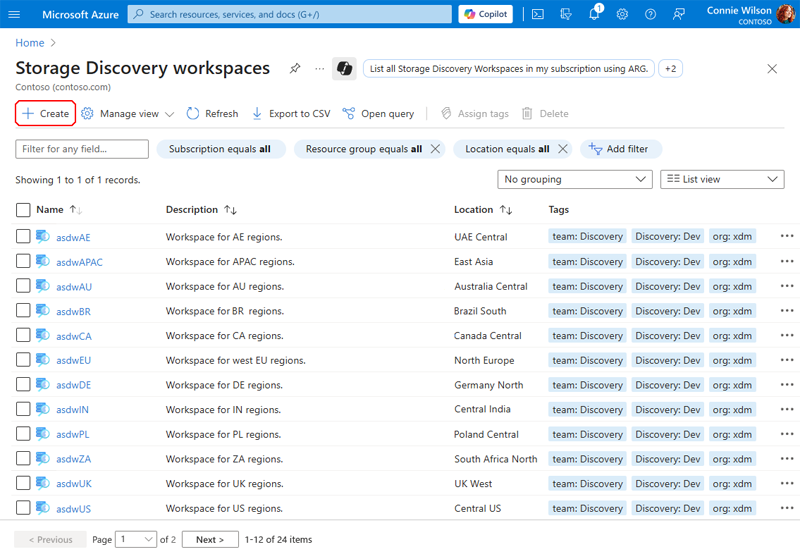
Utwórz zasób obszaru roboczego odnajdywania usługi Azure Storage w witrynie Azure Portal, wybierając pozycję Utwórz , jak pokazano na poniższej ilustracji.
Wybierz subskrypcję i grupę zasobów , w której chcesz utworzyć obszar roboczy odnajdywania. W tabeli poniżej opisano każdy element.
| Składnik | Opis |
|---|---|
Name |
Nazwa zasobu obszaru roboczego Odnajdywanie. |
Description |
Opcjonalny. Opis zasobu obszaru roboczego Odnajdywanie. |
Region |
Region świadczenia usługi Azure, w którym jest tworzony zasób odnajdywania. 1 |
Pricing plan |
Plan cenowy odnajdywania magazynu. cyfra arabska |
1 Aby uzyskać informacje o omówionych regionach, zobacz Regiony obszaru roboczego odnajdywania magazynu. 2 Aby uzyskać informacje na temat planu cenowego odnajdywania magazynu, zobacz Omówienie cen odnajdywania magazynu.
Definiowanie obszarów roboczychRoots
Obszar roboczyRoot określa identyfikatory zasobów platformy Azure najwyższego poziomu, w których odnajdywanie usługi Storage inicjuje skanowanie kont magazynu. Te identyfikatory są zazwyczaj subskrypcjami lub grupami zasobów i służą jako katalog główny procesu odnajdywania. WorkspaceRoots definiują ogólny zakres i granice majątku platformy Azure na potrzeby analizy.
Wybierz subskrypcje i/lub grupy zasobów, które chcesz uwzględnić w obszarze roboczym.
Uwaga / Notatka
- Upewnij się, że użytkownik lub jednostka usługi wdrażająca obszar roboczy ma co najmniej dostęp czytelnika do każdego określonego katalogu głównego.
- Do 100 zasobów — subskrypcje i/lub grupy zasobów można uwzględnić w jednym obszarze roboczym.
- Można zwiększyć domyślny limit 100 zasobów na obszar roboczy. Skontaktuj się z pomocą techniczną platformy Azure. Podaj identyfikator dzierżawy, subscriptionID, w którym chcesz zwiększyć ten limit.
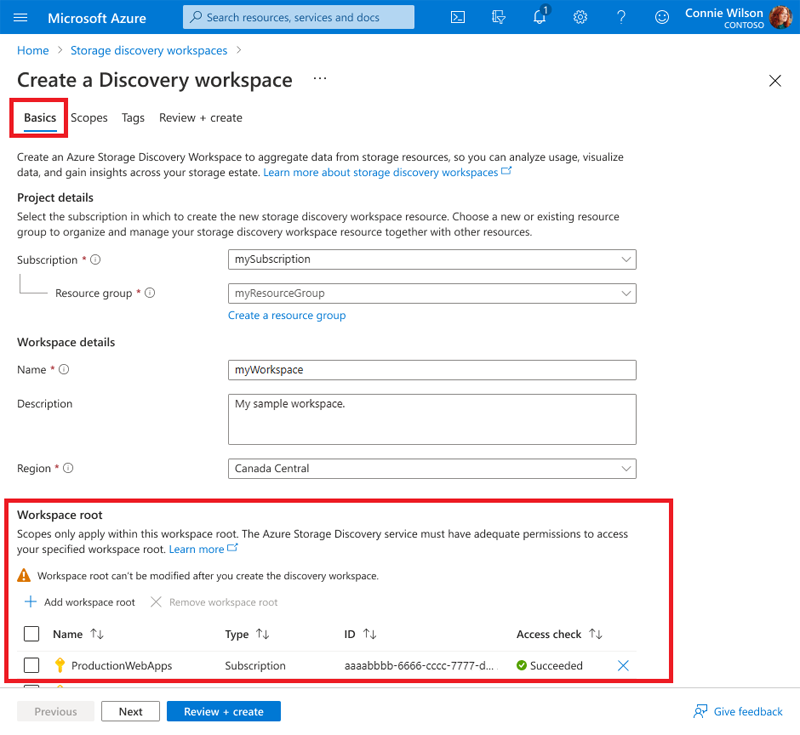
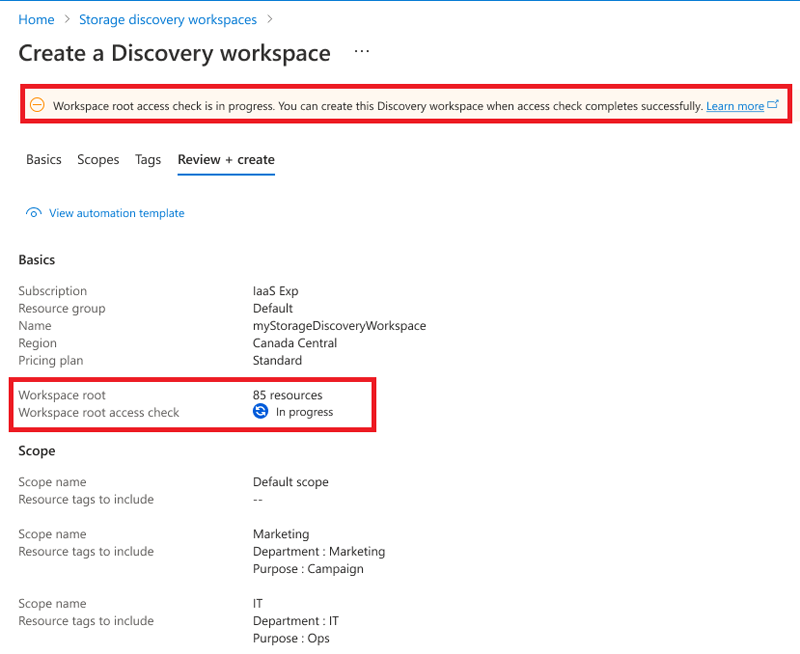
Po dodaniu subskrypcji lub grup zasobów do obszaru roboczego, usługa uruchamia kontrolę dostępu, aby sprawdzić, czy użytkownik ma Microsoft.Storage/storageAccounts/read na dodanych zasobach. Na poniższej ilustracji przedstawiono przykład niepowodzenia sprawdzania dostępu ze skojarzonym komunikatem o stanie.
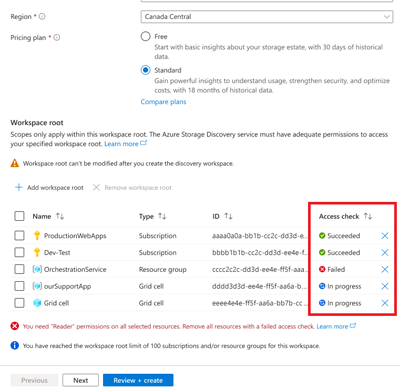
Jeśli nie masz Microsoft.Storage/storageAccounts/read żadnego z dodanych zasobów, usuń zasób z folderu workSpaceRoots, aby kontynuować tworzenie obszaru roboczego lub rozwiązać problem z dostępem i spróbuj ponownie.
Tworzenie zakresu
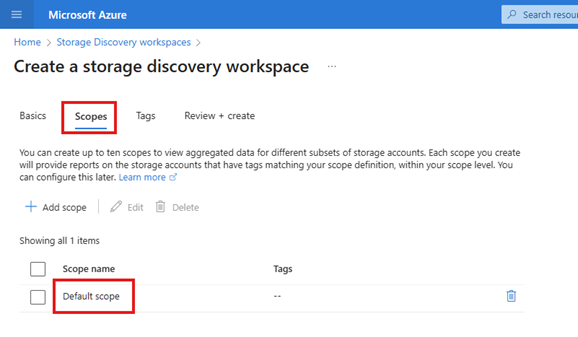
Zakresy to logiczne grupowania kont magazynu w zdefiniowanym obszarze roboczymRoots. Zakresy umożliwiają filtrowanie i organizowanie danych przy użyciu tagów i typów zasobów, co umożliwia uzyskanie szczegółowych informacji docelowych. Można na przykład tworzyć zakresy dla poszczególnych działów, środowisk lub stref zgodności.
Ważne
Domyślny zakres jest dodawany automatycznie, co obejmuje wszystkie konta magazynu w ramach subskrypcji lub grup zasobów dodanych w obszarze roboczymRoots.
Opcjonalnie możesz dodać tagi do tego zasobu obszaru roboczego. Następnie wybierz pozycję Przejrzyj i utwórz. Jeśli walidacja dostępu jest nadal uruchomiona, nie można jeszcze utworzyć zasobu obszaru roboczego. Poczekaj na zakończenie tego sprawdzania, popraw wszelkie problemy, a następnie potwierdź, wybierając pozycję Utwórz.
Uwaga / Notatka
Tworzenie zasobu odnajdywania kończy się niepowodzeniem, jeśli sprawdzanie dostępu dla dowolnej subskrypcji lub grupy zasobów nie powiedzie się.
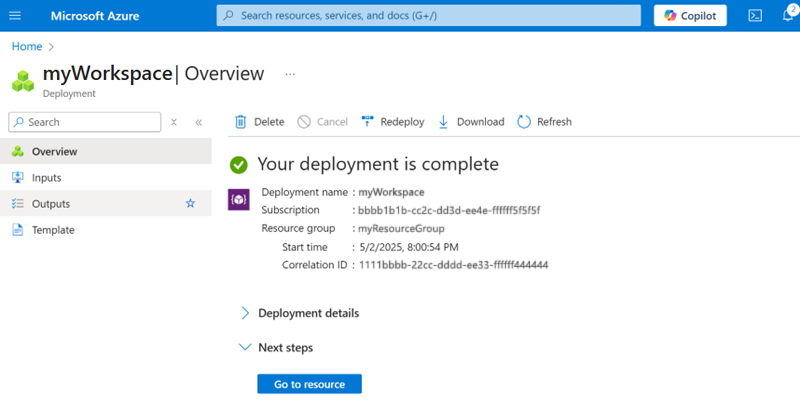
Po pomyślnym zakończeniu kontroli dostępu można wdrożyć zasób, jak pokazano na poniższej ilustracji przykładowej.
Uwaga / Notatka
Tworzenie zakresu dla metryk może potrwać do 24 godzin, aby rozpocząć pojawianie się w raportach.