Notatka
Dostęp do tej strony wymaga autoryzacji. Może spróbować zalogować się lub zmienić katalogi.
Dostęp do tej strony wymaga autoryzacji. Możesz spróbować zmienić katalogi.
Z tego samouczka dowiesz się, jak przekazać obraz do Azure Blob Storage i przetworzyć go przy użyciu Azure Functions i Computer Vision. Dowiesz się również, jak zaimplementować wyzwalacze i powiązania funkcji Azure w ramach tego procesu. Razem te usługi analizują przekazany obraz zawierający tekst, wyodrębniają z niego tekst, a następnie przechowują tekst w wierszu bazy danych na potrzeby późniejszej analizy lub innych celów.
Azure Blob Storage to wysoce skalowalne rozwiązanie magazynu obiektów firmy Microsoft dla chmury. Blob Storage jest przeznaczony do przechowywania obrazów i dokumentów, przesyłania strumieniowego plików multimedialnych, zarządzania danymi kopii zapasowych i archiwizowania oraz wiele innych. Więcej informacji na temat Blob Storage można uzyskać na stronie overview.
Azure Functions to rozwiązanie bezserwerowe, które umożliwia pisanie i uruchamianie małych bloków kodu jako wysoce skalowalnych, bezserwerowych, opartych na zdarzeniach funkcji. Więcej informacji na temat Azure Functions można uzyskać na stronie overview.
W tym poradniku nauczysz się, jak:
- Przekazywanie obrazów i plików do Blob Storage
- Używanie wyzwalacza zdarzenia funkcji Azure do przetwarzania danych przekazanych do Blob Storage
- Analizowanie obrazu za pomocą narzędzi Foundry
- Zapisywanie danych w usłudze Table Storage przy użyciu powiązań wyjściowych funkcji Azure
Prerequisites
- Konto Azure z aktywną subskrypcją. Utwórz bezpłatne konto.
- Visual Studio 2022
Tworzenie konta magazynu i kontenera
Pierwszym krokiem jest utworzenie konta magazynowego w celu przechowywania przekazanych danych BLOB, które w tym scenariuszu stanowią obrazy zawierające tekst. Konto magazynu oferuje kilka różnych usług, ale w tym samouczku wykorzystywane są Blob Storage i Table Storage.
Zaloguj się do portalu Azure.
Na pasku wyszukiwania w górnej części portalu wyszukaj Magazyn i wybierz wynik z etykietą Konta magazynu.
Na stronie Kont magazynowych wybierz pozycję + Utwórz w lewym górnym rogu.
Na stronie Utwórz konto magazynu wprowadź następujące wartości:
- Subskrypcja: wybierz żądaną subskrypcję.
-
Grupa zasobów: Wybierz Utwórz nową i wprowadź nazwę
msdocs-storage-function, a następnie wybierz OK. -
Nazwa konta magazynu: wprowadź wartość
msdocsstoragefunction. Nazwa konta magazynu musi być unikatowa w Azure, dlatego może być konieczne dodanie numerów po nazwie, takich jakmsdocsstoragefunction123. - Region: wybierz region, który znajduje się najbliżej Ciebie.
- Wydajność: wybierz pozycję Standardowa.
- Nadmiarowość: Pozostaw wybraną wartość domyślną.
Zrzut ekranu przedstawiający sposób tworzenia konta magazynowego w Azure.
Wybierz pozycję Przegląd + Utwórz u dołu i Azure weryfikuje wprowadzone informacje. Po zweryfikowaniu ustawień wybierz pozycję Utwórz a Azure rozpocznie aprowizowanie konta magazynu, co może potrwać chwilę.
Tworzenie kontenera
Po aprowizacji konta magazynowego wybierz pozycję Przejdź do zasobu. Następnym krokiem jest utworzenie kontenera przechowywania wewnątrz konta w celu przechowywania przekazanych obrazów na potrzeby analizy.
Na panelu nawigacyjnym wybierz pozycję Kontenery.
Na stronie Kontenery wybierz pozycję + Kontener u góry. W panelu wysuwanym wprowadź nazwęimageanalysis i upewnij się, że poziom dostępu publicznego jest ustawiony na wartość Blob (anonimowy dostęp do odczytu tylko dla blobów). Następnie wybierz Utwórz.
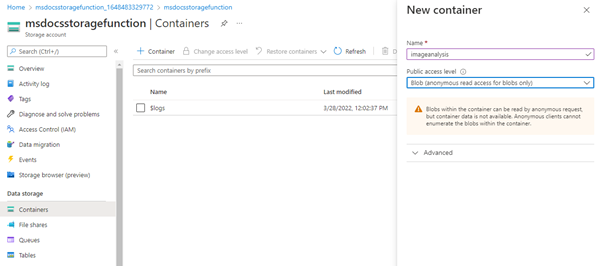

Nowy kontener powinien zostać wyświetlony na liście kontenerów.
Pobierz ciąg połączenia
Ostatnim krokiem jest pobranie connection string dla konta magazynowego.
Na panelu nawigacyjnym po lewej stronie wybierz pozycję Klucze dostępu.
Na stronie Klucze dostępu wybierz pozycję Pokaż klucze. Skopiuj wartość łańcucha połączenia w sekcji key1 i wklej klucz, aby użyć go później. Zanotuj również nazwę konta przechowywania
msdocsstoragefunctionna później.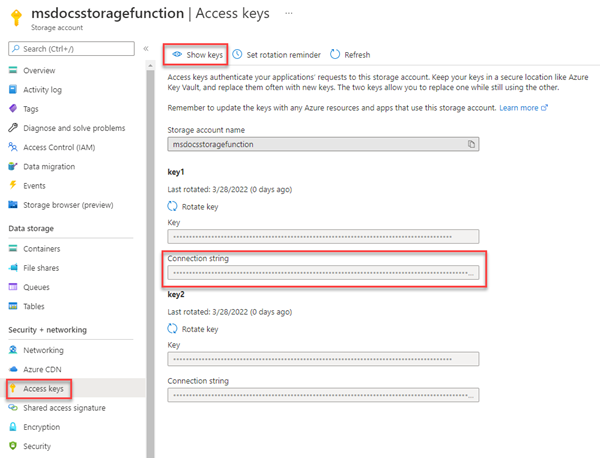

Te wartości są niezbędne, gdy musimy połączyć naszą funkcję Azure z tym kontem magazynu.
Tworzenie usługi Computer Vision
Następnie utwórz konto usługi Computer Vision, które przetwarza przekazane pliki. Computer Vision jest częścią narzędzi Foundry Tools i oferuje różne funkcje do wyodrębniania danych z obrazów. Więcej informacji na temat Computer Vision można uzyskać na stronie overview.
Na pasku wyszukiwania w górnej części portalu wyszukaj Komputer i wybierz wynik z etykietą Widzenie komputerowe.
Na stronie Wizja komputerowa wybierz pozycję + Utwórz.
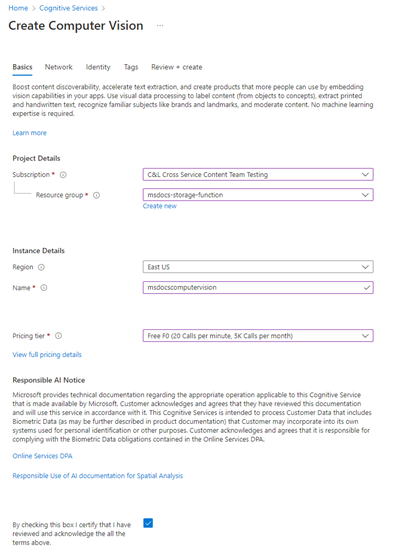
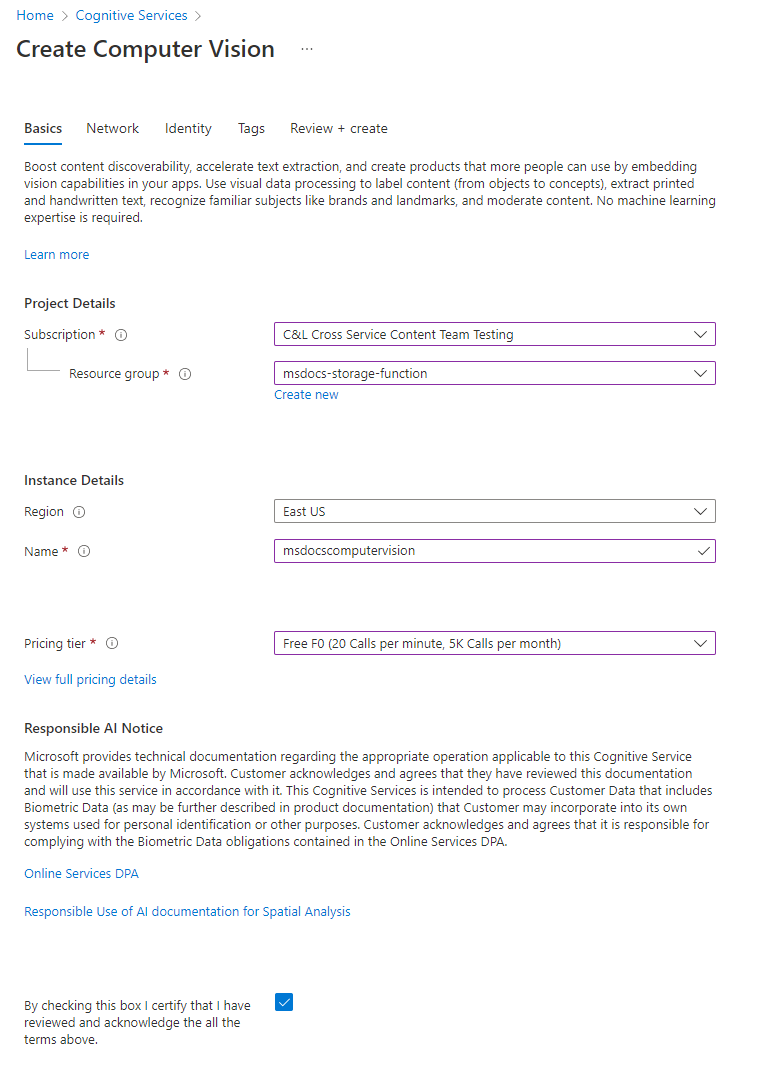
Na stronie Utwórz Computer Vision wprowadź następujące wartości:
- Subskrypcja: wybierz żądaną subskrypcję.
-
Grupa zasobów: użyj utworzonej
msdocs-storage-functionwcześniej grupy zasobów. - Region: wybierz region, który znajduje się najbliżej Ciebie.
-
Nazwa: Wprowadź nazwę dla
msdocscomputervision. - Warstwa cenowa: wybierz pozycję Bezpłatna , jeśli jest dostępna, w przeciwnym razie wybierz pozycję Standardowa S1.
- Zaznacz pole Powiadomienie o odpowiedzialnej sztucznej inteligencji, jeśli zgadzasz się na warunki
Zrzut ekranu
Wybierz pozycję Przejrzyj i utwórz u dołu. Azure zajmuje chwilę, aby zweryfikować wprowadzone informacje. Po zweryfikowaniu ustawień wybierz pozycję Utwórz a Azure rozpoczyna aprowizowanie usługi Computer Vision, co może chwilę potrwać.
Po zakończeniu operacji wybierz pozycję Przejdź do zasobu.
Pobieranie kluczy
Następnie musimy znaleźć klucz tajny i adres URL punktu końcowego dla usługi Computer Vision do użycia w naszej aplikacji funkcji Azure.
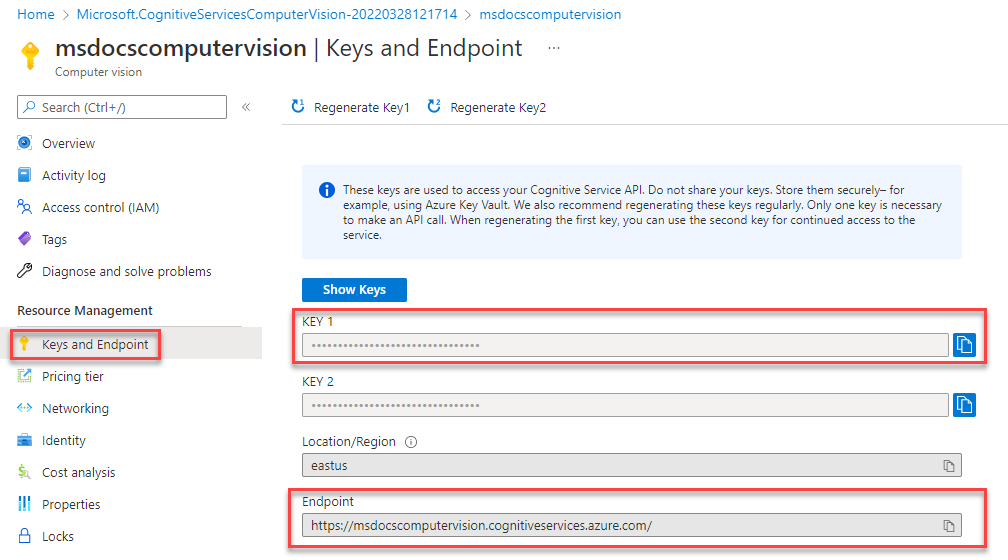
Na stronie przeglądu Computer Vision wybierz pozycję Klucze i punkty końcowe.
Na stronie Klucze i punkt końcowy skopiuj wartość Klucz 1 i wartości punktu końcowego i wklej je gdzieś, aby użyć ich do późniejszego użycia.
Pobieranie i konfigurowanie przykładowego projektu
Kod funkcji Azure używany w tym samouczku można znaleźć w tym repozytorium GitHub. Projekt można również sklonować przy użyciu następującego polecenia:
git clone https://github.com/Azure-Samples/msdocs-storage-bind-function-service.git \
cd msdocs-storage-bind-function-service/dotnet
Przykładowy kod projektu wykonuje następujące zadania:
- Pobiera zmienne środowiskowe potrzebne do nawiązania połączenia z kontem magazynowym i usługą Computer Vision.
- Przyjmuje przesłany plik jako parametr "blob".
- Analizuje blob za pomocą usługi Computer Vision
- Wysyła przeanalizowany tekst obrazu do nowego wiersza tabeli przy użyciu powiązań wyjściowych
Po pobraniu i otwarciu projektu istnieje kilka podstawowych pojęć, które należy zrozumieć w metodzie głównej Run pokazanej poniżej. Funkcja Azure korzysta z powiązań wyzwalacza i wyjścia, które są stosowane przy użyciu atrybutów w sygnaturze metody Run.
Atrybut Table używa dwóch parametrów. Pierwszy parametr określa nazwę tabeli do zapisania przeanalizowanej wartości tekstowej obrazu zwróconej przez funkcję. Drugi parametr Connection pobiera ciąg połączenia dla usługi Table Storage ze zmiennych środowiskowych, umożliwiając dostęp naszej funkcji Azure do tego ciągu.
Atrybut BlobTrigger służy do powiązania naszej funkcji ze zdarzeniem przesyłania w Blob Storage i dostarcza przekazany obiekt blob do funkcji Run. Wyzwalacz obiektu blob ma dwa parametry własne — jeden dla nazwy kontenera obiektów blob do monitorowania przesyłania, a drugi dla ciągu połączenia konta magazynu.
// Azure Function name and output Binding to Table Storage
[FunctionName("ProcessImageUpload")]
[return: Table("ImageText", Connection = "StorageConnection")]
// Trigger binding runs when an image is uploaded to the blob container below
public async Task<ImageContent> Run([BlobTrigger("imageanalysis/{name}",
        Connection = "StorageConnection")]Stream myBlob, string name, ILogger log)
{
    // Get connection configurations
    string subscriptionKey = Environment.GetEnvironmentVariable("ComputerVisionKey");
    string endpoint = Environment.GetEnvironmentVariable("ComputerVisionEndpoint");
    string imgUrl = $"https://{ Environment.GetEnvironmentVariable("StorageAccountName")}
                        .blob.core.windows.net/imageanalysis/{name}";

    ComputerVisionClient client = new ComputerVisionClient(
        new ApiKeyServiceClientCredentials(subscriptionKey)) { Endpoint = endpoint };

    // Get the analyzed image contents
    var textContext = await AnalyzeImageContent(client, imgUrl);

    return new ImageContent {
        PartitionKey = "Images",
        RowKey = Guid.NewGuid().ToString(), Text = textContext
    };
}

public class ImageContent
{
    public string PartitionKey { get; set; }
    public string RowKey { get; set; }
    public string Text { get; set; }
}
Ten kod pobiera również podstawowe wartości konfiguracji ze zmiennych środowiskowych, takich jak connection string konta magazynu i klucz Computer Vision. Te zmienne środowiskowe zostaną dodane do naszego środowiska funkcji Azure po jego wdrożeniu.
Funkcja ProcessImage wykorzystuje również drugą metodę o nazwie AnalyzeImage. Ten kod używa punktu końcowego adresu URL i klucza naszego konta Computer Vision, aby wysłać żądanie do tego serwera w celu przetworzenia naszego obrazu. Żądanie zwraca cały tekst odnaleziony na obrazie, który jest zapisywany w usłudze Table Storage przy użyciu powiązania wyjściowego metody Run .
static async Task<string> ReadFileUrl(ComputerVisionClient client, string urlFile)
{
    // Analyze the file using Computer Vision Client
    var textHeaders = await client.ReadAsync(urlFile);
    string operationLocation = textHeaders.OperationLocation;
    Thread.Sleep(2000);

    // Complete code omitted for brevity, view in sample project

    return text.ToString();
}
Uruchamianie lokalnie
Jeśli chcesz uruchomić projekt lokalnie, możesz wypełnić zmienne środowiskowe przy użyciu pliku local.settings.json. Wewnątrz tego pliku wypełnij wartości szablonu wartościami zapisanymi wcześniej podczas tworzenia zasobów Azure.
Mimo że kod funkcji Azure działa lokalnie, nadal łączy się z usługami na żywo na Azure, a nie przy użyciu jakichkolwiek lokalnych emulatorów.
{
    "IsEncrypted": false,
    "Values": {
      "AzureWebJobsStorage": "UseDevelopmentStorage=true",
      "FUNCTIONS_WORKER_RUNTIME": "dotnet",
      "StorageConnection": "your-storage-account-connection-string",
      "StorageAccountName": "your-storage-account-name",
      "ComputerVisionKey": "your-computer-vision-key",
      "ComputerVisionEndPoint":  "your-computer-vision-endpoint"
    }
}
Wdrażanie kodu w Azure Functions
Teraz możesz przystąpić do wdrażania naszej aplikacji w Azure przy użyciu Visual Studio. Aplikację Azure Functions można również utworzyć w Azure w tym samym czasie w ramach procesu wdrażania.
Aby rozpocząć, wybierz prawym przyciskiem pozycję ProcessImage węzeł projektu i wybierz pozycję Publikuj.
Na ekranie dialogowym
Publish0 wybierz pozycję Azure i wybierz Dalej .zrzut ekranu przedstawiający sposób wybierania Azure jako celu wdrożenia.
Wybierz Azure Aplikację funkcji (Windows) lub Azure Aplikację funkcji (Linux) na następnym ekranie, a następnie wybierz Dalej ponownie.
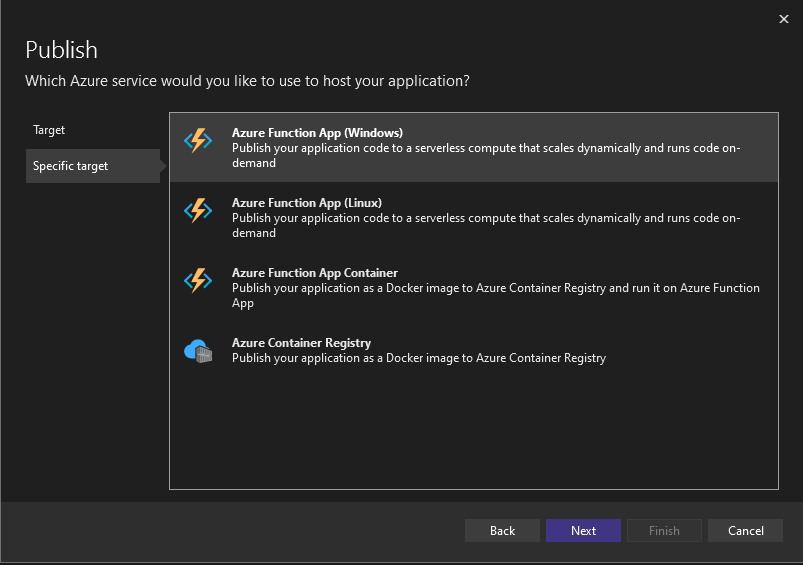
Na etapie wystąpienia usługi Functions upewnij się, że wybrano subskrypcję, do której chcesz wdrożyć. Następnie wybierz zielony + symbol po prawej stronie okna dialogowego.
Zostanie otwarte nowe okno dialogowe. Wprowadź następujące wartości dla nowej aplikacji funkcjonalnej.
- Nazwa: wprowadź msdocsprocessimage lub coś podobnego.
- Nazwa subskrypcji: wybierz dowolną subskrypcję, której chcesz użyć.
-
Grupa zasobów: wybierz utworzoną wcześniej grupę
msdocs-storage-functionzasobów. - Typ planu: wybierz pozycję Zużycie.
- Lokalizacja: wybierz region najbliżej Ciebie.
- Azure Storage: Wybierz utworzone wcześniej konto magazynowe.
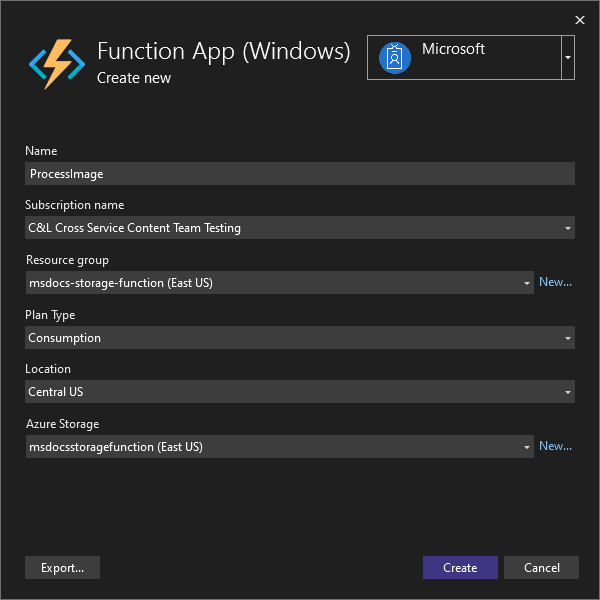
Po wypełnieniu wszystkich tych wartości wybierz pozycję Utwórz. Visual Studio i Azure rozpoczynają aprowizowanie żądanych zasobów, co zajmie kilka chwil.
Po zakończeniu procesu wybierz pozycję Zakończ , aby zamknąć przepływ pracy okna dialogowego.
Ostatnim krokiem wdrażania funkcji Azure jest wybranie Publish w prawym górnym rogu ekranu. Opublikowanie funkcji może potrwać kilka minut. Po zakończeniu aplikacja jest uruchomiona na Azure.
Łączenie usług
Funkcja Azure została pomyślnie wdrożona, ale nie może jeszcze nawiązać połączenia z naszym kontem magazynowym i usługami Computer Vision. Prawidłowe klucze i parametry połączenia należy najpierw dodać do ustawień konfiguracji aplikacji Azure Functions.
W górnej części portalu Azure wyszukaj function i wybierz pozycję Function App z wyników.
Na ekranie Function App wybierz aplikację funkcji utworzoną w Visual Studio.
Na stronie Przegląd aplikacji funkcji wybierz pozycję Konfiguracja po lewej stronie, aby otworzyć stronę, na której można zarządzać różnymi typami ustawień konfiguracji dla naszej aplikacji. Na razie interesuje nas sekcja Ustawienia aplikacji .
Następnym krokiem jest dodanie ustawień dla nazwy konta magazynu i łańcucha połączenia, tajnego klucza usługi Computer Vision i punktu końcowego usługi Computer Vision.
Na karcie Ustawienia aplikacji wybierz pozycję + Nowe ustawienie aplikacji. W pojawiającym się panelu wysuwanym wprowadź następujące wartości:
- Nazwa: wprowadź wartość ComputerVisionKey.
- Value: wklej zapisany wcześniej klucz Computer Vision.
Wybierz przycisk OK , aby dodać to ustawienie do aplikacji.
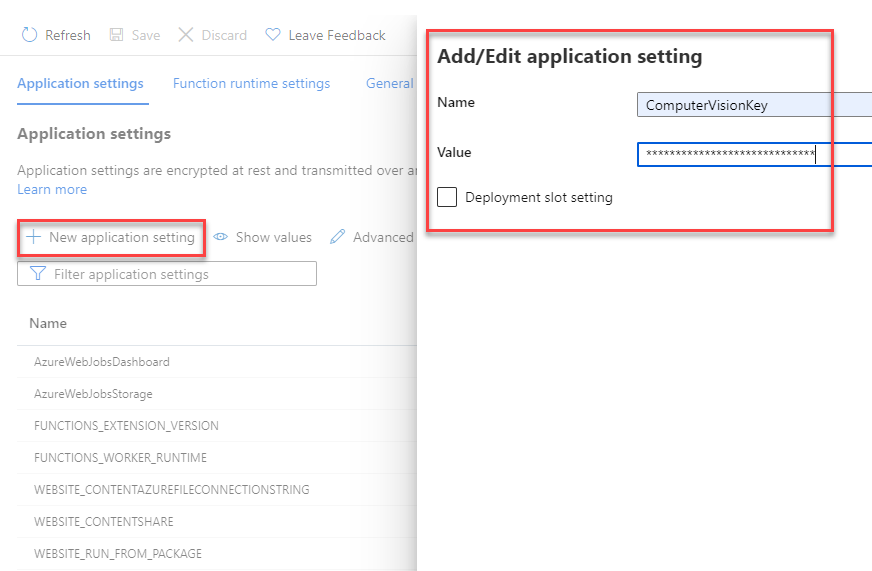
Następnie powtórzmy ten proces dla punktu końcowego naszej usługi Computer Vision przy użyciu następujących wartości:
- Nazwa: wprowadź wartość ComputerVisionEndpoint.
- Wartość: wklej zapisany wcześniej adres URL punktu końcowego.
Powtórz ten krok dla połączenia konta przechowywania, używając następujących wartości:
- Nazwa: wprowadź wartość StorageConnection.
- Value: Wklej z wcześniej zapisanego ciągu połączenia.
Na koniec powtórz ten proces dla nazwy konta magazynowego, używając następujących wartości:
- Nazwa: wprowadź wartość StorageAccountName.
- Wartość: wprowadź nazwę utworzonego konta magazynu.
Po dodaniu tych ustawień aplikacji wybierz pozycję Zapisz w górnej części strony konfiguracji. Po zakończeniu zapisywania można również nacisnąć pozycję Odśwież , aby upewnić się, że ustawienia są pobierane.
Wszystkie wymagane zmienne środowiskowe do połączenia naszej funkcji Azure z różnymi usługami są teraz dostępne.
Przekazywanie obrazu do Blob Storage
Teraz możesz przetestować naszą aplikację! Możesz przesłać dane blob do kontenera, a następnie sprawdzić, czy tekst na obrazie został zapisany w usłudze Table Storage.
Najpierw w górnej części portalu Azure wyszukaj pozycję Storage i wybierz pozycję storage account. Na stronie konta magazynowego wybierz utworzone wcześniej konto.
Następnie wybierz pozycję Kontenery na lewym pasku nawigacyjnym, a następnie przejdź do utworzonego wcześniej kontenera ImageAnalysis . Tutaj możesz przesłać obraz testowy bezpośrednio w przeglądarce.
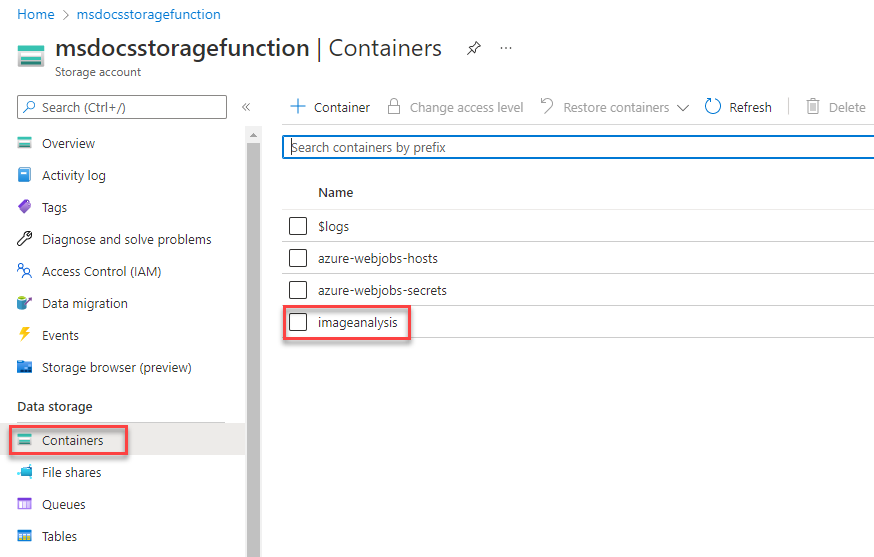
Możesz znaleźć kilka przykładowych obrazów zawartych w folderze images w katalogu głównym przykładowego projektu do pobrania lub użyć własnego.
W górnej części strony ImageAnalysis wybierz pozycję Przekaż. W otwartym oknie wysuwanym wybierz ikonę folderu, aby otworzyć przeglądarkę plików. Wybierz obraz, który chcesz przekazać, a następnie wybierz pozycję Przekaż.
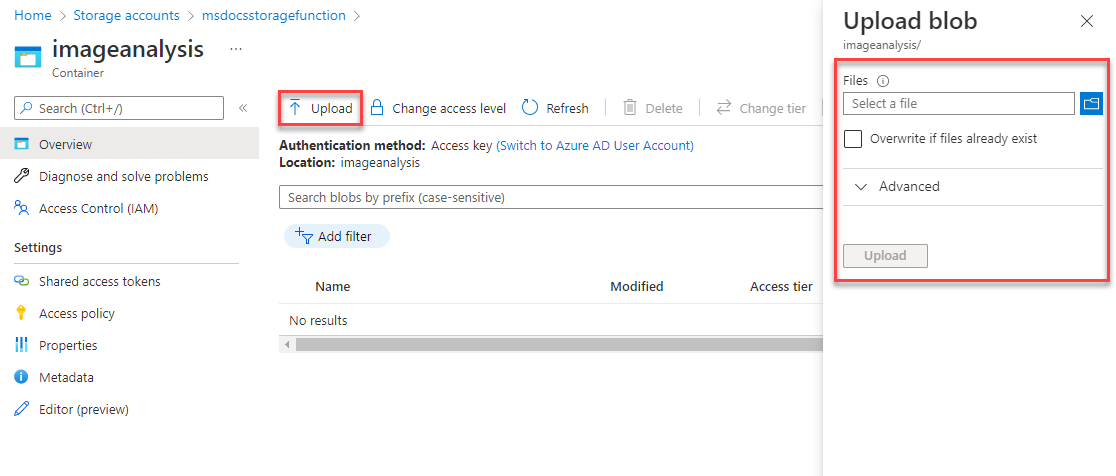
Plik powinien pojawić się wewnątrz kontenera blob. Następnie możesz sprawdzić, czy przekazywanie wyzwoliło funkcję Azure i czy tekst na obrazie został poprawnie przeanalizowany i zapisany w usłudze Table Storage.
Korzystając z nawigacji ścieżkowej u góry strony, przejdź o jeden poziom w górę na swoim koncie magazynowym. Znajdź i wybierz Przeglądarkę Storage na lewym pasku, a następnie wybierz Tabele.
Tabela ImageText powinna być teraz dostępna. Wybierz tabelę, aby wyświetlić podgląd wierszy danych w niej. Powinien zostać wyświetlony wpis dla przetworzonego tekstu obrazu naszego przekazywania. Możesz to sprawdzić przy użyciu znacznika czasu lub wyświetlając zawartość kolumny Text .
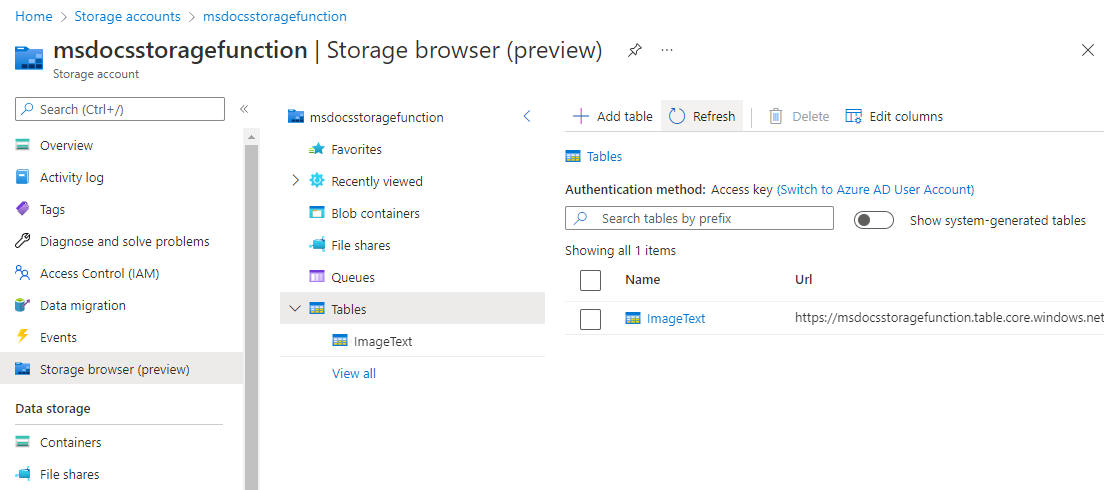
Congratulations! Udało Ci się przetwarzać obraz przekazany do Blob Storage przy użyciu Azure Functions i Computer Vision.
Uprzątnij zasoby
Jeśli nie zamierzasz nadal korzystać z tej aplikacji, możesz usunąć utworzone zasoby, usuwając grupę zasobów.
- Wybierz pozycję Grupy zasobów z głównej nawigacji
- Wybierz grupę
msdocs-storage-functionzasobów z listy. - Wybierz przycisk Usuń grupę zasobów w górnej części strony przeglądu grupy zasobów.
- Wprowadź nazwę grupy zasobów msdocs-storage-function w oknie dialogowym potwierdzenia.
- Wybierz pozycję Usuń. Proces usuwania grupy zasobów może potrwać kilka minut.