Nuta
Dostęp do tej strony wymaga autoryzacji. Możesz spróbować zalogować się lub zmienić katalogi.
Dostęp do tej strony wymaga autoryzacji. Możesz spróbować zmienić katalogi.
W tym artykule pokazano, jak utworzyć zasady zarządzania cyklem życia usługi Azure Blob Storage lub zarządzać nimi.
Możesz użyć zasad zarządzania cyklem życia, aby przenieść obiekty blob do bardziej opłacalnych warstw dostępu na podstawie ich wzorców użycia lub usunąć je całkowicie na koniec ich cyklu życia. Aby dowiedzieć się więcej, zobacz Omówienie zarządzania cyklem życia usługi Azure Blob Storage.
Uwaga
Zasady zarządzania cyklem życia muszą być odczytywane lub zapisywane w całości. Aktualizacje częściowe nie są obsługiwane.
Wskazówka
Możesz użyć narzędzia Azure Copilot, aby ułatwić tworzenie zasad zarządzania cyklem życia. Aby uzyskać więcej informacji, zobacz Manage and migrate storage accounts using Azure Copilot (Zarządzanie kontami magazynu i migrowanie ich przy użyciu rozwiązania Azure Copilot).
Tworzenie zasad lub zarządzanie nimi
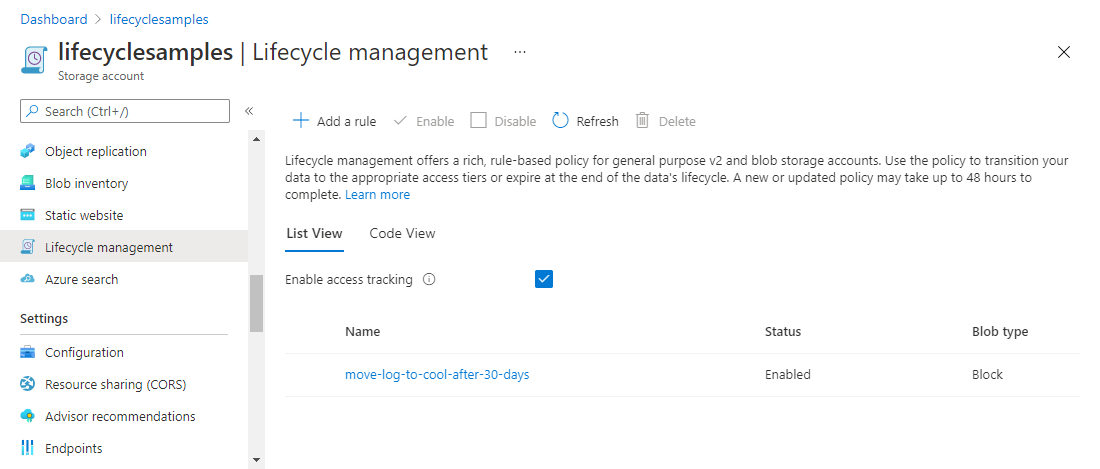
W portalu Azure przejdź do swojego konta magazynowego.
W obszarze Zarządzanie danymi wybierz pozycję Zarządzanie cyklem życia, aby wyświetlić lub zmienić zasady zarządzania cyklem życia.
Wybierz kartę Widok listy.
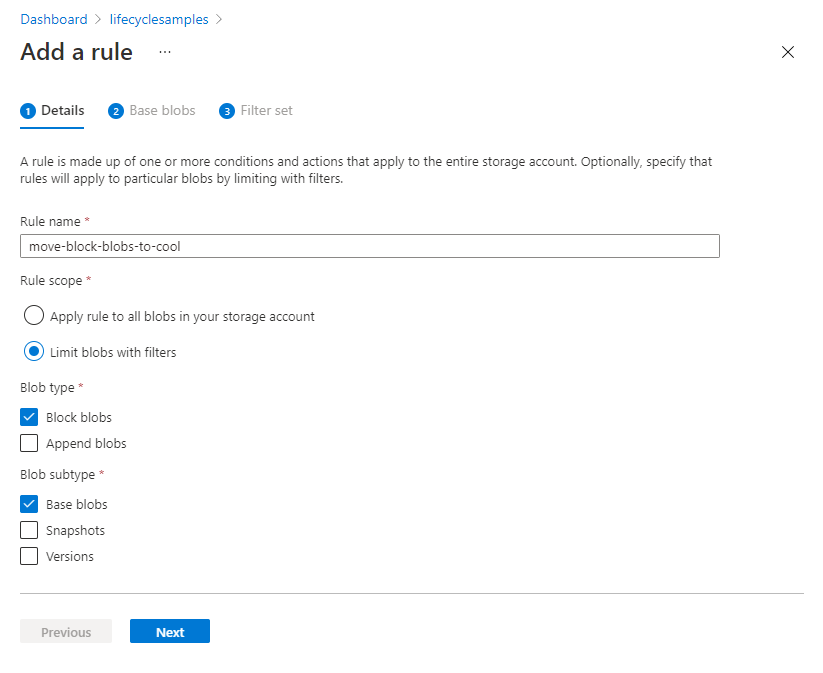
Wybierz pozycję Dodaj regułę i nadaj regule nazwę w formularzu Szczegóły . Można również ustawić wartości zakresu reguły, typu obiektu blob i podtypu obiektu blob. Na poniższym przykładzie ustawiono zakres filtrowania blobów. Powoduje to dodanie karty Zestaw filtrów.
- Wybierz Base blobs, aby ustawić warunki dla reguły. W poniższym przykładzie obiekty blob są przenoszone do zimnego magazynu, jeśli nie zostały zmodyfikowane przez 30 dni.
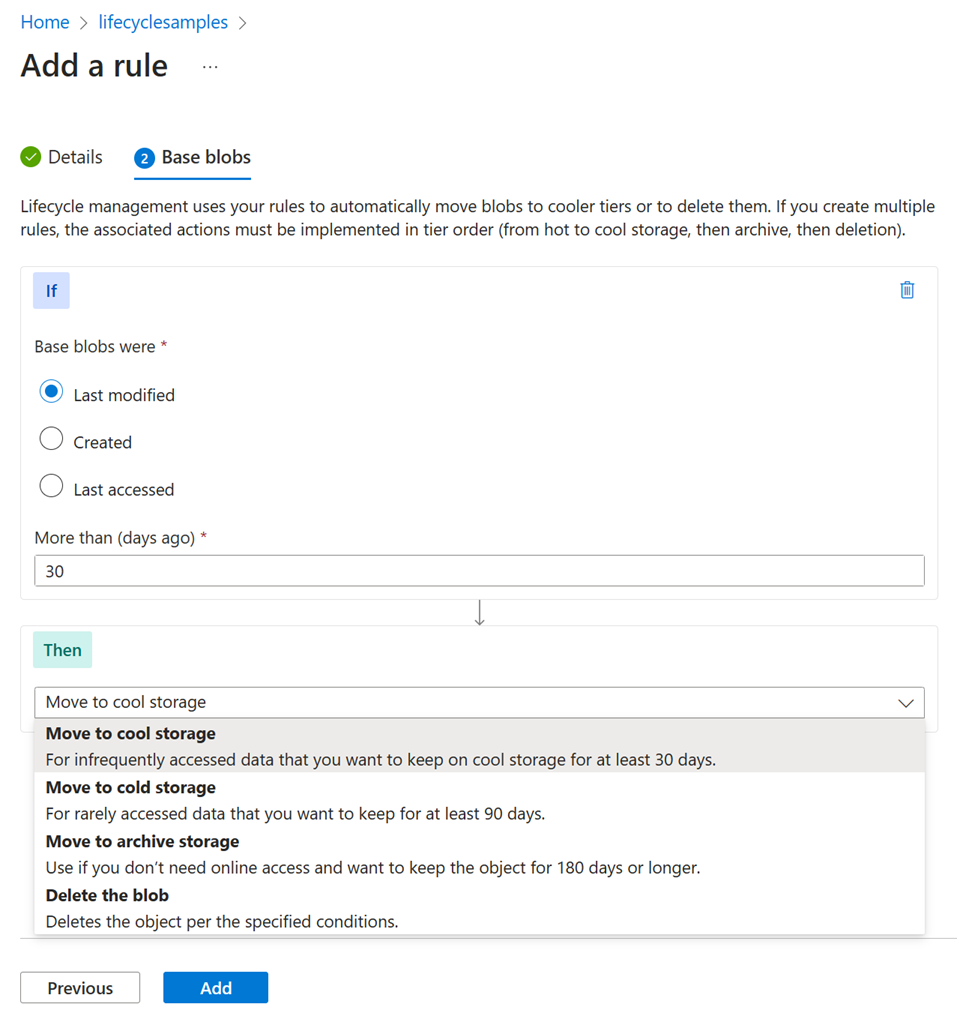
Opcja Ostatni dostęp jest dostępna tylko wtedy, gdy włączono śledzenie czasu dostępu i wybrano Bloki blob jako typ obiektu blob. Zobacz Włączanie śledzenia czasu dostępu.
- Jeśli na stronie Szczegóły wybrano pozycję Ogranicz obiekty blob z filtrami, wybierz Filtr set, aby dodać opcjonalny filtr. Poniższy przykład filtruje obiekty blob, których nazwa zaczyna się od log w kontenerze o nazwie sample-container.
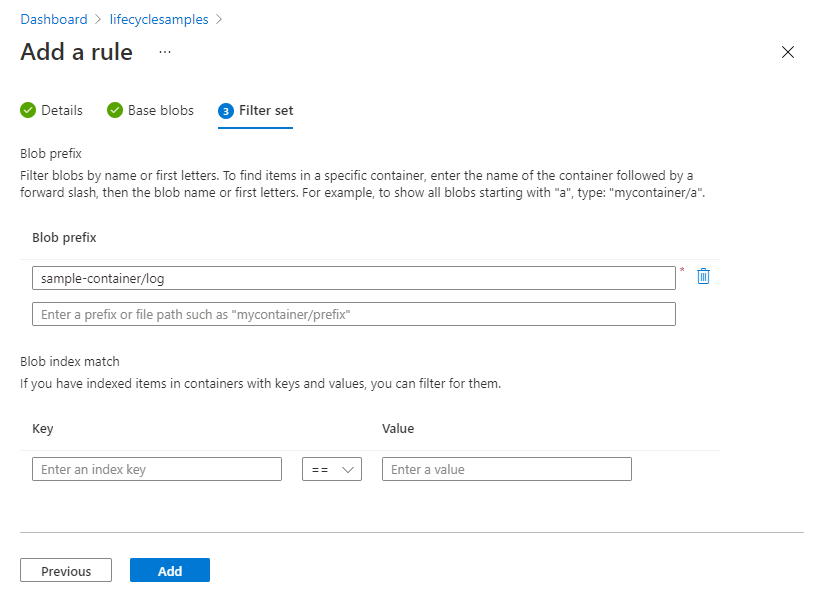
Jeśli napotkasz nieoczekiwane wyniki, zobacz następujący wpis z często zadawanymi pytaniami: ciąg dopasowania prefiksu obiektu blob nie zastosował zasad do oczekiwanych obiektów blob.
- Wybierz pozycję Dodaj , aby dodać nowe zasady.
Zarządzanie zasadami przy użyciu widoku kodu.
Zasady można również zdefiniować, dodając kod JSON bezpośrednio na karcie Widok kodu .
Poniższy zrzut ekranu przedstawia kod JSON na karcie Widok kodu. Ten kod JSON definiuje zasady cyklu życia, które przenoszą blokowy blob, którego nazwa zaczyna się od log, do warstwy chłodnej, jeśli minęło ponad 30 dni od ostatniej modyfikacji obiektu blob.

Włączanie śledzenia czasu dostępu
Włącz śledzenie dostępu, jeśli chcesz uwzględnić akcję na podstawie czasu ostatniego uzyskania dostępu do obiektu blob za pomocą operacji odczytu lub zapisu. Aby dowiedzieć się więcej o zachowaniu tej funkcji, zobacz Uzyskiwanie dostępu do śledzenia czasu.
W portalu Azure przejdź do swojego konta magazynowego.
W sekcji Zarządzanie danymi wybierz pozycję Zarządzanie cyklem życia.
Zaznacz pole wyboru "Włącz śledzenie dostępu"