Miękkie usuwanie obiektu blob chroni pojedynczy obiekt blob oraz jego wersje, migawki i metadane przed przypadkowym usunięciem lub nadpisaniem, poprzez przechowywanie usuniętych danych w systemie przez określony czas. Podczas okresu przechowywania możesz przywrócić obiekt blob do jego stanu z momentu usunięcia. Po wygaśnięciu okresu przechowywania, zbiór danych zostaje trwale usunięty. Aby uzyskać więcej informacji na temat miękkiego usuwania obiektów blob, zobacz Miękkie usuwanie dla obiektów blob.
Miękkie usuwanie obiektów blob jest częścią kompleksowej strategii ochrony danych blobów. Aby dowiedzieć się więcej na temat zaleceń firmy Microsoft dotyczących ochrony danych, zobacz Omówienie ochrony danych.
Włącz usuwanie tymczasowe obiektu blob
W dowolnym momencie można włączyć lub wyłączyć funkcję miękkiego usuwania dla konta magazynu, korzystając z portalu Azure, PowerShell lub Azure CLI.
Miękkie usuwanie obiektów blob jest domyślnie włączone podczas tworzenia nowego konta magazynu w portalu Azure. Ustawienie do włączania lub wyłączania miękkiego usuwania obiektów blob podczas tworzenia nowego konta magazynu jest dostępne na karcie Ochrona danych. Aby uzyskać więcej informacji na temat tworzenia konta magazynu, zobacz Tworzenie konta magazynu.
Aby włączyć usuwanie nietrwałe obiektów blob dla istniejącego konta magazynu przy użyciu portalu Azure, wykonaj następujące kroki:
- W witrynie Azure Portal przejdź do swojego konta magazynu.
-
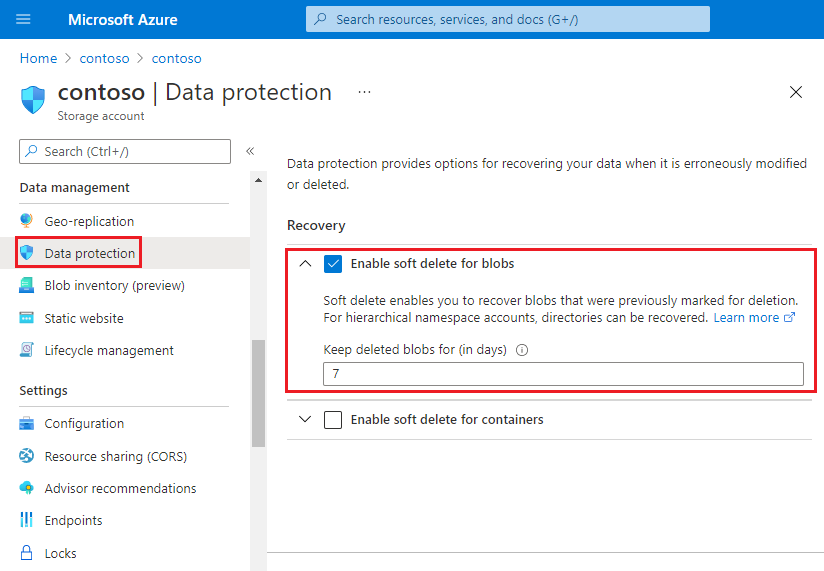
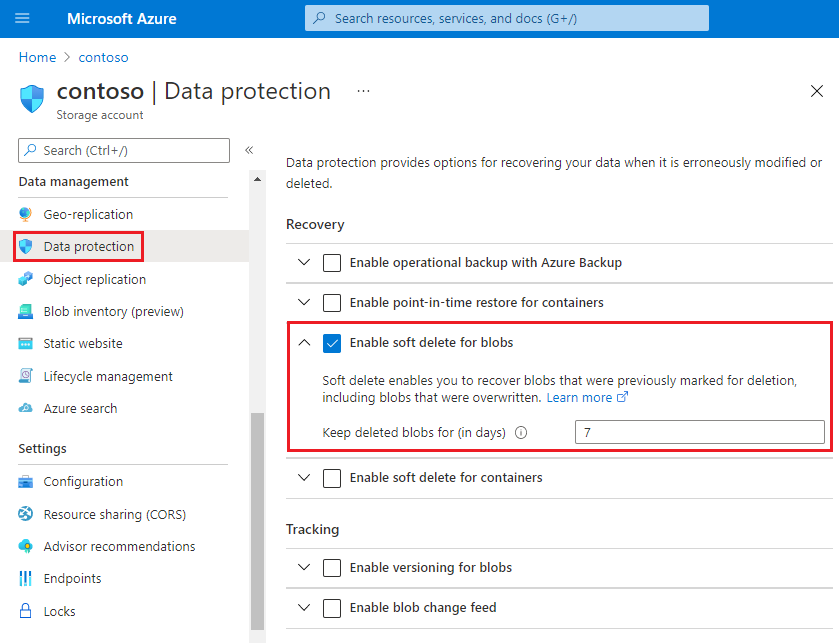
Znajdź opcję Ochrona danych w obszarze Zarządzanie danymi.
-
W sekcji Odzyskiwanie wybierz pozycję Włącz miękkie usuwanie dla blobów.
- Określ okres przechowywania z zakresu od 1 do 365 dni. Firma Microsoft zaleca minimalny okres przechowywania wynoszący siedem dni.
- Zapisz zmiany.
Usuwanie tymczasowe obiektów blob nie jest włączone podczas tworzenia nowego konta magazynu za pomocą PowerShell. Po utworzeniu nowego konta można włączyć miękkie usuwanie obiektu blob.
Aby włączyć miękkie usuwanie obiektu blob dla istniejącego konta magazynowego za pomocą programu PowerShell, wywołaj polecenie Enable-AzStorageBlobDeleteRetentionPolicy, podając okres przechowywania w dniach.
Poniższy przykład włącza miękkie usuwanie obiektów blob i ustawia okres retencji na siedem dni. Pamiętaj, aby zastąpić wartości symboli zastępczych w nawiasach własnymi wartościami:
Enable-AzStorageBlobDeleteRetentionPolicy -ResourceGroupName <resource-group> `
    -StorageAccountName <storage-account> `
    -RetentionDays 7
Aby sprawdzić bieżące ustawienia miękkiego usuwania obiektu blob, wywołaj polecenie Get-AzStorageBlobServiceProperty:
$properties = Get-AzStorageBlobServiceProperty -ResourceGroupName <resource-group> `
    -StorageAccountName <storage-account>
$properties.DeleteRetentionPolicy.Enabled
$properties.DeleteRetentionPolicy.Days
Miękkie usuwanie obiektów blob nie jest włączone podczas tworzenia nowego konta magazynowego przy użyciu Azure CLI. Po utworzeniu nowego konta można włączyć miękkie usuwanie obiektu blob.
Aby włączyć miękkie usuwanie obiektu blob dla istniejącego konta magazynku za pomocą Azure CLI, wywołaj polecenie az storage account blob-service-properties update, określając okres przechowywania w dniach.
Poniższy przykład umożliwia miękkie usuwanie obiektów blob i ustawia okres przechowywania na siedem dni. Pamiętaj, aby zastąpić wartości symboli zastępczych w nawiasach własnymi wartościami:
az storage account blob-service-properties update --account-name <storage-account> \
    --resource-group <resource-group> \
    --enable-delete-retention true \
    --delete-retention-days 7
Aby sprawdzić bieżące ustawienia usuwania miękkiego dla blob, wywołaj polecenie az storage account blob-service-properties show:
az storage account blob-service-properties show --account-name <storage-account> \
    --resource-group <resource-group>
Aby włączyć miękkie usuwanie blobów za pomocą szablonu Azure Resource Manager, utwórz szablon ustawiający właściwość deleteRetentionPolicy. W poniższych krokach opisano sposób tworzenia szablonu w witrynie Azure Portal.
W witrynie Azure Portal wybierz pozycję Utwórz zasób.
W obszarze Wyszukaj w witrynie Marketplace wpisz Wdróż niestandardowy szablon, a następnie naciśnij ENTER.
Wybierz pozycję Utwórz własny szablon w edytorze.
W edytorze szablonów wklej następujący kod JSON. Zastąp element zastępczy <account-name> nazwą konta magazynowego.
  {
  "$schema": "https://schema.management.azure.com/schemas/2015-01-01/deploymentTemplate.json#",
  "contentVersion": "1.0.0.0",
  "parameters": {},
  "variables": {},
  "resources": [
        {
           "type": "Microsoft.Storage/storageAccounts/blobServices",
           "apiVersion": "2023-04-01",
           "name": "<account-name>/default",
           "properties": {
                 "deleteRetentionPolicy": {
                    "enabled": true,
                    "days": 7
              }
           }
        }
  ]
  }
Określ okres przechowywania. Wartość domyślna to 7.
Zapisz szablon.
Określ grupę zasobów tego konta, a następnie wybierz przycisk Przejrzyj i utwórz, aby wdrożyć szablon i włączyć miękkie usuwanie kontenera.
Włącz miękkie usuwanie obiektów blob (hierarchiczna przestrzeń nazw)
Miękkie usuwanie obiektów blob może również chronić obiekty blob i katalogi na kontach z włączoną funkcją hierarchicznej przestrzeni nazw.
Aby włączyć miękkie usuwanie obiektów blob dla konta magazynu w portalu Azure, wykonaj następujące kroki:
- W portalu Azure portal przejdź do swojego konta magazynowego.
-
Znajdź opcję Ochrona danych w obszarze Zarządzanie danymi.
-
W sekcji Odzyskiwanie wybierz pozycję Włącz usuwanie miękkie obiektów blob.
- Określ okres przechowywania z zakresu od 1 do 365 dni. Firma Microsoft zaleca minimalny okres przechowywania wynoszący siedem dni.
- Zapisz zmiany.
Zainstaluj najnowszy moduł PowershellGet . Następnie zamknij i otwórz ponownie konsolę programu PowerShell.
Install-Module PowerShellGet -Repository PSGallery -Force
Zainstaluj moduł Az.Storage w wersji zapoznawczej.
Install-Module Az.Storage -Repository PsGallery -RequiredVersion 3.7.1-preview -AllowClobber -AllowPrerelease -Force
Aby uzyskać więcej informacji na temat sposobu instalowania modułów programu PowerShell, zobacz Instalowanie modułu programu Azure PowerShell
Uzyskaj autoryzację konta magazynu przy użyciu klucza konta magazynu, ciągu połączenia lub identyfikatora Entra firmy Microsoft. Aby uzyskać więcej informacji, zobacz Nawiązywanie połączenia z kontem.
Poniższy przykład uzyskuje autoryzację przy użyciu klucza konta magazynowego.
$ctx = New-AzStorageContext -StorageAccountName '<storage-account-name>' -StorageAccountKey '<storage-account-key>'
Aby włączyć miękkie usuwanie obiektu blob za pomocą programu PowerShell, użyj polecenia Enable-AzStorageDeleteRetentionPolicy i określ okres przechowywania w dniach.
Poniższy przykład włącza miękkie usuwanie dla konta, ustawiając okres przechowywania na 4 dni.
Enable-AzStorageDeleteRetentionPolicy -RetentionDays 4 -Context $ctx
Aby sprawdzić bieżące ustawienia dla miękkiego usuwania obiektu blob, użyj polecenia Get-AzStorageServiceProperty.
Get-AzStorageServiceProperty -ServiceType Blob -Context $ctx
Otwórz usługę Azure Cloud Shell lub jeśli interfejs wiersza polecenia platformy Azure został zainstalowany lokalnie, otwórz aplikację konsolową poleceń, taką jak program Windows PowerShell.
Należy zainstalować rozszerzenie storage-preview.
az extension add -n storage-preview
Połącz się z kontem magazynowym. Aby uzyskać więcej informacji, zobacz Nawiązywanie połączenia z kontem.
Aby włączyć miękkie usuwanie za pomocą Azure CLI, wywołaj polecenie az storage fs service-properties update, określając okres przechowywania w dniach.
Poniższy przykład umożliwia tymczasowe usuwanie obiektów blob oraz katalogów i ustawia okres przechowywania na 5 dni.
az storage fs service-properties update --delete-retention --delete-retention-period 5 --auth-mode login
Aby sprawdzić bieżące ustawienia usuwania nietrwałego obiektu blob, wywołaj az storage fs service-properties update polecenie:
az storage fs service-properties update --delete-retention false --connection-string $con
Aby włączyć miękkie usuwanie obiektów blob za pomocą szablonu usługi Azure Resource Manager, utwórz szablon, który ustawia właściwość deleteRetentionPolicy. W poniższych krokach opisano sposób tworzenia szablonu w witrynie Azure Portal.
W witrynie Azure Portal wybierz pozycję Utwórz zasób.
W obszarze Wyszukaj w witrynie Marketplace wpisz Wdróż niestandardowy szablon, a następnie naciśnij ENTER.
Wybierz pozycję Utwórz własny szablon w edytorze.
W edytorze szablonów wklej następujący kod JSON. Zastąp symbol zastępczy <account-name> nazwą konta magazynowego.
  {
  "$schema": "https://schema.management.azure.com/schemas/2015-01-01/deploymentTemplate.json#",
  "contentVersion": "1.0.0.0",
  "parameters": {},
  "variables": {},
  "resources": [
        {
           "type": "Microsoft.Storage/storageAccounts/blobServices",
           "apiVersion": "2023-04-01",
           "name": "<account-name>/default",
           "properties": {
                 "deleteRetentionPolicy": {
                    "enabled": true,
                    "days": 7
              }
           }
        }
  ]
  }
Określ okres przechowywania. Wartość domyślna to 7.
Zapisz szablon.
Określ grupę zasobów konta, a następnie wybierz przycisk Przejrzyj i utwórz aby wdrożyć szablon i włączyć funkcję miękkiego usuwania kontenera.
Następne kroki