Tagi indeksu obiektów blob służą do kategoryzowania danych na koncie magazynowym przy użyciu atrybutów tagów klucz-wartość. Te tagi są automatycznie indeksowane i uwidaczniane jako indeks wielowymiarowy z możliwością wyszukiwania w celu łatwego znajdowania danych. W tym artykule przedstawiono sposób ustawiania, pobierania i znajdowania danych przy użyciu tagów indeksu obiektów blob.
Aby dowiedzieć się więcej o tej funkcji wraz ze znanymi problemami i ograniczeniami, zobacz Zarządzanie danymi obiektów blob platformy Azure i znajdowanie ich za pomocą tagów indeksu obiektów blob.
To zadanie może być wykonywane przez właściciela danych obiektu Blob Storage lub podmiot zabezpieczeń, który otrzymał uprawnienia do Microsoft.Storage/storageAccounts/blobServices/containers/blobs/tags/writeoperacji dostawcy zasobów Azure za pośrednictwem niestandardowej roli platformy Azure.
W portalu Azure wybierz swoje konto magazynowe.
Przejdź do opcji Kontenery w sekcji Magazyn danych i wybierz swój kontener.
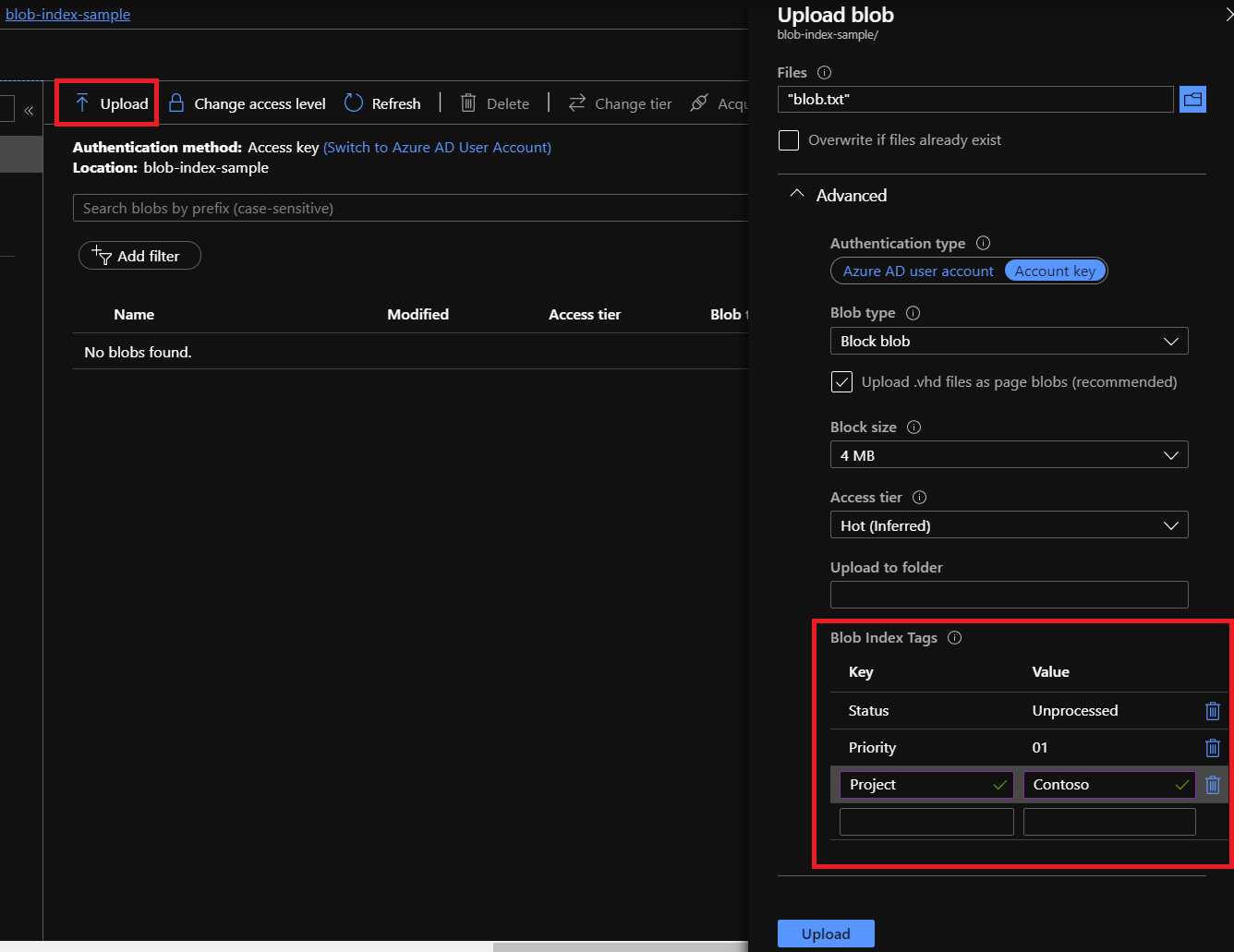
Wybierz przycisk 'Prześlij' i przeglądaj lokalny system plików, aby znaleźć plik do przekazania jako obiekt blob typu blok.
Rozwiń listę rozwijaną Zaawansowane i przejdź do sekcji Tagi indeksu obiektu Blob.
Wprowadź tagi indeksu dla klucz/wartość w obiektach blob, które chcesz zastosować do swoich danych.
Wybierz przycisk Przekaż aby przesłać obiekt blob.
Zaloguj się do subskrypcji platformy Azure za pomocą polecenia Connect-AzAccount i postępuj zgodnie z instrukcjami wyświetlanymi na ekranie.
Connect-AzAccount
Jeśli twoja tożsamość jest skojarzona z więcej niż jedną subskrypcją, ustaw aktywną subskrypcję. Następnie pobierz kontekst konta magazynu.
$context = Get-AzSubscription -SubscriptionId <subscription-id>
Set-AzContext $context
$storageAccount = Get-AzStorageAccount -ResourceGroupName "<resource-group-name>" -AccountName "<storage-account-name>"
$ctx = $storageAccount.Context
Przekaż obiekt blob przy użyciu Set-AzStorageBlobContent polecenia . Ustaw tagi przy użyciu parametru -Tag .
$containerName = "myContainer"
$file = "C:\demo-file.txt"

Set-AzStorageBlobContent -File $file -Container $containerName -Context $ctx -Tag @{"tag1" = "value1"; "tag2" = "value2" }
Otwórz usługę Azure Cloud Shell lub jeśli interfejs wiersza polecenia platformy Azure został zainstalowany lokalnie, otwórz aplikację konsolową poleceń, taką jak program Windows PowerShell.
Należy zainstalować rozszerzenie storage-preview.
az extension add -n storage-preview
Jeśli używasz interfejsu wiersza polecenia platformy Azure lokalnie, uruchom polecenie logowania.
az login
Jeśli Twoja tożsamość jest skojarzona z więcej niż jedną subskrypcją, ustaw aktywną subskrypcję na tę powiązaną z kontem magazynu.
az account set --subscription <subscription-id>
Zastąp wartość symbolu <subscription-id> zastępczego identyfikatorem subskrypcji.
Przekaż obiekt blob przy użyciu polecenia az storage blob upload. Ustaw tagi przy użyciu parametru --tags .
az storage blob upload --account-name mystorageaccount --container-name myContainer --name demo-file.txt --file C:\demo-file.txt --tags tag1=value1 tag2=value2 --auth-mode login
Pobieranie tagów indeksu obiektów blob może być wykonywane przez właściciela danych obiektu blob usługi Storage lub podmiotu zabezpieczeń, który otrzymał uprawnienia do Microsoft.Storage/storageAccounts/blobServices/containers/blobs/tags/read dostawcy zasobów platformy Azure za pośrednictwem niestandardowej roli platformy Azure.
Ustawianie i aktualizowanie tagów indeksu obiektów blob może być wykonywane przez właściciela danych obiektu blob usługi Storage lub podmiotu zabezpieczeń, który otrzymał uprawnienie do Microsoft.Storage/storageAccounts/blobServices/containers/blobs/tags/write dostawcy zasobów platformy Azure za pośrednictwem niestandardowej roli platformy Azure.
W witrynie Azure Portal wybierz konto magazynu.
Nawiguj na opcję Kontenery w obszarze Przechowywanie danych, wybierz swój kontener.
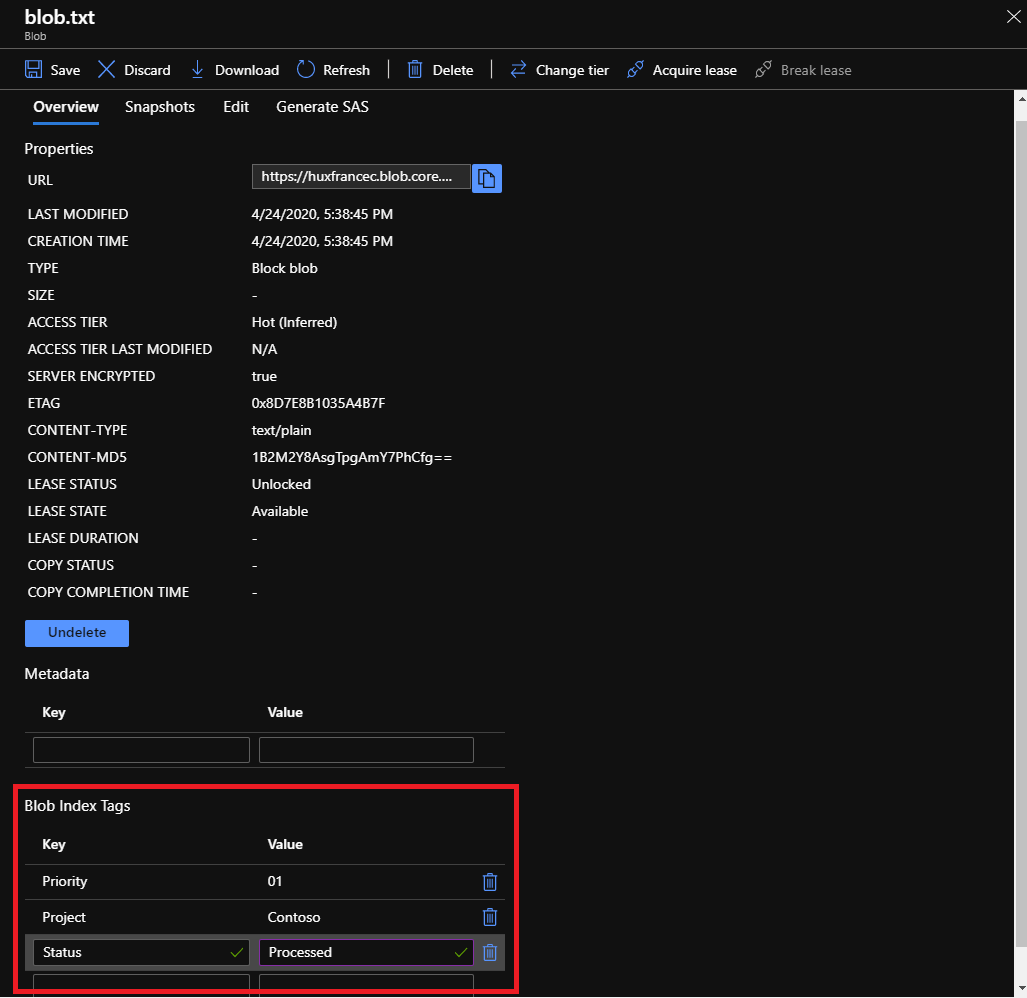
Wybierz obiekt blob z listy obiektów blob w wybranym kontenerze.
Karta przeglądowa obiektu Blob wyświetli właściwości obiektu Blob, w tym tagi indeksu Blob.
Możesz pobrać, ustawić, zmodyfikować lub usunąć dowolne tagi indeksu klucza/wartości dla obiektu blob.
Wybierz przycisk Zapisz, aby potwierdzić wszystkie zmiany obiektu blob.
Zaloguj się do subskrypcji platformy Azure za pomocą polecenia Connect-AzAccount i postępuj zgodnie z instrukcjami wyświetlanymi na ekranie.
Connect-AzAccount
Jeśli Twoja tożsamość jest skojarzona z więcej niż jedną subskrypcją, ustaw aktywną subskrypcję. Następnie pobierz kontekst konta magazynu.
$context = Get-AzSubscription -SubscriptionId <subscription-id>
Set-AzContext $context
$storageAccount = Get-AzStorageAccount -ResourceGroupName "<resource-group-name>" -AccountName "<storage-account-name>"
$ctx = $storageAccount.Context
Aby uzyskać tagi obiektu blob, użyj polecenia Get-AzStorageBlobTag i ustaw parametr -Blob na nazwę obiektu blob.
$containerName = "myContainer"
$blobName = "myBlob"
Get-AzStorageBlobTag -Context $ctx -Container $containerName -Blob $blobName
Aby ustawić tagi obiektu blob, użyj Set-AzStorageBlobTag polecenia . Ustaw parametr -Blob na nazwę obiektu blob i parametr -Tag na kolekcję par nazwa-wartość.
$containerName = "myContainer"
$blobName = "myBlob"
$tags = @{"tag1" = "value1"; "tag2" = "value2" }
Set-AzStorageBlobTag -Context $ctx -Container $containerName -Blob $blobName -Tag $tags
Otwórz usługę Azure Cloud Shell lub jeśli interfejs wiersza polecenia platformy Azure został zainstalowany lokalnie, otwórz aplikację konsolową poleceń, taką jak program Windows PowerShell.
Należy zainstalować rozszerzenie storage-preview.
az extension add -n storage-preview
Jeśli używasz interfejsu wiersza polecenia platformy Azure lokalnie, uruchom polecenie logowania.
az login
Jeśli Twoja tożsamość jest skojarzona z więcej niż jedną subskrypcją, ustaw aktywną subskrypcję na subskrypcję konta przechowywania.
az account set --subscription <subscription-id>
Zastąpić wartość symbolu <subscription-id> identyfikatorem subskrypcji.
Aby uzyskać tagi obiektu blob, użyj polecenia az storage blob tag list i ustaw parametr --name na nazwę obiektu blob.
az storage blob tag list --account-name mystorageaccount --container-name myContainer --name demo-file.txt --auth-mode login
Aby ustawić tagi obiektu blob, użyj az storage blob tag set polecenia . Ustaw parametr --name na nazwę obiektu blob, a parametr --tags na kolekcję par nazw i wartości.
az storage blob tag set --account-name mystorageaccount --container-name myContainer --name demo-file.txt --tags tag1=value1 tag2=value2 --auth-mode login
To zadanie może być wykonywane przez właściciela danych obiektu blob usługi Storage lub podmiotu zabezpieczeń, który otrzymał uprawnienia do Microsoft.Storage/storageAccounts/blobServices/containers/blobs/filter/actionoperacji dostawcy zasobów platformy Azure za pośrednictwem niestandardowej roli platformy Azure.
Uwaga
Nie można użyć tagów indeksu do pobrania poprzednich wersji. Tagi dla poprzednich wersji nie są przekazywane do mechanizmu indeksowania obiektów blob. Aby uzyskać więcej informacji, zobacz Warunki i znane problemy.
W portalu Azure filtr tagów indeksu blob automatycznie stosuje parametr @container aby określić wybrany kontener. Jeśli chcesz filtrować i znajdować oznaczone dane w całym koncie magazynowym, użyj naszego interfejsu API REST, zestawów SDK lub narzędzi.
W Azure Portal wybierz swoje konto magazynowe.
Przejdź do opcji Kontenery w obszarze Przechowywanie danych, wybierz kontener.
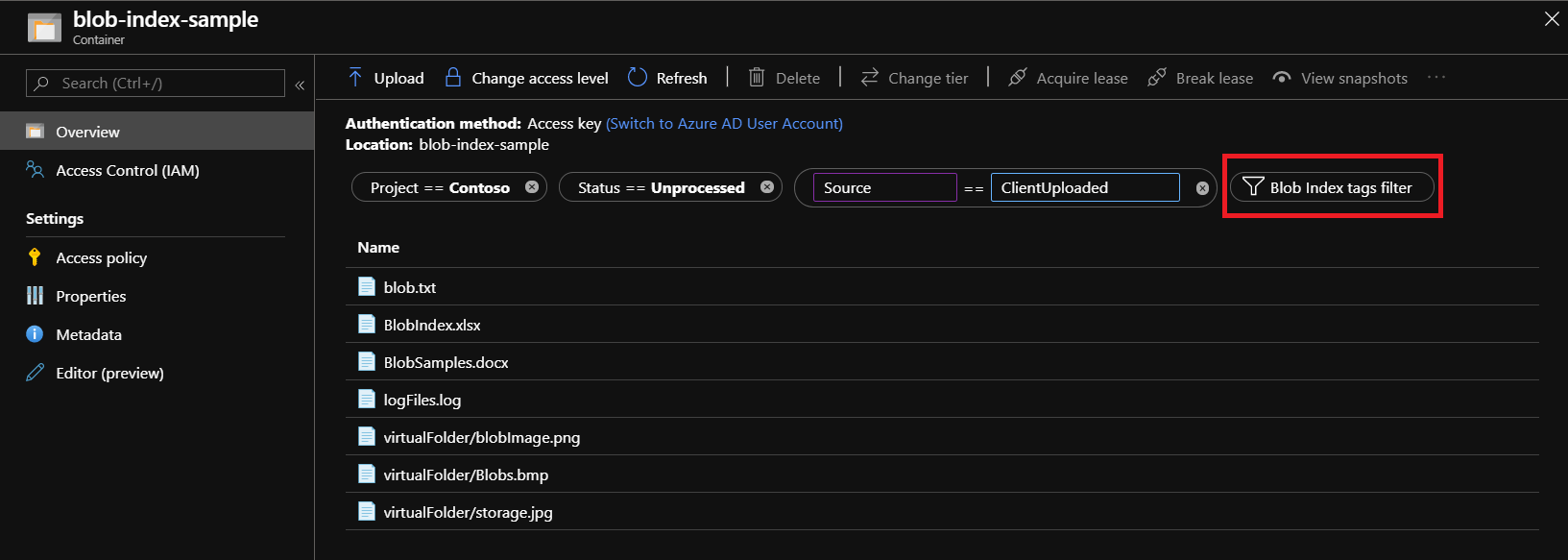
Wybierz przycisk Filtrowanie za pomocą tagów indeksu obiektów blob, aby filtrować w wybranym kontenerze.
Wprowadź klucz tagu indeksu obiektów blob i wartość tagu.
Wybierz przycisk filtrowania tagów indeksu Blob, aby dodać dodatkowe filtry tagów (maksymalnie 10).
Zaloguj się do subskrypcji platformy Azure za pomocą polecenia Connect-AzAccount i postępuj zgodnie z instrukcjami wyświetlanymi na ekranie.
Connect-AzAccount
Jeśli twoja tożsamość jest skojarzona z więcej niż jedną subskrypcją, ustaw swoją aktywną subskrypcję. Następnie pobierz kontekst konta magazynu.
$context = Get-AzSubscription -SubscriptionId <subscription-id>
Set-AzContext $context
$storageAccount = Get-AzStorageAccount -ResourceGroupName "<resource-group-name>" -AccountName "<storage-account-name>"
$ctx = $storageAccount.Context
Aby znaleźć wszystkie bloby pasujące do określonego tagu bloba, użyj polecenie Get-AzStorageBlobByTag.
$filterExpression = """tag1""='value1'"
Get-AzStorageBlobByTag -TagFilterSqlExpression $filterExpression -Context $ctx
Aby znaleźć obiekty blob tylko w określonym kontenerze, zawrzyj nazwę kontenera w -TagFilterSqlExpression.
$filterExpression = "@container='myContainer' AND ""tag1""='value1'"
Get-AzStorageBlobByTag -TagFilterSqlExpression $filterExpression -Context $ctx
Otwórz usługę Azure Cloud Shell lub jeśli interfejs wiersza polecenia platformy Azure został zainstalowany lokalnie, otwórz aplikację konsolową poleceń, taką jak program Windows PowerShell.
Należy zainstalować rozszerzenie storage-preview.
az extension add -n storage-preview
Jeśli używasz interfejsu wiersza polecenia platformy Azure lokalnie, uruchom polecenie logowania.
az login
Jeśli Twoja tożsamość jest skojarzona z więcej niż jedną subskrypcją, ustaw aktywną subskrypcję na subskrypcję konta pamięci masowej.
az account set --subscription <subscription-id>
Zastąp wartość symbolu zastępczego <subscription-id> identyfikatorem subskrypcji.
Aby znaleźć wszystkie obiekty blob pasujące do określonego tagu, użyj polecenia az storage blob filter.
az storage blob filter --account-name mystorageaccount --tag-filter """tag1""='value1' and ""tag2""='value2'" --auth-mode login
Aby znaleźć obiekty blob tylko w określonym kontenerze, dołącz nazwę kontenera do parametru --tag-filter .
az storage blob filter --account-name mystorageaccount --tag-filter """@container""='myContainer' and ""tag1""='value1' and ""tag2""='value2'" --auth-mode login
Następne kroki