Nuta
Dostęp do tej strony wymaga autoryzacji. Możesz spróbować zalogować się lub zmienić katalogi.
Dostęp do tej strony wymaga autoryzacji. Możesz spróbować zmienić katalogi.
Platforma Azure zawsze przechowuje wiele kopii danych, aby chronić je w obliczu planowanych i nieplanowanych zdarzeń. Zdarzenia te obejmują przejściowe awarie sprzętu, awarie sieci lub zasilania oraz klęski żywiołowe. Redundancja danych gwarantuje, że twoje konto magazynu spełnia umowę dotyczącą poziomu usług (SLA) dla usług Microsoft Online.
W tym artykule opisano proces zmiany ustawień replikacji dla istniejącego konta magazynu hostującego udziały plików platformy Azure.
Ważne
Jeśli używasz konta magazynu w strefie, musisz najpierw usunąć przypięcie konta magazynu ze swojej strefy, zanim będzie można zmienić konfigurację redundancji z magazynu lokalnie redundantnego (LRS) na konfigurację inną niż LRS.
Odnosi się do
| Model zarządzania | Model rozliczania | Poziom mediów | Redundancja | SMB | NFS |
|---|---|---|---|---|---|
| Microsoft.Storage | Wersja 2 została przygotowana | HDD (standardowa) | Lokalna sieć (LRS) |

|
|
| Microsoft.Storage | Wersja 2 została przygotowana | HDD (standardowa) | Strefa (ZRS) |
|
|
| Microsoft.Storage | Wersja 2 została przygotowana | HDD (standardowa) | Geo (GRS) |
|
|
| Microsoft.Storage | Wersja 2 została przygotowana | HDD (standardowa) | Strefa geograficzna (GZRS) |
|
|
| Microsoft.Storage | Zaprovisionowana wersja 1 | SSD klasy premium | Lokalna sieć (LRS) |

|
|
| Microsoft.Storage | Zaprovisionowana wersja 1 | SSD klasy premium | Strefa (ZRS) |
|
|
| Microsoft.Storage | Pay-as-you-go | HDD (standardowa) | Lokalna sieć (LRS) |
|
|
| Microsoft.Storage | Pay-as-you-go | HDD (standardowa) | Strefa (ZRS) |
|
|
| Microsoft.Storage | Pay-as-you-go | HDD (standardowa) | Geo (GRS) |
|
|
| Microsoft.Storage | Pay-as-you-go | HDD (standardowa) | Strefa geograficzna (GZRS) |
|
|
Opcje zmiany typu replikacji
Podczas podejmowania decyzji, która konfiguracja nadmiarowości jest najlepsza w danym scenariuszu, rozważ kompromisy między niższymi kosztami a wyższą dostępnością. Czynniki, które pomagają określić, którą konfigurację nadmiarowości należy wybrać, obejmują:
- Sposób, w jaki dane są replikowane w obrębie regionu podstawowego. Dane w regionie podstawowym można replikować lokalnie przy użyciu magazynu lokalnie nadmiarowego (LRS) lub w różnych strefach dostępności platformy Azure przy użyciu magazynu strefowo nadmiarowego (ZRS).
- Czy dane wymagają geograficznej redundancji. Nadmiarowość geograficzna zapewnia ochronę przed awariami regionalnymi przez replikowanie danych do drugiego regionu, który jest geograficznie oddalony od regionu podstawowego. Usługa Azure Files obsługuje magazyn geograficznie redundantny (GRS) i magazyn geograficznie strefowo-redundantny (GZRS).
Ważne
Usługa Azure Files nie obsługuje geograficznie redundantnego magazynu z dostępem tylko do odczytu (RA-GRS) ani geograficznie redundantnego magazynu strefowego z dostępem tylko do odczytu (RA-GZRS). Jeśli konto przechowywania jest skonfigurowane do używania RA-GRS lub RA-GZRS, udostępnienia plików zostaną skonfigurowane i rozliczane jako GRS lub GZRS.
Aby zapoznać się ze szczegółowym omówieniem wszystkich opcji nadmiarowości usługi Azure Files, zobacz Nadmiarowość usługi Azure Files.
Konfiguracje nadmiarowości konta magazynu można zmieniać zgodnie z potrzebami, chociaż niektóre konfiguracje podlegają ograniczeniom i wymaganiom dotyczącym przestojów. Zapoznanie się z tymi ograniczeniami i wymaganiami przed wprowadzeniem jakichkolwiek zmian w środowisku pomaga uniknąć konfliktów z własnymi wymaganiami dotyczącymi czasu i czasu pracy.
Istnieją trzy sposoby zmiany ustawień replikacji:
- Dodaj lub usuń funkcjonalność nadmiarowości geograficznej lub dostępu do odczytu w regionie pomocniczym.
- Dodaj lub usuń strefową nadmiarowość poprzez wykonanie konwersji.
- Wykonaj migrację ręczną w scenariuszach, w których dwie pierwsze opcje nie są obsługiwane lub aby upewnić się, że zmiana została ukończona w określonym przedziale czasu.
Nadmiarowość geograficzna i dostęp do odczytu można zmienić w tym samym czasie. Jednak każda zmiana, która obejmuje również nadmiarowość strefową, wymaga konwersji i musi być wykonywana oddzielnie przy użyciu dwuetapowego procesu. Te dwa kroki można wykonać w dowolnej kolejności.
Zmienianie konfiguracji nadmiarowości
Poniższa tabela zawiera omówienie sposobu przełączania się między typami replikacji.
Uwaga
Migracja ręczna jest opcją dla dowolnego scenariusza, w którym chcesz zmienić ustawienie replikacji w ramach ograniczeń zmiany typów replikacji. Opcja migracji ręcznej jest wykluczona z poniższej tabeli w celu uproszczenia.
| Switching | … do magazynu LRS | … do GRS 6 | Do magazynu ZRS | … do GZRS 2,6 |
|---|---|---|---|---|
| … z magazynu LRS | Nie dotyczy | Korzystanie z witryny Azure Portal, programu PowerShell lub interfejsu wiersza polecenia1,2 | Przeprowadź konwersję2,3,4,5 | Najpierw użyj Portalu, PowerShell lub CLI, aby przełączyć się na GRS 1, a następnie przeprowadź konwersję na GZRS 3,4,5 |
| … z GRS | Korzystanie z witryny Azure Portal, programu PowerShell lub interfejsu wiersza polecenia | Nie dotyczy | Najpierw użyj Portalu, PowerShell lub CLI, aby przełączyć się na LRS, a następnie przeprowadź konwersję do ZRS 3,5 | Przeprowadź konwersję3,5 |
| … z ZRS | Wykonywanie konwersji3 | Najpierw użyj portalu, programu PowerShell lub interfejsu wiersza polecenia, aby przełączyć się na GZRS, a następnie przeprowadź konwersję na GRS3. | Nie dotyczy | Korzystanie z witryny Azure Portal, programu PowerShell lub interfejsu wiersza polecenia1 |
| … z GZRS | Najpierw użyj portalu, programu PowerShell lub interfejsu wiersza polecenia, aby przełączyć się na magazyn ZRS, a następnie przeprowadź konwersję na LRS 3 | Wykonywanie konwersji3 | Korzystanie z witryny Azure Portal, programu PowerShell lub interfejsu wiersza polecenia | Nie dotyczy |
1Dodanie nadmiarowości geograficznej powoduje naliczanie jednorazowej opłaty za ruch wychodzący.
2 Jeśli konto magazynu zawiera obiekty blob w warstwie Archiwum, przed zmianą typu nadmiarowości na geograficznie lub strefowo nadmiarowy zapoznaj się z ograniczeniami warstwy dostępu.
3 Obsługiwany typ konwersji zależy od typu konta magazynu. Aby uzyskać więcej informacji, zobacz tabelę konta magazynowego.
4 Konwersja na magazyn ZRS lub GZRS dla konta LRS wynikającego z przejścia w tryb failover nie jest obsługiwana. Aby uzyskać więcej informacji, zobacz failover i failback.
5 Konwertowanie z magazynu LRS na magazyn ZRS nie jest obsługiwane, jeśli obsługa protokołu NFSv3 jest włączona dla usługi Azure Blob Storage lub jeśli konto magazynu zawiera udziały usługi Azure Files NFSv4.1 z włączonymi publicznymi punktami końcowymi.
6 Mimo że włączenie nadmiarowości geograficznej wydaje się występować natychmiast, przejście w tryb failover do regionu pomocniczego nie może zostać zainicjowane do momentu ukończenia synchronizacji danych między dwoma regionami.
Zmienianie ustawienia replikacji
W zależności od scenariusza ze zmiany konfiguracji nadmiarowości użyj jednej z następujących metod, aby zmienić ustawienia replikacji.
Zmienianie konfiguracji nadmiarowości przy użyciu witryny Azure Portal, programu PowerShell lub interfejsu wiersza polecenia platformy Azure
W większości przypadków można użyć witryny Azure Portal, programu PowerShell lub interfejsu wiersza polecenia platformy Azure, aby zmienić ustawienie replikacji geograficznie nadmiarowego lub dostępu do odczytu (RA) dla konta magazynu.
Zmiana sposobu replikacji konta magazynu w witrynie Azure Portal nie powoduje za mało czasu działania aplikacji, w tym zmian, które wymagają konwersji.
Aby zmienić opcję nadmiarowości konta przechowywania w portalu Azure, wykonaj następujące kroki:
Przejdź do swojego konta magazynowego w portalu Azure.
W obszarze Zarządzanie danymi wybierz pozycję Nadmiarowość.
Zaktualizuj ustawienie Redundancja.
Wybierz pozycję Zapisz.
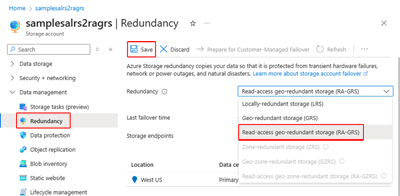

Wykonywanie konwersji
Nadmiarowość "konwersja" to proces zmiany aspektu nadmiarowości strefy konta magazynu.
Podczas konwersji nie jest wymagana utrata danych ani przestój aplikacji.
Istnieją dwa sposoby inicjowania konwersji:
Tip
Firma Microsoft zaleca użycie konwersji zainicjowanej przez klienta zamiast konwersji inicjowanej przez pomoc techniczną, jeśli jest to możliwe. Konwersja zainicjowana przez klienta umożliwia zainicjowanie konwersji i monitorowanie jej postępu bezpośrednio z poziomu witryny Azure Portal. Ponieważ konwersja jest inicjowana przez klienta, nie ma potrzeby tworzenia wniosku o pomoc techniczną i zarządzania nim.
Konwersja zainicjowana przez klienta
Zamiast otwierać wniosek o pomoc techniczną, klienci w większości regionów mogą rozpocząć konwersję i monitorować jej postęp. Ta opcja eliminuje potencjalne opóźnienia związane z tworzeniem żądań pomocy technicznej i zarządzaniem nimi. Aby uzyskać pomoc dotyczącą określania regionów, w których jest obsługiwana konwersja zainicjowana przez klienta, zobacz artykuł ograniczenia regionów .
W przypadku udziałów plików HDD konwersję zainicjowaną przez klienta można wykonać w obsługiwanych regionach przy użyciu portalu Azure, programu PowerShell lub Azure CLI.
W przypadku udziałów plików SSD konwersja zainicjowana przez klienta jest dostępna za pośrednictwem programu PowerShell i interfejsu wiersza polecenia platformy Azure. Możesz też zażądać konwersji zainicjowanej przez pomoc techniczną.
Po zainicjowaniu konwersja może potrwać do 72 godzin.
Ważne
Nie ma SLA dotyczącego ukończenia konwersji.
Jeśli potrzebujesz większej kontroli nad rozpoczęciem i zakończeniem konwersji, rozważ migrację ręczną. Ogólnie rzecz biorąc, im więcej danych masz na koncie, tym dłużej trwa replikowanie tych danych do innych stref lub regionów.
Aby uzyskać więcej informacji na temat chronometrażu konwersji zainicjowanej przez klienta, zobacz Chronometraż i częstotliwość.
Aby dodać lub zmodyfikować nadmiarowość strefową konta magazynu w witrynie Azure Portal, wykonaj następujące kroki:
Przejdź do swojego konta magazynowego w portalu Azure.
W obszarze Zarządzanie danymi wybierz pozycję Nadmiarowość.
Zaktualizuj ustawienie Redundancja.
Wybierz pozycję Zapisz.

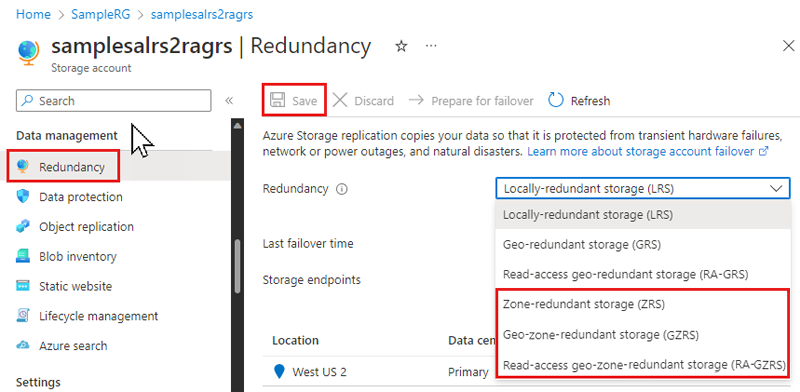
Monitorowanie postępu konwersji zainicjowanej przez klienta
W trakcie oceny i przetwarzania żądania zmiany, status powinien przechodzić przez etapy przedstawione w poniższej tabeli.
| Status | Wyjaśnienie |
|---|---|
| Przesłane do konwersji | Żądanie konwersji zostało pomyślnie przesłane do przetworzenia. |
| W toku1 | Konwersja jest w toku. |
| Ukończone - lub - Niepowodzenie2 |
Konwersja została ukończona pomyślnie. - lub - Konwersja nie powiodła się. |
1 Po zainicjowaniu konwersja może potrwać do 72 godzin. Jeśli konwersja nie wprowadzi stanu "W toku" w ciągu 96 godzin od zainicjowania żądania, prześlij wniosek o pomoc techniczną do firmy Microsoft, aby ustalić, dlaczego. Aby uzyskać więcej informacji na temat chronometrażu konwersji zainicjowanej przez klienta, zobacz Chronometraż i częstotliwość.
2 Jeśli konwersja nie powiedzie się, prześlij wniosek o pomoc techniczną do firmy Microsoft, aby określić przyczynę niepowodzenia.
Uwaga
Chociaż firma Microsoft natychmiast obsługuje twoje żądanie konwersji, nie ma żadnej gwarancji co do tego, kiedy zostanie ukończona. Jeśli potrzebujesz danych przekonwertowanych według określonej daty, firma Microsoft zaleca przeprowadzenie migracji ręcznej.
Ogólnie rzecz biorąc, im więcej danych masz na koncie, tym dłużej trwa replikowanie tych danych do innych stref w regionie.
Stan konwersji zainicjowanej przez klienta jest wyświetlany na stronie Nadmiarowość konta magazynu:

Konwersja zainicjowana przez pomoc techniczną
Klienci mogą zażądać konwersji, otwierając wniosek o pomoc techniczną w firmie Microsoft.
Tip
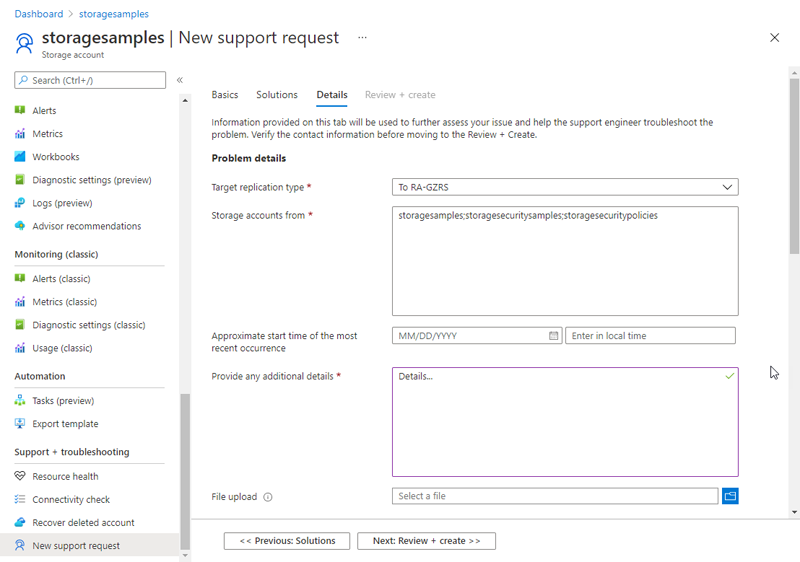
Jeśli musisz przekonwertować więcej niż jedno konto przechowywania, utwórz jeden bilet zgłoszeniowy do pomocy technicznej i określ nazwy kont, które chcesz przekonwertować, na karcie Dodatkowe szczegóły.
Wykonaj następujące kroki, aby zażądać konwersji od firmy Microsoft:
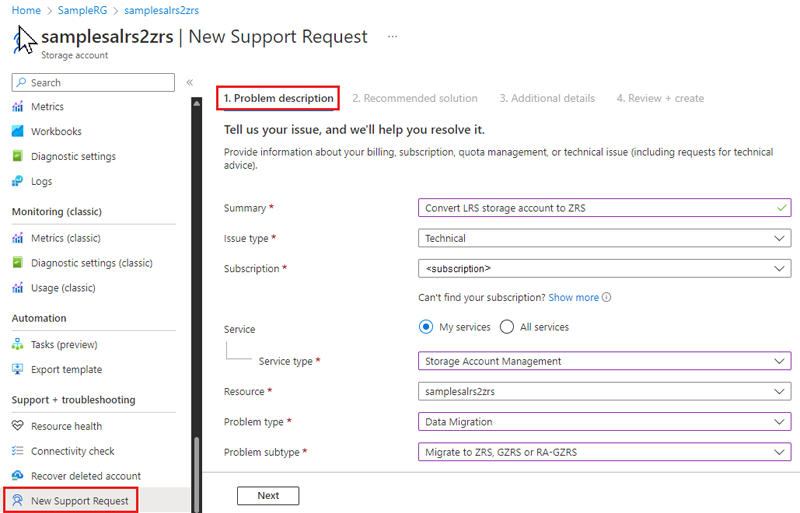
W witrynie Azure Portal przejdź do konta magazynu, które chcesz przekonwertować.
W obszarze Pomoc techniczna i rozwiązywanie problemów wybierz pozycję Nowe żądanie pomocy technicznej.
Ukończ kartę Opisu problemu na podstawie informacji o koncie.
- Podsumowanie: (tekst opisowy).
- Typ problemu: wybierz pozycję Techniczny.
- Subskrypcja: wybierz swoją subskrypcję z listy rozwijanej.
- Usługa: wybierz pozycję Moje usługi, a następnie pozycję Zarządzanie kontem magazynu dla typu usługi.
- Zasób: wybierz konto magazynu do przekonwertowania. Jeśli musisz określić wiele kont magazynowych, możesz to zrobić na karcie Dodatkowe szczegóły.
- Typ problemu: wybierz pozycję Migracja danych.
- Podtyp problemu: wybierz Migruj do ZRS, GZRS lub RA-GZRS.
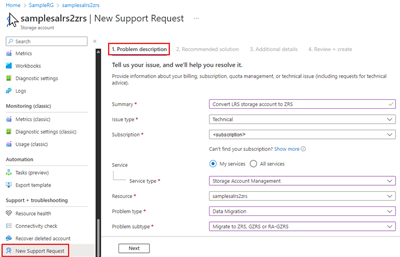
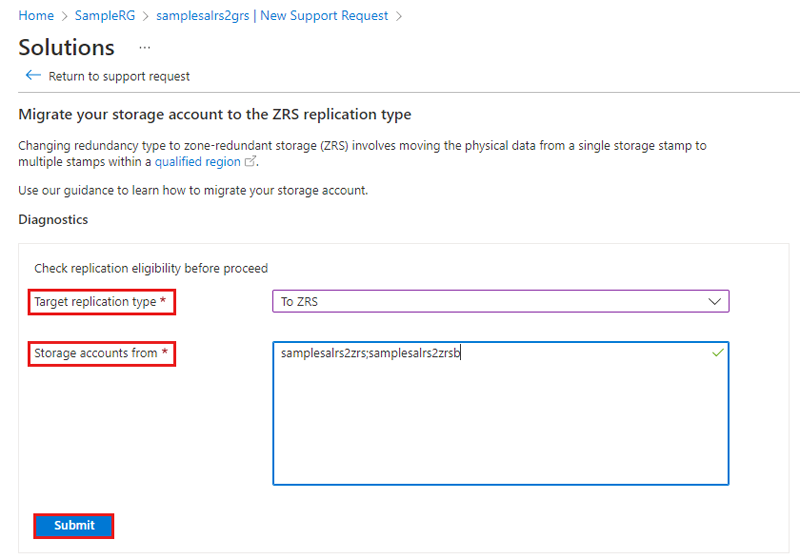
Wybierz Dalej. Karta Zalecane rozwiązanie może być wyświetlana na krótko przed przełączeniem na stronę Rozwiązania . Na stronie Rozwiązania możesz sprawdzić kwalifikowalność swoich kont magazynu do konwersji.
- Docelowy typ replikacji: (wybierz odpowiednią opcję z listy rozwijanej)
- Konta magazynu z: (wprowadź nazwę pojedynczego konta magazynu lub listę kont oddzielonych średnikami)
- Wybierz Prześlij.
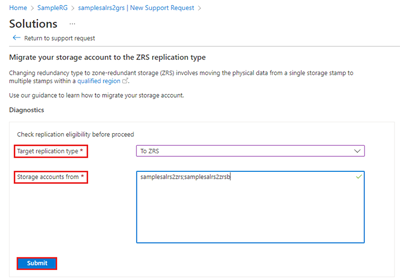
Wykonaj odpowiednie działanie, jeśli wyniki wskazują, że konto magazynowe nie kwalifikuje się do konwersji. W przeciwnym razie wybierz pozycję Wróć do wniosku o pomoc techniczną.
Wybierz Dalej. Jeśli masz więcej niż jedno konto magazynu do migracji, na karcie Szczegóły określ nazwę każdego konta oddzielonego średnikiem.

Podaj wymagane informacje na karcie Dodatkowe szczegóły , a następnie wybierz pozycję Przejrzyj i utwórz , aby przejrzeć i przesłać bilet pomocy technicznej. Agent pomoc techniczna platformy Azure przegląda Twoją sprawę i kontaktuje się z Tobą w celu udzielenia pomocy.
Migracja ręczna
Migracja ręczna zapewnia większą elastyczność i kontrolę niż konwersja. Możesz użyć tej opcji, jeśli potrzebujesz danych przeniesionych o określoną datę lub jeśli konwersja nie jest obsługiwana w danym scenariuszu. Migracja ręczna jest również przydatna podczas przenoszenia konta magazynu do innego regionu. Aby uzyskać więcej informacji, zobacz Przenoszenie konta usługi Azure Storage do innego regionu.
Aby przenieść swoje konto magazynu do innego regionu, musisz wykonać migrację ręczną.
Ważne
Migracja ręczna może spowodować przestój aplikacji. Jeśli aplikacja wymaga wysokiej dostępności, firma Microsoft udostępnia również opcję konwersji . Konwersja to lokalna migracja bez przestojów.
Migracja ręczna umożliwia skopiowanie danych z istniejącego konta magazynu na nowe konto magazynu. Aby przeprowadzić migrację ręczną, możesz użyć jednej z następujących opcji:
- Skopiuj dane przy użyciu istniejącego narzędzia, takiego jak AzCopy, jedna z bibliotek klienckich usługi Azure Storage lub niezawodne narzędzie firmy innej niż Microsoft.
- Jeśli znasz usługę Hadoop lub HDInsight, możesz dołączyć zarówno źródłowe konto magazynu, jak i docelowe konto magazynu do klastra. Następnie zrównoleglać proces kopiowania danych za pomocą narzędzia takiego jak DistCp.
Aby uzyskać bardziej szczegółowe wskazówki dotyczące przeprowadzania migracji ręcznej, zobacz Przenoszenie konta usługi Azure Storage do innego regionu.
Ograniczenia dotyczące zmieniania typów replikacji
Ograniczenia dotyczą niektórych scenariuszy zmiany replikacji w zależności od:
- Region
- Konflikty funkcji
- Typ konta magazynu
- Obsługa protokołu
- Tryb failover i powrót do stanu normalnego
Region
Upewnij się, że region, w którym znajduje się konto magazynu, obsługuje wszystkie żądane ustawienia replikacji. Jeśli na przykład konwertujesz swoje konto magazynu na strefowo nadmiarowe (ZRS lub GZRS), upewnij się, że twoje konto magazynu znajduje się w regionie, który je obsługuje. Zapoznaj się z listami obsługiwanych regionów dla magazynu strefowo nadmiarowego i magazynu geograficznie nadmiarowego.
Ważne
Konwersja zainicjowana przez klienta z LRS na ZRS jest dostępna we wszystkich regionach publicznych, które obsługują ZRS, z wyjątkiem następujących regionów:
- (Ameryka Północna) Meksyk Środkowy
Konwersja zainicjowana przez klienta z istniejących kont ZRS do LRS jest dostępna we wszystkich regionach publicznych.
Konflikty funkcji
Niektóre funkcje konta magazynu nie są zgodne z innymi funkcjami ani operacjami. Na przykład możliwość przełączenia w tryb failover do regionu pomocniczego jest kluczową funkcją nadmiarowości geograficznej, ale inne funkcje nie są zgodne z trybem failover. Aby uzyskać więcej informacji na temat funkcji i usług, które nie są obsługiwane w trybie failover, zobacz Nieobsługiwane funkcje i usługi. Konwersja konta na GRS lub GZRS może zostać zablokowana, jeśli zostanie włączona funkcja powodująca konflikt, lub może być konieczne późniejsze jej wyłączenie przed zainicjowaniem failover.
Typ konta magazynowania
Podczas planowania zmiany ustawień replikacji należy wziąć pod uwagę następujące ograniczenia związane z typem konta magazynu.
Niektóre typy kont magazynu obsługują tylko niektóre konfiguracje nadmiarowości, które mają wpływ na to, czy można je przekonwertować, czy zmigrować, a jeśli tak, jak to zrobić. Aby uzyskać więcej informacji na temat typów kont usługi Azure Storage i obsługiwanych opcji nadmiarowości, zobacz omówienie konta usługi.
W poniższej tabeli wymieniono opcje nadmiarowości dostępne dla typów kont magazynu oraz informacje o tym, czy obsługiwane są konwersje i migracja ręczna:
| Typ konta magazynowania | Obsługuje magazyn LRS | Obsługuje magazyn ZRS | Obsługuje konwersję (w witrynie Azure Portal) |
Obsługuje konwersję (według wniosku o pomoc techniczną) |
Obsługuje migrację ręczną |
|---|---|---|---|---|---|
| Zaprovisionowany dysk SSD v1 | ✅ | ✅ | ✅ | ✅ 1 | ✅ |
| HDD z płatnością zgodnie z rzeczywistym użyciem | ✅ | ✅ | ✅ | ✅ | ✅ |
1 Konwersję zainicjowaną przez klienta można wykonać przy użyciu witryny Azure Portal, programu PowerShell lub interfejsu wiersza polecenia platformy Azure. Możesz również otworzyć wniosek o pomoc techniczną.
Obsługa protokołów
Nie da się przekonwertować kont magazynowych na nadmiarowość strefową (ZRS lub GZRS), jeśli konto magazynowe zawiera udziały plików NFS z włączonym dostępem do publicznego punktu końcowego.
Konwertowanie udziałów NFSv4.1 z włączonymi publicznymi punktami końcowymi nie jest obsługiwane. Aby zmienić nadmiarowość udziałów NFS z publicznymi punktami końcowymi, wykonaj następujące kroki w następującej kolejności:
- Wyłącz dostęp do publicznego punktu końcowego konta magazynu.
- Prześlij żądanie konwersji, aby zmienić poziom nadmiarowości danego konta przechowywania.
- Po przeprowadzeniu migracji konta magazynu skonfiguruj prywatne lub publiczne punkty końcowe zgodnie z potrzebami .
Przełączenie awaryjne i powrót po awarii
Po przejściu konta w tryb failover do regionu pomocniczego można zainicjować powrót po awarii z nowego podstawowego powrotu z powrotem do nowego pomocniczego programu PowerShell lub interfejsu wiersza polecenia platformy Azure (wersja 2.30.0 lub nowsza). Zainicjuj tryb failover.
Jeśli wykonano tryb failover konta zarządzanego przez klienta w celu odzyskania sprawności po awarii dla konta GRS, konto stanie się lokalnie nadmiarowe (LRS) w nowym regionie podstawowym po przejściu w tryb failover. Konwersja na magazyn ZRS lub GZRS dla konta LRS, które przeszło w tryb failover, nie jest wspierana, nawet dla operacji powrotu do normalnego stanu po awarii. Jeśli na przykład wykonasz przełączenie awaryjne konta z GRS do LRS w regionie pomocniczym, a następnie skonfigurujesz je ponownie jako GRS, pozostanie LRS w nowym regionie pomocniczym (czyli w oryginalnym regionie podstawowym). Jeśli następnie wykonasz kolejne przełączenie awaryjne konta w celu powrotu do oryginalnego regionu podstawowego, pozostanie on znowu jako magazyn LRS w tym oryginalnym regionie podstawowym. W takim przypadku nie można wykonać konwersji na ZRS lub GZRS w regionie podstawowym. Zamiast tego wykonaj migrację ręczną, aby dodać redundancję strefową.
Wymagania dotyczące przestojów
Podczas konwersji można uzyskać dostęp do danych w koncie przechowywania bez utraty trwałości ani dostępności. Umowa SLA usługi Azure Storage jest zachowywana podczas procesu migracji i podczas konwersji nie są tracone żadne dane. Punkty końcowe usługi, klucze dostępu, sygnatury dostępu współdzielonego i inne opcje konta pozostają niezmienione po migracji.
Jeśli zdecydujesz się przeprowadzić migrację ręczną, wymagany jest przestój, ale masz większą kontrolę nad czasem procesu migracji.
Chronometraż i częstotliwość
Proces konwersji nadmiarowości strefowej zainicjowany przez klienta może potrwać do 72 godzin, by się rozpocząć, ale czas ten może się wydłużyć z powodu dostępności zasobów, wielkości danych i innych czynników. Może to zająć więcej czasu, jeśli poprosisz o konwersję, otwierając zgłoszenie do pomocy technicznej. Aby monitorować postęp konwersji zainicjowanej przez klienta, zobacz Monitorowanie postępu konwersji zainicjowanej przez klienta.
Ważne
Nie ma SLA dotyczącego ukończenia konwersji. Jeśli potrzebujesz większej kontroli nad rozpoczęciem i zakończeniem konwersji, rozważ migrację ręczną. Ogólnie rzecz biorąc, im więcej danych masz na koncie, tym dłużej trwa replikowanie tych danych do innych stref lub regionów.
Po konwersji nadmiarowości strefy należy poczekać co najmniej 72 godziny przed ponownym zmianą ustawienia nadmiarowości konta magazynu. Tymczasowe wstrzymanie umożliwia ukończenie procesów w tle przed wprowadzeniem kolejnej zmiany, zapewniając spójność i integralność konta. Na przykład przejście z magazynu LRS do magazynu GZRS jest procesem dwuetapowym. Należy dodać nadmiarowość strefy w jednej operacji, a następnie dodać nadmiarowość geograficzną w ciągu sekundy. Po przejściu z LRS do ZRS, musisz poczekać co najmniej 72 godziny przed przejściem z ZRS do GZRS.
Koszty związane ze zmianą sposobu replikacji danych
Usługa Azure Files oferuje kilka opcji konfigurowania replikacji. Te opcje, uporządkowane według najniższych do najdroższych, obejmują:
- LRS
- ZRS
- GRS
- GZRS
Koszty związane ze zmianą sposobu replikacji danych na koncie magazynu zależą od aspektów zmienianej konfiguracji nadmiarowości. Kombinacja magazynu danych i cen przepustowości ruchu wychodzącego określa koszt wprowadzania zmian. Aby uzyskać szczegółowe informacje na temat cen, zobacz stronę Cennik usługi Azure Files.
W przypadku dodania nadmiarowości strefowej w regionie podstawowym nie ma żadnych początkowych kosztów związanych z dokonywaniem tej konwersji, ale bieżący koszt magazynowania danych jest wyższy ze względu na wymaganą zwiększoną replikację i miejsce magazynowe.
Nadmiarowość geograficzna powoduje naliczanie opłat za przepustowość ruchu wychodzącego w momencie zmiany, ponieważ całe konto magazynu jest replikowane do regionu pomocniczego. Wszystkie kolejne operacje zapisu w regionie podstawowym również powodują naliczanie opłat za przepustowość ruchu wychodzącego w celu replikacji zapisu do regionu pomocniczego.
Jeśli usuniesz nadmiarowość geograficzną (zmienisz warstwę GRS na LRS), nie będzie żadnych kosztów wprowadzenia zmiany, ale zreplikowane dane zostaną usunięte z lokalizacji pomocniczej.