Nuta
Dostęp do tej strony wymaga autoryzacji. Możesz spróbować zalogować się lub zmienić katalogi.
Dostęp do tej strony wymaga autoryzacji. Możesz spróbować zmienić katalogi.
W tym artykule wyjaśniono, jak dostosować rozmiar, koszt i wydajność udziałów plików platformy Azure przy użyciu witryny Azure Portal, programu Azure PowerShell i interfejsu wiersza polecenia platformy Azure. Procedury różnią się w przypadku klasycznych udziałów plików, które korzystają z dostawcy zasobów Microsoft.Storage, a udziałów plików utworzonych za pomocą udziałów Microsoft.FileShares (wersja zapoznawcza).
Odnosi się do
| Model zarządzania | Model rozliczania | Poziom mediów | Redundancja | SMB | NFS |
|---|---|---|---|---|---|
| Microsoft.FileShares | Wersja 2 została przygotowana | SSD klasy premium | Lokalna sieć (LRS) |

|

|
| Microsoft.FileShares | Wersja 2 została przygotowana | SSD klasy premium | Strefa (ZRS) |
|
|
| Microsoft.Storage | Wersja 2 została przygotowana | SSD klasy premium | Lokalna sieć (LRS) |
|
|
| Microsoft.Storage | Wersja 2 została przygotowana | SSD klasy premium | Strefa (ZRS) |
|
|
| Microsoft.Storage | Wersja 2 została przygotowana | HDD (standardowa) | Lokalna sieć (LRS) |
|
|
| Microsoft.Storage | Wersja 2 została przygotowana | HDD (standardowa) | Strefa (ZRS) |
|
|
| Microsoft.Storage | Wersja 2 została przygotowana | HDD (standardowa) | Geo (GRS) |
|
|
| Microsoft.Storage | Wersja 2 została przygotowana | HDD (standardowa) | Strefa geograficzna (GZRS) |
|
|
| Microsoft.Storage | Zaprovisionowana wersja 1 | SSD klasy premium | Lokalna sieć (LRS) |
|
|
| Microsoft.Storage | Zaprovisionowana wersja 1 | SSD klasy premium | Strefa (ZRS) |
|
|
| Microsoft.Storage | Pay-as-you-go | HDD (standardowa) | Lokalna sieć (LRS) |
|
|
| Microsoft.Storage | Pay-as-you-go | HDD (standardowa) | Strefa (ZRS) |
|
|
| Microsoft.Storage | Pay-as-you-go | HDD (standardowa) | Geo (GRS) |
|
|
| Microsoft.Storage | Pay-as-you-go | HDD (standardowa) | Strefa geograficzna (GZRS) |
|
|
Zmienianie właściwości kosztów i wydajności klasycznego udziału plików
Po utworzeniu udziału plików może być konieczne dostosowanie aprowizacji (aprowizowanych modeli) lub warstwy dostępu (modelu płatności zgodnie z rzeczywistym użyciem) udziału. W poniższych sekcjach pokazano, jak dostosować odpowiednie właściwości udziału.
Zmiana właściwości kosztów i wydajności aprowizowanego klasycznego udziału plików w wersji 2
Po utworzeniu aprowizowanego udziału plików w wersji 2 można zmienić jedną lub wszystkie trzy aprowizowane ilości udziału plików. Ilość miejsca do magazynowania, liczby operacji we/wy na sekundę i aprowizowanej przepływności może być dynamicznie skalowana w górę lub w dół w miarę zmian potrzeb. Można jednak zmniejszyć aprowizowaną ilość tylko po upływie 24 godzin od czasu ostatniego wzrostu ilości. Zmiany magazynu, liczby operacji we/wy na sekundę i przepływności obowiązują w ciągu kilku minut po zmianie aprowizacji.
Postępuj zgodnie z tymi instrukcjami, aby zaktualizować aprowizację udziału plików.
Przejdź do swojego konta magazynu. W menu usługi w obszarze Magazyn danych wybierz pozycję Udziały plików.
Na liście udziałów plików wybierz udział plików, dla którego chcesz zmienić aprowizację.
W przeglądzie udziału plików wybierz pozycję Zmień rozmiar i wydajność.

Okno dialogowe wyskakujące okienko Rozmiar i wydajność ma następujące opcje:
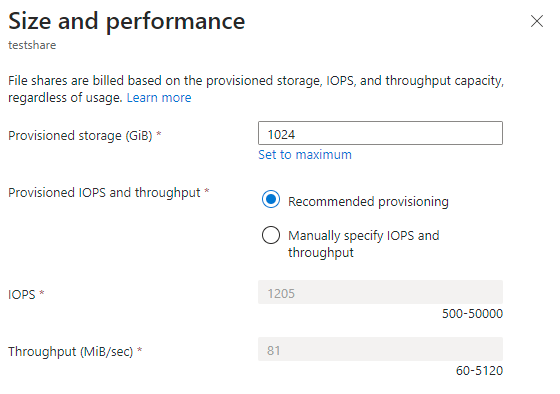
Aprowizowany magazyn (GiB): ilość magazynu aprowizowanego w udziale.
Aprowizowana liczba operacji we/wy na sekundę i przepływność: grupa przycisków radiowych, która umożliwia wybranie opcji Zalecana aprowizacja i Ręczne określanie liczby operacji we/wy na sekundę i przepływności. Jeśli udział jest na zalecanym poziomie liczby operacji we/wy na sekundę i przepływności dla aprowizowanej ilości magazynu, zostanie wybrana zalecana aprowizacja ; W przeciwnym razie zostanie wybrana opcja Ręczne określanie liczby operacji we/wy na sekundę i przepływności . Możesz przełączać się między tymi dwiema opcjami w zależności od chęci zmiany aprowizacji udziału.
Liczba operacji we/wy na sekundę: jeśli wybierzesz opcję Ręcznie określ liczbę operacji we/wy na sekundę i przepływność, to pole tekstowe umożliwia zmianę ilości operacji we/wy na sekundę aprowizowania w tym udziale plików.
Przepływność (MiB/s):Jeśli wybierzesz opcję Ręcznie określ liczbę operacji we /wy na sekundę i przepływność, to pole tekstowe umożliwia zmianę przepływności aprowizowanej w tym udziale plików.
Wybierz pozycję Zapisz , aby zapisać zmiany aprowizacji. Zmiany magazynu, liczby operacji we/wy na sekundę i przepływności obowiązują w ciągu kilku minut po zmianie aprowizacji.
Zmienianie właściwości kosztów i wydajności aprowizowanego klasycznego udziału plików w wersji 1
Po utworzeniu aprowizowanego udziału plików w wersji 1 można zmienić aprowizowany rozmiar magazynu udziału plików. Zmiana aprowizowanego magazynu udziału spowoduje również zmianę ilości aprowizowanej liczby operacji we/wy na sekundę i aprowizowanej przepływności. Aprowizowany magazyn można zmniejszyć tylko po upływie 24 godzin od czasu ostatniego wzrostu magazynu. Zmiany magazynu, liczby operacji we/wy na sekundę i przepływności obowiązują w ciągu kilku minut po zmianie aprowizacji. Aby uzyskać więcej informacji, zobacz szczegóły aprowizacji w wersji 1.
Postępuj zgodnie z tymi instrukcjami, aby zaktualizować aprowizację udziału plików.
Przejdź do swojego konta magazynu. W menu usługi w obszarze Magazyn danych wybierz pozycję Udziały plików.
Na liście udziałów plików wybierz udział plików, dla którego chcesz zmienić aprowizację.
W przeglądzie udziału plików wybierz pozycję Zmień rozmiar i wydajność.
Okno dialogowe wyskakujące okienko Rozmiar i wydajność zawiera jedną opcję: Aprowizowany magazyn (GiB). Jeśli potrzebujesz większej liczby operacji we/wy na sekundę lub przepływności niż zapewnia dana ilość aprowizowanego magazynu, możesz zwiększyć aprowizowaną pojemność magazynu, aby uzyskać dodatkową liczbę operacji we/wy na sekundę i przepływność.
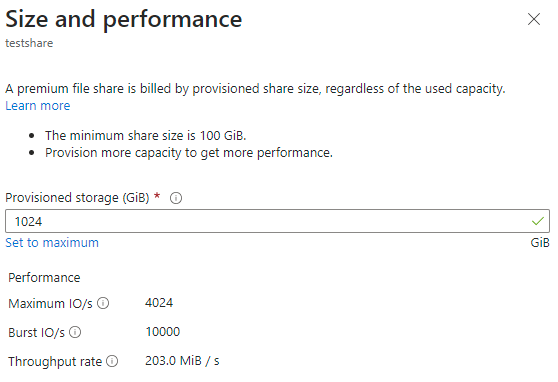
Wybierz pozycję Zapisz , aby zapisać zmiany aprowizacji. Zmiany magazynu, liczby operacji we/wy na sekundę i przepływności obowiązują w ciągu kilku minut po zmianie aprowizacji.
Uwaga / Notatka
Możesz użyć programu PowerShell i interfejsu wiersza polecenia, aby włączyć/wyłączyć płatne skalowanie w razie potrzeby. Płatne skalowanie jest zaawansowaną funkcją aprowizowanego modelu rozliczeniowego w wersji 1. Przed włączeniem płatnego skalowania w wersji 1 zapoznaj się z aprowizowaną 1 płatną serią .
Zmiana właściwości kosztów i wydajności klasycznego udziału plików z płatnością zgodnie z rzeczywistym użyciem
Po utworzeniu udziału plików z płatnością zgodnie z rzeczywistym użyciem możesz zmienić dwie właściwości:
Warstwa dostępu: warstwa dostępu udziału plików określa stosunek magazynu do kosztów liczby operacji we/wy na sekundę/przepływności (w postaci transakcji). Istnieją trzy warstwy dostępu: zoptymalizowane pod kątem transakcji, gorąca i chłodna. Zmiana warstwy udziału plików platformy Azure powoduje koszty transakcji przenoszenia do nowej warstwy dostępu. Aby uzyskać więcej informacji, zobacz przełączanie między warstwami dostępu.
Limit przydziału: limit przydziału jest limitem rozmiaru udziału plików. Właściwość limitu przydziału jest używana w aprowizowanych modelach w wersji 2 i aprowizowanych w wersji 1, aby oznaczać "aprowizowaną pojemność magazynu", jednak w modelu płatności zgodnie z rzeczywistym użyciem limit przydziału nie ma bezpośredniego wpływu na rachunek. Dwa podstawowe powody, dla których warto zmodyfikować ten problem, to użycie limitu przydziału w celu ograniczenia wzrostu udziału plików w celu utrzymania kontroli nad używanymi kosztami magazynowania/transakcji w modelu płatności zgodnie z rzeczywistym użyciem lub jeśli masz konto magazynu poprzedzające wprowadzenie funkcji dużego udziału plików, co umożliwiło wzrost udziałów plików poza 5 TiB. Maksymalny rozmiar udziału plików dla udziału plików z płatnością zgodnie z rzeczywistym użyciem to 100 TiB.
Postępuj zgodnie z tymi instrukcjami, aby zaktualizować warstwę dostępu udziału plików przy użyciu witryny Azure Portal.
Przejdź do swojego konta magazynu. W menu usługi w obszarze Magazyn danych wybierz pozycję Udziały plików.
Na liście udziałów plików wybierz udział plików, dla którego chcesz zmienić warstwę dostępu.
W przeglądzie udziału plików wybierz pozycję Zmień warstwę.
Wybierz odpowiednią warstwę dostępu z podanej listy rozwijanej.
Wybierz pozycję Zastosuj , aby zapisać zmianę warstwy dostępu.
Aby uzyskać instrukcje dotyczące aktualizowania limitu przydziału udziału plików.
Przejdź do swojego konta magazynu. W menu usługi w obszarze Magazyn danych wybierz pozycję Udziały plików.
Na liście udziałów plików wybierz udział plików, dla którego chcesz zmienić limit przydziału.
W przeglądzie udziału plików wybierz pozycję Edytuj limit przydziału.
W oknie podręcznym Edytowanie limitu przydziału wprowadź żądany maksymalny rozmiar udziału lub wybierz pozycję Ustaw na maksymalną. Ustawienie udziału na maksymalny rozmiar nie wiąże się z żadnymi kosztami.
Wybierz przycisk OK , aby zapisać zmiany limitu przydziału. Nowy limit przydziału jest skuteczny w ciągu kilku minut.
Zmiana właściwości kosztów i wydajności udziału plików (Microsoft.FileShares)
Uwaga / Notatka
Udział plików z Microsoft.FileShares jest obecnie w wersji preview. Możesz użyć portalu Azure bądź ogólnych poleceń programu PowerShell lub Azure CLI, aby zarządzać udziałami plików. Jeśli chcesz wypróbować prywatny pakiet CLI (interfejs wiersza polecenia) dla dostawcy zasobów Microsoft.FileShares, wypełnij tę ankietę.
Postępuj zgodnie z tymi instrukcjami, aby zmienić rozmiar i wydajność udziału plików (Microsoft.FileShares) przy użyciu witryny Azure Portal. Ilość miejsca do magazynowania, liczby operacji we/wy na sekundę i aprowizowanej przepływności może być dynamicznie skalowana w górę lub w dół w miarę zmian potrzeb. Można jednak zmniejszyć aprowizowaną ilość tylko po upływie 24 godzin od czasu ostatniego wzrostu ilości. Zmiany magazynu, liczby operacji we/wy na sekundę i przepływności obowiązują w ciągu kilku minut po zmianie aprowizacji.
Wybierz udział plików, który chcesz zmodyfikować.
Z menu kontekstowego wybierz pozycję Ustawienia.
Wybierz pozycję Rozmiar i wydajność.
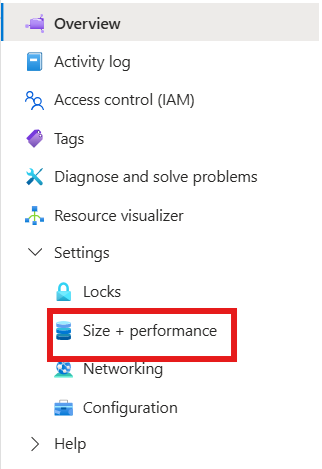
Okno dialogowe Rozmiar i wydajność ma następujące opcje:
Aprowizowana pojemność (GiB): ilość magazynu aprowizowanego w udziale.
Aprowizowana liczba operacji we/wy na sekundę i przepływność: grupa przycisków radiowych, która umożliwia wybranie opcji Zalecana aprowizacja i Ręczne określanie liczby operacji we/wy na sekundę i przepływności. Jeśli udział jest na zalecanym poziomie liczby operacji we/wy na sekundę i przepływności dla aprowizowanej ilości magazynu, zostanie wybrana zalecana aprowizacja ; W przeciwnym razie zostanie wybrana opcja Ręczne określanie liczby operacji we/wy na sekundę i przepływności . Możesz przełączać się między tymi dwiema opcjami, aby zmienić aprowizację udziału.
Liczba operacji we/wy na sekundę: jeśli wybierzesz opcję Ręcznie określ liczbę operacji we/wy na sekundę i przepływność, to pole tekstowe umożliwia zmianę ilości operacji we/wy na sekundę aprowizowania w tym udziale plików.
Przepływność (MiB/s):Jeśli wybierzesz opcję Ręcznie określ liczbę operacji we/wy na sekundę i przepływność, to pole tekstowe umożliwia zmianę przepływności aprowizowanej w udziale plików.
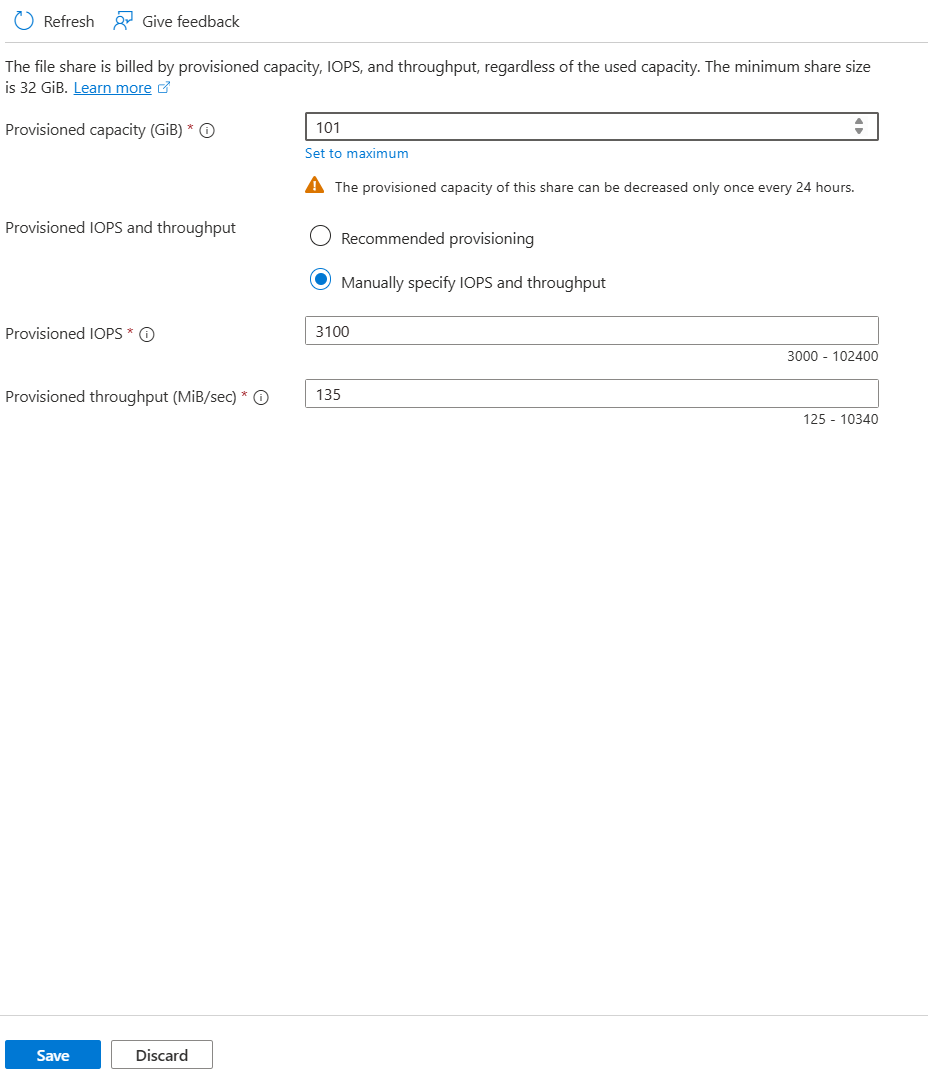
Wybierz Zapisz. Zmiany magazynu, liczby operacji we/wy na sekundę i przepływności obowiązują w ciągu kilku minut po zmianie aprowizacji.
Usuwanie klasycznego udziału plików
W zależności od przepływu pracy możesz usunąć nieużywane lub nieaktualne udziały plików. Udziały plików na kontach magazynu z włączonym usuwaniem nietrwałym można odzyskać w okresie przechowywania.
Postępuj zgodnie z tymi instrukcjami, aby usunąć klasyczny udział plików przy użyciu witryny Azure Portal.
Przejdź do swojego konta magazynu. W menu usługi w obszarze Magazyn danych wybierz pozycję Udziały plików.
Na liście udziałów plików wybierz pozycję ... dla udziału plików, który chcesz usunąć.
Wybierz pozycję Usuń udział z menu kontekstowego.
Wyskakujące okienko Usuń zawiera ankietę dotyczącą tego, dlaczego usuwasz udział plików. Możesz to pominąć, ale doceniamy wszelkie opinie dotyczące usługi Azure Files, szczególnie jeśli coś nie działa prawidłowo.
Wprowadź nazwę udziału plików, aby potwierdzić usunięcie, a następnie wybierz pozycję Usuń.
Usuwanie udziału plików (Microsoft.FileShares)
Uwaga / Notatka
Udział plików z Microsoft.FileShares jest obecnie w wersji preview. Możesz użyć portalu Azure bądź ogólnych poleceń programu PowerShell lub Azure CLI, aby zarządzać udziałami plików. Jeśli chcesz wypróbować prywatny pakiet CLI (interfejs wiersza polecenia) dla dostawcy zasobów Microsoft.FileShares, wypełnij tę ankietę.
Aby usunąć udział plików (Microsoft.FileShares) w portalu Azure, wykonaj następujące kroki.
Przejdź do udziału plików.
Wybierz pozycję Usuń z menu kontekstowego.

Wyskakujące okienko Usuń zawiera ankietę dotyczącą tego, dlaczego usuwasz udział plików. Możesz to pominąć, ale doceniamy wszelkie opinie dotyczące usługi Azure Files, szczególnie jeśli coś nie działa prawidłowo.
Wprowadź nazwę udziału plików, aby potwierdzić usunięcie, a następnie wybierz pozycję Usuń.
Dalsze kroki
- Dowiedz się więcej o usłudze Azure Files
- Dowiedz się, jak zaplanować wdrożenie usługi Azure Files