Nuta
Dostęp do tej strony wymaga autoryzacji. Możesz spróbować zalogować się lub zmienić katalogi.
Dostęp do tej strony wymaga autoryzacji. Możesz spróbować zmienić katalogi.
Usługa Azure Files oferuje miękkie usuwanie, co umożliwia odzyskanie udziału plików, jeśli zostanie on przypadkowo usunięty.
Dotyczy
| Model zarządzania | Model rozliczania | Poziom mediów | Redundancja | Małe i Średnie Przedsiębiorstwa (SMB) | System plików sieciowych (NFS) |
|---|---|---|---|---|---|
| Microsoft.Storage | Wersja 2 została przygotowana | HDD (standardowa) | Lokalna sieć (LRS) |

|

|
| Microsoft.Storage | Wersja 2 została przygotowana | HDD (standardowa) | Strefa (ZRS) |
|
|
| Microsoft.Storage | Wersja 2 została przygotowana | HDD (standardowa) | Geo (GRS) |
|
|
| Microsoft.Storage | Wersja 2 została przygotowana | HDD (standardowa) | Strefa geograficzna (GZRS) |
|
|
| Microsoft.Storage | Zaprovisionowana wersja 1 | SSD klasy premium | Lokalna sieć (LRS) |
|
|
| Microsoft.Storage | Zaprovisionowana wersja 1 | SSD klasy premium | Strefa (ZRS) |
|
|
| Microsoft.Storage | Płać według zużycia | HDD (standardowa) | Lokalna sieć (LRS) |
|
|
| Microsoft.Storage | Płać według zużycia | HDD (standardowa) | Strefa (ZRS) |
|
|
| Microsoft.Storage | Płać według zużycia | HDD (standardowa) | Geo (GRS) |
|
|
| Microsoft.Storage | Płać według zużycia | HDD (standardowa) | Strefa geograficzna (GZRS) |
|
|
Jak działa usuwanie miękkie
Po włączeniu miękkiego usuwania, usunięte udziały plików są przechowywane w stanie miękkiego usunięcia przez zdefiniowany okres przechowywania, zanim zostaną trwale usunięte. Gdy cofniesz udział plików, udział plików i całą zawartość, w tym migawki, zostaną przywrócone do ich stanu przed usunięciem.
Ważne
Tymczasowe usuwanie działa tylko na poziomie współdzielonego folderu. Jeśli chcesz mieć możliwość przywrócenia usuniętych plików, możesz użyć migawek udziału lub kopii zapasowej udziału plików Azure.
Usuwanie miękkie udziałów plików jest włączone na poziomie konta magazynu, więc ustawienia usuwania miękkiego mają zastosowanie do wszystkich udziałów plików w ramach konta magazynu. Nowe konta magazynowe mają domyślnie włączone miękkie usuwanie, ale można je włączać lub wyłączać według potrzeb dla nowych i istniejących kont magazynowych. Jeśli wyłączysz miękkie usuwanie, wszystkie udziały plików usunięte przed wyłączeniem miękkiego usuwania nadal mogą zostać przywrócone.
Domyślnie okres przechowywania udziałów plików wynosi 7 dni, ale można określić dowolny okres przechowywania z zakresu od 1 do 365 dni. Okres przechowywania rozpoczyna się po usunięciu udostępnionego zasobu plików. Okres przechowywania miękkiego usunięcia można zmienić w dowolnym momencie. Udziały usunięte przed aktualizacją okresu przechowywania wygasają zgodnie z okresem przechowywania obowiązującym w momencie ich usunięcia.
Aby trwale usunąć udział plików w stanie miękkiego usuwania przed upływem jego czasu wygaśnięcia, należy przywrócić udział, wyłączyć miękkie usuwanie, a następnie ponownie usunąć udział. W razie potrzeby pamiętaj o ponownym włączeniu funkcji usuwania z opóźnieniem dla konta magazynu w celu ochrony innych udziałów plików przed przypadkowym usunięciem.
W przypadku nietrwale usuniętych aprowizowanych udziałów plików, limit udziału plików (aprowizowany rozmiar udziału plików) jest używany w obliczaniu całkowitego limitu konta magazynowania do daty wygaśnięcia nietrwale usuniętego udziału, gdy udział zostanie w pełni usunięty.
Fakturowanie
Rozliczenia za miękkie usuwanie zależą od modelu rozliczeniowego współdzielenia plików. Aby uzyskać więcej informacji, zobacz następujące zasoby:
- Przygotowane miękkie usunięcie w wersji 2
- Przydzielone miękkie usuwanie wersja 1
- Usuwanie tymczasowe z płatnością za rzeczywiste użycie
Przełącz ustawienia łagodnego usuwania
W poniższych sekcjach pokazano, jak włączyć i używać usuwania miękkiego dla udziałów plików Azure na istniejącym koncie przechowywania.
Zaloguj się do witryny Azure Portal.
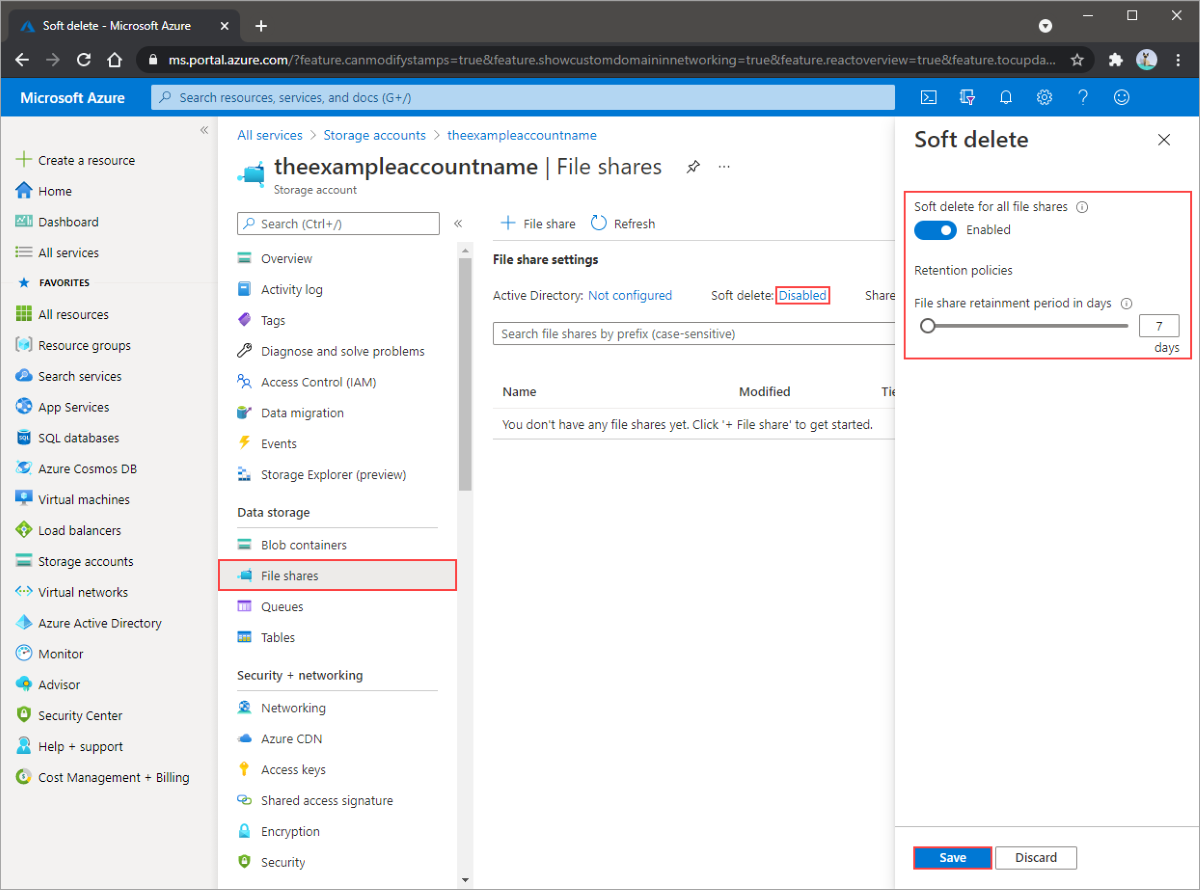
Przejdź do konta magazynowego i wybierz Udziały plików w kategorii Magazyn danych.
Wybierz Wyłączone obok Usuwanie nietrwałe.
Wybierz Włączone dla Miękkie usuwanie dla wszystkich udziałów plików.
W polu Okres przechowywania udziału plików w dniach użyj suwaka, aby określić liczbę dni z zakresu od 1 do 365.
Wybierz pozycję Zapisz , aby potwierdzić ustawienia przechowywania danych.
Przywracanie tymczasowo usuniętego zasobu plików
Aby przywrócić udział plików, który został tymczasowo usunięty:
Przejdź do konta przechowywania i wybierz pozycję Udostępnione pliki.
Na karcie udziałów plików włącz opcję Pokaż usunięte udziały, aby wyświetlić wszystkie udziały, które są usunięte tymczasowo.
Spowoduje to wyświetlenie wszystkich udziałów aktualnie w stanie Usunięty .
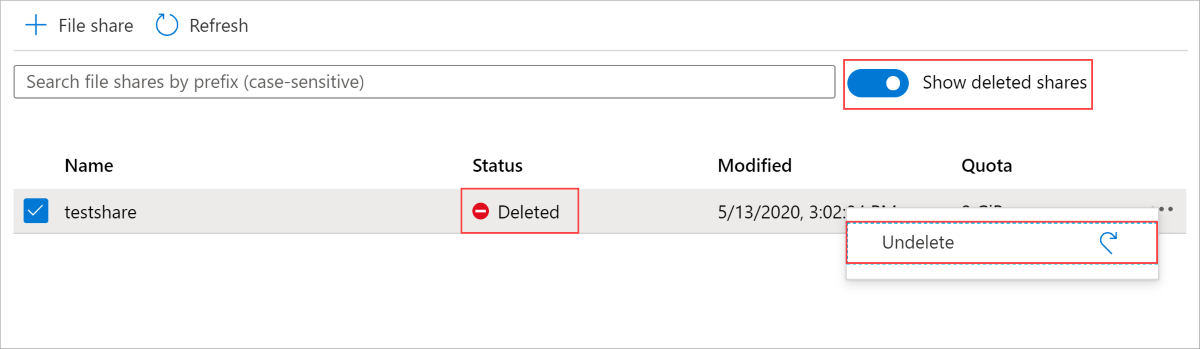
Wybierz udział i wybierz Cofnij usunięcie, aby przywrócić udział.
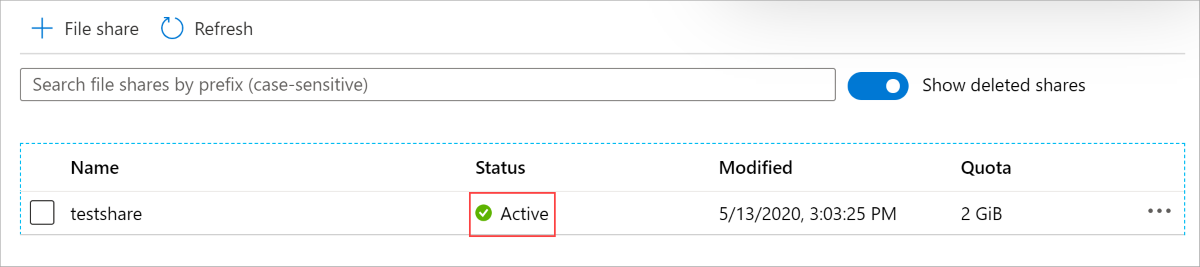
Możesz potwierdzić, że udział zostanie przywrócony, gdy jego stan zmieni się na Aktywny.
Wyłącz usuwanie miękkie
Jeśli chcesz przestać używać usuwania nietrwałego, postępuj zgodnie z tymi instrukcjami. Aby trwale usunąć udział plików, który został wstępnie usunięty, należy przywrócić udział, wyłączyć wstępne usuwanie, a następnie ponownie usunąć udział.
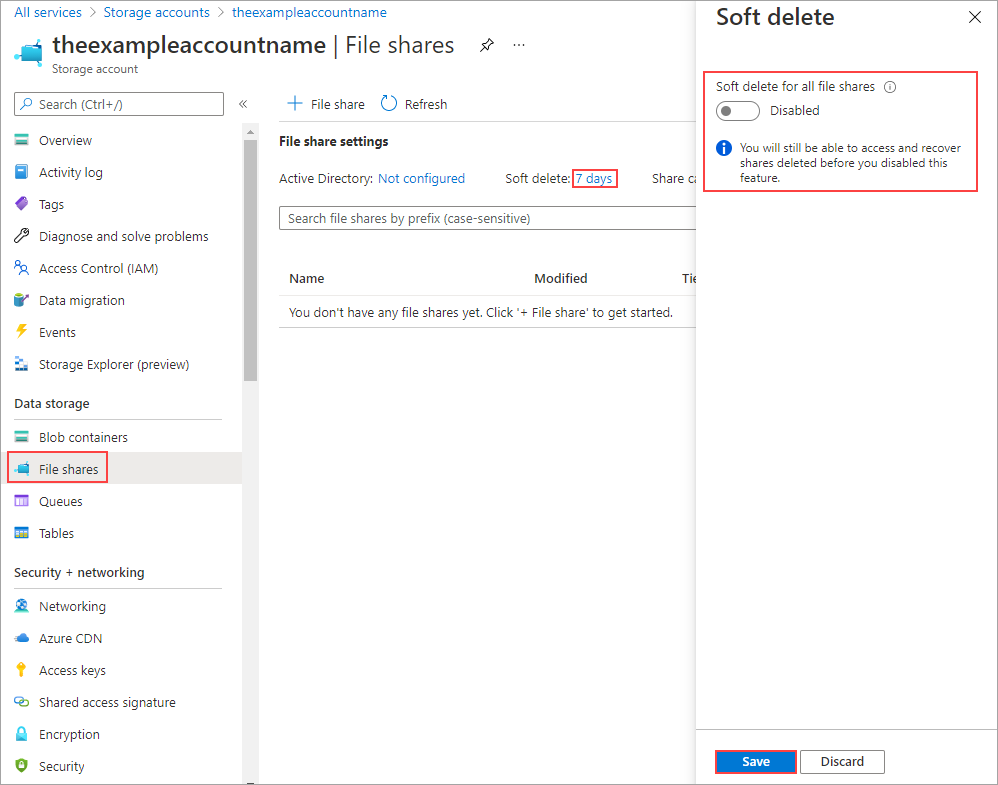
Przejdź do konta magazynowego i wybierz Udziały plików w kategorii Magazyn danych.
Wybierz Włączone obok miękkiego usuwania.
Wybierz Wyłączone dla Miękkiego usunięcia we wszystkich udziałach plików.
Wybierz pozycję Zapisz , aby potwierdzić ustawienia przechowywania danych.
Następne kroki
Aby dowiedzieć się, jak zapobiec usunięciu lub zmodyfikowaniu konta magazynu, zobacz Stosowanie blokady usługi Azure Resource Manager do konta magazynu.
Aby dowiedzieć się, jak zastosować blokady do zasobów i grup zasobów, zobacz Blokowanie zasobów, aby zapobiec nieoczekiwanym zmianom.