Notatka
Dostęp do tej strony wymaga autoryzacji. Może spróbować zalogować się lub zmienić katalogi.
Dostęp do tej strony wymaga autoryzacji. Możesz spróbować zmienić katalogi.
Dowiedz się, jak łatwo wzbogacić dane w dedykowanych pulach SQL za pomocą predykcyjnych modeli uczenia maszynowego. Modele tworzone przez analityków danych są teraz łatwo dostępne dla specjalistów ds. danych na potrzeby analizy predykcyjnej. Specjalista od danych w usłudze Azure Synapse Analytics może po prostu wybrać model z rejestru modeli usługi Azure Machine Learning do wdrożenia w pulach SQL usługi Azure Synapse i uruchomić przewidywania, aby wzbogacić dane.
W tym poradniku dowiesz się, jak:
- Trenowanie predykcyjnego modelu uczenia maszynowego i rejestrowanie modelu w rejestrze modeli usługi Azure Machine Learning.
- Użyj kreatora oceniania SQL, aby uruchomić przewidywania w dedykowanej puli SQL.
Jeśli nie masz subskrypcji platformy Azure, przed rozpoczęciem utwórz bezpłatne konto.
Wymagania wstępne
- Obszar roboczy usługi Azure Synapse Analytics z kontem usługi magazynu Azure Data Lake Storage Gen2 skonfigurowanym jako magazyn domyślny. Musisz być współautorem danych obiektu blob usługi Storage w systemie plików usługi Data Lake Storage Gen2, z którym pracujesz.
- Dedykowana pula SQL w obszarze roboczym usługi Azure Synapse Analytics. Aby uzyskać szczegółowe informacje, zobacz Tworzenie dedykowanej puli SQL.
- Połączona usługa Azure Machine Learning w obszarze roboczym usługi Azure Synapse Analytics. Aby uzyskać szczegółowe informacje, zobacz Tworzenie połączonej usługi Azure Machine Learning w usłudze Azure Synapse.
Zaloguj się do witryny Azure Portal.
Zaloguj się do witryny Azure Portal.
Trenowanie modelu w usłudze Azure Machine Learning
Przed rozpoczęciem sprawdź, czy twoja wersja sklearn to 0.20.3.
Przed uruchomieniem wszystkich komórek w notesie sprawdź, czy instancja obliczeniowa jest uruchomiona.
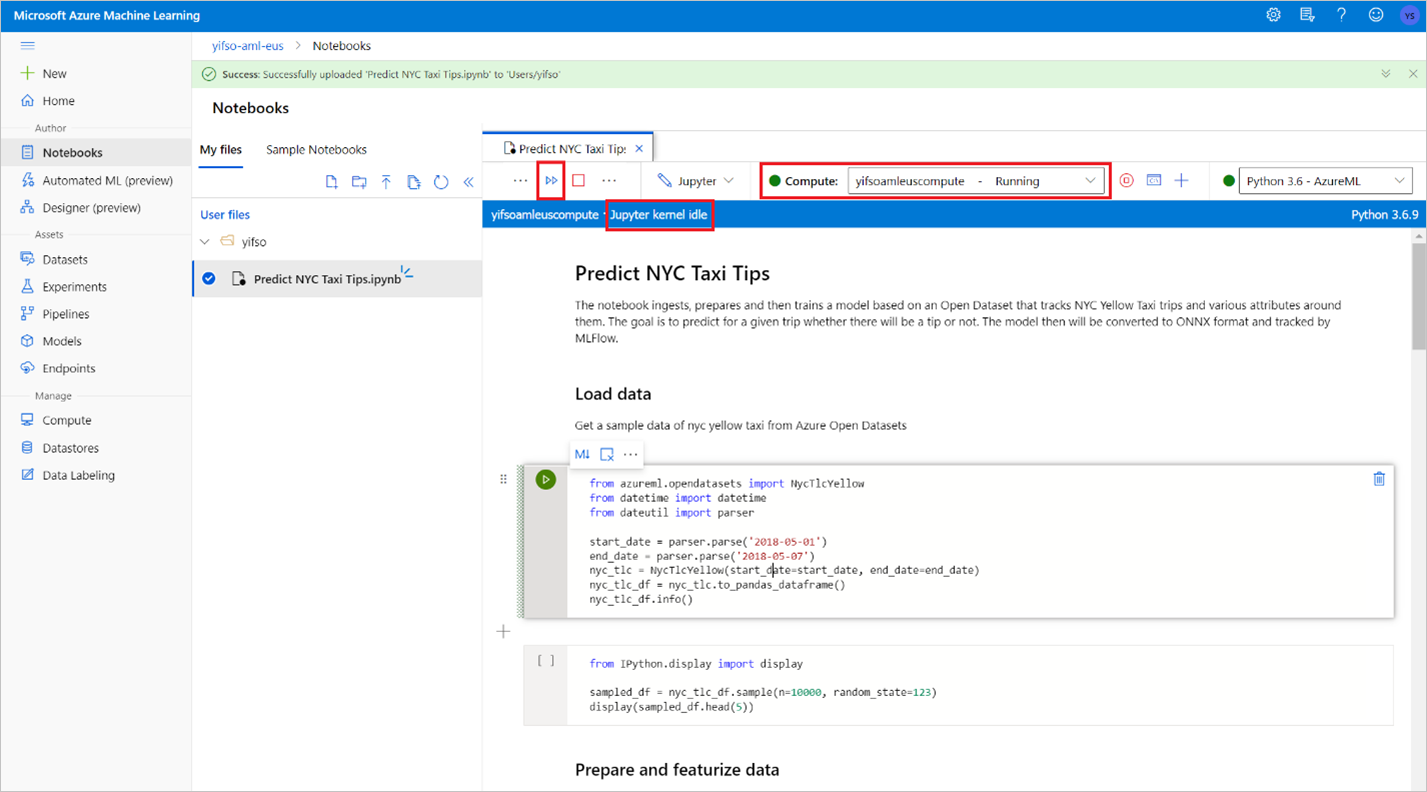
Przejdź do obszaru roboczego usługi Azure Machine Learning.
Pobierz plik Predict NYC Taxi Tips.ipynb.
Otwórz obszar roboczy usługi Azure Machine Learning w usłudze Azure Machine Learning Studio.
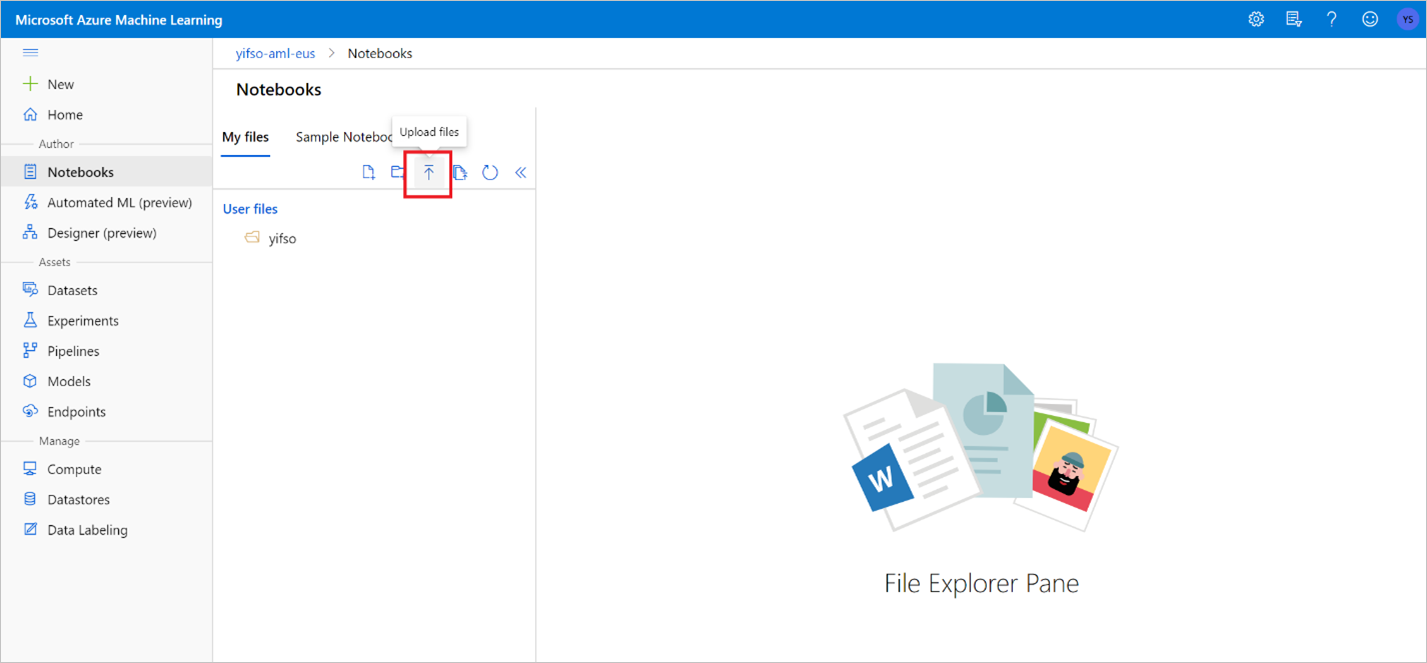
Przejdź do pozycji Notesy>Przekaż pliki. Następnie wybierz pobrany plik Predict NYC Taxi Tips.ipynb i przekaż go.
Po przekazaniu i otwarciu notesu wybierz pozycję Uruchom wszystkie komórki.
Jedna z komórek może przestać działać i poprosić o uwierzytelnienie do Azure. Poszukaj tego w danych wyjściowych komórki i uwierzytelnij się w przeglądarce, korzystając z linku i wprowadzając kod. Następnie ponownie uruchom notatnik.
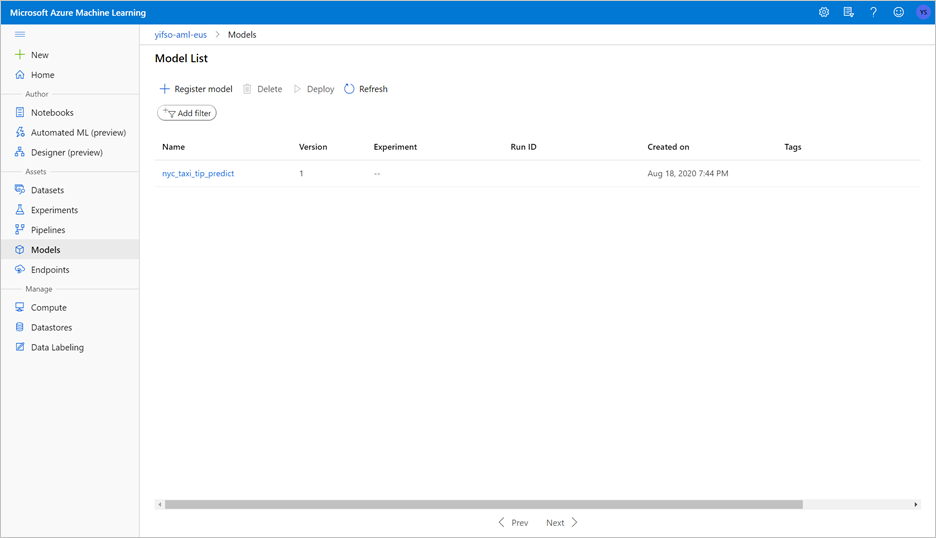
Notatnik wytrenuje model ONNX i zarejestruje go w usłudze MLflow. Przejdź do pozycji Modele , aby sprawdzić, czy nowy model jest poprawnie zarejestrowany.
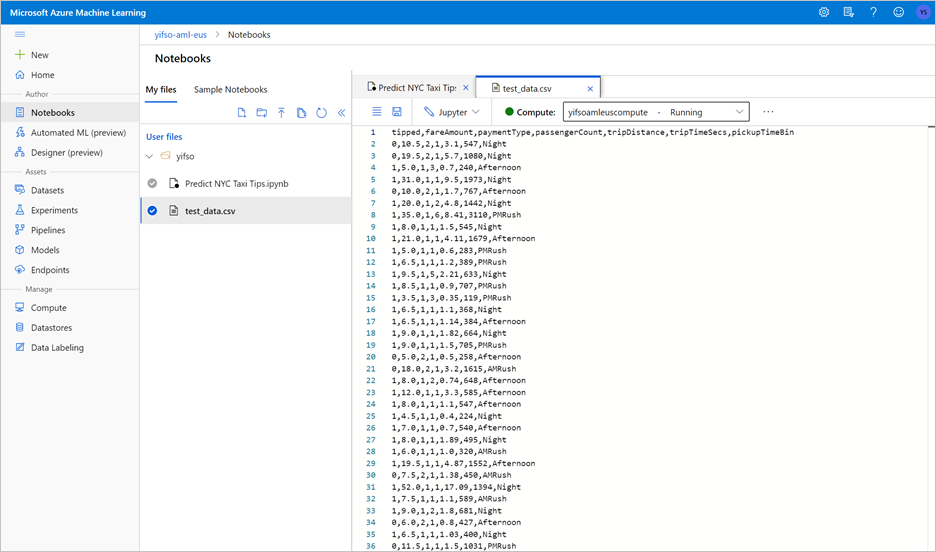
Uruchomienie notesu spowoduje również wyeksportowanie danych testowych do pliku CSV. Pobierz plik CSV do systemu lokalnego. Później zaimportujesz plik CSV do dedykowanej puli SQL i użyjesz danych do przetestowania modelu.
Plik CSV jest tworzony w tym samym folderze co plik notesu. Wybierz pozycję Odśwież w Eksploratorze plików, jeśli nie widzisz go od razu.
Uruchamianie przewidywań za pomocą kreatora oceniania SQL
Otwórz obszar roboczy usługi Azure Synapse za pomocą programu Synapse Studio.
Przejdź do danych>Połączone>konta magazynu. Przekaż
test_data.csvdo domyślnego konta magazynowego.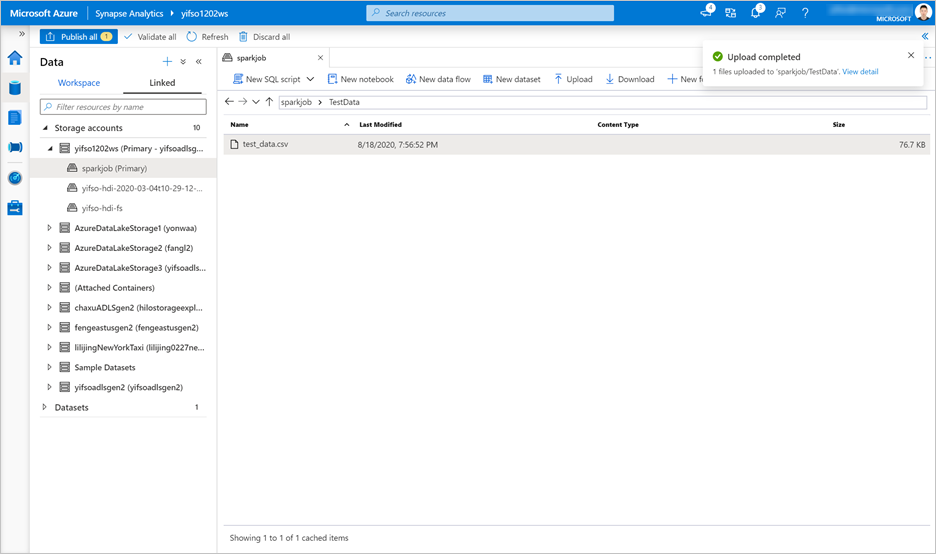
Przejdź do pozycji Opracowywanie>skryptów SQL. Utwórz nowy skrypt SQL do załadowania
test_data.csvdo dedykowanej puli SQL.Uwaga / Notatka
Przed uruchomieniem tego skryptu zaktualizuj adres URL pliku.
IF NOT EXISTS (SELECT * FROM sys.objects WHERE NAME = 'nyc_taxi' AND TYPE = 'U')
CREATE TABLE dbo.nyc_taxi
(
    tipped int,
    fareAmount float,
    paymentType int,
    passengerCount int,
    tripDistance float,
    tripTimeSecs bigint,
    pickupTimeBin nvarchar(30)
)
WITH
(
    DISTRIBUTION = ROUND_ROBIN,
    CLUSTERED COLUMNSTORE INDEX
)
GO

COPY INTO dbo.nyc_taxi
(tipped 1, fareAmount 2, paymentType 3, passengerCount 4, tripDistance 5, tripTimeSecs 6, pickupTimeBin 7)
FROM '<URL to linked storage account>/test_data.csv'
WITH
(
    FILE_TYPE = 'CSV',
    ROWTERMINATOR='0x0A',
    FIELDQUOTE = '"',
    FIELDTERMINATOR = ',',
    FIRSTROW = 2
)
GO

SELECT TOP 100 * FROM nyc_taxi
GO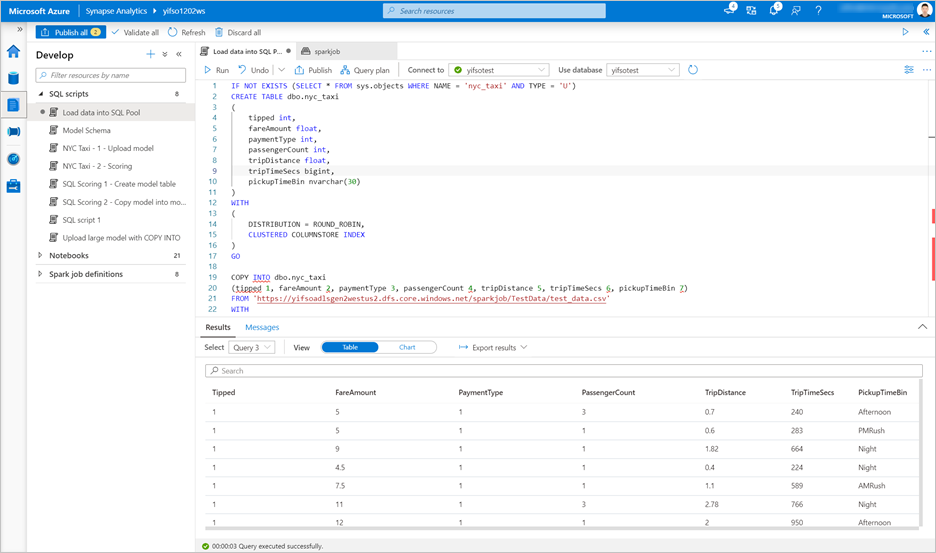
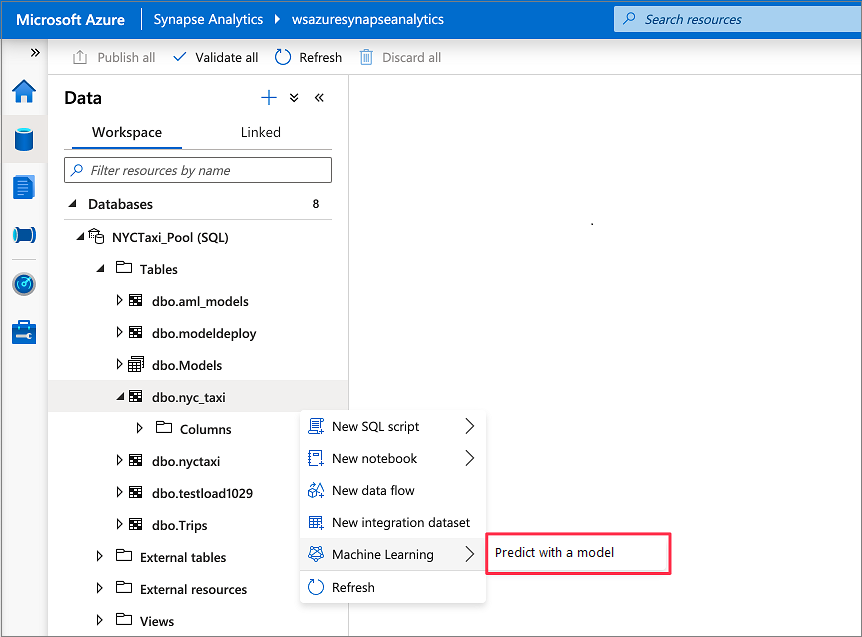
Przejdź doobszaru roboczego>. Otwórz kreatora oceniania SQL, klikając prawym przyciskiem myszy dedykowaną tabelę puli SQL. Wybierz Machine Learning>Przewidywanie przy użyciu modelu.
Uwaga / Notatka
Opcja uczenia maszynowego nie jest wyświetlana, chyba że masz połączoną usługę utworzoną dla usługi Azure Machine Learning. (Zobacz Wymagania wstępne na początku tego samouczka).
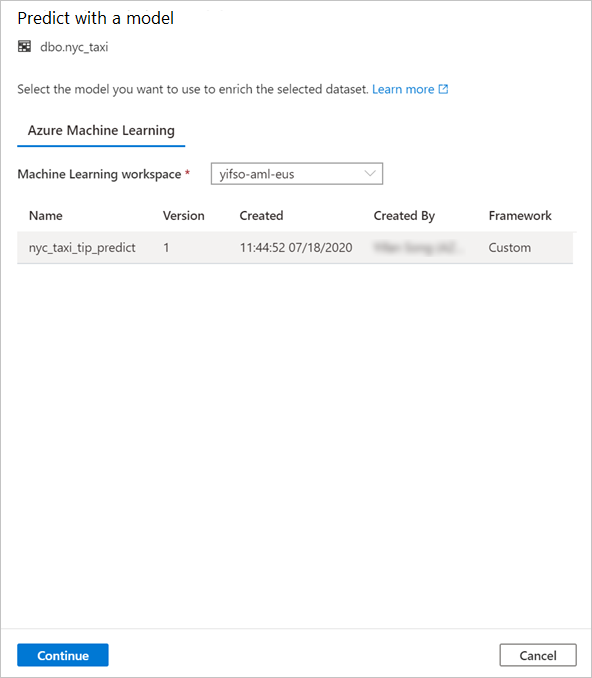
Wybierz połączony obszar roboczy usługi Azure Machine Learning w polu listy rozwijanej. Ten krok ładuje listę modeli uczenia maszynowego z rejestru modeli wybranego obszaru roboczego usługi Azure Machine Learning. Obecnie obsługiwane są tylko modele ONNX, więc w tym kroku będą wyświetlane tylko modele ONNX.
Wybierz właśnie wytrenowany model, a następnie wybierz pozycję Kontynuuj.
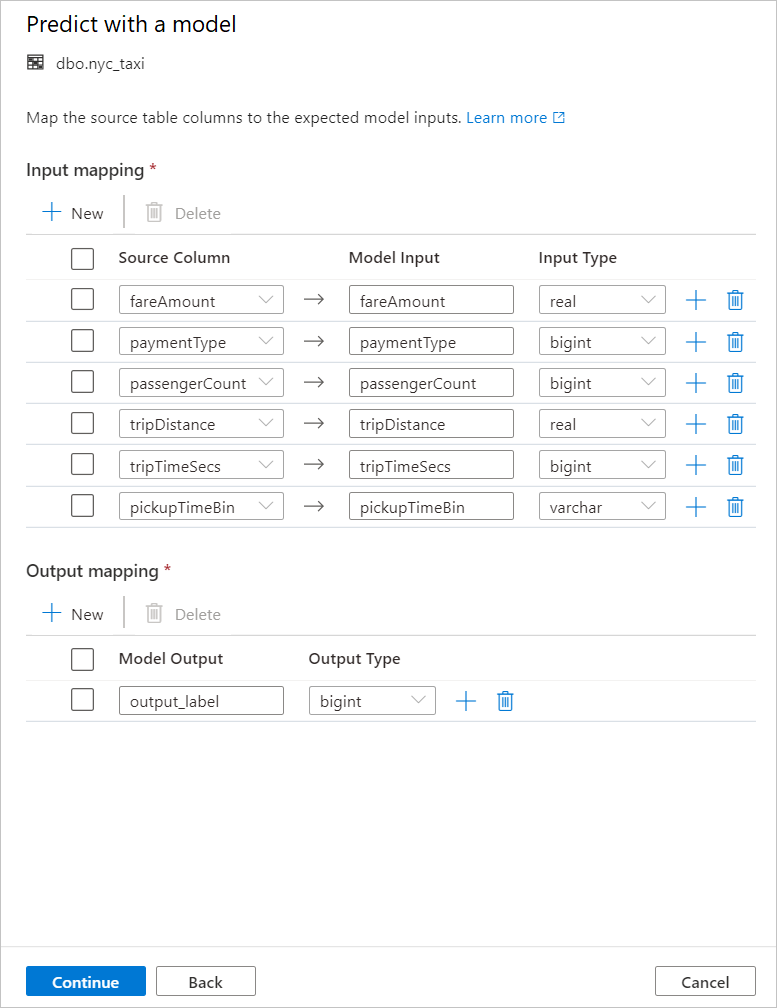
Zamapuj kolumny tabeli na dane wejściowe modelu i określ dane wyjściowe modelu. Jeśli model zostanie zapisany w formacie MLflow, a podpis modelu zostanie wypełniony, mapowanie zostanie wykonane automatycznie przy użyciu logiki opartej na podobieństwie nazw. Interfejs obsługuje również ręczne mapowanie.
Wybierz Kontynuuj.
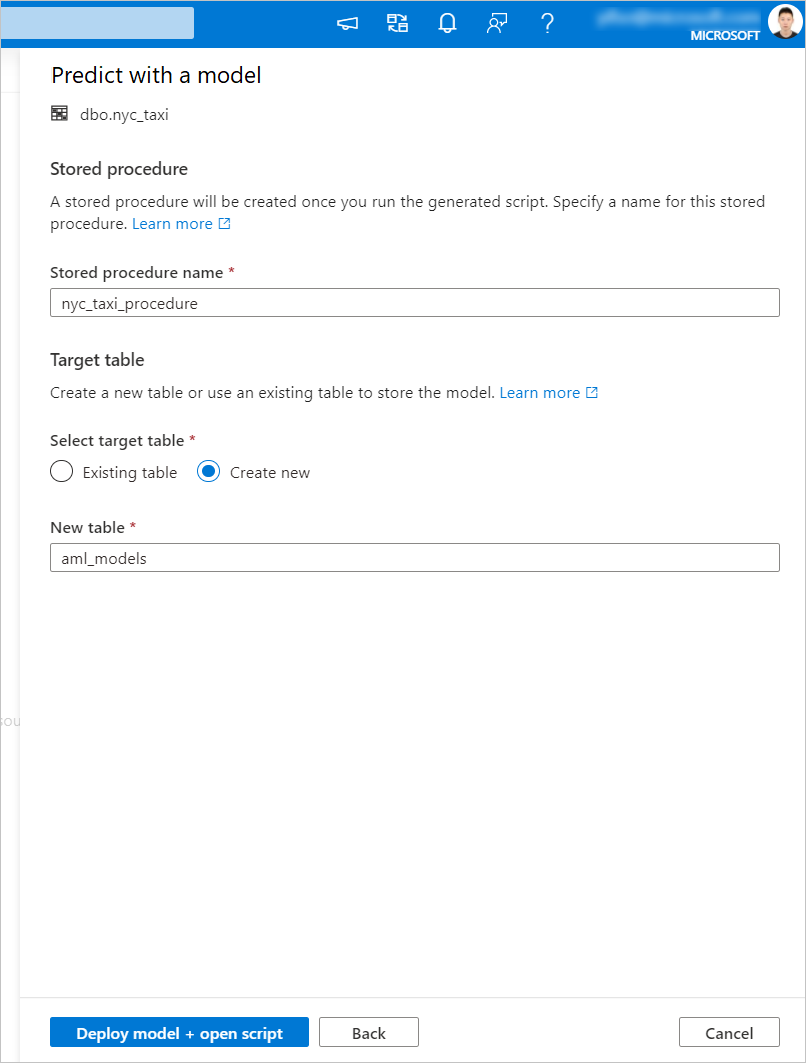
Wygenerowany kod T-SQL jest opakowany wewnątrz procedury składowanej. Dlatego należy podać nazwę procedury składowanej. Dane binarne modelu, w tym metadane (wersja, opis i inne informacje) zostaną fizycznie skopiowane z usługi Azure Machine Learning do dedykowanej tabeli puli SQL. Dlatego należy określić tabelę, w której ma być zapisywany model.
Możesz wybrać pozycję Istniejąca tabela lub Utwórz nową. Po zakończeniu wybierz pozycję Wdróż model i otwarty skrypt , aby wdrożyć model i wygenerować skrypt przewidywania języka T-SQL.
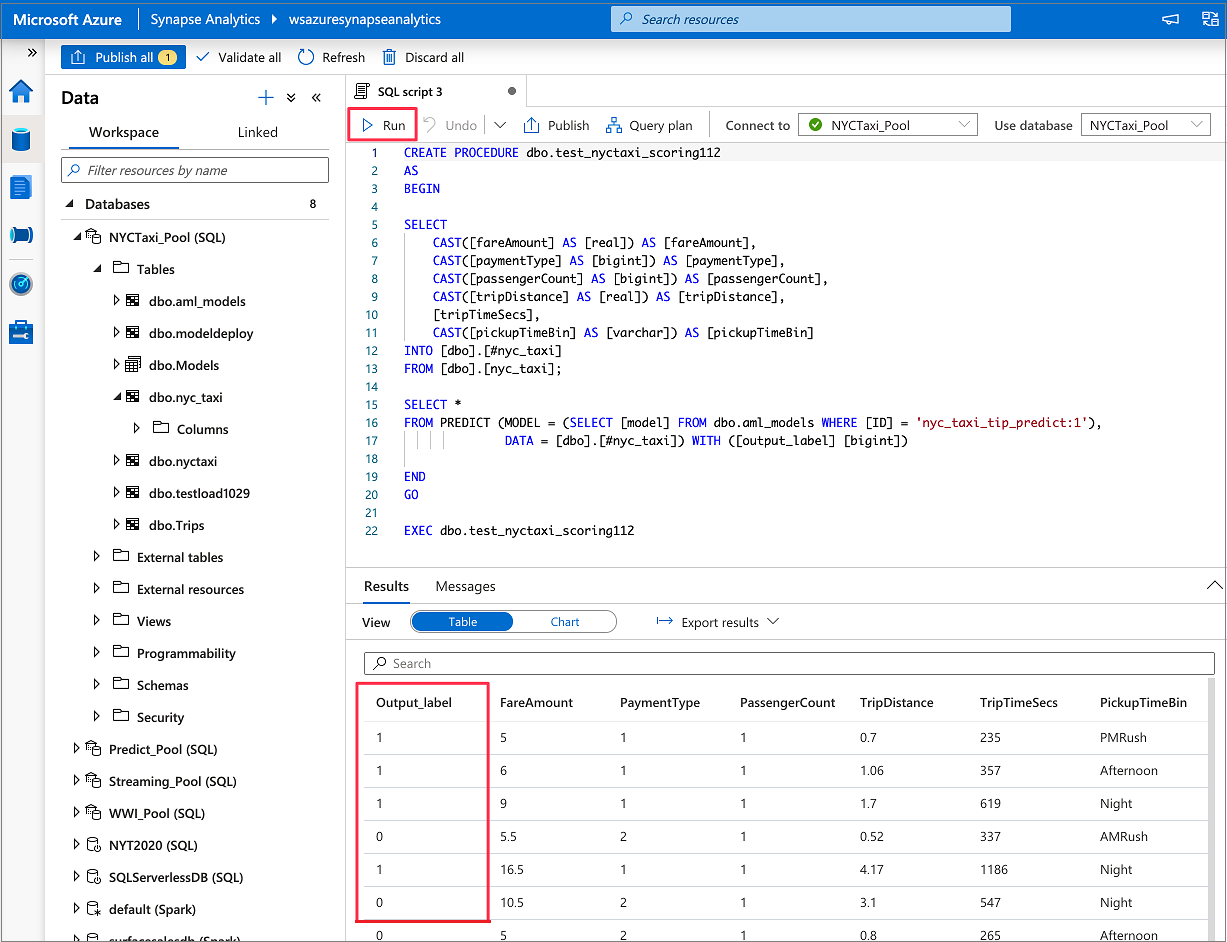
Po wygenerowaniu skryptu wybierz pozycję Uruchom , aby wykonać ocenianie i uzyskać przewidywania.