Notatka
Dostęp do tej strony wymaga autoryzacji. Może spróbować zalogować się lub zmienić katalogi.
Dostęp do tej strony wymaga autoryzacji. Możesz spróbować zmienić katalogi.
Tip
Microsoft Fabric Data Warehouse to magazyn relacyjny w skali przedsiębiorstwa na podstawie bazy danych data lake z architekturą gotową do użycia w przyszłości, wbudowaną sztuczną inteligencją i nowymi funkcjami. Jeśli dopiero zaczynasz korzystać z magazynowania danych, zacznij od Fabric Data Warehouse. Istniejące obciążenia dedykowanej puli SQL mogą zostać zaktualizowane do Fabric, aby uzyskać dostęp do nowych możliwości w zakresie nauki o danych, analizy w czasie rzeczywistym i raportowania.
Program Synapse Studio udostępnia interfejs internetowy dla skryptów SQL, w których można tworzyć zapytania SQL.
Rozpoczynanie tworzenia skryptu SQL
Aby uruchomić środowisko tworzenia w skrypcie SQL, możesz utworzyć nowy skrypt SQL za pomocą jednej z następujących metod w okienku Tworzenie.
Wybierz znak plus (+), a następnie wybierz pozycję Skrypt SQL.
Kliknij prawym przyciskiem myszy pozycję Skrypty SQL, a następnie wybierz pozycję Nowy skrypt SQL.
Kliknij prawym przyciskiem myszy skrypty SQL, a następnie wybierz polecenie Importuj. Wybierz istniejący skrypt SQL z magazynu lokalnego.
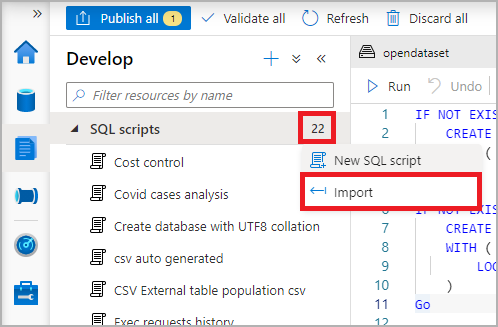
Tworzenie skryptu SQL
Wybierz nazwę skryptu SQL, wybierając przycisk Właściwości i zastępując domyślną nazwę przypisaną do skryptu SQL.

Z menu rozwijanego Połącz z wybierz określoną dedykowaną pulę SQL lub bezserwerową pulę SQL. W razie potrzeby wybierz bazę danych z pozycji Użyj bazy danych.
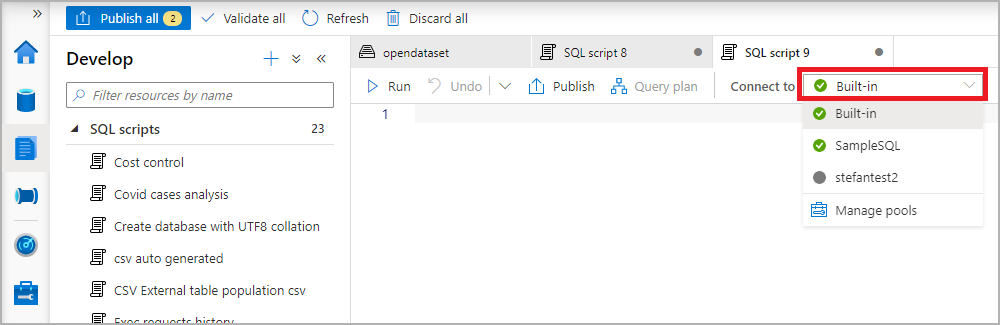
Rozpocznij tworzenie skryptu SQL przy użyciu funkcji IntelliSense.
Uruchamianie skryptu SQL
Aby uruchomić skrypt SQL, wybierz przycisk Uruchom . Wyniki są domyślnie wyświetlane w tabeli.
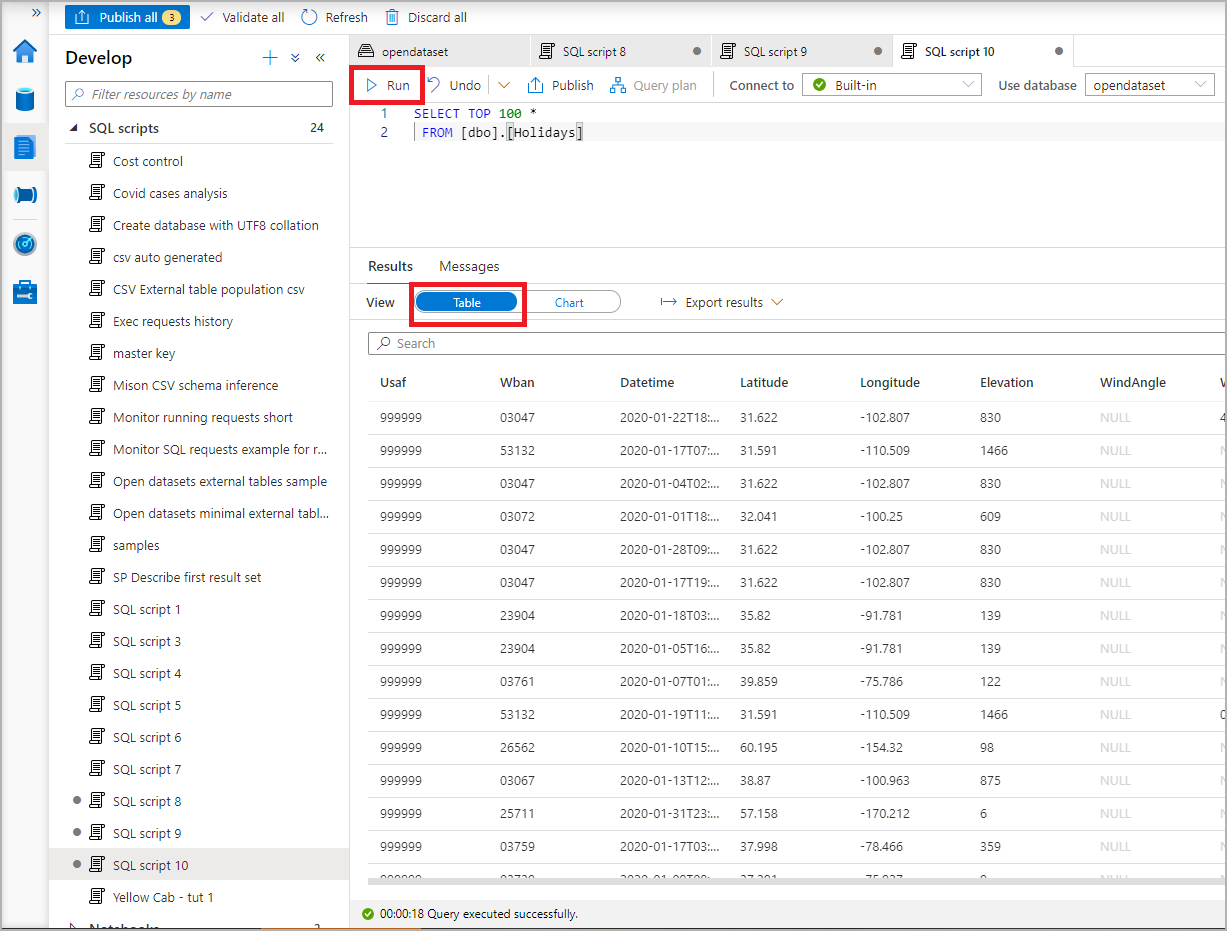
Program Synapse Studio tworzy nową sesję dla każdego wykonania skryptu SQL. Po zakończeniu wykonywania skryptu SQL sesja zostanie automatycznie zamknięta.
Tabele tymczasowe są widoczne tylko w sesji, w której zostały utworzone. Są one automatycznie usuwane po zamknięciu sesji.
Eksportowanie wyników
Wyniki można wyeksportować do magazynu lokalnego w różnych formatach (w tym CSV, Excel, JSON i XML), wybierając pozycję Eksportuj wyniki i wybierając rozszerzenie.
Można również zwizualizować wyniki skryptu SQL na wykresie, wybierając przycisk Wykres. Następnie wybierz pozycję Typ wykresu i Kolumna kategorii. Wykres można wyeksportować jako obraz, wybierając pozycję Zapisz jako obraz.

Eksplorowanie danych z pliku Parquet
Pliki Parquet można eksplorować na koncie magazynu przy użyciu skryptu SQL w celu wyświetlenia podglądu zawartości pliku.

Używanie tabel SQL, tabel zewnętrznych i widoków
Za pomocą menu skrótów w okienku Dane możesz wybrać akcje dla zasobów, takich jak tabele SQL, tabele zewnętrzne i widoki. Zapoznaj się z dostępnymi poleceniami, klikając prawym przyciskiem myszy węzły baz danych SQL. Polecenia dla nowego skryptu SQL obejmują:
- Wybierz 100 pierwszych wierszy
- TWORZYĆ
- DROP
- DROP i CREATE
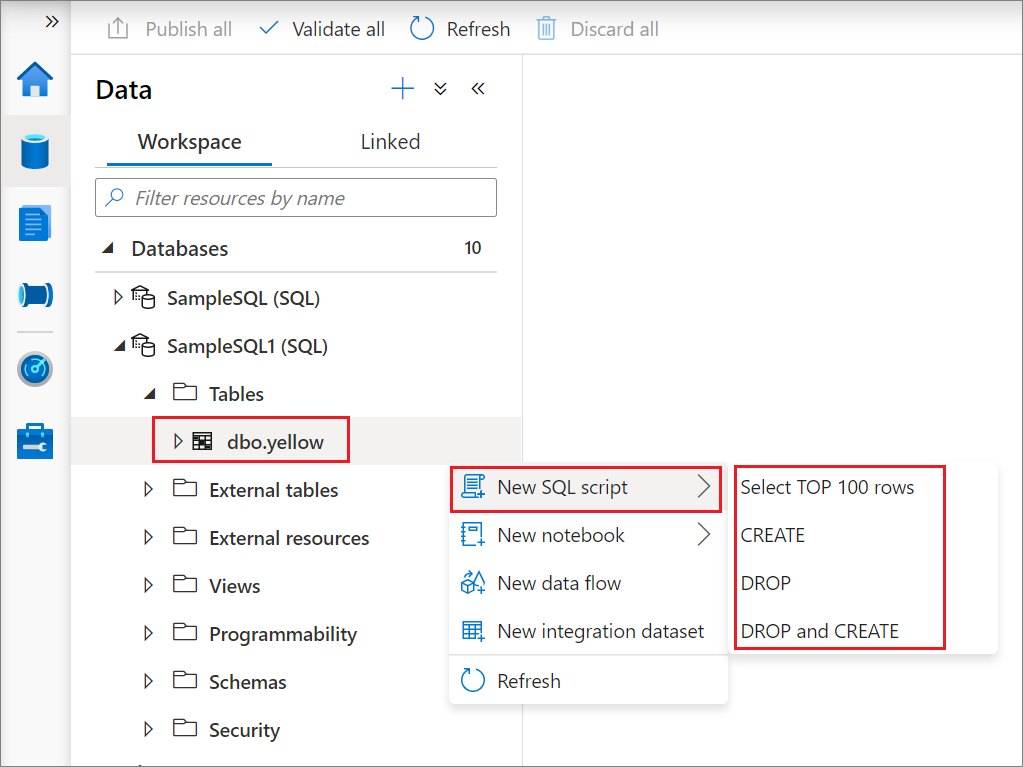
Tworzenie folderów i przenoszenie skryptów SQL do folderu
Aby utworzyć folder:
W okienku Programowanie kliknij prawym przyciskiem myszy pozycję Skrypty SQL, a następnie wybierz pozycję Nowy folder.
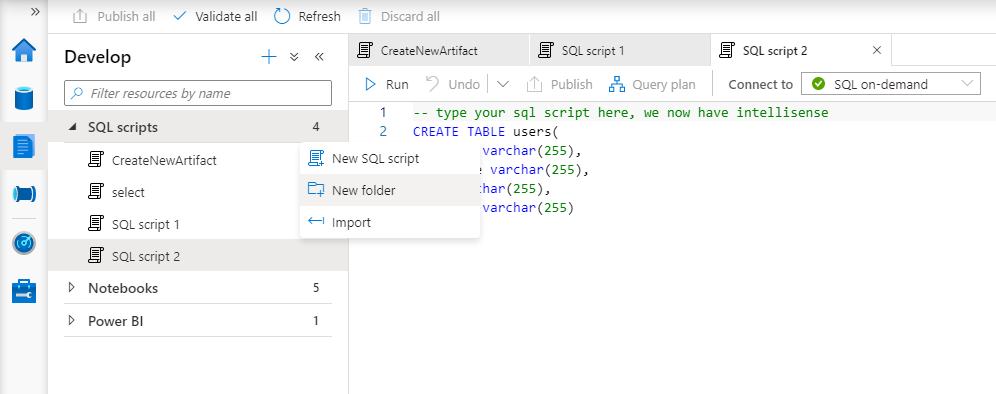
W otwartym okienku wprowadź nazwę nowego folderu.
Aby przenieść skrypt SQL do folderu:
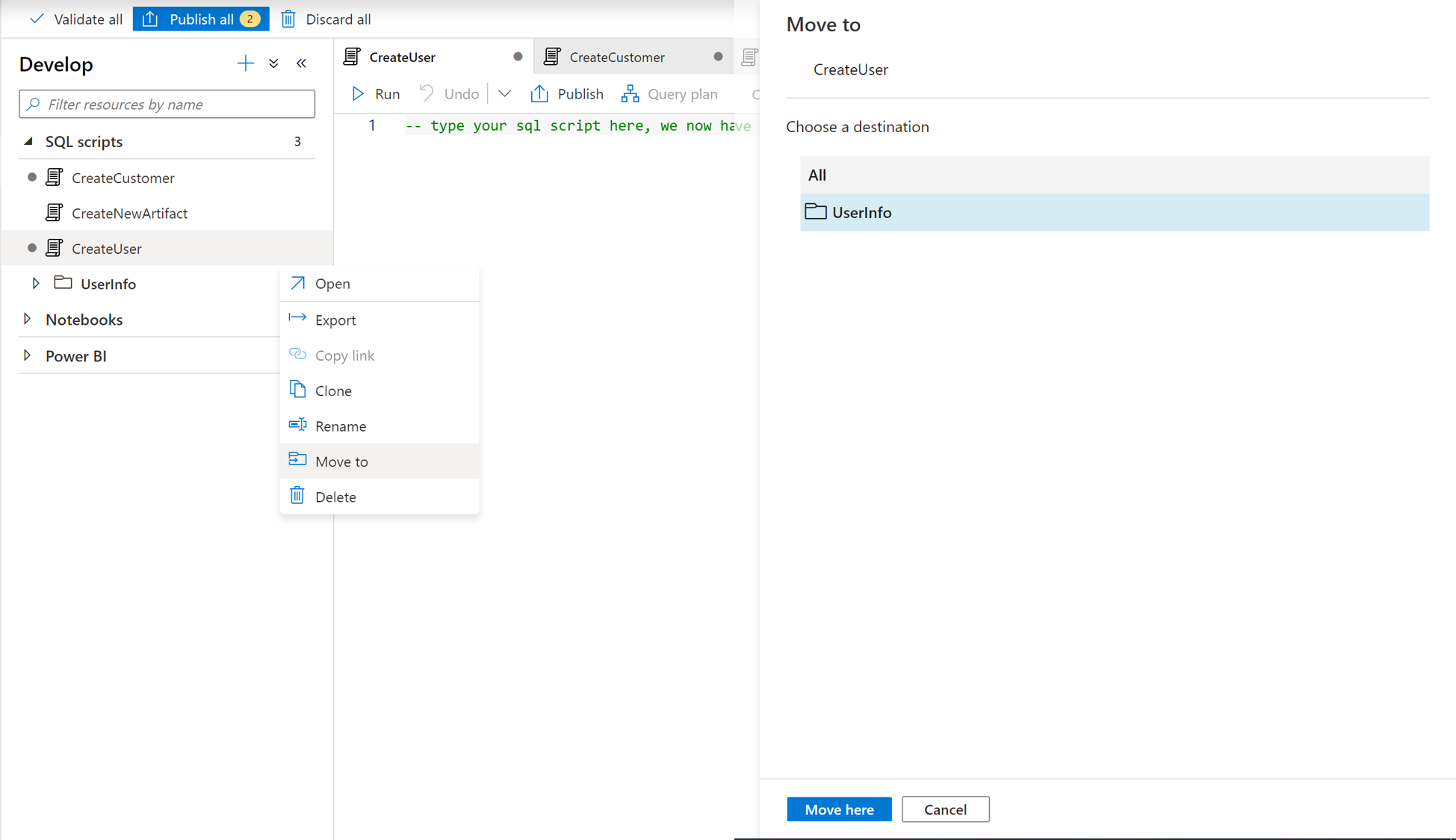
Kliknij prawym przyciskiem myszy na skrypcie SQL, a następnie wybierz polecenie Przenieś do.
W okienku Przenieś do wybierz folder docelowy, a następnie wybierz pozycję Przenieś tutaj. Możesz również szybko przeciągać skrypt SQL i upuszczać go do folderu.
Powiązana zawartość
- Aby uzyskać więcej informacji na temat tworzenia skryptu SQL, zobacz dokumentację usługi Azure Synapse Analytics.