Notatka
Dostęp do tej strony wymaga autoryzacji. Może spróbować zalogować się lub zmienić katalogi.
Dostęp do tej strony wymaga autoryzacji. Możesz spróbować zmienić katalogi.
Klienci korzystający z funkcji przekierowania multimediów (MMR) na dużą skalę powinni rozważyć wdrożenie rozszerzenia wersji zapoznawczej w celu przetestowania i walidacji w pilotażowej grupie użytkowników. W tym dokumencie opisano proces, który ma to zrobić w scentralizowany sposób przy użyciu zasad Intune.
Uwaga
Powinno być zainstalowane i włączone rozszerzenie MMR (wersja zapoznawcza) lub rozszerzenie Przekierowanie multimediów. Upewnij się, że obie te opcje nie są włączone jednocześnie.
Wdrażanie rozszerzenia wersji zapoznawczej — Microsoft Edge
Zasady przeglądarki Edge w Intune umożliwiają przełączenie się z wersji produkcyjnej rozszerzenia MMR do wersji zapoznawczej.
Zaloguj się do Centrum administracyjnego usługi Microsoft Intune.
Utwórz lub edytuj profil konfiguracji dla urządzeń Windows 10 i nowszych przy użyciu typu profilu wykazu ustawień.
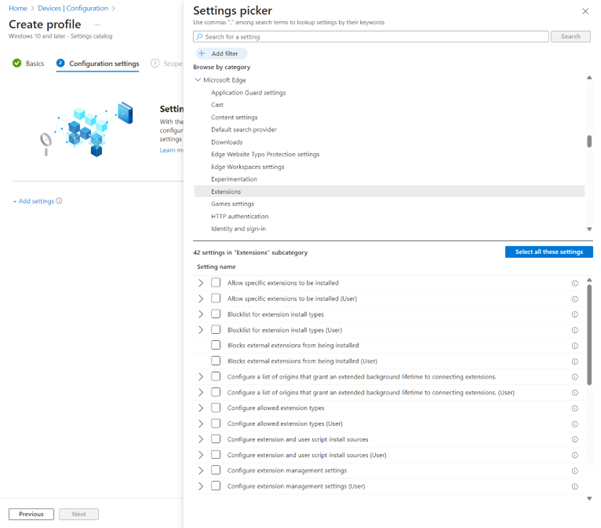
W selektorze ustawień przejdź do obszaru Rozszerzenia przeglądarki Microsoft Edge>.
Zaznacz pole wyboru
a. Konfigurowanie ustawień zarządzania rozszerzeniami i
b. Kontrolowanie, których rozszerzeń nie można zainstalować
Rozwiń kategorię Microsoft Edge , a następnie przełącz przełącznik dla opcji Konfigurowanie ustawień zarządzania rozszerzeniami na wartość Włączone
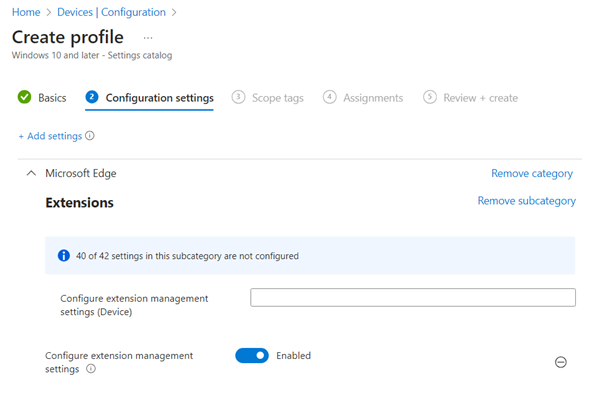
W polu wyświetlonym w polu Konfigurowanie ustawień zarządzania rozszerzeniami (Urządzenie) wprowadź następujący kod JSON jako pojedynczy ciąg wiersza. W tym przykładzie rozszerzenie jest instalowane z wymaganym adresem URL aktualizacji:
{ "hgkghohaegidbmhhikkljpdcmdinodmi": { "installation_mode": "force_installed", "update_url": "https://edge.microsoft.com/extensionwebstorebase/v1/crx", "toolbar_state": "default_shown" } }W przypadku identyfikatorów rozszerzeń, których użytkownik nie może zainstalować, podaj następujący identyfikator (bez cudzysłowów)
a. "Joeclbldhdmoijbaagobkhlpfjglcihd"
Wybierz pozycję Dalej.
Opcjonalnie: na karcie Tagi zakresu wybierz tag zakresu, aby filtrować profil. Aby uzyskać więcej informacji na temat tagów zakresu, zobacz Kontrola dostępu oparta na systemie Userole (RBAC) i tagi zakresu dla rozproszonej infrastruktury IT.
Na karcie Przypisania wybierz grupę zawierającą komputery dostarczające sesję zdalną, którą chcesz skonfigurować, a następnie wybierz pozycję Dalej.
Na karcie Przeglądanie i tworzenie przejrzyj ustawienia, a następnie wybierz pozycję Utwórz.
Gdy zasady zostaną zastosowane do komputerów udostępniających sesję zdalną, uruchom je ponownie, aby ustawienia zostały zastosowane.
Ukończone zasady powinny wyglądać następująco:
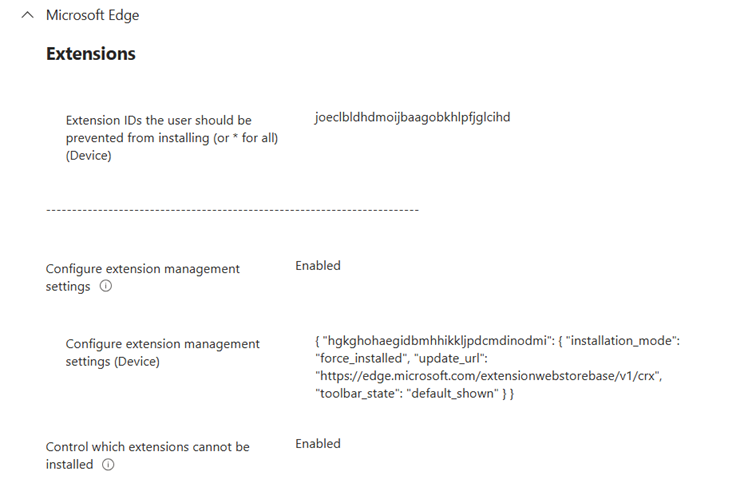
Spowoduje to wyłączenie produkcyjnego rozszerzenia MMR, a rozszerzenie wersji zapoznawczej zostanie automatycznie zainstalowane i włączone.
Uwaga
Wszelkie niestandardowe klucze reg muszą zostać ponownie wdrożone przy użyciu nowego identyfikatora rozszerzenia wersji zapoznawczej "Hgkghohaegidbmhhikkljpdcmdinodmi"
Wróć do wersji produkcyjnej rozszerzenia — Edge
Aby powrócić do wersji produkcyjnej rozszerzenia, możemy usunąć komputery w chmurze z tych zasad i wdrożyć nowe zasady z odwróconymi identyfikatorami rozszerzeń. Postępuj zgodnie z instrukcjami wymienionymi wcześniej i wprowadź następujące zmiany:
W kroku 6 wdróż rozszerzenie produkcyjne z następującym identyfikatorem
{ "Joeclbldhdmoijbaagobkhlpfjglcihd": { "installation_mode": "force_installed", "update_url": "https://edge.microsoft.com/extensionwebstorebase/v1/crx", "toolbar_state": "default_shown" } }W kroku 7 uniemożliwia użycie identyfikatora rozszerzenia wersji zapoznawczej "Hgkghohaegidbmhhikkljpdcmdinodmi"
Porada
Identyfikatory rozszerzeń dla przeglądarki Edge **Production — "**Joeclbldhdmoijbaagobkhlpfjglcihd" Preview — "Hgkghohaegidbmhhikkljpdcmdinodmi"
Wdrażanie rozszerzenia wersji zapoznawczej — Chrome
Zasady programu Chrome można użyć w Intune, aby przełączyć się z wersji produkcyjnej rozszerzenia MMR na wersję zapoznawczą.
Zaloguj się do Centrum administracyjnego usługi Microsoft Intune.
Utwórz lub edytuj profil konfiguracji dla urządzeń Windows 10 i nowszych przy użyciu typu profilu wykazu ustawień.
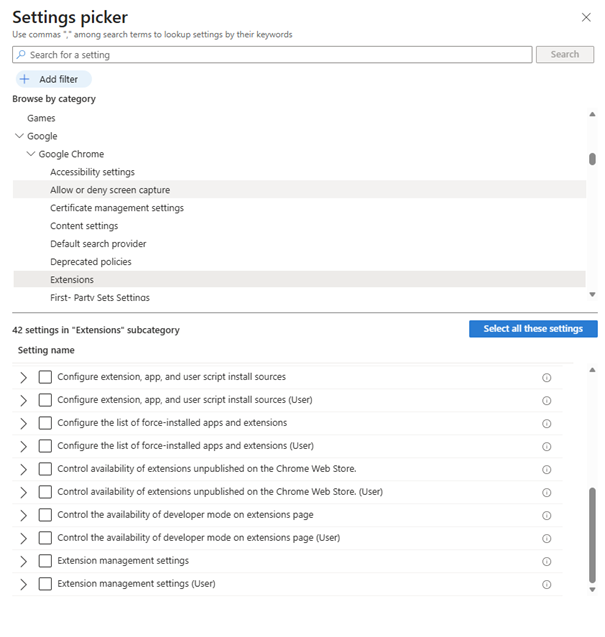
W selektorze ustawień przejdź do pozycji Rozszerzenia Google > Chrome > .
Zaznacz pole wyboru
a. Ustawienia zarządzania rozszerzeniami i
b. Konfigurowanie listy bloków instalacji rozszerzenia
Rozwiń kategorię Rozszerzenia Google Chrome>, a następnie przełącz przełącznik ustawień zarządzania rozszerzeniami na Włączone
W polu wyświetlonym w polu Konfigurowanie ustawień zarządzania rozszerzeniami (Urządzenie) wprowadź następujący kod JSON jako pojedynczy ciąg wiersza. W tym przykładzie rozszerzenie jest instalowane z wymaganym adresem URL aktualizacji:
{ "epelolcdlfhaeglopakiikiljnfbpnak": { "installation_mode": "force_installed", "update_url": "https://clients2.google.com/service/update2/crx" } }
W przypadku identyfikatorów rozszerzeń, których użytkownik nie może zainstalować, podaj następujący identyfikator (bez cudzysłowów)
a. "lfmemoeeciijgkjkgbgikoonlkabmlno"
Wybierz pozycję Dalej.
Opcjonalnie: na karcie Tagi zakresu wybierz tag zakresu, aby filtrować profil. Aby uzyskać więcej informacji na temat tagów zakresu, zobacz Kontrola dostępu oparta na systemie Userole (RBAC) i tagi zakresu dla rozproszonej infrastruktury IT.
Na karcie Przypisania wybierz grupę zawierającą komputery dostarczające sesję zdalną, którą chcesz skonfigurować, a następnie wybierz pozycję Dalej.
Na karcie Przeglądanie i tworzenie przejrzyj ustawienia, a następnie wybierz pozycję Utwórz.
Gdy zasady zostaną zastosowane do komputerów udostępniających sesję zdalną, uruchom je ponownie, aby ustawienia zostały zastosowane.
Ukończone zasady powinny wyglądać następująco:
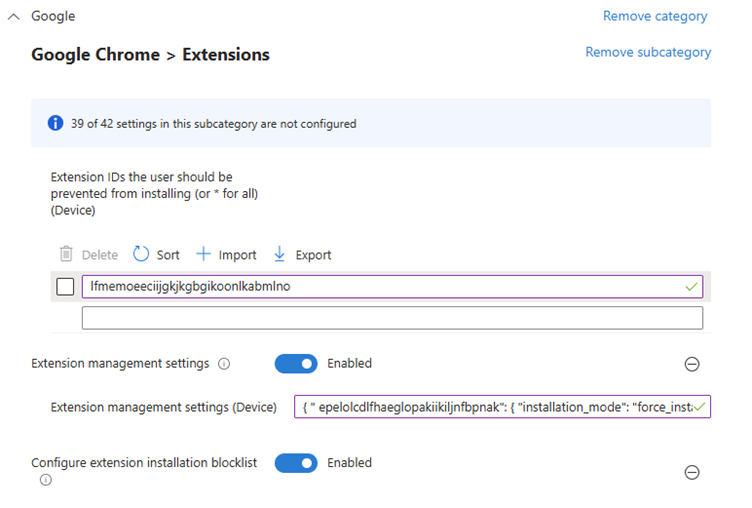
Spowoduje to wyłączenie produkcyjnego rozszerzenia MMR, a rozszerzenie wersji zapoznawczej zostanie automatycznie zainstalowane i włączone.
Uwaga
Wszelkie niestandardowe klucze reg muszą zostać ponownie wdrożone przy użyciu nowego identyfikatora rozszerzenia rozszerzenia wersji zapoznawczej "epelolcdlfhaeglopakiikiljnfbpnak"
Wróć do wersji produkcyjnej rozszerzenia — Chrome
Aby powrócić do wersji produkcyjnej rozszerzenia, możemy usunąć komputery w chmurze z tych zasad i wdrożyć nowe zasady z odwróconymi identyfikatorami rozszerzeń. Postępuj zgodnie z instrukcjami wymienionymi wcześniej i wprowadź następujące zmiany:
W kroku 6 wdróż rozszerzenie produkcyjne z następującym identyfikatorem
{ "lfmemoeeciijgkjkgbgikoonlkabmlno ": { "installation_mode": "force_installed", "update_url": "https://clients2.google.com/service/update2/crx" } }W kroku 7 uniemożliwia użycie identyfikatora rozszerzenia wersji zapoznawczej "epelolcdlfhaeglopakiikiljnfbpnak"
Porada
Identyfikatory rozszerzeń dla chromeproduction — "lfmemoeeciijgkjkgbgikoonlkabmlno" Preview - "epelolcdlfhaeglopakiikiljnfbpnak"