Notatka
Dostęp do tej strony wymaga autoryzacji. Może spróbować zalogować się lub zmienić katalogi.
Dostęp do tej strony wymaga autoryzacji. Możesz spróbować zmienić katalogi.
Rozpocznij pracę z usługą Azure Virtual Network Manager przy użyciu programu Azure PowerShell, aby zarządzać łącznością dla sieci wirtualnych.
W tym przewodniku Szybki start wdrożysz trzy sieci wirtualne i użyjesz usługi Azure Virtual Network Manager do utworzenia topologii siatki. Następnie sprawdź, czy konfiguracja łączności została zastosowana.
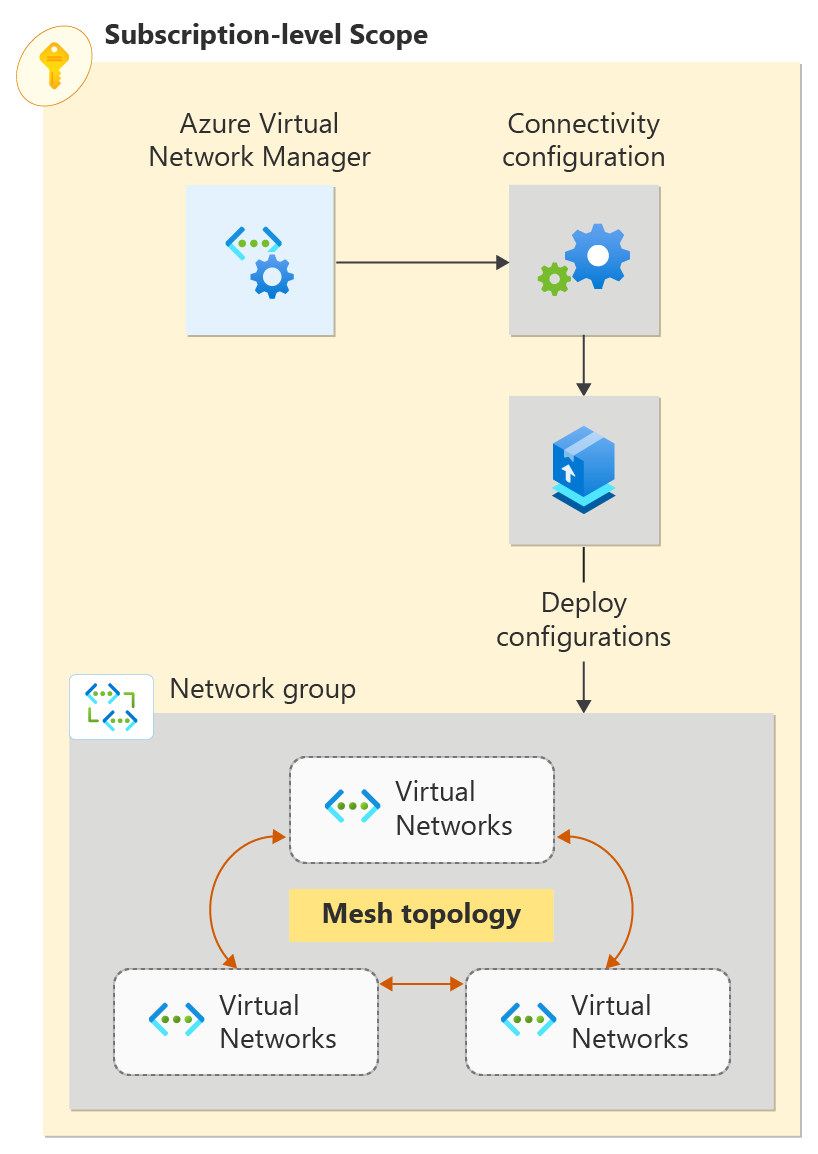
Wymagania wstępne
- Konto platformy Azure z aktywną subskrypcją. Utwórz konto bezpłatnie.
- Wykonaj ten przewodnik Szybki start przy użyciu programu PowerShell lokalnie, a nie za pośrednictwem usługi Azure Cloud Shell. Wersja modułu Az.Network w usłudze Azure Cloud Shell nie obsługuje obecnie poleceń cmdlet usługi Azure Virtual Network Manager.
- Aby zmodyfikować dynamiczne grupy sieciowe, zobacz wymagane uprawnienia.
Zaloguj się do konta platformy Azure i wybierz swoją subskrypcję
Aby rozpocząć konfigurację, zaloguj się do konta platformy Azure:
Connect-AzAccount
Następnie połącz się z subskrypcją:
Set-AzContext -Subscription <subscription name or id>
Instalowanie modułu Azure PowerShell
Zainstaluj najnowszy moduł Az.Network programu Azure PowerShell przy użyciu tego polecenia:
Install-Module -Name Az.Network -RequiredVersion 5.3.0
Tworzenie grupy zasobów
W tym zadaniu utwórz grupę zasobów do hostowania wystąpienia menedżera sieci. Utwórz grupę zasobów przy użyciu polecenia New-AzResourceGroup. W tym przykładzie tworzona jest grupa zasobów o nazwie grupa zasobów w regionie Zachodnie stany USA 2 :
# Create a resource group
$location = "westus2"
$rg = @{
    Name = 'resource-group'
    Location = $location
}
New-AzResourceGroup @rg
Definiowanie zakresu i typu dostępu
W tym zadaniu zdefiniuj zakres i typ dostępu dla wystąpienia usługi Azure Virtual Network Manager przy użyciu polecenia New-AzNetworkManagerScope. W tym przykładzie zdefiniowano zakres z jedną subskrypcją i ustawiono typ dostępu na łączność. Zastąp <subscription_id> ciąg identyfikatorem subskrypcji, którą chcesz zarządzać za pośrednictwem usługi Azure Virtual Network Manager.
$subID= "<subscription_id>"

[System.Collections.Generic.List[string]]$subGroup = @()
$subGroup.Add("/subscriptions/$subID")

[System.Collections.Generic.List[String]]$access = @()
$access.Add("Connectivity");

$scope = New-AzNetworkManagerScope -Subscription $subGroup
Utwórz wystąpienie usługi Virtual Network Manager
W tym zadaniu utwórz wystąpienie usługi Virtual Network Manager przy użyciu polecenia New-AzNetworkManager. W tym przykładzie tworzona jest instancja o nazwie network-manager w regionie (US) West US 2:
$avnm = @{
    Name = 'network-manager'
    ResourceGroupName = $rg.Name
    NetworkManagerScope = $scope
    NetworkManagerScopeAccess = $access
    Location = $location
}
$networkManager = New-AzNetworkManager @avnm
Tworzenie trzech sieci wirtualnych
W tym zadaniu utwórz trzy sieci wirtualne przy użyciu polecenia New-AzVirtualNetwork. W tym przykładzie tworzone są sieci wirtualne o nazwach vnet-00, vnet-01 oraz vnet-02 w regionie (US) West US 2. Jeśli masz już sieci wirtualne, za pomocą których chcesz utworzyć sieć siatki, możesz przejść do następnej sekcji.
$vnet_00 = @{
    Name = 'vnet-00'
    ResourceGroupName = $rg.Name
    Location = $location
    AddressPrefix = '10.0.0.0/16'
}

$vnet_00 = New-AzVirtualNetwork @vnet_00

$vnet_01 = @{
    Name = 'vnet-01'
    ResourceGroupName = $rg.Name
    Location = $location
    AddressPrefix = '10.1.0.0/16'
}
$vnet_01 = New-AzVirtualNetwork @vnet_01

$vnet_02 = @{
    Name = 'vnet-02'
    ResourceGroupName = $rg.Name
    Location = $location
    AddressPrefix = '10.2.0.0/16'
}
$vnet_02 = New-AzVirtualNetwork @vnet_02
Dodawanie podsieci do każdej sieci wirtualnej
W tym zadaniu utwórz konfigurację podsieci o nazwie default z prefiksem adresu podsieci /24 za pomocą polecenia Add-AzVirtualNetworkSubnetConfig. Następnie użyj polecenia Set-AzVirtualNetwork , aby zastosować konfigurację podsieci do sieci wirtualnej.
$subnet_vnet_00 = @{
    Name = 'default'
    VirtualNetwork = $vnet_00
    AddressPrefix = '10.0.0.0/24'
}
$subnetConfig_vnet_00 = Add-AzVirtualNetworkSubnetConfig @subnet_vnet_00
$vnet_00 | Set-AzVirtualNetwork

$subnet_vnet_01 = @{
    Name = 'default'
    VirtualNetwork = $vnet_01
    AddressPrefix = '10.1.0.0/24'
}
$subnetConfig_vnet_01 = Add-AzVirtualNetworkSubnetConfig @subnet_vnet_01
$vnet_01 | Set-AzVirtualNetwork

$subnet_vnet_02 = @{
    Name = 'default'
    VirtualNetwork = $vnet_02
    AddressPrefix = '10.2.0.0/24'
}
$subnetConfig_vnet_02 = Add-AzVirtualNetworkSubnetConfig @subnet_vnet_02
$vnet_02 | Set-AzVirtualNetwork
Tworzenie grupy sieciowej
Menedżer sieci wirtualnej stosuje konfiguracje do grup sieci wirtualnych, umieszczając je w grupach sieciowych. Stwórz grupę sieciową dla topologii siatki, używając New-AzNetworkManagerGroup. Ten przykład tworzy grupę sieci o nazwie network-group w regionie (US) West US 2:
$ng = @{
        Name = 'network-group'
        ResourceGroupName = $rg.Name
        NetworkManagerName = $networkManager.Name
    }
    $ng = New-AzNetworkManagerGroup @ng
Określanie przynależności do konfiguracji siatki
W tym zadaniu dodasz członków statycznych vnet-00 i vnet-01 do grupy sieciowej network-group przy użyciu polecenia New-AzNetworkManagerStaticMember.
Statyczne elementy członkowskie muszą mieć unikatową nazwę, która jest ograniczona do grupy sieciowej. Zalecamy użycie spójnego skrótu identyfikatora sieci wirtualnej. To podejście korzysta z implementacji uniqueString() szablonu usługi Azure Resource Manager.
    function Get-UniqueString ([string]$id, $length=13)
    {
    $hashArray = (new-object System.Security.Cryptography.SHA512Managed).ComputeHash($id.ToCharArray())
    -join ($hashArray[1..$length] | ForEach-Object { [char]($_ % 26 + [byte][char]'a') })
    }
$sm_vnet_00 = @{
        Name = Get-UniqueString $vnet_00.Id
        ResourceGroupName = $rg.Name
        NetworkGroupName = $ng.Name
        NetworkManagerName = $networkManager.Name
        ResourceId = $vnet_00.Id
    }
    $sm_vnet_00 = New-AzNetworkManagerStaticMember @sm_vnet_00
$sm_vnet_01 = @{
        Name = Get-UniqueString $vnet_01.Id
        ResourceGroupName = $rg.Name
        NetworkGroupName = $ng.Name
        NetworkManagerName = $networkManager.Name
        ResourceId = $vnet_01.Id
    }
    $sm_vnet_01 = New-AzNetworkManagerStaticMember @sm_vnet_01
Tworzenie konfiguracji łączności
W tym zadaniu utworzysz konfigurację łączności z sieciową grupą sieci przy użyciu polecenia New-AzNetworkManagerConnectivityConfiguration i New-AzNetworkManagerConnectivityGroupItem:
Utwórz element grupy łączności:
$gi = @{
    NetworkGroupId = $ng.Id
}
$groupItem = New-AzNetworkManagerConnectivityGroupItem @gi
Utwórz grupę konfiguracji i dodaj do niej element grupy łączności:
[System.Collections.Generic.List[Microsoft.Azure.Commands.Network.Models.NetworkManager.PSNetworkManagerConnectivityGroupItem]]$configGroup = @()
$configGroup.Add($groupItem)
Utwórz konfigurację łączności za pomocą grupy konfiguracji:
$config = @{
    Name = 'connectivity-configuration'
    ResourceGroupName = $rg.Name
    NetworkManagerName = $networkManager.Name
    ConnectivityTopology = 'Mesh'
    AppliesToGroup = $configGroup
}
$connectivityconfig = New-AzNetworkManagerConnectivityConfiguration @config
    ```
Zatwierdź wdrożenie
Zatwierdź konfigurację w regionach docelowych przy użyciu polecenia Deploy-AzNetworkManagerCommit. Ten krok powoduje, że konfiguracja zaczyna obowiązywać.
[System.Collections.Generic.List[string]]$configIds = @()
$configIds.add($connectivityconfig.id)
[System.Collections.Generic.List[string]]$target = @()
$target.Add("westus2")

$deployment = @{
    Name = $networkManager.Name
    ResourceGroupName = $rg.Name
    ConfigurationId = $configIds
    TargetLocation = $target
    CommitType = 'Connectivity'
}
Deploy-AzNetworkManagerCommit @deployment
Czyszczenie zasobów
Jeśli nie potrzebujesz już wystąpienia usługi Azure Virtual Network Manager i jego zasobów, wykonaj następujące kroki, aby je usunąć, usuwając grupę zasobów zawierającą zasoby:
Usuń grupę zasobów przy użyciu polecenia Remove-AzResourceGroup:
Remove-AzResourceGroup -Name $rg.Name -Force
Następne kroki
W tym kroku dowiesz się, jak blokować ruch sieciowy przy użyciu konfiguracji administratora zabezpieczeń: