Możesz łączyć sieci wirtualne ze sobą, używając peeringu sieci wirtualnych. Te sieci wirtualne mogą znajdować się w tym samym regionie lub w różnych regionach (nazywanych również globalnym połączeniem równorzędnym sieci wirtualnych). Po połączeniu równorzędnym sieci wirtualnych zasoby w obu sieciach wirtualnych mogą komunikować się ze sobą za pośrednictwem połączenia o małych opóźnieniach i wysokiej przepustowości przy użyciu sieci szkieletowej firmy Microsoft.
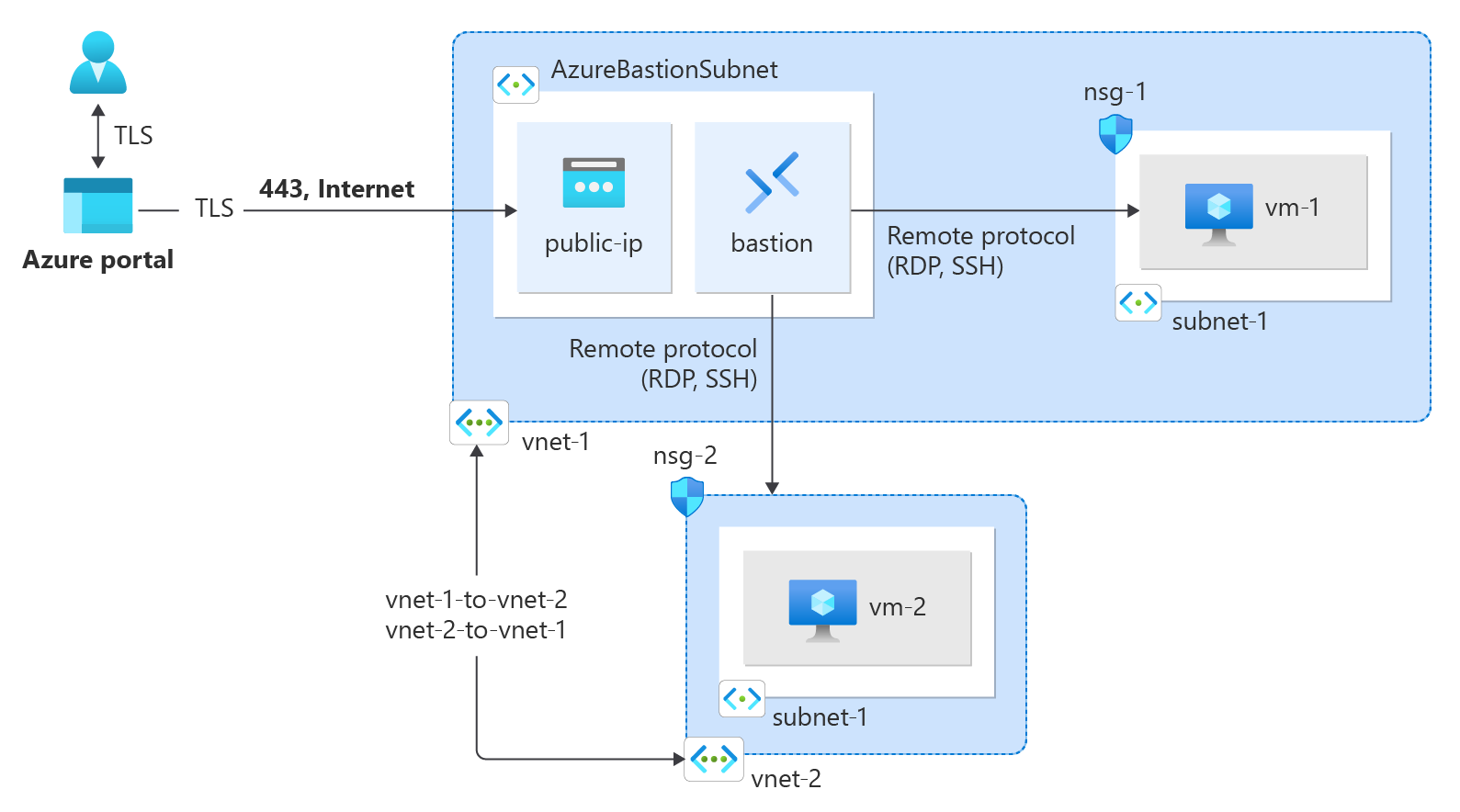
Z tego samouczka dowiesz się, jak wykonywać następujące czynności:
- Tworzenie sieci wirtualnych
- Łączenie dwóch sieci wirtualnych za pomocą peering sieci wirtualnych
- Wdrażanie maszyny wirtualnej w każdej sieci wirtualnej
- Komunikacja między maszynami wirtualnymi
Wymagania wstępne
- Konto platformy Azure z aktywną subskrypcją. Możesz bezpłatnie utworzyć konto.
- Konto platformy Azure z aktywną subskrypcją. Możesz bezpłatnie utworzyć konto.
Azure Cloud Shell
Na platformie Azure hostowane jest Azure Cloud Shell, interaktywne środowisko powłoki, z którego można korzystać w przeglądarce. Do pracy z usługami platformy Azure można używać programu Bash lub PowerShell w środowisku Cloud Shell. Aby uruchomić kod w tym artykule, możesz użyć wstępnie zainstalowanych poleceń usługi Cloud Shell bez konieczności instalowania niczego w środowisku lokalnym.
Aby uruchomić środowisko Azure Cloud Shell:
| Opcja |
Przykład/link |
| Wybierz pozycję Wypróbuj w prawym górnym rogu bloku kodu lub polecenia. Wybranie pozycji Wypróbuj nie powoduje automatycznego skopiowania kodu lub polecenia do usługi Cloud Shell. |

|
| Przejdź do witryny https://shell.azure.com lub wybierz przycisk Uruchom Cloud Shell, aby otworzyć środowisko Cloud Shell w przeglądarce. |

|
| Wybierz przycisk Cloud Shell na pasku menu w prawym górnym rogu witryny Azure Portal. |

|
Aby użyć usługi Azure Cloud Shell:
Uruchom usługę Cloud Shell.
Wybierz przycisk Kopiuj w bloku kodu (lub bloku poleceń), aby skopiować kod lub polecenie.
Wklej kod lub polecenie do sesji usługi Cloud Shell, wybierając Ctrl++V w systemie macOS.
Wybierz Enter, aby uruchomić kod lub polecenie.
Jeśli zdecydujesz się zainstalować program PowerShell i korzystać z niego lokalnie, ten artykuł wymaga modułu Azure PowerShell w wersji 1.0.0 lub nowszej. Uruchom polecenie Get-Module -ListAvailable Az, aby dowiedzieć się, jaka wersja jest zainstalowana. Jeśli konieczne będzie uaktualnienie, zobacz Instalowanie modułu Azure PowerShell. Jeśli używasz programu PowerShell lokalnie, musisz też uruchomić polecenie Connect-AzAccount, aby utworzyć połączenie z platformą Azure.
Jeśli nie masz jeszcze konta platformy Azure, przed rozpoczęciem utwórz bezpłatne konto.
- Ten artykuł wymaga wersji 2.0.28 lub nowszej interfejsu wiersza polecenia platformy Azure. W przypadku korzystania z usługi Azure Cloud Shell najnowsza wersja jest już zainstalowana.
Tworzenie grupy zasobów
Zaloguj się do witryny Azure Portal.
W polu wyszukiwania w górnej części portalu wprowadź ciąg Grupa zasobów. Wybierz pozycję Grupy zasobów w wynikach wyszukiwania.
Wybierz + Utwórz.
Na karcie Podstawy tworzenia grupy zasobów wprowadź lub wybierz następujące informacje:
| Ustawienie |
Wartość |
| Subskrypcja |
Wybierz subskrypcję. |
| Grupa zasobów |
Wprowadź test-rg. |
| Rejon |
Wybierz pozycję East US 2 (Wschodnie stany USA 2). |
Wybierz opcję Recenzja + utwórz.
Wybierz Utwórz.
Utwórz grupę zasobów za pomocą polecenia New-AzResourceGroup. Poniższy przykład tworzy grupę zasobów o nazwie test-rg w lokalizacji eastus2 .
$resourceGroup = @{
    Name = "test-rg"
    Location = "EastUS2"
}
New-AzResourceGroup @resourceGroup
Utwórz grupę zasobów za pomocą polecenia az group create. Poniższy przykład tworzy grupę zasobów o nazwie test-rg w lokalizacji eastus2 .
az group create \
    --name test-rg \
    --location eastus2
Utwórz wirtualną sieć
W polu wyszukiwania w górnej części portalu wprowadź wartość Sieć wirtualna. Wybierz pozycję Sieci wirtualne w wynikach wyszukiwania.
Wybierz + Utwórz.
Na karcie Podstawy tworzenia sieci wirtualnej wprowadź lub wybierz następujące informacje:
| Ustawienie |
Wartość |
|
Szczegóły projektu |
|
| Subskrypcja |
Wybierz subskrypcję. |
| Grupa zasobów |
Wybierz pozycję test-rg. |
|
Szczegóły wystąpienia |
|
| Nazwisko |
Wprowadź wartość vnet-1. |
| Rejon |
Wybierz pozycję East US 2 (Wschodnie stany USA 2). |
Wybierz przycisk Dalej , aby przejść do karty Zabezpieczenia .
Wybierz Dalej, aby przejść do karty Adresów IP.
W polu Przestrzeń adresowa w obszarze Podsieci wybierz domyślną podsieć.
W obszarze Edytuj podsieć wprowadź lub wybierz następujące informacje:
| Ustawienie |
Wartość |
|
Szczegóły podsieci |
|
| Szablon podsieci |
Pozostaw wartość domyślną Domyślna. |
| Nazwisko |
Wprowadź podsieć-1. |
| Adres początkowy |
Pozostaw wartość domyślną 10.0.0.0. |
| Rozmiar podsieci |
Pozostaw wartość domyślną /24 (256 adresów). |
Wybierz pozycję Zapisz.
Wybierz pozycję Przejrzyj i utwórz w dolnej części ekranu, a po zakończeniu walidacji wybierz pozycję Utwórz.
Utwórz sieć wirtualną przy użyciu polecenia New-AzVirtualNetwork. Poniższy przykład tworzy sieć wirtualną o nazwie vnet-1 z prefiksem adresu 10.0.0.0/16.
$vnet1 = @{
    ResourceGroupName = "test-rg"
    Location = "EastUS2"
    Name = "vnet-1"
    AddressPrefix = "10.0.0.0/16"
}
$virtualNetwork1 = New-AzVirtualNetwork @vnet1
Utwórz konfigurację podsieci za pomocą polecenia Add-AzVirtualNetworkSubnetConfig. Poniższy przykład tworzy konfigurację podsieci z prefiksem adresu 10.0.0.0/24 :
$subConfig = @{
    Name = "subnet-1"
    AddressPrefix = "10.0.0.0/24"
    VirtualNetwork = $virtualNetwork1
}
$subnetConfig1 = Add-AzVirtualNetworkSubnetConfig @subConfig
Utwórz konfigurację podsieci dla usługi Azure Bastion przy użyciu polecenia Add-AzVirtualNetworkSubnetConfig. Poniższy przykład tworzy konfigurację podsieci z prefiksem adresu 10.0.1.0/24 :
$subBConfig = @{
    Name = "AzureBastionSubnet"
    AddressPrefix = "10.0.1.0/24"
    VirtualNetwork = $virtualNetwork1
}
$subnetConfig2 = Add-AzVirtualNetworkSubnetConfig @subBConfig
Zapisz konfigurację podsieci w sieci wirtualnej za pomocą polecenia Set-AzVirtualNetwork, która tworzy podsieć:
$virtualNetwork1 | Set-AzVirtualNetwork
Utwórz sieć wirtualną za pomocą polecenia az network vnet create. Poniższy przykład tworzy sieć wirtualną o nazwie vnet-1 z prefiksem adresu 10.0.0.0/16.
az network vnet create \
    --name vnet-1 \
    --resource-group test-rg \
    --address-prefixes 10.0.0.0/16 \
    --subnet-name subnet-1 \
    --subnet-prefix 10.0.0.0/24
Utwórz podsieć bastionu za pomocą polecenia az network vnet subnet create.
# Create a bastion subnet.
az network vnet subnet create \
    --vnet-name vnet-1 \
    --resource-group test-rg \
    --name AzureBastionSubnet \
    --address-prefix 10.0.1.0/24
Tworzenie drugiej sieci wirtualnej
Powtórz poprzednie kroki, aby utworzyć drugą sieć wirtualną z następującymi wartościami:
Uwaga
Druga sieć wirtualna może znajdować się w tym samym regionie co pierwsza sieć wirtualna lub w innym regionie. Wdrożenie usługi Bastion można pominąć dla drugiej sieci wirtualnej. Po ustanowieniu połączenia równorzędnego sieci wirtualnej można nawiązać połączenie z obiema maszynami wirtualnymi przy użyciu tego samego wdrożenia usługi Bastion.
| Ustawienie |
Wartość |
| Nazwisko |
sieć wirtualna-2 |
| Przestrzeń adresowa |
10.1.0.0/16 |
| Grupa zasobów |
test-rg |
| Nazwa podsieci |
podsieć-1 |
| Zakres adresów podsieci |
10.1.0.0/24 |
Utwórz drugą sieć wirtualną za pomocą New-AzVirtualNetwork. Poniższy przykład tworzy sieć wirtualną o nazwie vnet-2 z prefiksem adresu 10.1.0.0/16.
Uwaga
Druga sieć wirtualna może znajdować się w tym samym regionie co pierwsza sieć wirtualna lub w innym regionie. Nie potrzebujesz wdrożenia usługi Bastion dla drugiej sieci wirtualnej. Po ustanowieniu połączenia równorzędnego sieci wirtualnej można nawiązać połączenie z obiema maszynami wirtualnymi przy użyciu tego samego wdrożenia usługi Bastion.
$vnet2 = @{
    ResourceGroupName = "test-rg"
    Location = "EastUS2"
    Name = "vnet-2"
    AddressPrefix = "10.1.0.0/16"
}
$virtualNetwork2 = New-AzVirtualNetwork @vnet2
Utwórz konfigurację podsieci za pomocą polecenia Add-AzVirtualNetworkSubnetConfig. Poniższy przykład tworzy konfigurację podsieci z prefiksem adresu 10.1.0.0/24 :
$subConfig = @{
    Name = "subnet-1"
    AddressPrefix = "10.1.0.0/24"
    VirtualNetwork = $virtualNetwork2
}
$subnetConfig = Add-AzVirtualNetworkSubnetConfig @subConfig
Zapisz konfigurację podsieci w sieci wirtualnej za pomocą polecenia Set-AzVirtualNetwork, która tworzy podsieć:
$virtualNetwork2 | Set-AzVirtualNetwork
Utwórz drugą sieć wirtualną za pomocą polecenia az network vnet create. Poniższy przykład tworzy sieć wirtualną o nazwie vnet-2 z prefiksem adresu 10.1.0.0/16.
Uwaga
Druga sieć wirtualna może znajdować się w tym samym regionie co pierwsza sieć wirtualna lub w innym regionie. Nie potrzebujesz wdrożenia usługi Bastion dla drugiej sieci wirtualnej. Po ustanowieniu połączenia równorzędnego sieci wirtualnej można nawiązać połączenie z obiema maszynami wirtualnymi przy użyciu tego samego wdrożenia usługi Bastion.
az network vnet create \
    --name vnet-2 \
    --resource-group test-rg \
    --address-prefixes 10.1.0.0/16 \
    --subnet-name subnet-1 \
    --subnet-prefix 10.1.0.0/24
Wdrażanie usługi Azure Bastion
Usługa Azure Bastion używa przeglądarki do łączenia się z maszynami wirtualnymi w sieci wirtualnej za pośrednictwem protokołu SSH (Secure Shell) lub protokołu RDP (Remote Desktop Protocol) przy użyciu prywatnych adresów IP. Maszyny wirtualne nie potrzebują publicznych adresów IP, oprogramowania klienckiego ani specjalnej konfiguracji. Aby uzyskać więcej informacji na temat usługi Azure Bastion, zobacz Azure Bastion.
Uwaga
Ceny godzinowe zaczynają się od momentu wdrożenia usługi Bastion, niezależnie od użycia danych wychodzących. Aby uzyskać więcej informacji, zobacz Cennik i SKU. Jeśli wdrażasz usługę Bastion w ramach samouczka lub testu, zalecamy usunięcie tego zasobu po zakończeniu korzystania z niego.
W polu wyszukiwania w górnej części portalu wprowadź wartość Bastion. Wybierz pozycję Bastions w wynikach wyszukiwania.
Wybierz + Utwórz.
Na karcie Podstawy tworzenia usługi Bastion wprowadź lub wybierz następujące informacje:
| Ustawienie |
Wartość |
|
Szczegóły projektu |
|
| Subskrypcja |
Wybierz subskrypcję. |
| Grupa zasobów |
Wybierz pozycję test-rg. |
|
Szczegóły wystąpienia |
|
| Nazwisko |
Wprowadź bastion. |
| Rejon |
Wybierz pozycję East US 2 (Wschodnie stany USA 2). |
| Warstwa |
Wybierz pozycję Deweloper. |
|
Konfigurowanie sieci wirtualnych |
|
| Sieć wirtualna |
Wybierz pozycję vnet-1. |
| Podsieć |
Podsieć AzureBastionSubnet jest tworzona automatycznie z przestrzenią adresową /26 lub większą. |
Wybierz opcję Recenzja + utwórz.
Wybierz Utwórz.
Utwórz publiczny adres IP hosta usługi Azure Bastion przy użyciu polecenia New-AzPublicIpAddress. Poniższy przykład tworzy publiczny adres IP o nazwie public-ip-bastion w sieci wirtualnej vnet-1 .
$publicIpParams = @{
    ResourceGroupName = "test-rg"
    Name = "public-ip-bastion"
    Location = "EastUS2"
    AllocationMethod = "Static"
    Sku = "Standard"
}
New-AzPublicIpAddress @publicIpParams
Utwórz hosta usługi Azure Bastion przy użyciu polecenia New-AzBastion. Poniższy przykład tworzy hosta usługi Azure Bastion o nazwie bastion w podsieci AzureBastionSubnet sieci wirtualnej vnet-1. Usługa Azure Bastion służy do bezpiecznego łączenia maszyn wirtualnych Azure bez uwidaczniania ich do publicznego Internetu.
$bastionParams = @{
    ResourceGroupName = "test-rg"
    Name = "bastion"
    VirtualNetworkName = "vnet-1"
    PublicIpAddressName = "public-ip-bastion"
    PublicIpAddressRgName = "test-rg"
    VirtualNetworkRgName = "test-rg"
    Sku = "Basic"
}
New-AzBastion @bastionParams -AsJob
Utwórz publiczny adres IP dla hosta usługi Azure Bastion za pomocą polecenia az network public-ip create. Poniższy przykład tworzy publiczny adres IP o nazwie public-ip-bastion w sieci wirtualnej vnet-1 .
az network public-ip create \
    --resource-group test-rg \
    --name public-ip-bastion \
    --location eastus2 \
    --allocation-method Static \
    --sku Standard
Utwórz hosta usługi Azure Bastion za pomocą polecenia az network bastion create. Poniższy przykład tworzy hosta usługi Azure Bastion o nazwie bastion w podsieci AzureBastionSubnet sieci wirtualnej vnet-1. Usługa Azure Bastion służy do bezpiecznego łączenia maszyn wirtualnych Azure bez uwidaczniania ich do publicznego Internetu.
az network bastion create \
    --resource-group test-rg \
    --name bastion \
    --vnet-name vnet-1 \
    --public-ip-address public-ip-bastion \
    --location eastus2 \
    --sku Basic \
    --no-wait
Równorzędne sieci wirtualne
Tworzenie połączenia równorzędnego sieci wirtualnej
Wykonaj poniższe kroki, aby utworzyć dwukierunkowe połączenie sieci równorzędnych między vnet1 i vnet2.
W polu wyszukiwania w górnej części portalu wprowadź wartość Sieć wirtualna. Wybierz pozycję Sieci wirtualne w wynikach wyszukiwania.
Wybierz pozycję vnet-1.
W obszarze Ustawienia wybierz pozycję Komunikacja równorzędna.
Wybierz + Dodaj.
Wprowadź lub wybierz następujące informacje w obszarze Dodaj peerowanie:
| Ustawienie |
Wartość |
|
Podsumowanie zdalnej sieci wirtualnej |
|
| Nazwa łącza równorzędnego |
Wprowadź vnet-2-to-vnet-1. |
| Model wdrażania sieci wirtualnej |
Pozostaw wartość domyślną usługi Resource Manager. |
| Subskrypcja |
Wybierz subskrypcję. |
| Sieć wirtualna |
Wybierz pozycję vnet-2. |
|
Ustawienia zdalnego łączenia sieci wirtualnych |
|
| Zezwalaj "vnet-2" na dostęp do sieci wirtualnej "vnet-1" |
Pozostaw wartość domyślną wybranej. |
| Zezwalaj "vnet-2" na odbieranie przekazywanego ruchu z sieci wirtualnej "vnet-1" |
Zaznacz pole wyboru. |
| Zezwalaj bramie lub serwerowi tras w sieci wirtualnej "vnet-2" na przekazywanie ruchu do sieci wirtualnej "vnet-1" |
Pozostaw ustawienie domyślne jako wyczyszczone. |
| Włącz opcję "vnet-2", aby użyć bramy zdalnej "vnet-1" lub serwera routingu |
Pozostaw ustawienie domyślne jako wyczyszczone. |
|
Podsumowanie lokalnego peeringu sieci wirtualnych |
|
| Nazwa łącza równorzędnego |
Wprowadź vnet-1-to-vnet-2. |
|
Ustawienia lokalnego peeringu sieci wirtualnych |
|
| Zezwalaj "vnet-1" na dostęp do sieci wirtualnej "vnet-2" |
Pozostaw wartość domyślną wybranej. |
| Zezwól "vnet-1" na odbieranie przekazywanego ruchu z "vnet-2" |
Zaznacz pole wyboru. |
| Pozwól bramie lub serwerowi tras w sieci wirtualnej "vnet-1" przekazywać ruch do sieci wirtualnej "vnet-2" |
Pozostaw ustawienie domyślne jako wyczyszczone. |
| Włącz opcję "vnet-1", aby użyć bramy zdalnej "vnet-2" lub serwera tras |
Pozostaw ustawienie domyślne jako wyczyszczone. |

Wybierz Dodaj.
Utwórz peering za pomocą polecenia Add-AzVirtualNetworkPeering. W poniższym przykładzie sieć wirtualna vnet-1 jest połączona z siecią vnet-2.
$peerConfig1 = @{
    Name = "vnet-1-to-vnet-2"
    VirtualNetwork = $virtualNetwork1
    RemoteVirtualNetworkId = $virtualNetwork2.Id
}
Add-AzVirtualNetworkPeering @peerConfig1
W danych wyjściowych zwróconych po wykonaniu poprzedniego polecenia zobaczysz, że PeeringState jest zainicjowany. Peering pozostaje w stanie Zainicjowane do momentu utworzenia peeringu z vnet-2 do vnet-1. Utwórz peering z vnet-2 do vnet-1.
$peerConfig2 = @{
    Name = "vnet-2-to-vnet-1"
    VirtualNetwork = $virtualNetwork2
    RemoteVirtualNetworkId = $virtualNetwork1.Id
}
Add-AzVirtualNetworkPeering @peerConfig2
W danych wyjściowych zwróconych po wykonaniu poprzedniego polecenia zobaczysz, że element PeeringState jest połączony. Platforma Azure zmieniła również stan peeringu sieci wirtualnej vnet-1-to-vnet-2 na Połączoną. Upewnij się, że stan peeringu dla vnet-1-to-vnet-2 został zmieniony na Połączono przy użyciu Get-AzVirtualNetworkPeering.
$peeringState = @{
    ResourceGroupName = "test-rg"
    VirtualNetworkName = "vnet-1"
}
Get-AzVirtualNetworkPeering @peeringState | Select PeeringState
Zasoby w jednej sieci wirtualnej nie mogą komunikować się z zasobami w drugiej sieci wirtualnej, dopóki PeeringState dla połączeń równorzędnych w obu sieciach wirtualnych nie będzie Connected.
Peeringi są ustanawiane między identyfikatorami zasobów sieci wirtualnej. Uzyskaj identyfikator każdej sieci wirtualnej za pomocą polecenia az network vnet show i zapisz identyfikatory zasobów w odpowiednich zmiennych.
# Get the id for vnet-1.
vNet1Id=$(az network vnet show \
  --resource-group test-rg \
  --name vnet-1 \
  --query id --out tsv)

# Get the id for vnet-2.
vNet2Id=$(az network vnet show \
  --resource-group test-rg \
  --name vnet-2 \
  --query id \
  --out tsv)
Utwórz połączenie równorzędne z vnet-1 do vnet-2 za pomocą polecenia az network vnet peering create.
--allow-vnet-access Jeśli parametr nie zostanie określony, zostanie nawiązane połączenie równorzędne, ale żadna komunikacja nie może przez nie przepływać.
az network vnet peering create \
  --name vnet-1-to-vnet-2 \
  --resource-group test-rg \
  --vnet-name vnet-1 \
  --remote-vnet $vNet2Id \
  --allow-vnet-access
W danych wyjściowych zwróconych po wykonaniu poprzedniego polecenia zobaczysz, że element peeringState jest inicjowany. Peering pozostaje w stanie Zainicjowane do momentu utworzenia peeringu z vnet-2 do vnet-1. Utwórz peering z vnet-2 do vnet-1.
az network vnet peering create \
  --name vnet-2-to-vnet-1 \
  --resource-group test-rg \
  --vnet-name vnet-2 \
  --remote-vnet $vNet1Id \
  --allow-vnet-access
W danych wyjściowych zwróconych po wykonaniu poprzedniego polecenia zobaczysz, że element peeringState ma wartość Connected (Połączono). Platforma Azure zmieniła również stan peeringu sieci wirtualnej vnet-1-to-vnet-2 na Połączoną. Upewnij się, że stan peeringu dla vnet-1-to-vnet-2 został zmieniony na Połączono za pomocą az network vnet peering show.
az network vnet peering show \
  --name vnet-1-to-vnet-2 \
  --resource-group test-rg \
  --vnet-name vnet-1 \
  --query peeringState
Zasoby w jednej sieci wirtualnej nie mogą komunikować się z zasobami w drugiej sieci wirtualnej, dopóki stan peeringState peeringu w obu sieciach wirtualnych nie jest Connected.
Tworzenie maszyn wirtualnych
Przetestuj komunikację między maszynami wirtualnymi, tworząc maszynę wirtualną w każdej sieci wirtualnej. Maszyny wirtualne mogą komunikować się ze sobą przez utworzone peering sieci wirtualnych.
W polu wyszukiwania w górnej części portalu wprowadź ciąg Maszyna wirtualna. Wybierz pozycję Maszyny wirtualne w wynikach wyszukiwania.
Wybierz + Utwórz, a następnie maszynę wirtualną Azure.
W obszarze Utwórz maszynę wirtualną wprowadź lub wybierz następujące informacje na karcie Podstawy :
| Ustawienie |
Wartość |
|
Szczegóły projektu |
|
| Subskrypcja |
Wybierz subskrypcję. |
| Grupa zasobów |
Wybierz pozycję test-rg. |
|
Szczegóły wystąpienia |
|
| Nazwa maszyny wirtualnej |
Wprowadź wartość vm-1. |
| Rejon |
Wybierz (USA) East US 2. |
| Opcje dostępności |
Wybierz pozycję Nie wymagana nadmiarowość infrastruktury. |
| Typ zabezpieczeń |
Wybierz opcję Standardowa. |
| obraz |
Wybierz pozycję Ubuntu Server 24.04 LTS — x64 Gen2. |
| Architektura maszyny wirtualnej |
Pozostaw wartość domyślną x64. |
| Rozmiar |
Wybierz rozmiar. |
|
Konto administratora |
|
| Typ uwierzytelniania |
Wybierz opcję Klucz publiczny SSH. |
| Nazwa użytkownika |
Wprowadź nazwę użytkownika. |
| Źródło klucza publicznego SSH |
Wybierz pozycję Generuj nową parę kluczy. |
| Nazwa pary kluczy |
Wprowadź vm-1-key. |
|
Reguły portów przychodzących |
|
| Publiczne porty ruchu przychodzącego |
Wybierz pozycję Brak. |
Wybierz pozycję Dalej: Dyski , a następnie Dalej: Sieć.
Na karcie Sieć wprowadź lub wybierz następujące informacje:
| Ustawienie |
Wartość |
|
Interfejs sieciowy |
|
| Sieć wirtualna |
Wybierz pozycję vnet-1. |
| Podsieć |
Wybierz podsieć-1 (10.0.0.0/24). |
| Publiczny adres IP |
Wybierz pozycję Brak. |
| Grupa zabezpieczeń interfejsu sieciowego (NIC) |
Wybierz opcję Zaawansowane. |
| Konfigurowanie sieciowej grupy zabezpieczeń |
Wybierz pozycjęUtwórz nowy.
W Nazwa wprowadź nsg-1.
Wybierz przycisk OK. |
Pozostaw pozostałe opcje domyślne i wybierz pozycję Przejrzyj i utwórz.
Wybierz Utwórz.
Powtórz poprzednie kroki, aby utworzyć drugą maszynę wirtualną w drugiej sieci wirtualnej przy użyciu następujących wartości:
| Ustawienie |
Wartość |
| Nazwa maszyny wirtualnej |
vm-2 |
| Rejon |
Wschodnie USA 2 lub ten sam region co vnet-2. |
| Źródło klucza publicznego SSH |
Generuj nową parę kluczy. |
| Nazwa pary kluczy |
vm-2-key. |
| Sieć wirtualna |
Wybierz pozycję vnet-2. |
| Podsieć |
Wybierz podsieć-1 (10.1.0.0/24). |
| Publiczny adres IP |
Brak |
| Nazwa sieciowej grupy zabezpieczeń |
nsg-2 |
Tworzenie pierwszej maszyny wirtualnej
Utwórz maszynę wirtualną za pomocą New-AzVM. Poniższy przykład tworzy maszynę wirtualną o nazwie vm-1 w sieci wirtualnej vnet-1 . Po wyświetleniu monitu wprowadź nazwę użytkownika i hasło dla maszyny wirtualnej.
# Create a credential object
$cred = Get-Credential

# Define the virtual machine parameters
$vmParams = @{
    ResourceGroupName = "test-rg"
    Location = "EastUS2"
    Name = "vm-1"
    Image = "Ubuntu2204"
    Size = "Standard_DS1_v2"
    Credential = $cred
    VirtualNetworkName = "vnet-1"
    SubnetName = "subnet-1"
    PublicIpAddressName = ""  # No public IP address
    SshKeyName = "vm-1-ssh-key"
    GenerateSshKey = $true
}

# Create the virtual machine
New-AzVM @vmParams
Tworzenie drugiej maszyny wirtualnej
# Create a credential object
$cred = Get-Credential

# Define the virtual machine parameters
$vmParams = @{
    ResourceGroupName = "test-rg"
    Location = "EastUS2"
    Name = "vm-2"
    Image = "Ubuntu2204"
    Size = "Standard_DS1_v2"
    Credential = $cred
    VirtualNetworkName = "vnet-2"
    SubnetName = "subnet-1"
    PublicIpAddressName = ""  # No public IP address
    SshKeyName = "vm-2-ssh-key"
    GenerateSshKey = $true
}

# Create the virtual machine
New-AzVM @vmParams
Tworzenie pierwszej maszyny wirtualnej
Utwórz maszynę wirtualną za pomocą az vm create. Poniższy przykład tworzy maszynę wirtualną o nazwie vm-1 w sieci wirtualnej vnet-1 . Jeśli klucze SSH nie istnieją jeszcze w domyślnej lokalizacji kluczy, to polecenie je utworzy. Opcja --no-wait tworzy maszynę wirtualną w tle, aby można było przejść do następnego kroku.
az vm create \
    --resource-group test-rg \
    --name vm-1 \
    --image Ubuntu2204 \
    --vnet-name vnet-1 \
    --subnet subnet-1 \
    --public-ip-address "" \
    --admin-username azureuser \
    --generate-ssh-keys \
    --no-wait
Tworzenie drugiej maszyny wirtualnej
Utwórz maszynę wirtualną w sieci wirtualnej vnet-2 .
az vm create \
    --resource-group test-rg \
    --name vm-2 \
    --image Ubuntu2204 \
    --vnet-name vnet-2 \
    --subnet subnet-1 \
    --public-ip-address "" \
    --admin-username azureuser \
    --generate-ssh-keys
Utworzenie maszyny wirtualnej zajmuje kilka minut.
Przed kontynuowaniem kolejnych kroków poczekaj na utworzenie maszyn wirtualnych.
Nawiązywanie połączenia z maszyną wirtualną
W polu wyszukiwania w górnej części portalu wprowadź ciąg Maszyna wirtualna. Wybierz pozycję Maszyny wirtualne w wynikach wyszukiwania.
W obszarze Maszyny wirtualne wybierz pozycję vm-1.
Wybierz Połącz, a następnie Połącz za pośrednictwem usługi Bastion w sekcji Przegląd.
Na stronie połączenia z usługą Bastion wprowadź lub wybierz następujące informacje:
| Ustawienie |
Wartość |
| Typ uwierzytelniania |
Wybierz Klucz prywatny SSH z pliku lokalnego. |
| Nazwa użytkownika |
Wprowadź utworzoną nazwę użytkownika. |
| Plik lokalny |
Wybierz pobrany plik klucza prywatnego vm-1-key . |
Wybierz i podłącz.
Komunikacja między maszynami wirtualnymi
W wierszu polecenia bash dla vm-1 wprowadź ping -c 4 10.1.0.4.
Otrzymasz odpowiedź podobną do następującej:
azureuser@vm-1:~$ ping -c 4 10.1.0.4
PING 10.1.0.4 (10.1.0.4) 56(84) bytes of data.
64 bytes from 10.1.0.4: icmp_seq=1 ttl=64 time=2.29 ms
64 bytes from 10.1.0.4: icmp_seq=2 ttl=64 time=1.06 ms
64 bytes from 10.1.0.4: icmp_seq=3 ttl=64 time=1.30 ms
64 bytes from 10.1.0.4: icmp_seq=4 ttl=64 time=0.998 ms

--- 10.1.0.4 ping statistics ---
4 packets transmitted, 4 received, 0% packet loss, time 3004ms
rtt min/avg/max/mdev = 0.998/1.411/2.292/0.520 ms
Zamknij sesję usługi Bastion.
W polu wyszukiwania w górnej części portalu wprowadź ciąg Maszyna wirtualna. Wybierz pozycję Maszyny wirtualne w wynikach wyszukiwania.
W obszarze Maszyny wirtualne wybierz pozycję vm-2.
Wybierz Połącz, a następnie Połącz za pośrednictwem usługi Bastion w sekcji Przegląd.
Na stronie połączenia z usługą Bastion wprowadź lub wybierz następujące informacje:
| Ustawienie |
Wartość |
| Typ uwierzytelniania |
Wybierz Klucz prywatny SSH z pliku lokalnego. |
| Nazwa użytkownika |
Wprowadź utworzoną nazwę użytkownika. |
| Plik lokalny |
Wybierz plik klucza prywatnego vm-2-key, który pobrałeś. |
Wybierz i podłącz.
W wierszu polecenia powłoki bash dla vm-2 wprowadźping -c 4 10.0.0.4.
Otrzymasz odpowiedź podobną do następującej:
azureuser@vm-2:~$ ping -c 4 10.0.0.4
PING 10.0.0.4 (10.0.0.4) 56(84) bytes of data.
64 bytes from 10.0.0.4: icmp_seq=1 ttl=64 time=1.81 ms
64 bytes from 10.0.0.4: icmp_seq=2 ttl=64 time=3.35 ms
64 bytes from 10.0.0.4: icmp_seq=3 ttl=64 time=0.811 ms
64 bytes from 10.0.0.4: icmp_seq=4 ttl=64 time=1.28 ms
Zamknij sesję usługi Bastion.
Po zakończeniu korzystania z utworzonych zasobów możesz usunąć grupę zasobów i wszystkie jej zasoby.
W witrynie Azure Portal wyszukaj i wybierz pozycję Grupy zasobów.
Na stronie Grupy zasobów wybierz grupę zasobów test-rg.
Na stronie test-rg wybierz pozycję Usuń grupę zasobów.
Wpisz test-rg w pole Wprowadź nazwę grupy zasobów, aby potwierdzić usunięcie, a następnie wybierz Usuń.
Gdy grupa zasobów i wszystkie zawarte w niej zasoby nie będą już potrzebne, użyj polecenia Remove-AzResourcegroup .
$rgParams = @{
    Name = "test-rg"
}
Remove-AzResourceGroup @rgParams -Force
Gdy grupa zasobów nie jest już potrzebna, użyj polecenia az group delete , aby usunąć grupę zasobów i wszystkie zawarte w niej zasoby.
az group delete \
    --name test-rg \
    --yes \
    --no-wait
Następne kroki
W tym samouczku wykonasz:
Aby dowiedzieć się więcej na temat peeringu sieci wirtualnych:
