Notatka
Dostęp do tej strony wymaga autoryzacji. Może spróbować zalogować się lub zmienić katalogi.
Dostęp do tej strony wymaga autoryzacji. Możesz spróbować zmienić katalogi.
Za pomocą zapory aplikacji internetowej (WAF) można ograniczyć ruch w bramie aplikacji. Zapora aplikacji internetowych chroni Twoje aplikacje, używając reguł OWASP. Reguły te obejmują ochronę przed atakami, takimi jak iniekcja kodu SQL, działanie skryptów między witrynami i porywanie sesji.
W tym artykule omówiono sposób wykonywania następujących zadań:
- Konfigurowanie sieci
- Utwórz bramę aplikacji z włączonym WAF (zapora aplikacji internetowych)
- Tworzenie zestawu skalowania maszyn wirtualnych
- Tworzenie konta magazynu i konfigurowanie diagnostyki
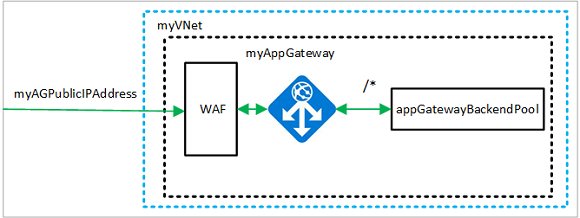
Jeśli wolisz, możesz wykonać tę procedurę przy użyciu programu Azure PowerShell.
Jeśli nie masz jeszcze konta platformy Azure, przed rozpoczęciem utwórz bezpłatne konto.
Wymagania wstępne
Użyj środowiska powłoki Bash w usłudze Azure Cloud Shell. Aby uzyskać więcej informacji, zobacz Get started with Azure Cloud Shell.

Jeśli wolisz uruchamiać polecenia referencyjne interfejsu wiersza polecenia lokalnie, zainstaluj interfejs wiersza polecenia platformy Azure. Jeśli korzystasz z systemu Windows lub macOS, rozważ uruchomienie interfejsu wiersza polecenia platformy Azure w kontenerze Docker. Aby uzyskać więcej informacji, zobacz Jak uruchomić interfejs wiersza polecenia platformy Azure w kontenerze platformy Docker.
Jeśli korzystasz z instalacji lokalnej, zaloguj się do interfejsu wiersza polecenia platformy Azure za pomocą polecenia az login. Aby ukończyć proces uwierzytelniania, wykonaj kroki wyświetlane w terminalu. Aby uzyskać inne opcje logowania, zobacz Uwierzytelnianie na platformie Azure przy użyciu interfejsu wiersza polecenia platformy Azure.
Po wyświetleniu monitu zainstaluj rozszerzenie interfejsu wiersza polecenia platformy Azure podczas pierwszego użycia. Aby uzyskać więcej informacji na temat rozszerzeń, zobacz Używanie rozszerzeń i zarządzanie nimi za pomocą interfejsu wiersza polecenia platformy Azure.
Uruchom polecenie az version, aby znaleźć zainstalowane wersje i biblioteki zależne. Aby uaktualnić do najnowszej wersji, uruchom polecenie az upgrade.
- Ten artykuł wymaga wersji 2.0.4 lub nowszej interfejsu wiersza polecenia platformy Azure. W przypadku korzystania z usługi Azure Cloud Shell najnowsza wersja jest już zainstalowana.
Tworzenie grupy zasobów
Grupa zasobów to logiczny kontener przeznaczony do wdrażania zasobów platformy Azure i zarządzania nimi. Utwórz grupę zasobów platformy Azure o nazwie myResourceGroupAG za pomocą polecenia az group create.
az group create --name myResourceGroupAG --location eastus
Tworzenie zasobów sieciowych
Sieci wirtualne i podsieci umożliwiają nawiązywanie łączności sieciowej z bramą aplikacji i skojarzonymi z nią zasobami. Utwórz sieć wirtualną o nazwie myVNet i podsieć o nazwie myAGSubnet. następnie utwórz publiczny adres IP o nazwie myAGPublicIPAddress.
az network vnet create \
  --name myVNet \
  --resource-group myResourceGroupAG \
  --location eastus \
  --address-prefix 10.0.0.0/16 \
  --subnet-name myBackendSubnet \
  --subnet-prefix 10.0.1.0/24

az network vnet subnet create \
  --name myAGSubnet \
  --resource-group myResourceGroupAG \
  --vnet-name myVNet \
  --address-prefix 10.0.2.0/24

az network public-ip create \
  --resource-group myResourceGroupAG \
  --name myAGPublicIPAddress \
  --allocation-method Static \
  --sku Standard
Utwórz bramę aplikacji z polityką WAF
Można użyć polecenia az network application-gateway create w celu utworzenia bramy aplikacji o nazwie myAppGateway. Podczas tworzenia bramy aplikacji za pomocą Azure CLI należy podać informacje o konfiguracji, takie jak pojemność, SKU i ustawienia HTTP. Brama aplikacji jest przypisana do myAGSubnet i myAGPublicIPAddress.
az network application-gateway waf-policy create \
  --name waf-pol \
  --resource-group myResourceGroupAG \
  --type OWASP \
  --version 3.2

az network application-gateway create \
  --name myAppGateway \
  --location eastus \
  --resource-group myResourceGroupAG \
  --vnet-name myVNet \
  --subnet myAGSubnet \
  --capacity 2 \
  --sku WAF_v2 \
  --http-settings-cookie-based-affinity Disabled \
  --frontend-port 80 \
  --http-settings-port 80 \
  --http-settings-protocol Http \
  --public-ip-address myAGPublicIPAddress \
  --waf-policy waf-pol \
  --priority 1
Tworzenie bramy aplikacji może potrwać kilka minut. Po utworzeniu bramy aplikacji możesz zauważyć następujące nowe funkcje:
- appGatewayBackendPool — brama aplikacji musi mieć co najmniej jedną pulę adresów zaplecza.
- appGatewayBackendHttpSettings — określa, że port 80 i protokół HTTP są używane do komunikacji.
- appGatewayHttpListener — domyślny odbiornik skojarzony z pulą appGatewayBackendPool.
- appGatewayFrontendIP — przypisuje adres myAGPublicIPAddress do odbiornika appGatewayHttpListener.
- rule1 — domyślna reguła routingu skojarzona z odbiornikiem appGatewayHttpListener.
Tworzenie zestawu skalowania maszyn wirtualnych
W tym przykładzie utworzysz zestaw skalowania maszyn wirtualnych, który zapewnia dwa serwery dla zaplecza w bramie aplikacyjnej. Maszyny wirtualne w zestawie skalowania są kojarzone z podsiecią myBackendSubnet. Aby utworzyć zestaw skalowania, możesz użyć polecenia az vmss create.
Uwaga / Notatka
Wystąpienia zestawu skalowania maszyn wirtualnych w puli zaplecza nie mają publicznych adresów IP i nie są bezpośrednio dostępne z Internetu. W razie potrzeby można skonfigurować dostęp do zarządzania wystąpieniami za pośrednictwem usługi Azure Bastion.
Przed uruchomieniem tej opcji zastąp <wartości nazwa użytkownika> i <hasło> .
az vmss create \
  --name myvmss \
  --resource-group myResourceGroupAG \
  --image Ubuntu2204 \
  --admin-username <username> \
  --admin-password <password> \
  --instance-count 2 \
  --vnet-name myVNet \
  --subnet myBackendSubnet \
  --vm-sku Standard_DS2 \
  --upgrade-policy-mode Automatic \
  --app-gateway myAppGateway \
  --backend-pool-name appGatewayBackendPool
Instalowanie serwera NGINX
az vmss extension set \
  --publisher Microsoft.Azure.Extensions \
  --version 2.0 \
  --name CustomScript \
  --resource-group myResourceGroupAG \
  --vmss-name myvmss \
  --settings '{ "fileUris": ["https://raw.githubusercontent.com/Azure/azure-docs-powershell-samples/master/application-gateway/iis/install_nginx.sh"],"commandToExecute": "./install_nginx.sh" }'
Tworzenie konta magazynu i konfigurowanie diagnostyki
W tym artykule brama aplikacji korzysta z konta magazynowego do przechowywania danych w celu wykrywania i zapobiegania. Do rejestrowania danych można też użyć dzienników usługi Azure Monitor lub usługi Event Hub.
Utwórz konto magazynowe
Utwórz konto magazynu o nazwie myagstore1 za pomocą polecenia az storage account create.
az storage account create \
  --name myagstore1 \
  --resource-group myResourceGroupAG \
  --location eastus \
  --sku Standard_LRS \
  --encryption-services blob
Konfigurowanie diagnostyki
Skonfiguruj diagnostykę do rejestrowania danych w dziennikach ApplicationGatewayAccessLog, ApplicationGatewayPerformanceLog i ApplicationGatewayFirewallLog. Zastąp <subscriptionId> swoim identyfikatorem subskrypcji, a następnie skonfiguruj diagnostykę, używając az monitor diagnostic-settings create.
appgwid=$(az network application-gateway show --name myAppGateway --resource-group myResourceGroupAG --query id -o tsv)

storeid=$(az storage account show --name myagstore1 --resource-group myResourceGroupAG --query id -o tsv)

az monitor diagnostic-settings create --name appgwdiag --resource $appgwid \
  --logs '[ { "category": "ApplicationGatewayAccessLog", "enabled": true, "retentionPolicy": { "days": 30, "enabled": true } }, { "category": "ApplicationGatewayPerformanceLog", "enabled": true, "retentionPolicy": { "days": 30, "enabled": true } }, { "category": "ApplicationGatewayFirewallLog", "enabled": true, "retentionPolicy": { "days": 30, "enabled": true } } ]' \
  --storage-account $storeid
Testowanie bramy aplikacji
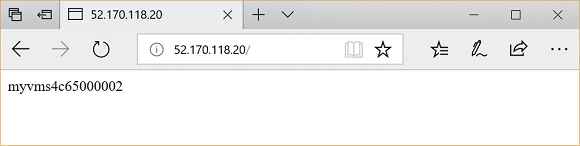
Aby uzyskać publiczny adres IP bramy aplikacji, użyj polecenia az network public-ip show. Skopiuj publiczny adres IP, a następnie wklej go na pasku adresu przeglądarki.
az network public-ip show \
  --resource-group myResourceGroupAG \
  --name myAGPublicIPAddress \
  --query [ipAddress] \
  --output tsv
Czyszczenie zasobów
Gdy grupa zasobów, brama aplikacji i wszystkie pokrewne zasoby nie będą już potrzebne, można je usunąć.
az group delete --name myResourceGroupAG