Nuta
Dostęp do tej strony wymaga autoryzacji. Możesz spróbować się zalogować lub zmienić katalog.
Dostęp do tej strony wymaga autoryzacji. Możesz spróbować zmienić katalogi.
To, co użytkownik może zrobić w portalu, jest definiowane przez zaangażowania i grupy, do których należy. Jeśli użytkownik jest uczestnikiem, może zobaczyć metadane zaangażowania, zawartość i opinie związane z działaniem. Dodatkowe uprawnienia można przyznać za pośrednictwem innych grup.
Obecnie tylko użytkownicy firmy Microsoft mogą zarządzać programami i zakontraktowaniem. Partnerzy i klienci mogą uczestniczyć w istniejących zaangażowaniach i zarządzać dostępem użytkowników dla swojej organizacji.
Grupy
W portalu istnieją następujące grupy:
| Grupa | Zakres uprawnień | Opis | Uprawnienia |
|---|---|---|---|
| Uczestnik | Zaangażowanie | Użytkownicy regularnie zaangażowani | Wyświetl omówienie zaangażowania i programu, pobierz zawartość, wyświetl i zmodyfikuj istniejącą opinię, prześlij nową opinię |
| Zaawansowany użytkownik | Zaangażowanie | Zaawansowani użytkownicy, którzy zarządzają dostępem dla swojej organizacji | Dodawanie i usuwanie uczestników dla swojej organizacji |
| Właściciel zaangażowania | Zaangażowanie | Użytkownicy Microsoft, którzy zarządzają istniejącymi zobowiązaniami | Zarządzanie wszystkimi aspektami zaangażowania |
| Twórca zaangażowania | Program | Użytkownicy firmy Microsoft, którzy tworzą nowe zakontraktowania | Tworzenie nowych umów w ramach określonego programu |
| Wydawca pakietów | Program | Użytkownicy firmy Microsoft publikujący zawartość | Publikowanie zawartości |
| Właściciel programu | Program | Użytkownicy firmy Microsoft, którzy zarządzają programami | Zarządzanie wszystkimi aspektami programu i wszystkimi zakontraktowaniami w ramach programu |
Odkrywanie dostępnych zaangażowań
Nowi użytkownicy:
- Kliknij link Dołącz do zaangażowań na pulpicie nawigacyjnym, aby przejrzeć listę nowych zaangażowań dostępnych dla Ciebie i Twojej organizacji.
Istniejący użytkownicy:
- Przejdź do listy zakontraktowania i kliknij przycisk Dołącz , aby wyświetlić dostępne zakontraktowania.
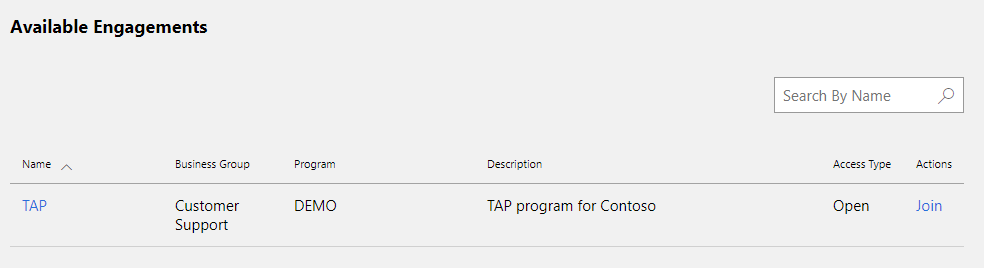
Aby pobrać zawartość lub przesłać opinię, musisz zostać uczestnikiem. W zależności od tego, jak skonfigurowano zaangażowanie, możesz:
- Dołączyć
- Żądanie dostępu
- Skontaktuj się z administratorami zaangażowania (użytkownikami z rolą Właściciel Zaangażowania lub Zaawansowany Użytkownik) korzystając z innych kanałów, na przykład e-mail, i poproś ich, aby dodali Cię do zaangażowania.
Wskazówka
Power User to przedstawiciel z twojej organizacji, który zarządza dostępem do zaangażowania.
W zależności od tego, jak skonfigurowane jest zaangażowanie, może być konieczna zgoda właściciela na dołączenie użytkowników. Niektóre zobowiązania wymagają jedynie akceptacji warunków użytkowania.
Dołączyć
- Znajdź angażujące treści, które Cię interesują, i kliknij na ich nazwę. Strona z szczegółowymi informacjami o zaangażowaniu zostanie otwarta.
- Zapoznaj się z opisem i warunkami użytkowania, aby upewnić się, że rozumiesz cel zaangażowania i warunki użytkowania.
- Zaznacz pole Akceptuję warunki użytkowania .
- Kliknij przycisk Dołącz .
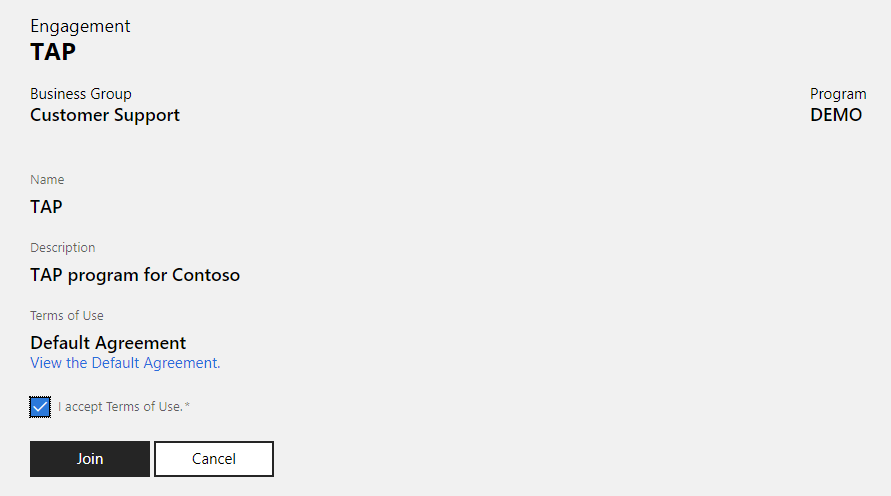
Zaangażowanie zostanie dodane do listy zaangażowań i możesz rozpocząć korzystanie z niego. Jeśli nie widzisz zaangażowania na liście - naciśnij F5, aby odświeżyć stronę.
Żądanie dostępu
- Znajdź angażujące treści, które Cię interesują, i kliknij na ich nazwę. Strona z szczegółowymi informacjami o zaangażowaniu zostanie otwarta.
- Zapoznaj się z opisem i warunkami użytkowania, aby upewnić się, że rozumiesz cel zaangażowania i warunki użytkowania.
- Zaznacz pole Akceptuję warunki użytkowania .
- Podaj uzasadnienie żądania dostępu.
- Kliknij przycisk Zażądaj dostępu .
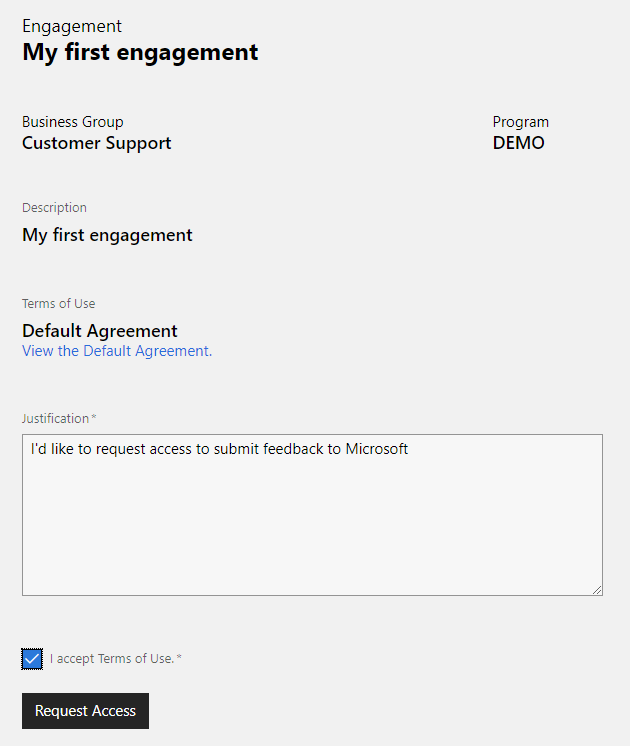
Administratorzy (użytkownicy w grupach właścicieli usługi Engagement i Power User ) będą powiadamiani o żądaniu dostępu za pośrednictwem poczty e-mail. Rozpatrzą wniosek i skonfigurują dostęp do zaangażowania. Zaleca się, aby powiadamiali użytkowników o udzieleniu dostępu. Jeśli nie otrzymasz powiadomienia, sprawdź listę zaangażowań, aby upewnić się, czy Twój wniosek o dostęp został zatwierdzony.
Zarządzanie użytkownikami
Do projektów można dodawać tylko użytkowników, którzy są już na koncie Centrum partnerskiego. Jeśli firma lub organizacja nie ma konta w Centrum partnerskim, jego przedstawiciel musi utworzyć konto i zidentyfikować administratora organizacji, który może dodać innych użytkowników.
Aby uzyskać więcej informacji na temat tworzenia konta w Centrum partnerskim, zobacz Rejestracja w programie Microsoft Collaborate .
Uwaga
Program Collaborate używa tego samego konta, co inne programy w Partner Center. Wybrany typ konta jest ważny, jeśli firma lub organizacja planuje zarejestrować się w innych programach Centrum partnerskiego, które wymagają informacji o koncie bankowym lub certyfikacie.
Jeśli twoja organizacja używa Microsoft Entra ID, musisz dodać użytkowników z dzierżawy Microsoft Entra do konta Centrum partnerskiego, zanim będą mogli dołączyć do przedsięwzięcia.
Jeśli należysz do wielu kont Centrum partnerskiego, pamiętaj, aby korzystać z opcji Współpraca z tym kontem, które Twoja organizacja używała do procesu dołączania się do platformy Collaborate.
Jak dodać uczestnika
Po dodaniu użytkownika do konta Centrum partnerskiego, użytkownicy Power User, którzy zostali delegowani przez organizację, mogą dodawać ich do interakcji. Użytkownicy zaawansowani mogą zarządzać grupą uczestników tylko dla swojej organizacji. Użytkownicy zasilania nie mogą dodawać ani usuwać innych użytkowników zasilania.
Znajdź zaangażowanie, do którego chcesz dodać uczestnika, i kliknij Zarządzaj członkostwem.
Kliknij kartę Członkostwo i wybierz grupę Uczestnik .
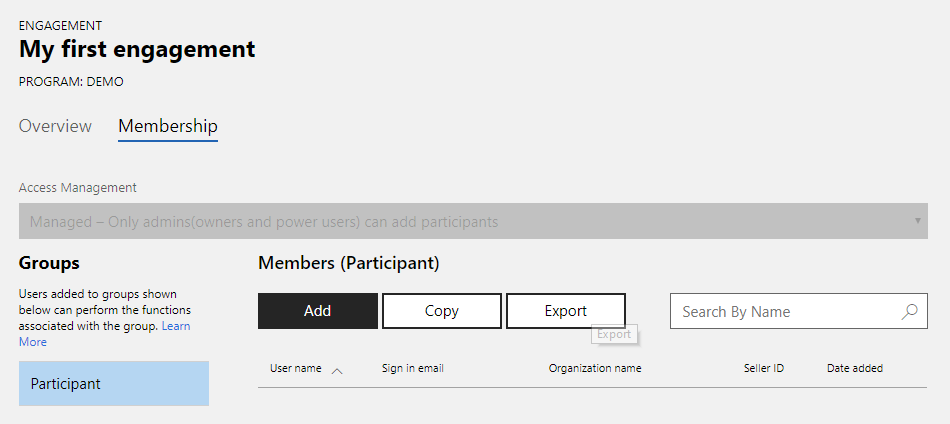
Kliknij przycisk Dodaj w obszarze Członkowie (uczestnik).
Zostanie otwarte okno dialogowe wyszukiwania. Wprowadź nazwę użytkownika lub adresu e-mail, kliknij przycisk Wyszukaj . Możesz również wyszukiwać z użyciem częściowego dopasowania.
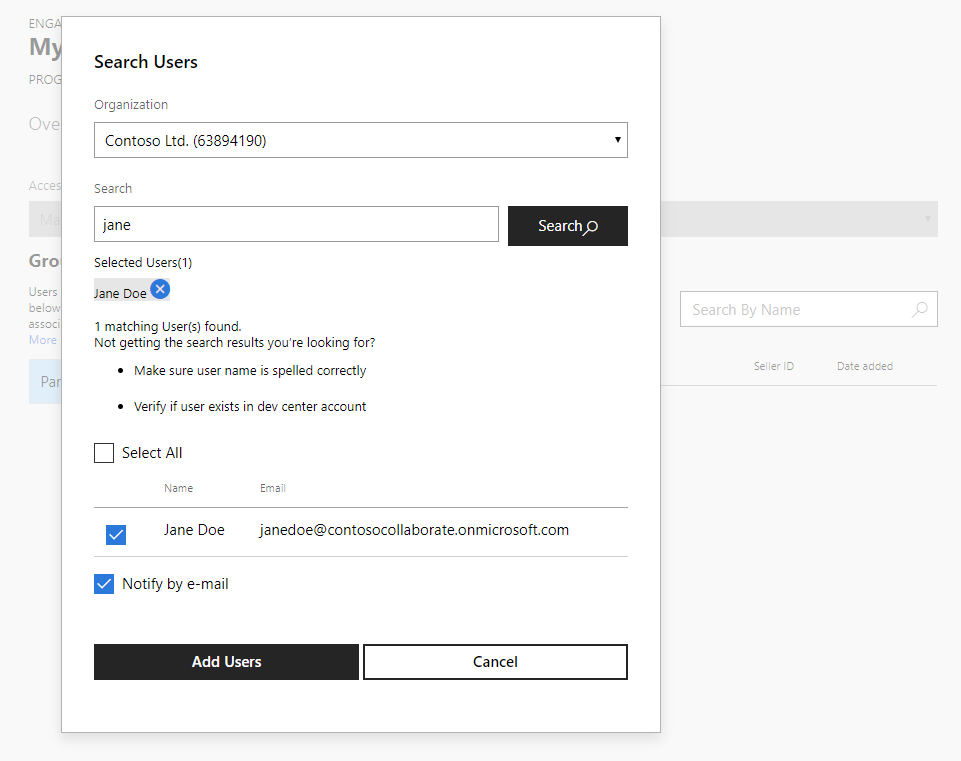
Wybierz użytkowników, których chcesz dodać do zaangażowania. Możesz również użyć opcji Wybierz wszystko .
Wybierz, czy chcesz wysłać wiadomość e-mail z zaproszeniem do użytkownika/ów z linkiem do zaangażowania.
Po dodaniu do grupy Uczestników użytkownicy mogą pobierać zawartość i przesyłać opinie (jeśli zakontraktowanie jest skonfigurowane do akceptowania opinii).
Jak usunąć uczestnika
pl-PL: Aby usunąć użytkownika, wybierz jego nazwę na liście i kliknij ikonę
 .
.Upewnij się, że chcesz usunąć użytkownika i nie będzie już członkiem grupy.
Należy pamiętać, że usunięcie użytkownika z zaangażowania nie ma wpływu na konto użytkownika w systemie kont Centrum Partnerskiego. Konto użytkownika pozostanie dostępne dla innych działań i innych programów Centrum Partnera.
Jak dodać użytkownika z uprawnieniami
Tylko właściciele zaangażowania mogą dodawać użytkowników zaawansowanych dla organizacji. Skontaktuj się z osobami kontaktowymi firmy Microsoft, aby poinformować ich, kto będzie zarządzać dostępem dla twojej organizacji i doda je do grupy Power User .
Jeśli w wynikach wyszukiwania brakuje użytkownika
Użytkownicy usługi Power Users w organizacji mogą wyszukiwać tylko użytkowników na koncie Centrum partnerskiego swojej organizacji.
Jeśli użytkownik nie jest wyświetlany w wynikach wyszukiwania:
- Sprawdź, czy są one dodawane do konta organizacji w Centrum partnerskim. Jeśli nie, skontaktuj się z administratorem konta organizacji, aby dodać brakujących użytkowników. Aby uzyskać szczegółowe instrukcje, zobacz Artykuł Dodawanie użytkowników do konta Centrum partnerskiego .
- Istnieje możliwość, że organizacja ma więcej niż jedno konto w Centrum partnerskim (identyfikator sprzedawcy). Sprawdź, czy używana jest poprawna organizacja. Jeśli używana jest nieprawidłowa organizacja, skontaktuj się z kontaktem firmy Microsoft.
Jak wyeksportować listę uczestników do pliku
Wybierz grupę Uczestnika .
Kliknij przycisk Eksportuj .
Zapisz plik na dysku lokalnym.
Jak skopiować uczestników z innego projektu/wydarzenia
Wybierz grupę Uczestnika .
Kliknij przycisk Kopiuj .
Wpisz nazwę zakontraktowania, z którego chcesz skopiować użytkowników, i kliknij przycisk Wyszukaj .
Wybierz użytkowników z listy i kliknij przycisk Dodaj użytkowników .
Automatyczne dezaktywowanie uprawnień
Microsoft Collaborate dąży do utrzymania aktywnego i bezpiecznego środowiska użytkownika, zapewnienia optymalnej alokacji zasobów oraz poprawy ogólnego doświadczenia użytkownika. W ramach tego zobowiązania zaimplementowaliśmy mechanizm automatycznej dezaktywacji uprawnień.
Co to oznacza dla użytkowników?
Jeśli nie korzystałeś z konta Współpraca przez ponad 180 dni, otrzymasz powiadomienia e-mail na 30 dni, 14 dni i 1 dzień przed automatyczną dezaktywacją uprawnień dostępu do programów i zaangażowania. Te wiadomości e-mail będą zawierać instrukcje dotyczące sposobu utrzymania lub ponownego aktywowania dostępu, jeśli chcesz kontynuować współpracę.
Co to oznacza dla właściciela programu, właściciela działań i zaawansowanego użytkownika?
Zachęcamy właścicieli programów, właścicieli zaangażowania i zaawansowanych użytkowników do odniesienia się do danych ostatniej daty dostępu na karcie Członkostwo na stronie edycji dla optymalnego zarządzania członkostwem.
Wzmacnianie zabezpieczeń współpracy
Dezaktywacja dostępu dla nieaktywnych użytkowników przynosi kilka korzyści. Może to skutecznie zmniejszyć potencjał nieautoryzowanego dostępu i nieprawidłowego użycia zawartości i zasobów. Jednocześnie skupienie się na aktywnych użytkownikach umożliwia współpracę w celu optymalizacji zasobów, zapewniając użytkownikom lepsze środowisko pracy.