Notatka
Dostęp do tej strony wymaga autoryzacji. Może spróbować zalogować się lub zmienić katalogi.
Dostęp do tej strony wymaga autoryzacji. Możesz spróbować zmienić katalogi.
Ta strona zawiera przewodniki rozwiązywania typowych problemów.
Logowanie
Przeglądarka wyświetla stronę "Zasoby dla partnerów" podczas logowania się do Centrum partnerskiego
Po przejściu do strony Współpraca na pulpicie nawigacyjnym i wprowadzeniu nazwy użytkownika i hasła nastąpi przekierowanie do strony Zasoby dla partnerów .
Poprawki/obejścia
Zmienianie katalogu/konta
- kliknij ikonę znaczka w prawym górnym rogu i wybierz katalog, w którym zwykle pracujesz
- użyj kontrolki wyboru konta w menu nawigacji po lewej stronie, aby wybrać prawidłowe konto
Wyczyść pamięć podręczną przeglądania w przeglądarce EDGE
- Otwórz menu Ustawienia i inne
- Wybierz pozycję Ustawienia, a następnie pozycję Prywatność i zabezpieczenia
- Kliknij przycisk Wybierz, co wyczyścić w sekcji Wyczyść dane przeglądania
- Wybierz pozycję Pliki cookie i zapisane dane witryny internetowej oraz opcje Buforowane dane i pliki
- Kliknij przycisk Wyczyść .
Przeczytaj więcej na temat pamięci podręcznej przeglądarki.
Wyczyść pamięć podręczną przeglądania w przeglądarce Chrome
- Otwórz menu Dostosowywanie i kontrolowanie przeglądarki Google Chrome
- Wybierz pozycję Więcej narzędzi, a następnie wyczyść dane przeglądania...
- Wybierz Pliki cookie i inne dane witryny oraz buforowane obrazy i pliki
- Kliknij przycisk Wyczyść dane .
Logowanie do konta Microsoft
Jeśli nie możesz zalogować się do witryny internetowej Microsoft Collaborate, wypróbuj następujące sugestie:
- Upewnij się, że logujesz się przy użyciu pełnego adresu e-mail
- sprawdzanie stanu usługi konta Microsoft
- upewnij się, że hasło jest poprawnie wprowadzone. W hasłach jest rozróżniana wielkość liter. Jeśli nie pamiętasz hasła, przejdź do strony Resetowanie hasła na koncie Microsoft.
- Upewnij się, że przeglądarka jest skonfigurowana tak, aby zezwalała na pliki cookie. Jeśli przeglądarka nie zezwala na pliki cookie, nie możesz zalogować się przy użyciu konta Microsoft.
- Spróbuj wyczyścić pamięć podręczną przeglądarki, pliki cookie, pliki tymczasowe i dowolną inną przechowywaną historię przeglądania. Zamknij przeglądarkę, a następnie otwórz nową sesję przeglądania InPrivate.
Przeglądarka zawiesza się lub wyświetla błąd "nie można wyświetlić strony" podczas logowania się do Centrum partnerskiego
Po przejściu do sekcji Współpraca na pulpicie nawigacyjnym i wprowadzeniu nazwy użytkownika i hasła zobaczysz jeden z następujących problemów lub błędów:
- Przeglądarka wydaje się zawieszać się lub przestaje odpowiadać
- występuje błąd "nie można wyświetlić strony"
- występuje błąd o treści "ERR_TOO_MANY_REDIRECTS"
- Zostanie wyświetlony błąd z komunikatem "Hmm, nie możemy uzyskać dostępu do tej strony".
- Akceptujesz wiadomość e-mail z zaproszeniem z Centrum partnerskiego i otrzymujesz następującą wiadomość:
Zaproszono Cię do uzyskania dostępu do aplikacji jako ... . Nie możemy jednak utworzyć tego konta służbowego lub szkolnego, ponieważ ... to domena powiązana z lokalnie zainstalowaną usługą AD. Skontaktuj się z administratorem, aby upewnić się, że masz prawidłowo skonfigurowaną lokalną usługę AD i możesz ponownie zaakceptować to zaproszenie.
Dlaczego tak się dzieje
Istnieje duża szansa, że dzieje się tak, ponieważ firmowy adres e-mail jest połączony z osobistym identyfikatorem MSA/Live ID (konta służbowe i osobiste mają taką samą nazwę), co było powszechną praktyką w przypadku kont programu Microsoft Connect. Ta praktyka nie jest już obsługiwana przez firmę Microsoft i może prowadzić do różnych problemów. Aby uzyskać więcej informacji, zobacz ten wpis w blogu .
Poprawki i obejścia
Obejście polega na zmianie nazwy osobistego konta MSA. Zapoznaj się z tym artykułem , aby uzyskać szczegółowe instrukcje.
Rejestracja
Rejestracja konta
Nie mogliśmy zweryfikować Twojej tożsamości jako globalnego administratora. Upewnij się, że możesz zalogować się przy użyciu konta administratora globalnego dla dzierżawy Microsoft Entra, którą chcesz skojarzyć.

Błąd wskazuje, że użytkownik jest zalogowany przy użyciu konta służbowego (Microsoft Entra ID), które nie ma uprawnień administratora.
Poprawki/obejścia
Postępuj zgodnie z instrukcjami , aby zarejestrować się przy użyciu konta Microsoft.
Jak znaleźć administratora globalnego w organizacji
Znalezienie administratora globalnego może być trudnym zadaniem, zwłaszcza jeśli organizacja jest duża, a biura znajdują się w wielu krajach/regionach.
Korzystanie z Azure Portal
Uwaga
Aby korzystać z witryny Azure Portal, musisz zalogować się przy użyciu konta organizacyjnego. Nie będzie można używać witryny Azure Portal , jeśli twoja organizacja zdecydowała się ograniczyć dostęp użytkowników dla osób niebędących administratorami.
- Przejdź do witryny Azure Portal
- Wybierz pozycję Microsoft Entra ID w pierwszym menu po lewej stronie
- Wybierz pozycję Role i administratorzy w drugim menu po lewej stronie
- Znajdź rolę administratora globalnego na liście i kliknij, aby wyświetlić członków
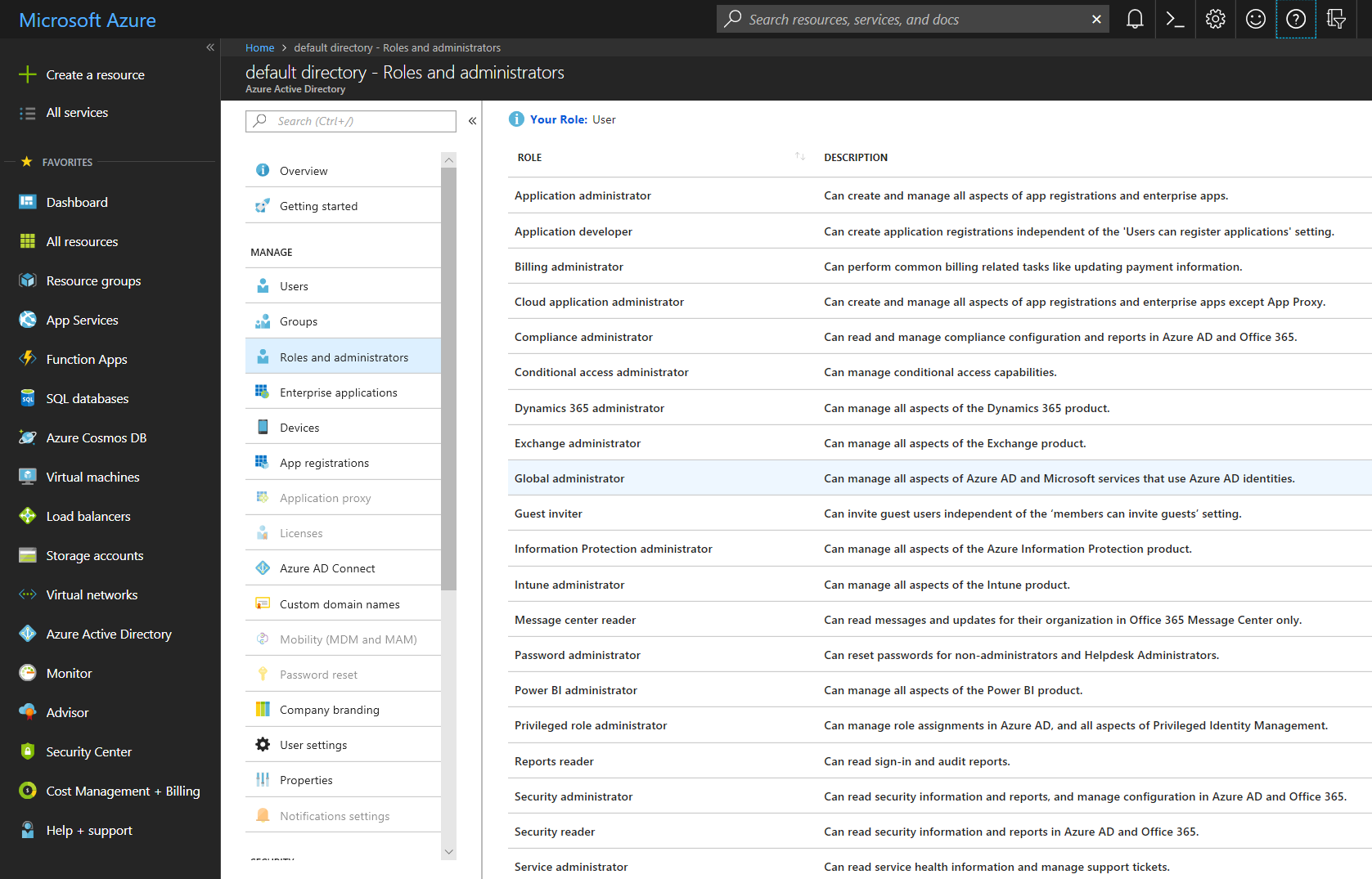
Zapoznaj się z tymi artykułami, aby dowiedzieć się więcej na temat roli administratora globalnego .
- Omówienie rozwiązań do obsługi tożsamości platformy Azure
- Wyświetlanie członków i opisów ról administratora w identyfikatorze Entra firmy Microsoft
Korzystanie z programu PowerShell
Uwaga
Musisz zalogować się przy użyciu konta organizacyjnego, aby nawiązać połączenie z identyfikatorem Entra firmy Microsoft przy użyciu programu PowerShell.
Uruchom konsolę programu Windows PowerShell jako administrator
Jeśli nigdy nie zainstalowano modułu usługi Azure AD dla programu PowerShell, wykonaj to polecenie
Install-Module AzureADWykonaj te polecenia, aby wyświetlić członków roli administratora globalnego
    Connect-AzureAD
    $role = Get-AzureADDirectoryRole | Where-Object {$_.displayName -eq 'Company Administrator'}
    Get-AzureADDirectoryRoleMember -ObjectId $role.ObjectId | Where-Object {$_.ObjectType -eq 'User'} | Get-AzureADUser
Zapoznaj się z tymi artykułami, aby dowiedzieć się więcej na temat programu PowerShell i modułu usługi Azure AD.
Zaproszenia
Jeśli zaproszono Cię do dołączenia do konta Centrum partnerskiego, musisz zaakceptować zaproszenie, zanim będzie można uzyskać dostęp do portalu Współpracy. Jeśli zostanie wyświetlony komunikat o błędzie podobny do przedstawionego poniżej, oznacza to, że masz dwa konta z firmą Microsoft korzystające z tego samego adresu e-mail.
Zaproszono Cię do uzyskania dostępu do aplikacji jako ... .
Nie możemy jednak utworzyć tego konta służbowego lub szkolnego, ponieważ ... to domena powiązana z lokalnie zainstalowaną usługą AD.
Skontaktuj się z administratorem, aby upewnić się, że masz prawidłowo skonfigurowaną lokalną usługę AD i możesz ponownie zaakceptować to zaproszenie.
Poniższe informacje mają na celu zapewnienie wystarczającej ilości informacji, aby odblokować się samodzielnie. Firma Microsoft ogranicza teraz użycie osobistych kont Microsoft połączonych z służbowym adresem e-mail, gdy domena poczty e-mail jest skonfigurowana w usłudze Microsoft Entra ID. Jeśli użytkownicy skonfigurowali swoje konta służbowe jako nazwy logowania dla konta Microsoft MSA, uniemożliwi to dostęp do portalu współpracy. W tym scenariuszu użytkownicy będą musieli zmienić nazwę swojego osobistego konta Microsoft, wykonując następujące kroki:
- Zaloguj się do strony Twoje informacje swojego konta Microsoft.
- Wybierz pozycję Zarządzaj sposobem logowania się do firmy Microsoft.
- Zapoznaj się z sekcją Alias konta .
- Jeśli masz już tam osobisty adres e-mail, możesz pominąć ten krok.
- Jeśli twój służbowy adres e-mail jest jedynym na liście, wprowadź osobisty adres e-mail lub uzyskaj nowy adres e-mail od firmy Microsoft, a następnie wybierz pozycję Dodaj adres e-mail lub Dodaj numer telefonu.
- Jeśli twój osobisty adres e-mail nie ma (głównego aliasu) obok, wybierz Ustaw jako główny, aby ustawić go jako główny alias.
- Wybierz pozycję Usuń obok służbowego adresu e-mail, aby usunąć go z konta.
W przyszłości zalogujesz się do osobistego konta Microsoft przy użyciu osobistego adresu e-mail. Może być konieczne ponowne zalogowanie się do niektórych aplikacji i urządzeń z systemem Windows.
Po zakończeniu przystąp do akceptowania zaproszeń do współpracy wysyłanych z aliasu Zaproszenia Microsoft. Więcej informacji na temat blokowania zdolności do tworzenia nowego osobistego konta Microsoft przy użyciu służbowego adresu e-mail są dostępne w tym artykule.
Dostęp
Użytkownik nie może zobaczyć pakietów i/lub zakontraktowania, do których ma dostęp
Większość użytkowników należy do jednej dzierżawy usługi Microsoft Entra oraz jednego konta w DevCenter. Użytkownicy, którzy są w kilku dzierżawach Microsoft Entra i/lub kontach w DevCenter, mogą potrzebować ręcznie wybrać określoną dzierżawę Microsoft Entra i/lub konto, aby uzyskać dostęp do zasobów.
Jak wybrać dzierżawcę Microsoft Entra
Kliknij ikonę znaczka w prawym górnym rogu ekranu. Jeśli znajdujesz się w więcej niż jednej dzierżawie Microsoft Entra, zobaczysz listę dostępnych dzierżaw Microsoft Entra.
Jak wybrać konkretne konto dla tenant firmy Microsoft Entra
Nazwa konta jest wyświetlana w okienku nawigacji po lewej stronie powyżej listy programów dostępnych dla tego konta. Kliknij aktualnie wyświetlaną nazwę konta, aby otworzyć listę dostępnych kont dla wybranego najemcy Microsoft Entra.
Dlaczego brakuje dostępu z uprawnieniami do programów i inicjatyw?
Uprawnienia dostępu do programów i zakontraktowywania mogą być brakujące, jeśli twoje konto współpracy było nieaktywne przez ponad 180 dni. W takich przypadkach uprawnienia dostępu są automatycznie dezaktywowane w ramach naszego mechanizmu automatycznego dezaktywowania uprawnień. Powinieneś otrzymać powiadomienia e-mail na 30 dni, 14 dni i 1 dzień wcześniej, zawierające instrukcje na temat sposobu zachowania lub ponownego aktywowania dostępu.
Stan synchronizacji opinii: Niepowodzenie
Istnieje kilka powodów, dla których synchronizacja elementu roboczego kończy się niepowodzeniem na Collaborate Feedback. Skontaktuj się z działem obsługi klienta , aby uzyskać pomoc.
Email powiadamiający
Jeśli występują problemy z otrzymywaniem powiadomień, dodaj preferowany adres e-mail w Centrum akcji | Moja strona preferencji lub system może wysłać powiadomienie na adres platformy Azure logowania w Centrum partnerskim (onmicrosoft.com), który jest nieprawidłowy. Kliknij link Wskazówki dotyczące aktualizacji preferencji.