Notatka
Dostęp do tej strony wymaga autoryzacji. Może spróbować zalogować się lub zmienić katalogi.
Dostęp do tej strony wymaga autoryzacji. Możesz spróbować zmienić katalogi.
Dotyczy: programu Configuration Manager (bieżąca gałąź)
Rodzina produktów Microsoft Intune to zintegrowane rozwiązanie do zarządzania wszystkimi urządzeniami. Firma Microsoft łączy programy Configuration Manager i Intune w jednej konsoli o nazwie Centrum administracyjne usługi Microsoft Intune. Możesz przekazać urządzenia programu Configuration Manager do usługi w chmurze i podjąć akcje z bloku Urządzenia w centrum administracyjnym.
Ważna
Po dołączeniu witryny programu Configuration Manager do dzierżawy usługi Microsoft Intune, witryna wysyła więcej danych do firmy Microsoft. Artykuł dotyczący zbierania danych dołączania dzierżawy zawiera podsumowanie wysyłanych danych.
Włącz przekazywanie urządzeń, gdy współzarządzanie jest już włączone
Jeśli obecnie masz włączone współzarządzanie, musisz użyć właściwości współzarządzania, aby włączyć przekazywanie urządzenia. Jeśli współzarządzanie nie jest jeszcze włączone, zamiast tego użyj Kreatora konfiguracji dołączania do chmury , aby włączyć przekazywanie urządzenia. Przed włączeniem dołączania dzierżawy sprawdź, czy są spełnione wymagania wstępne dołączania dzierżawy .
Gdy funkcja współzarządzania jest już włączona, edytuj właściwości współzarządzania, aby włączyć przekazywanie urządzeń, korzystając z poniższych instrukcji:
W konsoli administracyjnej Configuration Manager przejdź do pozycji Administration>Overview>Cloud Services>Cloud Attach.
- W wersji 2103 i starszych wybierz węzeł Współzarządzania.
Na wstążce wybierz pozycję Właściwości dla zasad produkcyjnych współzarządzania.
Na karcie Konfiguruj przekazywanie wybierz pozycję Przekaż do centrum administracyjnego programu Microsoft Endpoint Manager. Wybierz pozycję Zastosuj.
- Domyślnym ustawieniem przekazywania urządzeń jest Wszystkie moje urządzenia zarządzane przez program Microsoft Endpoint Configuration Manager. W razie potrzeby możesz ograniczyć przekazywanie do kolekcji na jednym urządzeniu.
- Po zaznaczeniu jednej kolekcji przekazywane są również jej kolekcje podrzędne.
Zaznacz opcję Włącz analizę punktów końcowych dla urządzeń przekazanych do programu Microsoft Endpoint Manager , jeśli chcesz również uzyskać szczegółowe informacje na temat optymalizowania środowiska użytkownika końcowego w analizie punktów końcowych.
Zaznacz opcję Wymuszaj Access Control oparte na rolach dla urządzeń przekazujących do usługi w chmurze. Domyślnie kontrola dostępu oparta na rolach programu SCCM jest wymuszana wraz z kontrolą dostępu opartą na rolach usługi Intune podczas przekazywania urządzeń programu Configuration Manager do usługi w chmurze. Dlatego pole wyboru jest domyślnie zaznaczone. Jeśli chcesz wymusić tylko kontrolę dostępu opartą na rolach usługi Intune lub jeśli używasz tylko konta w chmurze, musisz usunąć zaznaczenie tej opcji.
Zaznacz opcję Włącz przekazywanie danych Ochrona punktu końcowego w usłudze Microsoft Defender na potrzeby raportowania na urządzeniach przekazanych do centrum administracyjnego Microsoft Intune, jeśli chcesz używać raportów zabezpieczeń punktu końcowego w centrum administracyjnym Intune
Ważna
Po włączeniu przekazywania danych analizy punktów końcowych domyślne ustawienia klienta są automatycznie aktualizowane, aby umożliwić zarządzanym punktom końcowym wysyłanie odpowiednich danych do serwera lokacji programu Configuration Manager. Jeśli używasz niestandardowych ustawień klienta, może być konieczne zaktualizowanie i ponowne wdrożenie ich w celu zbierania danych. Aby uzyskać więcej informacji na ten temat, a także sposób konfigurowania zbierania danych, na przykład ograniczyć zbieranie tylko do określonego zestawu urządzeń, zobacz sekcję dotyczącą konfigurowania zbierania danych analizy punktu końcowego.

Gdy zostanie wyświetlony monit, zaloguj się przy użyciu konta administratora globalnego .
Ważna
Rola administratora globalnego usługi Microsoft Entra to rola o wysokich uprawnieniach, która powinna być używana tylko wtedy, gdy nie można użyć innej roli. Ta funkcja wymaga roli administratora globalnego. W przypadku innych funkcji firma Microsoft zaleca używanie ról z najmniejszą liczbą uprawnień. Aby dowiedzieć się więcej, zobacz Podstawy administrowania opartego na rolach dla programu Configuration Manager.
Wybierz opcję Tak, aby zaakceptować powiadomienie dotyczące tworzenia aplikacji usługi Microsoft Entra. Ta akcja inicjuje podmiot zabezpieczeń usługi i tworzy rejestrację aplikacji usługi Microsoft Entra w celu ułatwienia synchronizacji.
Wybierz przycisk OK , aby po zakończeniu wprowadzania zmian opuścić właściwości współzarządzania.

Włączanie przekazywania urządzeń w przypadku braku włączonego wspólnego zarządzania
Jeśli nie masz włączonego współzarządzania, użyj Kreatora konfiguracji dołączania do chmury , aby włączyć przekazywanie urządzenia. Możesz przekazać swoje urządzenia bez włączania automatycznej rejestracji do współzarządzania lub przełączania obciążeń do usługi Intune. Wszystkie urządzenia zarządzane przez program Configuration Manager, które mają wartość Tak w kolumnie Klient są przekazywane. W razie potrzeby możesz ograniczyć przekazywanie do kolekcji na jednym urządzeniu. Jeśli współzarządzanie jest już włączone w środowisku, edytuj właściwości współzarządzania , aby zamiast tego włączyć przekazywanie urządzeń. Przed włączeniem dołączania dzierżawy sprawdź, czy zostały spełnione wymagania wstępne dołączania dzierżawy .
Jeśli funkcja współzarządzania nie jest włączona, wykonaj poniższe instrukcje, aby włączyć przekazywanie urządzeń:
W konsoli administracyjnej Configuration Manager przejdź do pozycji Administration>Overview>Cloud Services>Cloud Attach. W wersji 2103 i starszych wybierz węzeł Współzarządzania.
- Począwszy od wersji 2111 programu Configuration Manager, zmieniło się środowisko dołączania dzierżawy. Kreator dołączania do chmury ułatwia włączanie dołączania dzierżaw i innych funkcji chmury. Możesz wybrać uproszczony zestaw zalecanych ustawień domyślnych lub dostosować funkcje dołączania do chmury. Aby uzyskać więcej informacji na temat włączania dołączania dzierżawy za pomocą nowego kreatora, zobacz Włączanie dołączania w chmurze.
Na wstążce wybierz pozycję Konfiguruj dołączanie do chmury , aby otworzyć kreatora. W przypadku wersji 2103 i starszych wybierz pozycję Konfiguruj współzarządzanie , aby otworzyć kreatora.
Na stronie dołączania wybierz AzurePublicCloud dla swojego środowiska. Usługi Azure Government Cloud i Azure (Chiny) — 21Vianet nie są obsługiwane.
- Począwszy od wersji 2107, klienci z sektora administracji publicznej USA mogą wybrać usługę AzureUSGovernmentCloud.
Wybierz pozycję Zaloguj się i zaloguj się przy użyciu konta administratora globalnego .
Ważna
Rola administratora globalnego usługi Microsoft Entra to rola o wysokich uprawnieniach, która powinna być używana tylko wtedy, gdy nie można użyć innej roli. Ta funkcja wymaga roli administratora globalnego. W przypadku innych funkcji firma Microsoft zaleca używanie ról z najmniejszą liczbą uprawnień. Aby dowiedzieć się więcej, zobacz Podstawy administrowania opartego na rolach dla programu Configuration Manager.
Upewnij się, że opcja Włącz centrum administracyjne programu Microsoft Endpoint Manager jest wybrana na stronie dołączania do chmury . W przypadku wersji 2103 i starszych wybierz opcję Przekaż do centrum administracyjnego programu Microsoft Endpoint Manager na stronie dołączania dzierżawy .
- Upewnij się, że opcja Włącz automatyczną rejestrację klientów na potrzeby współzarządzania nie jest zaznaczona, jeśli nie chcesz teraz włączać współzarządzania. Jeśli chcesz włączyć współzarządzanie, wybierz tę opcję.
- Jeśli włączysz współzarządzanie wraz z przekazywaniem urządzenia, w kreatorze zostaną wyświetlone dodatkowe strony do ukończenia. Aby uzyskać więcej informacji, zobacz Włączanie współzarządzania.

Wybierz pozycję Dalej, a następnie Tak, aby zaakceptować powiadomienie o utworzeniu aplikacji usługi Microsoft Entra. Ta akcja inicjuje podmiot zabezpieczeń usługi i tworzy rejestrację aplikacji usługi Microsoft Entra w celu ułatwienia synchronizacji.
- Opcjonalnie możesz zaimportować wcześniej utworzoną aplikację Microsoft Entra podczas dołączania dzierżawy. Aby uzyskać więcej informacji, zobacz sekcję Importowanie wcześniej utworzonej aplikacji usługi Microsoft Entra.
Na stronie Konfigurowanie przekazywania wybierz zalecane ustawienie przekazywania urządzeń dla wszystkich moich urządzeń zarządzanych przez program Microsoft Endpoint Configuration Manager. W razie potrzeby możesz ograniczyć przekazywanie do kolekcji na jednym urządzeniu.
- Po zaznaczeniu jednej kolekcji przekazywane są również jej kolekcje podrzędne.
Zaznacz opcję Włącz analizę punktów końcowych dla urządzeń przekazanych do programu Microsoft Endpoint Manager , jeśli chcesz również uzyskać szczegółowe informacje w celu zoptymalizowania środowiska użytkownika końcowego w analizie punktów końcowych.
Zaznacz opcję Wymuszaj Access Control oparte na rolach dla urządzeń przekazujących do usługi w chmurze. Domyślnie kontrola dostępu oparta na rolach programu SCCM jest wymuszana wraz z kontrolą dostępu opartą na rolach usługi Intune podczas przekazywania urządzeń programu Configuration Manager do usługi w chmurze. Dlatego pole wyboru jest domyślnie zaznaczone. Jeśli chcesz wymusić tylko kontrolę dostępu opartą na rolach usługi Intune lub jeśli używasz tylko konta w chmurze, musisz usunąć zaznaczenie tej opcji.
Zaznacz opcję Włącz przekazywanie danych Ochrona punktu końcowego w usłudze Microsoft Defender na potrzeby raportowania na urządzeniach przekazanych do centrum administracyjnego Microsoft Intune, jeśli chcesz używać raportów zabezpieczeń punktu końcowego w centrum administracyjnym Intune
Wybierz pozycję Podsumowanie , aby przejrzeć wybór, a następnie wybierz pozycję Dalej.
Po zakończeniu pracy kreatora wybierz pozycję Zamknij.

Tagi zakresu
Urządzenia dołączone do dzierżawy otrzymują domyślny tag zakresu z usługi Microsoft Intune. Jeśli usuniesz domyślny tag zakresu z urządzenia podłączonego do dzierżawy, urządzenie nie będzie w ogóle wyświetlane w centrum administracyjnym usługi Microsoft Intune. Obecnie urządzeniom dołączonym do dzierżawy nie można przypisywać tagów zakresu, w przeciwieństwie do urządzeń współzarządzanych .
Czasami jednak nie chcesz, aby niektóre role usługi Intune widziały urządzenia dołączone do dzierżawy. Na przykład możesz nie chcieć, aby osoba z rolą operatora pomocy technicznej usługi Intune widziała urządzenia dołączone do dzierżawy, ponieważ są to serwery. W takich przypadkach utwórz lub użyj roli niestandardowej w usłudze Intune, która nie ma domyślnej na liście dla tagów zakresu. Podczas tworzenia niestandardowych ról usługi Intune należy pamiętać, że domyślny tag zakresu jest automatycznie dodawany do wszystkich nieoznakowanych obiektów.
Wykonywanie akcji urządzenia
W przeglądarce przejdź do strony
intune.microsoft.comWybierz pozycję Urządzenia , a następnie Wszystkie urządzenia, aby wyświetlić przekazane urządzenia. Zobaczysz program ConfigMgr w kolumnie Zarządzane przez dla przekazanych urządzeń.
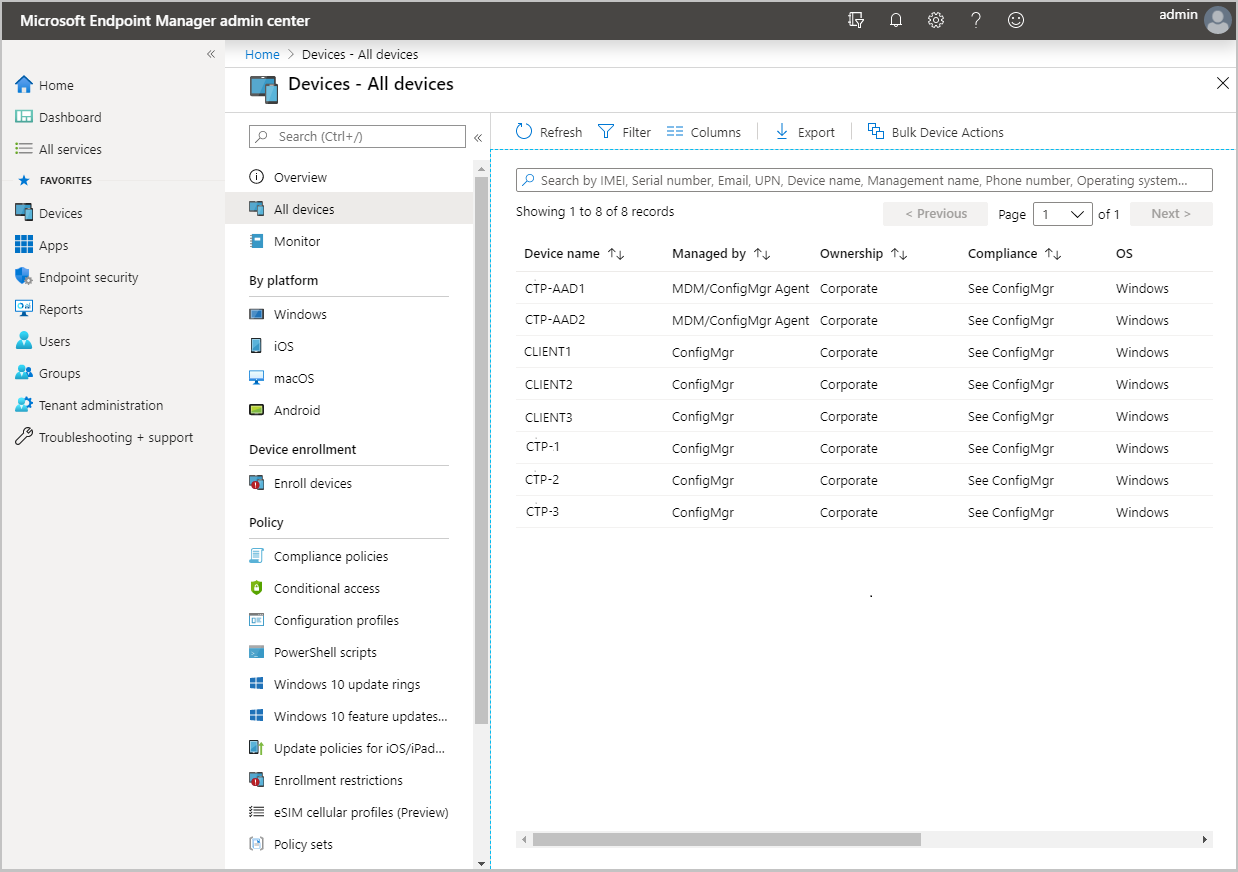
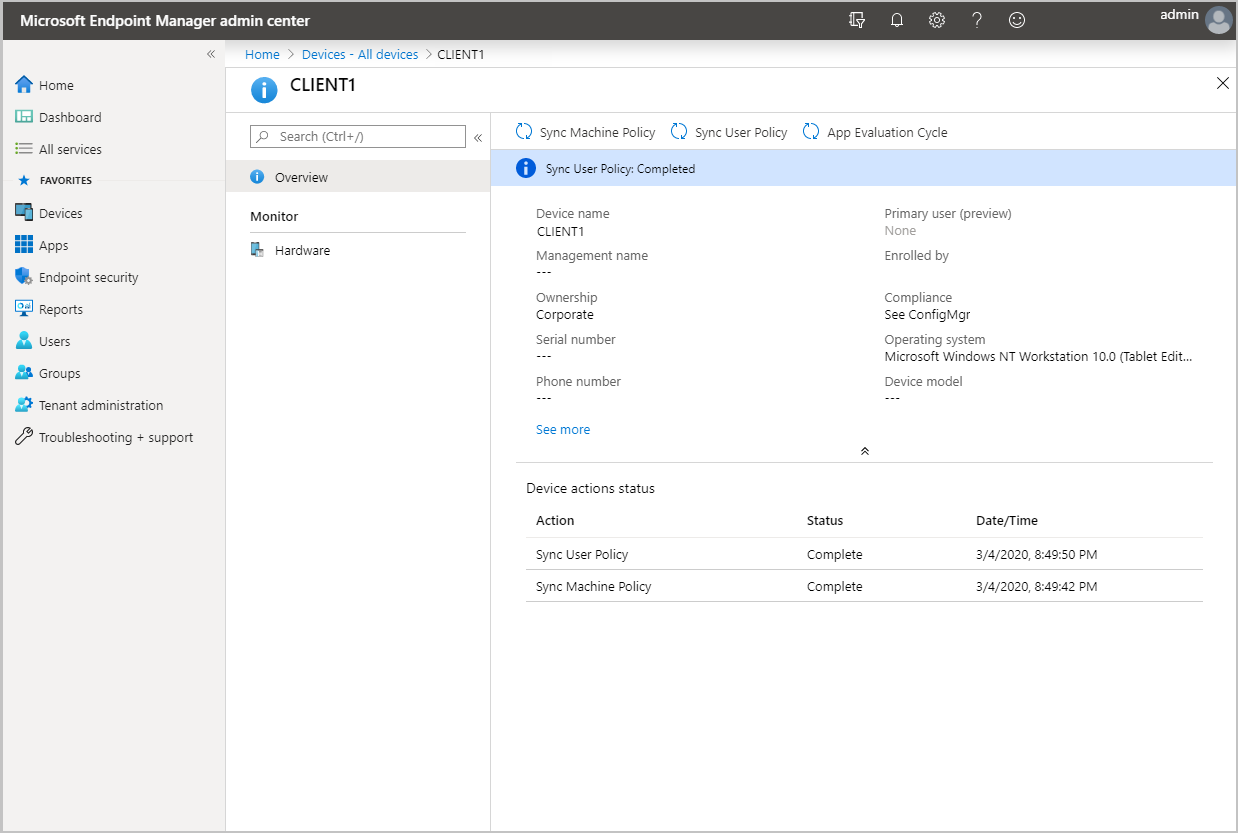
Wybierz urządzenie, aby załadować jego stronę Przegląd .
Wybierz dowolną z następujących akcji:
- Synchronizuj zasady maszyny
- Synchronizuj zasady użytkownika
- Cykl oceny aplikacji
Wyświetlanie stanu łącznika programu Configuration Manager w konsoli administracyjnej
W centrum administracyjnym usługi Microsoft Intune możesz sprawdzić stan łącznika programu Configuration Manager. Aby wyświetlić stan łącznika, przejdź do Administracja>dzierżawą Łączniki i tokeny>Microsoft Endpoint Configuration Manager. Wybierz hierarchię programu Configuration Manager, aby wyświetlić dodatkowe informacje na jej temat.

Wyświetlanie zaleceń i szczegółowych informacji w celu wzbogacenia kondycji witryny programu Configuration Manager i możliwości zarządzania urządzeniami
Możesz wyświetlać zalecenia i szczegółowe informacje dla witryn programu Configuration Manager. Te zalecenia mogą pomóc w poprawie kondycji i infrastruktury witryny oraz wzbogaceniu środowiska zarządzania urządzeniami.
Zalecenia obejmują:
- Jak uprościć infrastrukturę
- Ulepsz zarządzanie urządzeniami
- Dostarczanie szczegółowych informacji o urządzeniu
- Popraw kondycję witryny
Aby wyświetlić rekomendacje, przejdź do pozycji Łączniki i tokeny > administracji > dzierżawy Microsoft Endpoint Configuration Manager, a następnie wybierz witrynę, aby wyświetlić zalecenia dotyczące tego. Po wybraniu tej karty znajdziesz kartę Rekomendacje , na której są wyświetlane poszczególne szczegółowe informacje wraz z linkiem Dowiedz się więcej , który otwiera szczegółowe informacje na temat sposobu zastosowania danego zalecenia.
Odłączanie od dołączania dzierżawy
Wiemy, że klienci czerpią ogromne korzyści z możliwości dołączania dzierżaw, jednak w rzadkich przypadkach może być konieczne przeniesienie hierarchii. Możesz usunąć z konsoli programu Configuration Manager (zalecana metoda) lub z centrum administracyjnego usługi Microsoft Intune.
Odłączanie z konsoli programu Configuration Manager
Gdy dołączanie dzierżawy jest już włączone, edytuj właściwości współzarządzania, aby wyłączyć przekazywanie urządzeń i ich wyłączanie.
- W konsoli administracyjnej Configuration Manager przejdź do pozycji Administration>Overview>Cloud Services>Cloud Attach.
- W wersji 2103 i starszych wybierz węzeł Współzarządzania.
- Na wstążce wybierz pozycję Właściwości dla zasad produkcyjnych współzarządzania.
- Na karcie Konfigurowanie przekazywania usuń wybór opcji Przekaż do centrum administracyjnego programu Microsoft Endpoint Manager .
- Wybierz pozycję Zastosuj.
Usuwanie z centrum administracyjnego usługi Microsoft Intune
W razie potrzeby można usunąć hierarchię programu Configuration Manager z centrum administracyjnego usługi Microsoft Intune. Na przykład może być konieczne wyprowadzenie z centrum administracyjnego po scenariuszu odzyskiwania po awarii, w którym środowisko lokalne zostało usunięte. Wykonaj poniższe kroki, aby usunąć hierarchię programu Configuration Manager z centrum administracyjnego usługi Microsoft Intune:
- Zaloguj się do Centrum administracyjnego usługi Microsoft Intune.
- Wybierz pozycję Administracja dzierżawą , a następnie pozycję Łączniki i tokeny.
- Wybierz pozycję Microsoft Endpoint Configuration Manager.
- Wybierz nazwę witryny, którą chcesz przenieść, a następnie wybierz pozycję Usuń.
- Łącznik może zostać wymieniony jako Nieznany , jeśli brakuje informacji o witrynie.
Po usunięciu hierarchii z centrum administracyjnego usunięcie jej z centrum administracyjnego usługi Microsoft Intune może potrwać do dwóch godzin. Jeśli odłączysz witrynę programu Configuration Manager 2103 lub nowszą, która jest w trybie online i jest w dobrej kondycji, proces może potrwać tylko kilka minut.
Uwaga
Jeśli używasz niestandardowych ról RBAC z usługą Intune, musisz udzielić > organizacji uprawnieniaUsuń w celu usunięcia hierarchii.
Importowanie utworzonej wcześniej aplikacji usługi Microsoft Entra (opcjonalnie)
Podczas nowego dołączania administrator może określić wcześniej utworzoną aplikację podczas dołączania do dołączania dzierżawy. Nie udostępniaj ani nie używaj ponownie aplikacji usługi Microsoft Entra w wielu hierarchiach. Jeśli masz wiele hierarchii, utwórz oddzielne aplikacje usługi Microsoft Entra dla każdej z nich.
Na stronie dołączania w Kreatorze konfiguracji dołączania w chmurze (Kreator konfiguracji współzarządzania w wersji 2103 i starszych) wybierz pozycję Opcjonalnie zaimportuj oddzielną aplikację sieci Web w celu zsynchronizowania danych klienta programu Configuration Manager z centrum programu Endpoint Manager usługi Microsoft Intune. Ta opcja spowoduje wyświetlenie monitu o podanie następujących informacji dla aplikacji Microsoft Entra:
- Nazwa dzierżawy usługi Microsoft Entra
- Identyfikator dzierżawy usługi Microsoft Entra
- Nazwa aplikacji
- Identyfikator klienta
- Klucz tajny
- Wygaśnięcie klucza tajnego
- Identyfikator URI aplikacji
Ważna
Identyfikator URI aplikacji musi używać jednego z następujących formatów:
-
api://{tenantId}/{string}, na przykładapi://aaaabbbb-0000-cccc-1111-dddd2222eeee/ConfigMgrService -
https://{verifiedCustomerDomain}/{string}, na przykładhttps://contoso.onmicrosoft.com/ConfigMgrService
Aby uzyskać więcej informacji na temat tworzenia aplikacji usługi Microsoft Entra, zobacz Konfigurowanie usług platformy Azure.
-
Podczas korzystania z zaimportowanej aplikacji usługi Microsoft Entra nie otrzymujesz powiadomień o nadchodzącej dacie wygaśnięcia z powiadomień konsoli.
Uprawnienia i konfiguracja aplikacji usługi Microsoft Entra
Użycie wcześniej utworzonej aplikacji podczas dołączania do dołączania dzierżawy wymaga następujących uprawnień:
Uprawnienia mikrousług programu Configuration Manager:
- CmCollectionData.read
- CmCollectionData.write
Uprawnienia programu Microsoft Graph:
- Uprawnienie Directory.Read.All Applications
- Directory.Read.All Delegowane uprawnienia katalogu
Upewnij się, że dla aplikacji usługi Microsoft Entra wybrano zgodę administratora udzieloną dla dzierżawy. Aby uzyskać więcej informacji, zobacz Udzielanie zgody administratora w Rejestracjach aplikacji.
Zaimportowaną aplikację należy skonfigurować w następujący sposób:
- Zarejestrowano tylko w przypadku kont w tym katalogu organizacyjnym. Aby uzyskać więcej informacji, zobacz Zmienianie tego, kto może uzyskiwać dostęp do aplikacji.
- Ma prawidłowy identyfikator aplikacji, identyfikator URI i wpis tajny.
Następne kroki
- Rejestrowanie urządzeń programu Configuration Manager w usłudze Endpoint Analytics
- Aby uzyskać informacje na temat dołączania plików dziennika dzierżawy, zobacz Rozwiązywanie problemów z dołączaniem dzierżawy.