Notatka
Dostęp do tej strony wymaga autoryzacji. Może spróbować zalogować się lub zmienić katalogi.
Dostęp do tej strony wymaga autoryzacji. Możesz spróbować zmienić katalogi.
[Ten artykuł to dokumentacja wstępna, która może ulec zmianie].
Użyj osadzonych widżetów, aby ułatwić przedstawicielom centrum kontaktów korzystanie z funkcji sztucznej inteligencji Microsoft z Contact Center Intelligence w pulpicie, w którym już pracują. Widżet jest hostowany w obszarze roboczym przedstawiciela i używa kontekstu z bieżących interakcji klientów w celu załadowania odpowiednich wskazówek opartych na sztucznej inteligencji.
W usłudze Genesys Cloud CX widżet jest dodawany do obszaru roboczego agenta Genesys jako widżet interakcji. W przypadku scenariuszy głosowych Genesys przekazuje przebieg rozmowy i kontekst klienta do widżetu, podczas gdy AudioHook przesyła strumieniowo dźwięk połączenia do Contact Center Intelligence na potrzeby operacji biometrii głosowej.
W przypadku widżetu agenta uwierzytelniania i ochrony przed oszustwami przedstawiciele mogą rejestrować klientów na potrzeby uwierzytelniania głosowego, uwierzytelniać zarejestrowanych klientów, wyświetlać oznaki podejrzewanego oszustwa i przetwarzać żądania rezygnacji głosowej podczas interakcji głosowych na żywo.
Important
- To jest funkcja w wersji zapoznawczej.
- Funkcje w wersji zapoznawczej nie są przeznaczone do użytku produkcyjnego i mogą mieć ograniczoną funkcjonalność. Te funkcje podlegają dodatkowym warunkom użytkowania i są dostępne przed oficjalnym wydaniem, dzięki czemu klienci mogą uzyskać wczesny dostęp i przekazać opinie.
Prerequisites
- Organizacja Contact Center Intelligence została utworzona.
- Skonfigurowano uwierzytelnianie i agenta antyfraudowego, w tym biometrię głosową.
- Masz dostęp administratora systemu do Contact Center Intelligence admin hub, centrum administracyjnego platformy Power Platform, centrum administracyjnego Microsoft 365 i Genesys Cloud CX.
- Funkcja Genesys AudioHook jest włączona na potrzeby przesyłania strumieniowego dźwięku połączenia z usługą Contact Center Intelligence.
- Przedstawiciele mają licencje Dynamics 365 Contact Center i można ich dodać do środowiska docelowego.
Przejrzyj strukturę widżetów i model danych
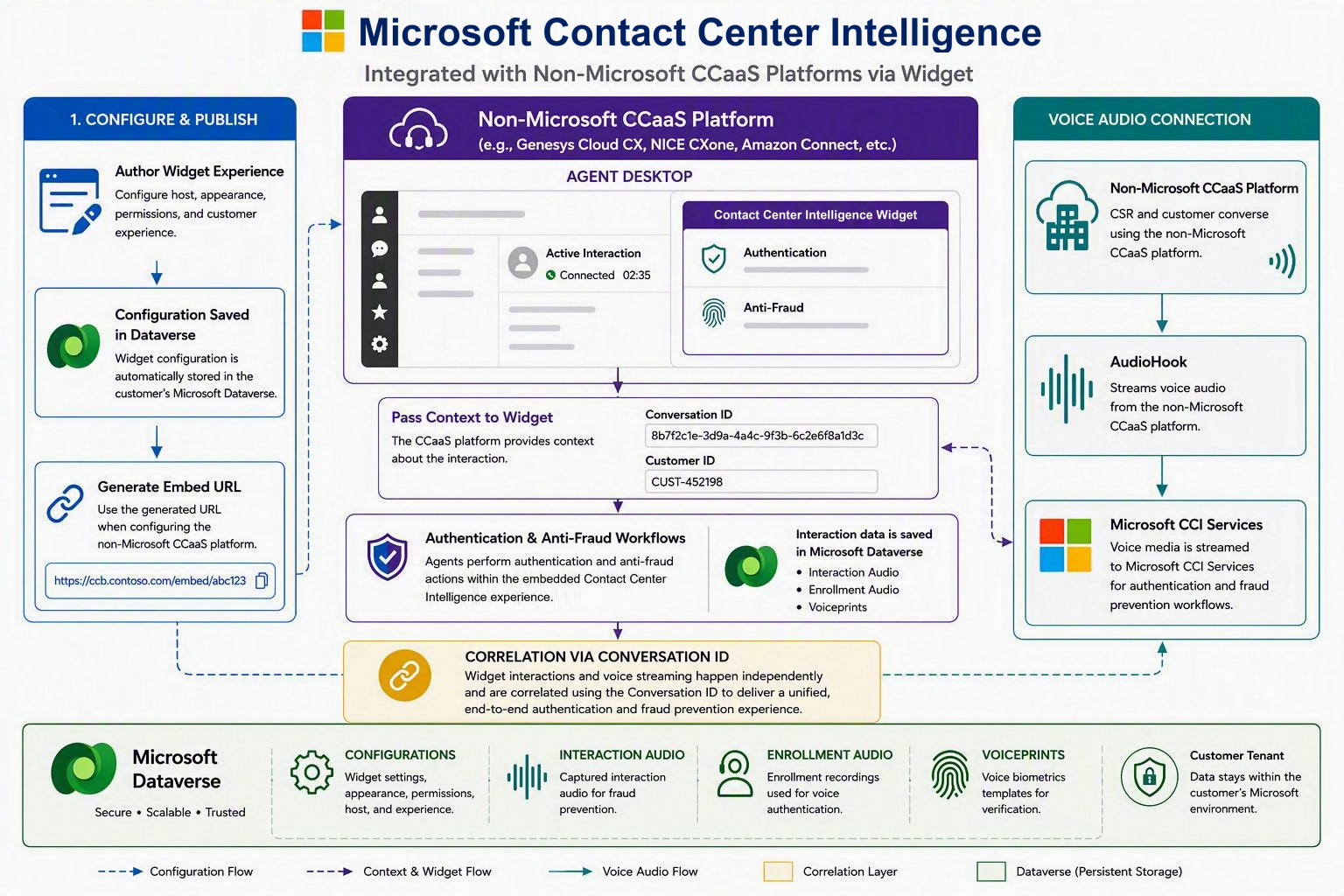
Framework widżetów oddziela tworzenie, hosting, wymianę kontekstu i przetwarzanie usług. Tworzysz widżet w narzędziu Contact Center Intelligence, przechowuje on konfigurację w usłudze Dataverse, a wygenerowany adres URL widżetu jest wdrażany w aplikacji hosta.
W czasie działania Genesys ładuje widżet, przekazuje aktywną konwersację i kontekst klienta i otwiera skonfigurowane środowisko wsparcia przedstawiciela. W przypadku scenariuszy głosowych Genesys AudioHook przesyła strumieniowo dźwięk rozmowy do usług głosowych w usłudze Contact Center Intelligence, a nie do widżetu. Contact Center Intelligence koreluje widoczną operację widżetu i strumień audio przy użyciu aktywnego kontekstu rozmowy Genesys, takiego jak identyfikator rozmowy.
| Dane lub składnik | Do czego służy |
|---|---|
| Konfiguracja widżetu | Definiuje widżet i wygenerowany adres URL. |
| Adres URL organizacji | Identyfikuje organizację Dynamics 365 lub Dataverse połączoną z widżetem. |
| Identyfikator konfiguracji widżetu | Określa, którą zapisaną konfigurację widżetu należy załadować. |
| Identyfikator konwersacji | Kojarzy działania przedstawiciela z aktywną rozmową Genesys. |
| Identyfikator klienta lub identyfikator zewnętrznego klienta | Identyfikuje rekord klienta używany do rejestracji, uwierzytelniania i rezygnacji. |
| Źródło hosta i środowisko docelowe | Przekaż kontekst hostingu Genesys do widżetu w środowisku uruchomieniowym. |
| Sesja AudioHook | Przesyła strumieniowo dźwięk i udostępnia metadane sesji audio na potrzeby operacji biometrycznych głosowych. |
Tworzenie widżetu w narzędziu Contact Center Intelligence
Tworząc widżet, zdefiniujesz doświadczenie przedstawicieli w aplikacji Genesys. System generuje adres URL używany przez administratora Genesys podczas integracji. W centrum administracyjnym analizy centrum kontaktów tworzenie połączeń i widżetów jest dostępne w obszarze Analiza centrum kontaktów na mapie witryny.
Utwórz połączenie
Użyj opcji Połączenia , aby upewnić się, że istnieje połączenie z przedstawicielami.
- Na karcie Połączenia upewnij się, że usługa Genesys Cloud CX jest dostępna.
- Wybierz + i utwórz połączenie Genesys.
- Wprowadź unikatową nazwę połączenia.
- Wybierz platformę Centrum kontaktów, taką jak Genesys Cloud CX lub Universal.
- Typ agenta:
- Klient: wybierz agenta sztucznej inteligencji.
- Przedstawiciel: w przypadku agenta, który pomaga przedstawicielom służby. Komunikat wskazuje, że można utworzyć tylko jedno połączenie.
- Wybierz pozycję Dalej, a następnie podaj poświadczenia i konfigurację wymaganą przez wybraną platformę.
- Mapuj agenta, kanały, zdarzenia i kontekst wymagany przez twój scenariusz.
- Przejrzyj szczegóły i wybierz pozycję Utwórz połączenie.
Tworzenie widżetu uwierzytelniania głosowego
Widżet integruje uwierzytelnianie głosowe ze środowiskiem centrum kontaktowego dla konsultanta. Aby można było osadzić widżet, musisz mieć co najmniej jedno aktywne połączenie przeznaczone dla przedstawicieli.
Wybierz kartę Widżety .
W obszarze Rozpocznij pracę z widżetami wybierz pozycję Utwórz widżet uwierzytelniania głosowego. Możesz również wybrać pozycję Utwórz widżet z listy Twoje widżety .
W obszarze Właściwości wprowadź nazwę widżetu i wybierz pozycję Język.
W obszarze Wygląd skonfiguruj:
- Jasny lub ciemny motyw.
- Określa, czy ma być wyświetlany nagłówek widżetu.
- Styl nagłówka, grafika i kolor.
Sprawdź podgląd na żywo.
Wybierz pozycję Utwórz widżet.
W obszarze Twoje widżety skopiuj wygenerowany adres URL osadzania i dodaj go do zatwierdzonego środowiska centrum obsługi.
Testowanie rejestracji, uwierzytelniania, rezygnacji, zablokowanych wzorców głosu, błędów i odzyskiwania przed udostępnieniem widżetu przedstawicielom.
Adres URL osadzania zawiera dane konfiguracji. Udostępnij go autoryzowanym właścicielom aplikacji. Zastosuj mechanizmy kontroli dostępu, bezpieczeństwa treści i zarządzania zmianami swojej organizacji.
Zaprojektuj interfejs widżetu
Użyj dostępnych ustawień widżetu, aby dopasować obsługę uwierzytelniania i ochrony przed oszustwami do pulpitu Genesys przed wdrożeniem produkcyjnym.
- Użyj krótkiej nazwy widżetu, którą administratorzy mogą rozpoznać na stronie Widżety i w genesys.
- Zachowaj widoczność najważniejszego głównego działania bez nadmiernego przewijania.
- Użyj ustawień motywu, nagłówka, nagłówka, ikony, koloru, języka, stronicowania i wyskakujących okienek, aby dopasować widżet do pulpitu Genesys.
- Użyj podglądu na żywo podczas tworzenia, aby zobaczyć, jak wyświetla się proces uwierzytelniania i ochrony przed oszustwami przed utworzeniem widżetu.
- Nie projektuj bardzo małych rozmiarów ramek iframe. Upewnij się, że zawartość pozostaje czytelna przy minimalnym zalecanym rozmiarze 320 na 400 pikseli.
- Unikaj umieszczania widżetu, w którym konkuruje z kontrolkami wywołań lub krytycznymi informacjami o klientach.
- Przed wdrożeniem zweryfikuj projekt przy użyciu reprezentatywnych kont i realistycznego kontekstu przepływu połączeń.
Skonfiguruj OAuth w Genesys
Skonfiguruj protokół OAuth w aplikacji Genesys, aby widżet mógł się uwierzytelniać i używać zakresów uprawnień konwersacji.
- W obszarze Genesys Cloud CX przejdź do pozycji Administracja>OAuth i utwórz klienta OAuth.
- Wprowadź krótką, opisową nazwę aplikacji klienckiej.
- Wybierz pozycję Kod autoryzacji z kluczem PKCE jako typ dotacji.
- Ustaw autoryzowany identyfikator URI przekierowania na adres URL przekierowania podany podczas konfigurowania widżetu Analizy centrum kontaktów.
- Udziel wymaganych zakresów protokołu OAuth: konwersacje i konwersacje.read.
- Zapisz klienta OAuth i skopiuj identyfikator klienta.
Instalowanie i konfigurowanie widżetu interakcji
Skonfiguruj widżet interakcji Genesys, aby widżet mógł być ładowany w reprezentatywnym obszarze roboczym, odbierać konwersację i kontekst klienta oraz korelować ze strumieniem Genesys AudioHook na potrzeby operacji głosowych.
- Skopiuj adres URL widżetu w Contact Center Intelligence.
- W obszarze Genesys Cloud CX przejdź do pozycjiIntegracjeadministratora>.
- Dodaj integrację, wyszukaj Interaction Widget i zainstaluj go.
- Wprowadź krótką nazwę opisjącą widżet.
- Dołącz identyfikator klienta OAuth Genesys do adresu URL widżetu na podstawie formatu dostarczonego przez konfigurację widżetu Analizy centrum kontaktów.
- Otwórz kartę Konfiguracja i wklej adres URL widżetu z dołączonym identyfikatorem klienta.
- Zachowaj zmienne uruchomieniowe Genesys w adresie URL:
{{pcConversationId}},{{gcHostOrigin}}i{{gcTargetEnv}}. - Zapisz integrację i ustaw stan na Aktywny.
- Opcjonalnie użyj filtrów Genesys, aby kontrolować widoczność według grupy agentów, kolejki lub typu komunikacji.
Konfigurowanie przepływu Architect
Skonfiguruj przepływ Genesys Architect, aby przekazać kontekst klienta i konwersacji do widżetu.
- W obszarze Genesys Architect (Architekt genesys) utwórz lub zaktualizuj odpowiedni przepływ wywołań.
- Pobierz identyfikator klienta z systemu CRM lub innego źródła używanego przez przepływ.
- Ustaw dane uczestnika, aby uwzględnić identyfikator klienta, taki jak identyfikator klienta lub identyfikator klienta zewnętrznego.
- Upewnij się, że przepływ przekazuje ID konwersacji i identyfikator klienta do widżetu.
- Skojarz aktywną integrację widżetu interakcji z zamierzonym przepływem i grupami reprezentatywnymi.
- Sprawdź, czy widżet odbiera wartości Identyfikator konwersacji i Identyfikator klienta oraz ładuje prawidłowy kontekst klienta.
Włącz dostęp reprezentanta
Przedstawiciele potrzebują wymaganych licencji i ról zabezpieczeń, zanim będą mogli używać widżetu w środowisku docelowym.
- W Centrum administracyjne platformy Microsoft 365 przejdź do pozycji Użytkownicy>aktywni użytkownicy i dodaj lub wybierz przedstawiciela.
- Przypisz wymaganą licencję.
- W centrum administracyjnym platformy Power Platform otwórz środowisko docelowe.
- Przejdź do pozycji Ustawienia>Użytkownicy i uprawnienia>Użytkownicy i dodaj przedstawiciela po imieniu i nazwisku lub adresie e-mail.
- Wybierz użytkownika, wybierz pozycję Zarządzaj rolami zabezpieczeń i przypisz Podstawowy użytkownik i Agent wielokanałowy.
- Zapisz przypisanie roli.
Weryfikowanie wdrożenia Genesys
Przed użyciem sprawdź poprawność wdrożenia przy użyciu kont reprezentatywnych i realistycznego kontekstu przepływu wywołań i potwierdź następujące szczegóły:
- Widżet zostanie załadowany w obszarze roboczym agenta Genesys.
- Strona logowania Microsoft Entra otwiera się i kończy pomyślnie.
- Widżet otrzymuje identyfikator konwersacji i identyfikator klienta.
- Strumień AudioHook jest aktywny i koreluje się z tą samą konwersacją Genesys.
- Przedstawiciel może ukończyć zapis po zarejestrowaniu zgody klienta.
- Przedstawiciel może uwierzytelnić zarejestrowanego klienta.