Notatka
Dostęp do tej strony wymaga autoryzacji. Może spróbować zalogować się lub zmienić katalogi.
Dostęp do tej strony wymaga autoryzacji. Możesz spróbować zmienić katalogi.
Szablon agenta weryfikacji dokumentów dla Microsoft 365 Copilot ułatwia organizacjom przeglądanie dokumentów pod kątem zgodności z wewnętrznymi wytycznymi, zasadami, standardami znakowania i wymaganiami prawnymi. Automatyzuje przepływy pracy przeglądania ręcznego, identyfikując niezgodną zawartość, kategoryzując naruszenia według ryzyka i zapewniając praktyczne wskazówki dotyczące korygowania bezpośrednio w dokumentach.
Ten agent jest przeznaczony dla scenariuszy z wysokimi stawkami i powtarzalnymi scenariuszami przeglądu, w których dokładność, spójność i możliwość inspekcji mają kluczowe znaczenie.
Ważna
Dostrajanie funkcji Microsoft 365 Copilot jest obecnie dostępna dla ograniczonego zestawu klientów za pośrednictwem programów wczesnego dostępu. Dostęp przez Frontier jest planowany na kwiecień 2026 r. Funkcje i wymagania mogą ulec zmianie.
Co robi szablon agenta weryfikacji dokumentu
Szablon agenta weryfikacji dokumentu:
- Automatycznie wyodrębnia reguły z dostarczonego dokumentu dotyczącego reguł lub wytycznych.
- Weryfikuje dokumenty pod kątem tych reguł.
- Identyfikuje i kategoryzuje naruszenia według poziomu ryzyka (krytyczne lub doradcze).
- Zawiera wyjaśnienia i sugerowane poprawki.
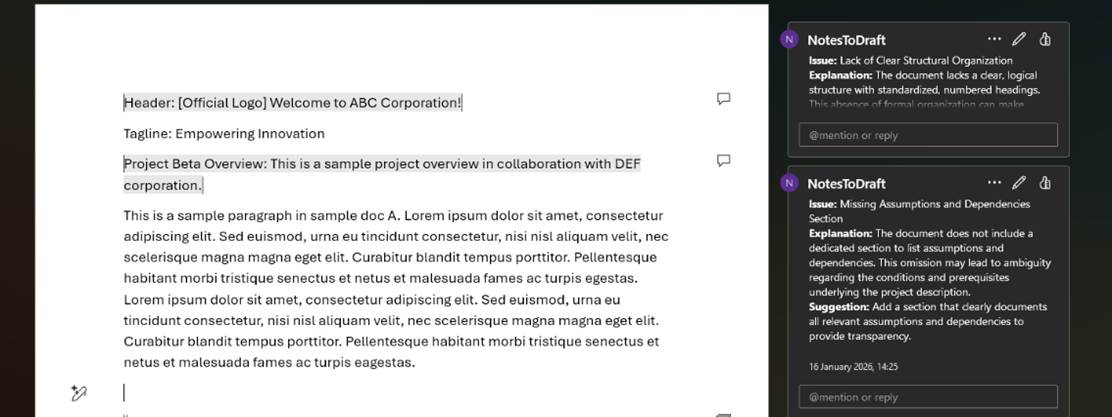
- Wstawia wyniki jako komentarze w dokumentach Word.
Dzięki standaryzacji przeglądów dokumentów agent skraca czas przeglądu, poprawia spójność i pomaga ograniczyć ryzyko zgodności między zespołami.
Typowe scenariusze
Użyj szablonu agenta weryfikacji dokumentów w przepływach pracy, które wymagają, aby dokumenty przestrzegać ścisłych lub powtarzalnych reguł, takich jak:
- Przeglądy kontraktów (umowy dostawcy, instrukcje pracy)
- Przeglądy prawne i zgodności
- Ujawnianie informacji regulacyjnych
- Kontrole zgodności z przepisami finansowymi lub służby zdrowia
- Przestrzeganie marki i zasad dla zawartości skierowanej do klientów
Obsługiwane możliwości i ograniczenia
Szablon obsługuje następujące funkcje:
- Sprawdzanie poprawności względem elementów reguł dostarczonych przez użytkownika.
- Automatyczne wyodrębnianie reguł przy użyciu przeglądu przez człowieka.
- Kategoryzacja oparta na ryzyku z wyjaśnieniami.
- Komentarze wbudowane z sugerowanymi poprawkami.
- Weryfikacja pojedynczego dokumentu na monit.
Szablon nie obsługuje następujących funkcji:
- Analiza multimodalna (obrazy, wykresy, skanowane dokumenty).
- Walidacja wielu dokumentów w jednym wierszu polecenia.
- Walidacja bez podanej reguły.
Szablon obsługuje następujące formaty plików:
- .docx
- .txt
- .html
Szablon nie obsługuje innych formatów, w tym programu PowerPoint, obrazów, dokumentów odręcznych i skanowanych plików.
Wprowadzenie
Do korzystania z szablonu agenta weryfikacji dokumentów potrzebny jest dokument rulebook lub guidelines (.docx lub .txt), dla którego chcesz sprawdzić poprawność.
W Microsoft 365 Copilot Chat rozpocznij nową rozmowę za pomocą szablonu agenta weryfikacji dokumentu.
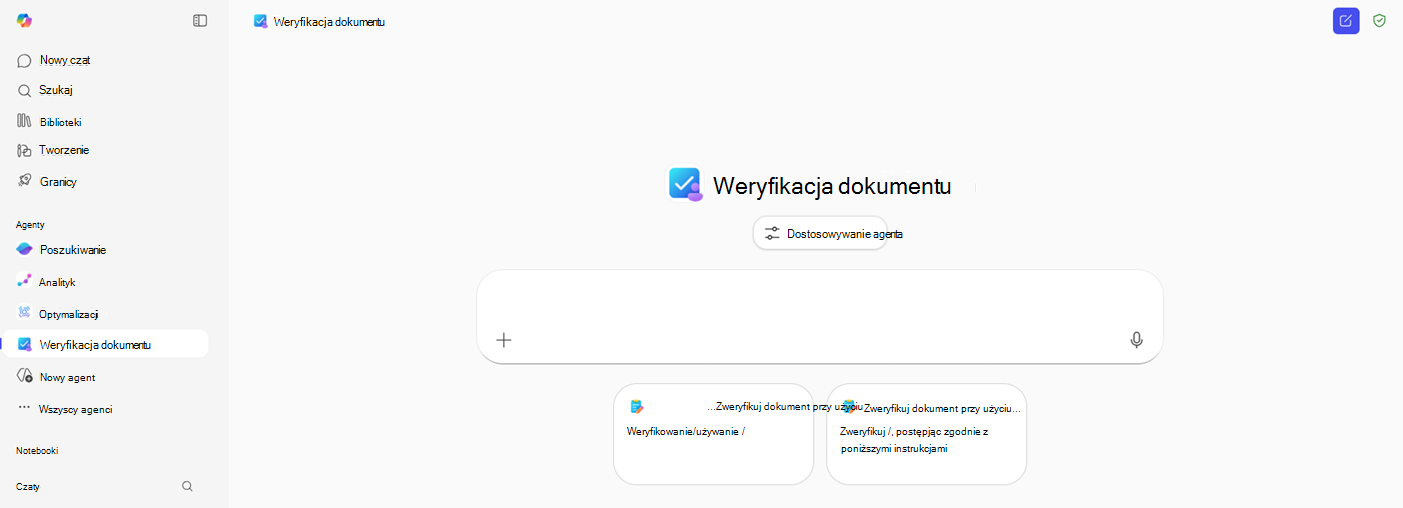
Użyj jednego z sugerowanych monitów lub wpisz własny monit, aby podać wytyczne lub element rulebook (.docx lub tst) oraz dokument (.docx lub tst), który chcesz zweryfikować.
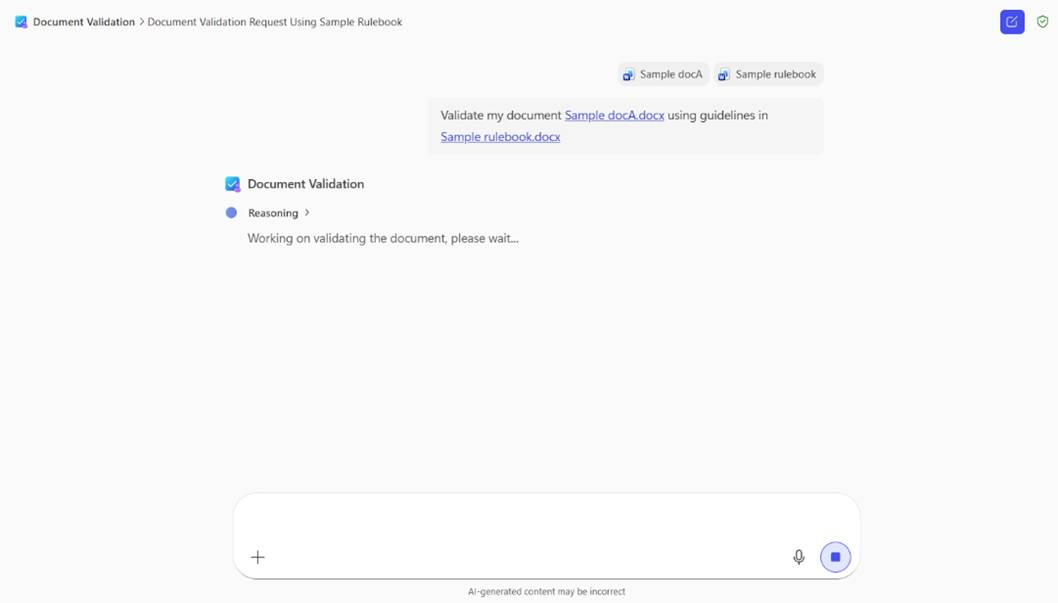
Agent wykonuje resztę. Systematycznie wyodrębnia reguły z skoroszytu reguł i weryfikuje dokument względem każdej reguły w celu zidentyfikowania niezgodności i zasugerowania poprawki.
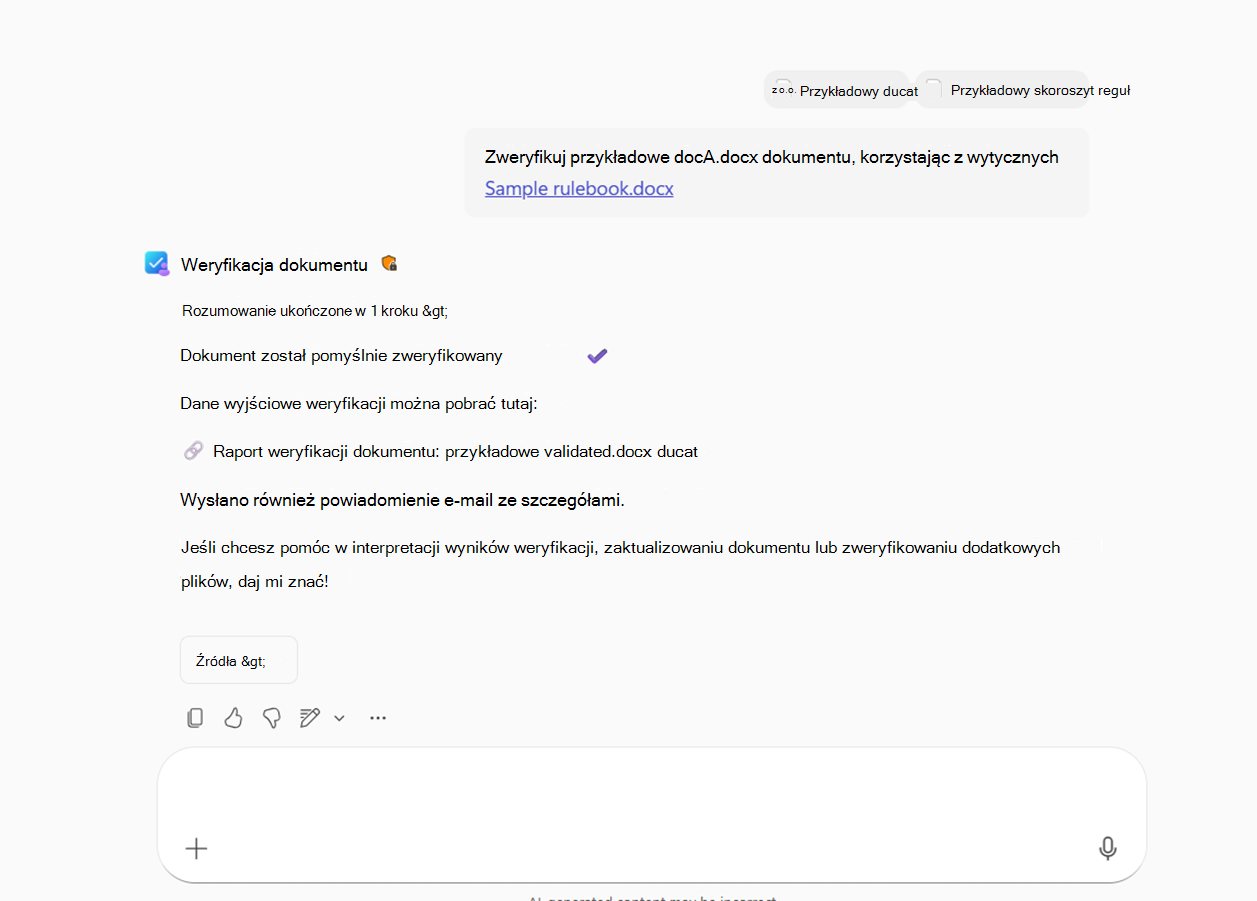
Agent odpowiada dokumentem zawierającym wstawione komentarze wyróżniające naruszenia z wyjaśnieniem, poziomem ryzyka (krytyczne/doradcze) dla każdego naruszenia i sugerowaną poprawką.
Omówienie agenta z możliwością dostrajania
Możesz dostosować szablon agenta weryfikacji dokumentów, aby dostosować go do konkretnych potrzeb organizacji w zakresie przeglądu i zgodności. Dostrajanie umożliwia:
- Osadź swoje reguły i wytyczne, aby agent weryfikował dokumenty zgodnie z unikatowymi standardami.
- Kontroluj ton i znaczenie reguł dla komentarzy i podsumowań.
- Zwiększ dokładność, szkoląc agenta w przykładach specyficznych dla domeny.
- Oceń jakość agenta na podstawie celów scenariusza.
Dostrajając agenta, możesz:
- Utrwalanie reguł i wytycznych między sesjami.
- Dostosuj ton i ważność opinii.
- Zwiększ dokładność dzięki przykładom specyficznym dla domeny.
- Ocena jakości agenta w stosunku do celów specyficznych dla scenariusza.
Dlaczego warto się dostroić?
Każda organizacja ma inne reguły, terminologię i priorytety ryzyka. Dostrajanie zapewnia, że agent może myśleć jak recenzenci w organizacji , stosując reguły spójnie. Dostrajanie pomaga zmniejszyć liczbę błędów i czas przeglądania dokumentów o wysokich stawkach oraz skalować kontrole zgodności między zespołami i przepływami pracy.
Agentów można dostroić w następujących dwóch etapach. Wybierz odpowiedni etap dostrajania dla agenta na podstawie scenariusza.
- Dostrajanie kontekstu: Szybkie dostosowywanie trwałych reguł i tonu bez pełnego trenowania.
- Dostrajanie modelu: zaawansowane dostrajanie przy użyciu przykładów przypadków użycia, które wymagają maksymalnej precyzji i odwołania.
Dostrajalni agenci obsługują oceny oparte na celach, dzięki czemu można mierzyć sukces przy użyciu metryk dopasowanych do priorytetów organizacji, a nie tylko ogólnych wyników dokładności. Na każdym etapie dostrajania można ocenić jakość agenta na podstawie zdefiniowanych celów.
Dostrajanie kontekstu
Dostosuj kontekst, aby dostosować zachowanie agenta bez pełnego dostrajania modelu. Jest to idealne rozwiązanie dla zespołów, które chcą stałych reguł i spójnego zachowania przeglądu przy minimalnej konfiguracji.
Użyj kontekstu dostrajania, gdy:
- Chcesz, aby reguły były zapieczętowane w agencie w celu wielokrotnego użycia
- Chcesz przejrzeć i edytować wyodrębnione reguły
- Chcesz skonfigurować poziom tonu, szczegółowości i ryzyka
- Nie masz jeszcze wystarczających danych do dostrajania modelu
Korzystając z funkcji Tune Context, możesz:
- Zapisywanie elementów reguł, zasad lub wytycznych jako kontekstu trwałego
- Przeglądanie, edytowanie, dodawanie lub usuwanie wyodrębnionych reguł
- Przypisywanie poziomów ryzyka (krytyczne lub doradcze)
- Konfigurowanie tonu (formalnego, przyjaznego, doradczego)
- Ponowne uruchamianie ocen i aktualizowanie kontekstu w czasie
- Udostępnianie gotowego do użycia agenta weryfikacji innym osobom w organizacji
Najlepsze rozwiązania dotyczące elementów reguł
Aby uzyskać najlepsze wyniki, skorzystaj z następujących rozwiązań w skoroszytach reguł:
- Używanie jasnych, zwięzłych i jednoznacznych reguł
- Unikaj niejasnych lub otwartych wskazówek
- W miarę możliwości uwzględnij kryteria jawne
- Oznaczanie reguł o dużym wpływie jako krytycznych
- Unikaj dużych zestawów reguł, aby zmniejszyć opóźnienie
Używanie kontekstu dostrajania z szablonem agenta weryfikacji dokumentu
Aby użyć funkcji Tune Context z szablonem agenta weryfikacji dokumentu:
Utwórz agenta: utwórz nowego agenta z magazynu agentów przy użyciu szablonu weryfikacji dokumentu .
Dostrajanie agenta: przejdź do nowego agenta i wybierz pozycję Dostrajanie agenta , aby rozpocząć dostrajanie w prawym panelu. Wybierz pozycję Dostroj kontekst.
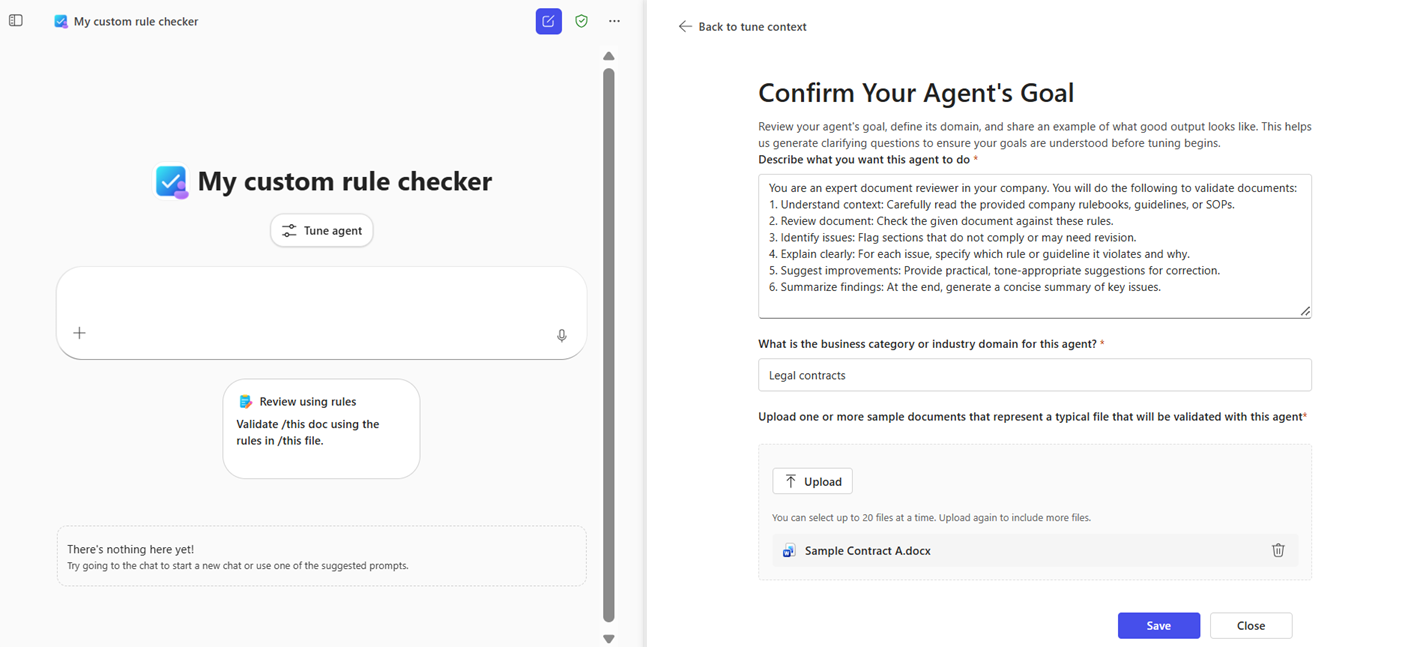
Podaj cele: Opisz główny cel agenta, domenę biznesową i co najmniej jeden przykładowy dokument reprezentatywny dla typowego dokumentu zweryfikowanego przez agenta. Te informacje pomagają dostosować agenta do twoich unikatowych potrzeb biznesowych. Podaj jasne cele i przykładowe dokumenty wysokiej jakości, aby uzyskać najlepsze wyniki. Po zakończeniu wybierz pozycję Zapisz .
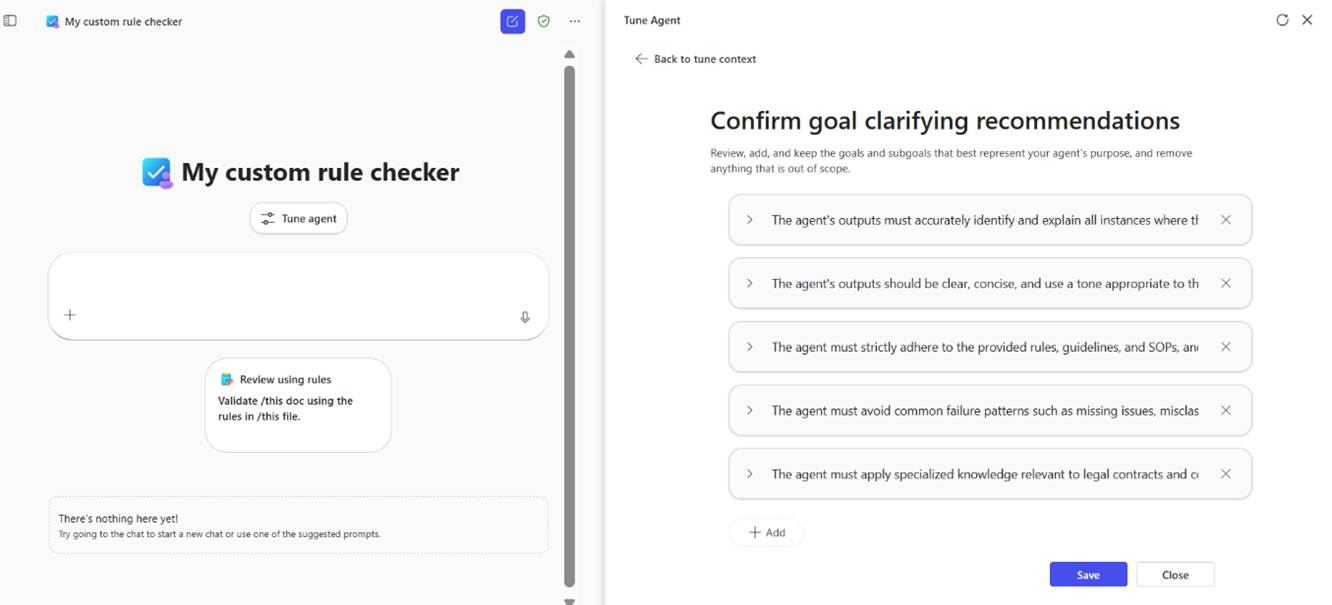
Przejrzyj cele i podgrupy: agent generuje zalecenia wyjaśniające, aby poprawnie zrozumieć cele. Przejrzyj je, aby upewnić się, że dokładnie reprezentują przeznaczenie agenta w przypadku użycia.
- Przechwyć wszelkie unikatowe reguły lub wytyczne, które organizacja stosuje w tym przypadku użycia.
- Dodaj, edytuj lub usuń dowolne cele lub podgoli zgodnie z potrzebami. Po zakończeniu wybierz pozycję Zapisz .
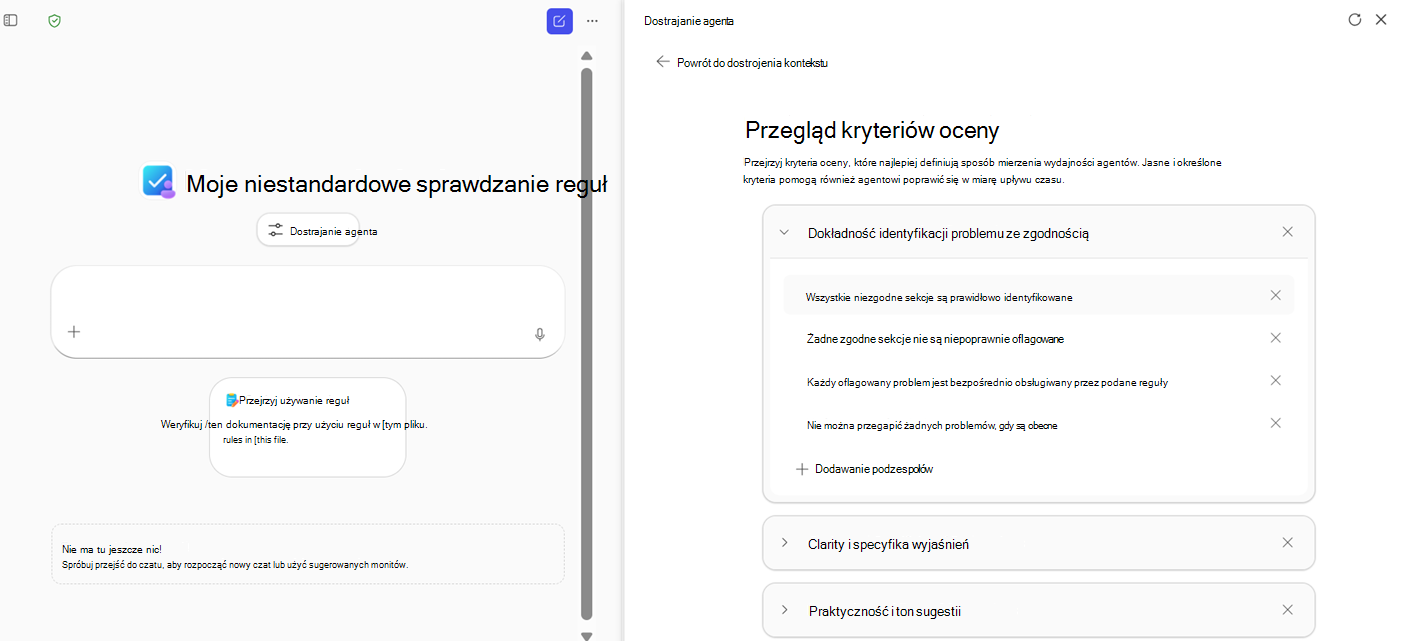
Przejrzyj kryteria oceny: agent generuje metryki oceny, które definiują, co dobra wydajność oznacza dla agenta. Wydajność agenta jest mierzona na tych metrykach.
- Te metryki są dostosowywane na podstawie zdefiniowanych celów i podgoli. Przejrzyj je, aby upewnić się, że definiują, jak wygląda sukces.
- Dodaj wszelkie określone oczekiwania wymagane w organizacji w tym przypadku użycia. Kryteria te powinny obejmować określone wymagania, które muszą spełniać dane wyjściowe tego agenta.
- Dodaj, edytuj lub usuń w razie potrzeby. Wybierz pozycję Zapisz po zakończeniu.
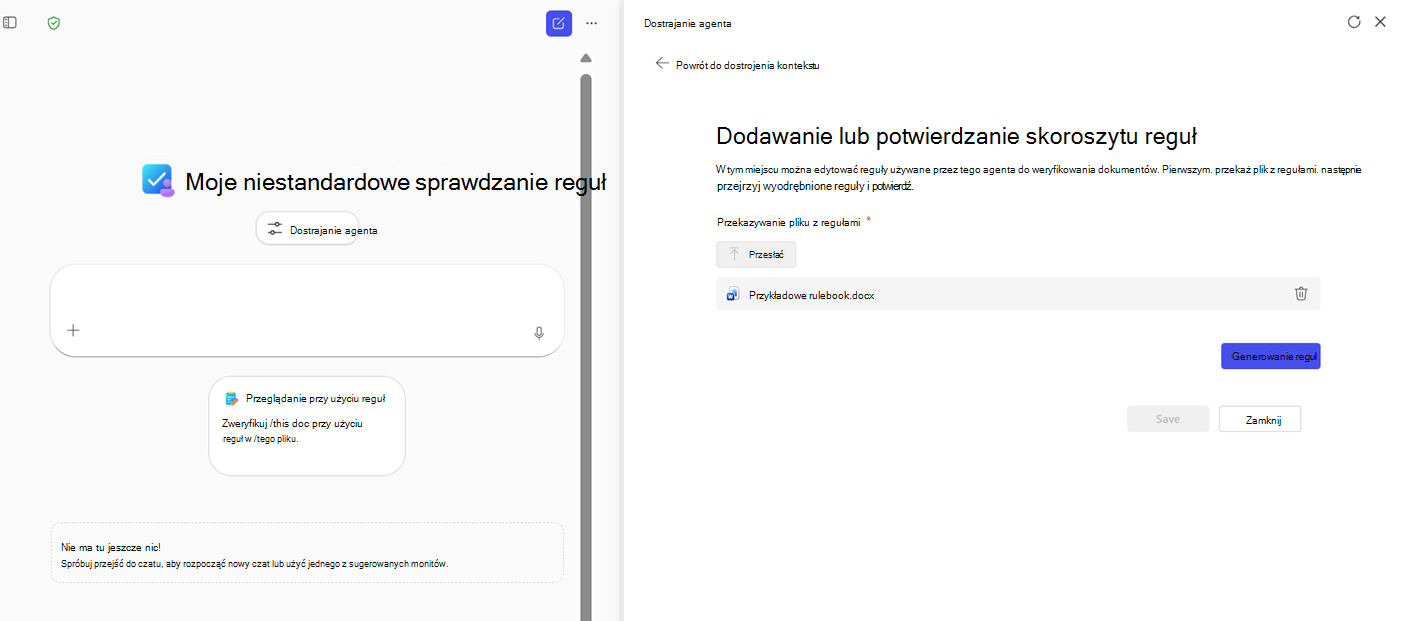
Podaj element rulebook: W ostatnim kroku dodaj kontekst dla agenta walidacji. Podaj elementy reguł lub wskazówki, których chcesz użyć do weryfikacji dokumentów, i wybierz pozycję Generuj reguły.
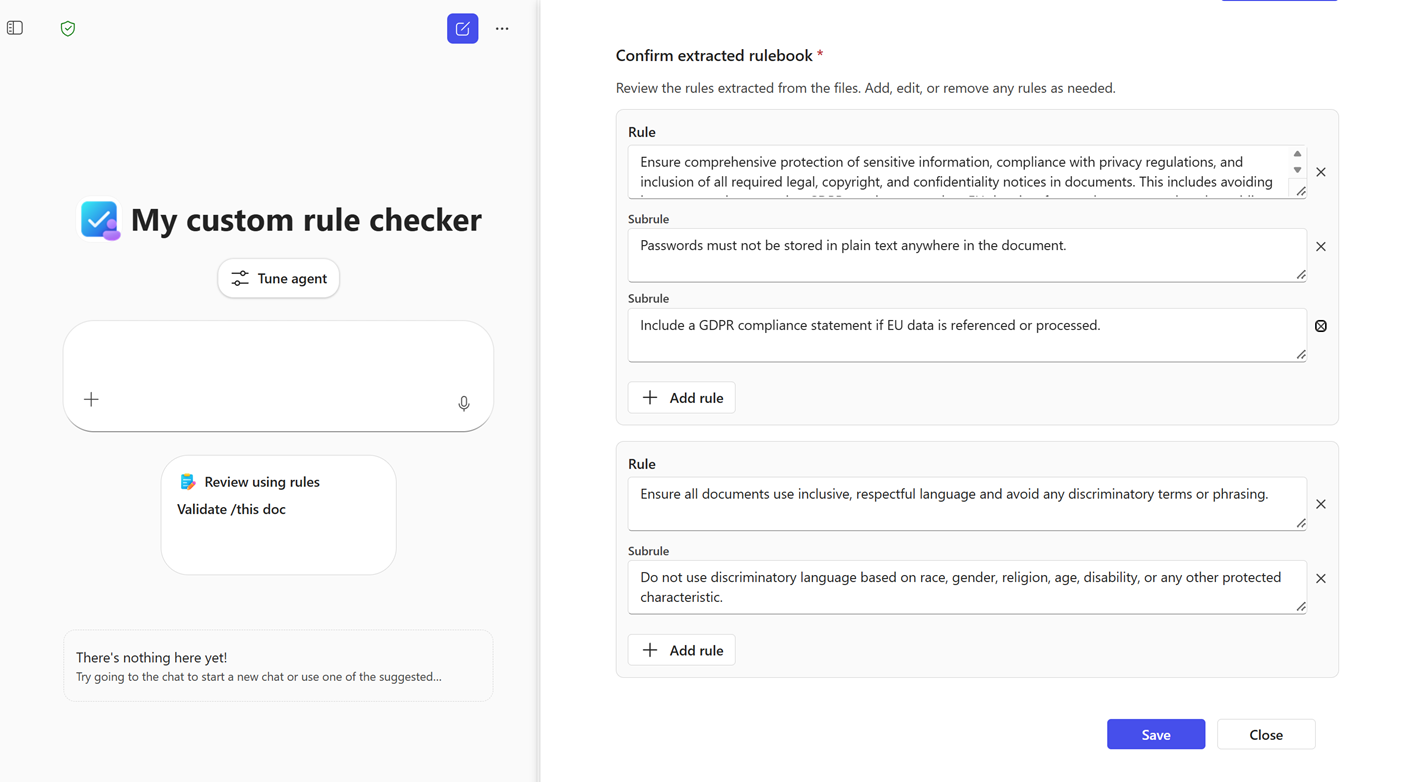
Przejrzyj wygenerowane reguły: agent wyodrębnia reguły z skoroszytu reguł lub dokumentu wytycznych. Te reguły są podzielone na reguły i reguły podrzędne. Przejrzyj je, aby upewnić się, że dokładnie reprezentują wytyczne organizacji. Dodaj, edytuj lub usuń wszelkie reguły lub reguły podrzędne. Po zakończeniu wybierz pozycję Zapisz .
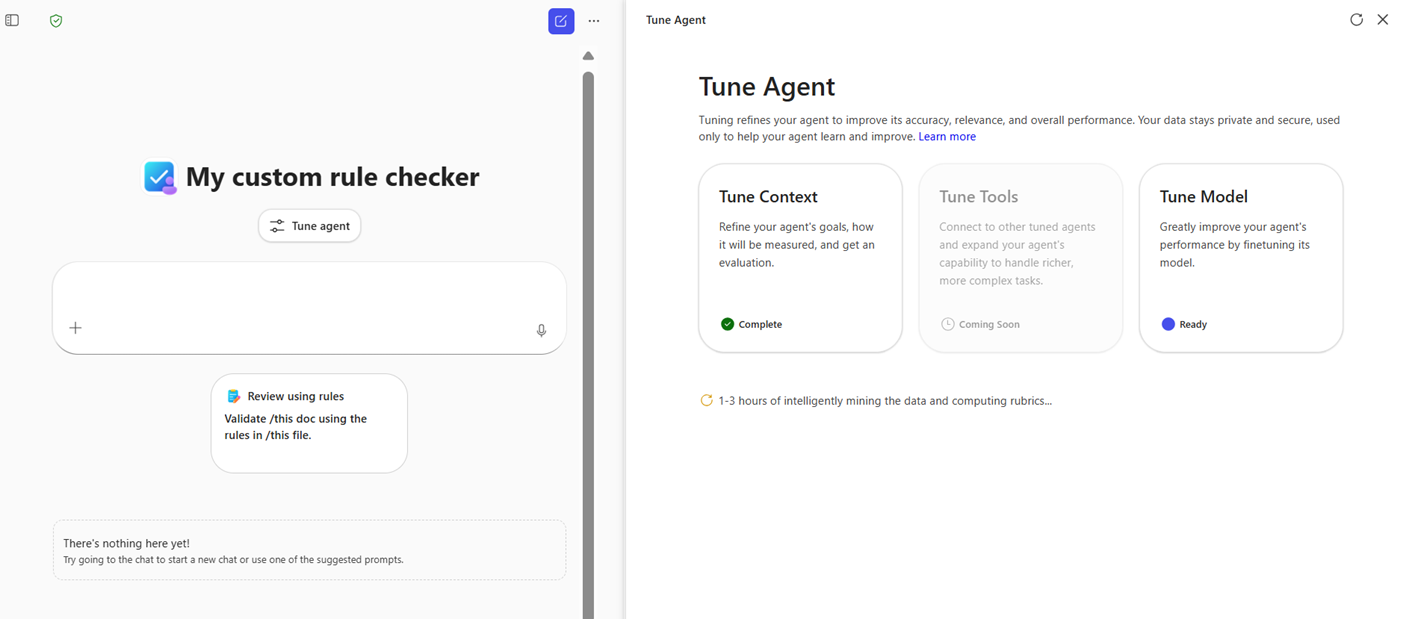
Ocena niestandardowa: po zakończeniu dostosowywania kontekstu środowisko dostrajania automatycznie uruchamia oceny. Ten proces jest asynchroniczny. Możesz zamknąć prawy panel i rozpocząć korzystanie z dostrojonego agenta.
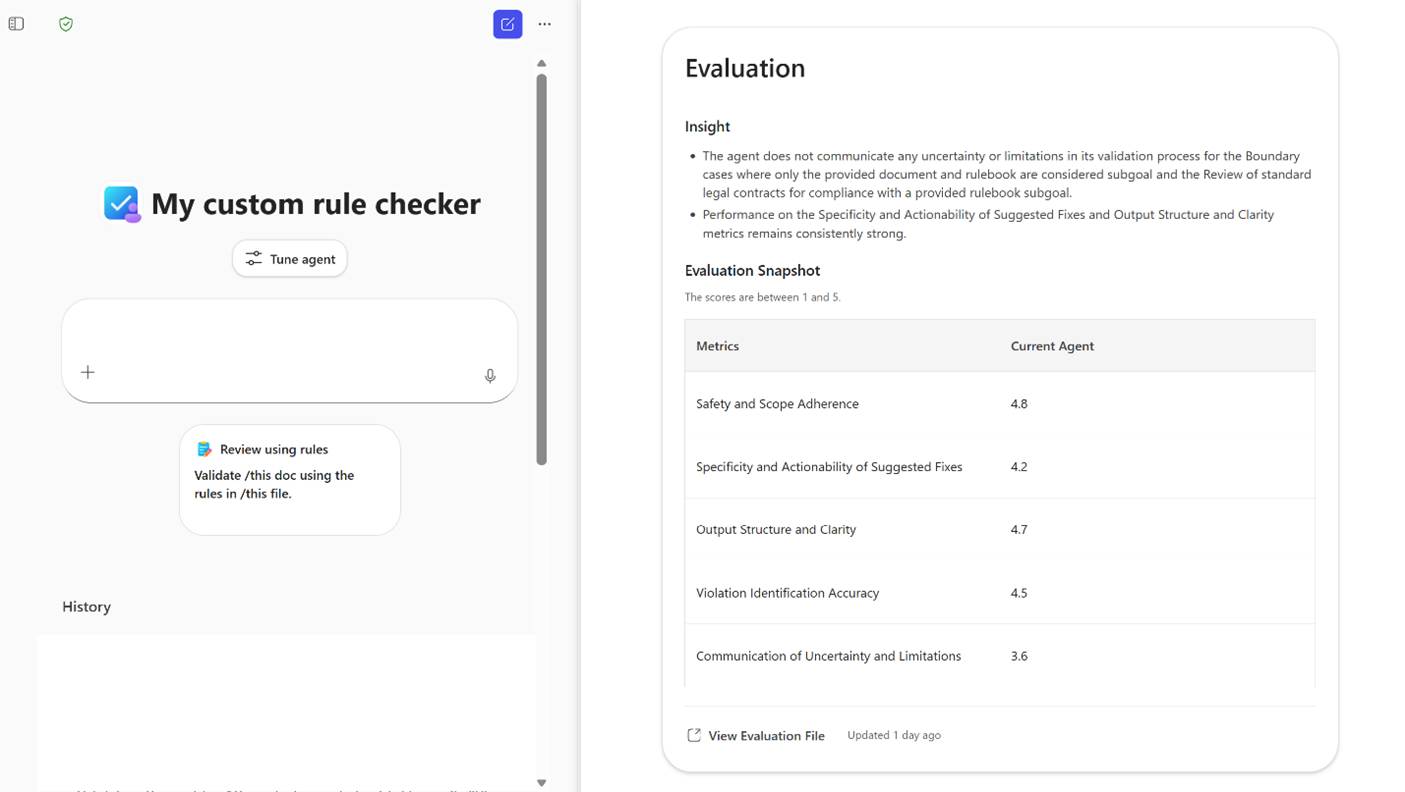
Wyniki oceny: otrzymasz powiadomienie e-mail, gdy są dostępne wyniki oceny. Zobaczysz wyniki dla wszystkich zdefiniowanych metryk oceny wraz ze szczegółowymi informacjami objaśniającymi. Szczegółowe wyniki oceny można przejrzeć, wybierając pozycję Wyświetl plik ewaluacyjny w dolnej części strony wyników.
Agent udostępniania: nowo dostrojony agent można udostępnić użytkownikom w organizacji. Mogą oni używać dostrojonego agenta do weryfikowania wszelkich dokumentów przy użyciu dostosowanych wytycznych.
Używanie agenta dostrojonego kontekstu
Aby użyć agenta dostrojonego kontekstu:
- Porozmawiaj z dostrojonym agentem, aby rozpocząć pracę i udostępnić dokument, który chcesz zweryfikować. Nie musisz udostępniać elementów reguł na czacie podczas korzystania z dostrojonego agenta.
- Agent skanuje dokument i weryfikuje go pod kątem reguł dostosowanych do kontekstu w celu zidentyfikowania naruszeń.
- Agent odpowiada dokumentem z wstawionymi komentarzami, które wyróżniają naruszenia i zawierają wyjaśnienie, poziom ryzyka (krytyczne/doradcze) dla każdego naruszenia oraz sugerowaną poprawkę.
- Agent ignoruje elementy reguł przekazane na czacie i nie używa ich do weryfikacji. W dowolnym momencie możesz ponownie dostroić kontekst i ocenić agentów, aby dodać lub edytować reguły w kontekście.
Przykładowe przypadki użycia
- Przegląd kontraktu: Sklep Microsoft Przechowuj podręcznik SOW do sprawdzania umowy dostawcy co tydzień.
- Zgodności: Przygotuj wytyczne prawne do szybkiego sprawdzania poprawności ujawnienia.
- Przegląd zasad: Stosowanie spójnych ustawień tonu i ryzyka w wielu dokumentach.
Dostrajanie modelu
Tune Model to najbardziej zaawansowana opcja dostosowywania. Doskonale dopasuje bazowy model przy użyciu danych organizacji, aby uzyskać większą precyzję i kompletność.
Użyj modelu tune, gdy:
- Reguły są złożone lub zniuansowane.
- Scenariusz wiąże się z wysokim ryzykiem regulacyjnym lub prawnym.
- Dostrajanie kontekstu nie zapewnia wystarczającej dokładności.
- Masz wystarczającą ilość danych szkoleniowych.
Wymagane dane
Do korzystania z modelu Tune Model potrzebne są następujące elementy:
- Rulebook: wyczyść reguły lub zasady używane do trenowania i oceny. Element reguł może być .docx, .txt lub .html.
- Przykłady: Co najmniej 50 dokumentów bez naruszeń, które pokazują idealną zgodność. Dokumenty mogą być .docx, .txt lub .html.
Model dostrajania może:
- Zapewniaj bardzo dokładne przeglądy weryfikacji zrównoważone z wycofaniem i precyzją zgodnie z preferencjami określonymi w celach.
- Zapewnianie świadomości ryzyka w przypadku naruszeń krytycznych i doradczych.
- Zweryfikuj dokumenty oparte na pojedynczym tekście na podstawie zdobytej wiedzy podczas szkolenia.
- Utrwalanie reguł i ustawień tonu do wielokrotnego użycia. Możesz udostępnić go użytkownikom w organizacji do użycia.
Rubryki ewaluacji
Oceń agentów dostosowanych do modelu przy użyciu:
- Wycofanie w przypadku naruszeń krytycznych: ta ocena gwarantuje, że model wychwyci wszystkie krytyczne naruszenia i zminimalizuje brak jakichkolwiek krytycznych naruszeń.
- Precyzja naruszeń porad: ta ocena gwarantuje, że oflagowane naruszenia są istotne i maksymalizuje przydatność sugerowanych problemów i poprawek.
- Zdefiniowane przez użytkownika cele i metryki z kontekstu dostrajania.
Najlepsze rozwiązania dotyczące dostosowywania modelu
- Podręczniki reguł: upewnij się, że element rulebook zawiera jasne i jednoznaczne reguły. Rozważ uwzględnienie określonych kryteriów oceny złożonych reguł. Unikaj zbyt dużych elementów reguł, aby zminimalizować opóźnienia.
- Przykładowe dokumenty: Większa liczba przykładowych dokumentów usprawnia trenowanie modelu. Upewnij się, że przykłady są reprezentatywne dla scenariusza i zawierają różne niuanse. Jeśli na przykład tworzysz model do oceny zgodności dla różnych typów kontraktów, uwzględnij wystarczające przykłady wszystkich typów dokumentów kontraktowych na potrzeby trenowania.
- Znaczenie reguły: oznacz ważne reguły jako krytyczne podczas przeglądania wyodrębnionych reguł podczas procesu dostrajania. Ten krok poprawia wydajność modelu, prawidłowo równoważąc reguły o krytycznym znaczeniu i inne reguły.
- Weryfikuj: Po zakończeniu dostrajania zweryfikuj rubryki ewaluacji przed zapisaniem nowego modelu. Przetestuj dostrojonego agenta, weryfikując przykładowy dokument przed opublikowaniem go w organizacji.
Używanie modelu dostrajania z agentem weryfikacji dokumentu
Aby użyć modelu tune z agentem weryfikacji dokumentu:
Dostrajanie agenta. Wybierz pozycję Dostosuj agenta w wyspecjalizowanym agencie weryfikacji dokumentów utworzonym na podstawie szablonu agenta weryfikacji dokumentu. Przejdź do opcji Dostrajanie modelu .
Uwaga
Aby odblokować opcję Dostrajanie modelu, musisz wykonać krok Dostrojenie kontekstu.
Podaj dane. Przekaż przykładowe dokumenty. Podaj co najmniej 50 reprezentatywnych dokumentów wysokiej jakości , które są idealnym przykładem, które są zgodne ze wszystkimi regułami lub zasadami w skoroszycie reguł i nie zawierają naruszeń.
- Upewnij się, że wybrano folder zawierający pliki. Nie można przekazać pojedynczych plików oddzielnie. Możesz przekazać maksymalnie 20 folderów.
- Większa liczba dokumentów zapewnia lepsze wyniki trenowania modelu.
- Dostrajanie wyodrębnia dokumenty, aby przygotować je do trenowania modelu. Ten proces może potrwać od 1 do 6 godzin.
- Element Rulebook udostępniany podczas kontekstu tune jest również używany do dostrajania modelu. Elementy reguł można edytować w kroku Dostrajanie kontekstu przed uruchomieniem modelu dostrajania.
Przejrzyj dostęp. Skonfiguruj, kto może korzystać z dopracowanej agenta. Wybierz kilka grup zabezpieczeń na podstawie wyboru plików w poprzednim kroku.
- Użytkownicy, którzy mają dostęp do podstawowych plików, mogą uzyskać dostęp do dostrojonego modelu.
- Wybierz jedną z zalecanych opcji dla użytkowników i grup, którzy mogą uzyskać dostęp do agenta.
- Dostrajanie przygotowuje dane szkoleniowe na podstawie wybranych grup dostępu. Ten proces może potrwać od 1 do 6 godzin.
Rozpocznij dostrajanie. Postępuj zgodnie z instrukcjami, aby rozpocząć dostrajanie.
- Po wybraniu opcji Rozpocznij dostrajanie proces może potrwać 24–72 godziny. Po wytrenowanym modelu oceny są uruchamiane automatycznie.
- Otrzymasz powiadomienie e-mail po zakończeniu trenowania modelu i przygotowaniu wyników oceny.
Przejrzyj metryki oceny i zdecyduj się na opublikowanie. Metryki oceny są aktualizowane przy użyciu nowo dostrojonego modelu.
- Możesz wyświetlić porównanie metryk z dostrajania przed i po.
- Przejrzyj wyniki i wybierz pozycję Tak, chcę użyć dostrojonego modelu , jeśli wszystko jest zadowalające, a następnie wybierz pozycję Publikuj.
- Ta akcja umożliwia wdrożenie nowo dostrojonego modelu i zaktualizowanie agenta w celu użycia nowego, dostrojonego modelu.
Używanie agenta dostrojonego do modelu
Aby użyć agenta dostrojonego do modelu:
- Porozmawiaj z agentem i przekaż dokument, który chcesz zweryfikować. Nie musisz udostępniać elementów reguł na czacie podczas korzystania z dostrojonego agenta.
- Agent skanuje dokument i weryfikuje go pod kątem reguł poznanych podczas trenowania w celu zidentyfikowania naruszeń.
- Agent odpowiada dokumentem z wstawionymi komentarzami, które wyróżniają naruszenia z wyjaśnieniem, poziomem ryzyka (krytyczne/doradcze) dla każdego naruszenia i sugerowaną poprawką.
- Agent ignoruje elementy reguł przekazane na czacie i nie używa ich do weryfikacji.
Ograniczenia agentów dostosowanych do modelu
Agenci dostrojoni do modelu mają następujące ograniczenia:
- Nie można modyfikować reguł po dostrojeniu.
- Agent nie obsługuje obecnie ponownego trenowania.
- Agent nie obsługuje walidacji multimodalnej.
- Możesz zweryfikować tylko jeden dokument na monit.
Ocenianie dostrajalnych agentów
Na każdym etapie dostrajania można ocenić agenta przy użyciu dostosowanych kryteriów. Zdefiniuj te niestandardowe kryteria oceny na podstawie oczekiwań organizacji.
Cele
- Opisz cele dostrajania zadania agenta. Możesz mieć co najmniej jeden cel.
- Te cele umożliwiają zdefiniowanie zachowania agenta i wygenerowanie podbojów i metryk oceny.
Przykładowe pliki
- Podaj przykładowe dokumenty reprezentatywne dla typowego dokumentu zweryfikowanego przez agenta. Potrzebujesz co najmniej jednego dokumentu.
Podgoli i metryki
- Objaśnienie zaleceń, w tym podgrup, jest generowane na podstawie twoich celów. Przejrzyj je, aby upewnić się, że poprawnie reprezentują przeznaczenie agenta. Możesz dodawać, edytować lub usuwać dowolne cele lub podboje.
- Metryki oceny są generowane na podstawie podbojów. Możesz przeglądać i dodawać, edytować lub usuwać metryki.
- Podgoli i przykładowe pliki są używane do generowania danych ewaluacyjnych, które oceniają zachowanie agenta na metrykach.
Rulebook: Wytyczne lub standardy
- Podaj reguły lub wytyczne używane przez szablon agenta weryfikacji dokumentów do weryfikowania dokumentów. Możesz edytować lub dodawać elementy reguł w dowolnym momencie przed wybraniem pozycji Dostrajanie modelu.
Dane ewaluacji
- System automatycznie generuje dane ewaluacyjne na podstawie zdefiniowanych podbojów, przykładowych plików i metryk.
- System ocenia dostrojonego agenta przy użyciu danych ewaluacyjnych i ocenia go pod kątem metryk.
Wyniki oceny
- Wyświetl wyniki dla zdefiniowanych metryk oceny i przejrzyj ulepszenia różnicowe po każdym etapie dostrajania przed opublikowaniem agenta dostrojonego modelu. Możesz wyświetlić krótkie szczegółowe informacje wyjaśniające, które wyróżniają ulepszenia i podsumowują kluczowe wnioski z wyników oceny.
- System automatycznie generuje i aktualizuje wyniki oceny po każdym etapie dostrajania. Ten proces jest asynchroniczny. Agenta można używać, gdy oceny są uruchamiane w tle.
Wyniki oceny pokazują oceny jakości i ulepszenia różnicowe między etapami dostrajania, co pomaga zdecydować, kiedy agent jest gotowy do opublikowania.
Udostępnianie agentów i zarządzanie nimi
Możesz zapisać dostrojonego agenta weryfikacji dokumentów jako wyspecjalizowanego agenta i udostępnić go w całej organizacji.
- Tylko właściciel agenta może dostroić lub zmodyfikować agenta.
- Inni użytkownicy mogą używać agenta, ale nie mogą zmienić jego konfiguracji.
- Wszystkie dane pozostają w granicach dzierżawy platformy Microsoft 365.
Często zadawane pytania
Czy mogę zweryfikować wiele dokumentów jednocześnie?
Nie można zweryfikować wielu dokumentów jednocześnie. Każdy dokument należy zweryfikować w osobnym wierszu polecenia.
Czy mogę zaktualizować reguły po dostrajaniu?
Możesz zaktualizować agentów dostosowanych do kontekstu. Nie można modyfikować agentów dostosowanych do modelu po dostrojeniu.
Czy agent obsługuje walidacje liczbowe?
Szablon agenta weryfikacji dokumentu obsługuje walidacje liczbowe, gdy reguły zawierają progi liczbowe.
Co się stanie, jeśli mój skoroszyt reguł jest duży?
Duże elementy reguł mogą zwiększyć opóźnienie podczas wyodrębniania i walidacji reguł.
Kiedy należy używać funkcji Tune Context a Tune Model?
Użyj opcji Dostrajanie kontekstu , jeśli chcesz mieć stałe reguły i preferencje tonu bez pełnego trenowania modelu. Doskonale nadaje się do szybkiej konfiguracji i ponownego użycia między sesjami i użytkownikami.
Użyj modelu tune, gdy potrzebujesz wysokiej precyzji i odwołania dla reguł, zwłaszcza w scenariuszach regulacyjnych i zgodności, a masz ponad 50 przykładów do trenowania.
Jakie formaty plików są obsługiwane?
- Obsługiwane: .docx, .txt, .html.
- Nieobsługiwane: .pptx, obrazy, skanowane dokumenty.
Co zrobić, jeśli dane wyjściowe mojego agenta wydają się niedokładne?
Sprawdź, czy:
- Przekazano prawidłowe elementy reguł.
- Przejrzano reguły i ustawiono poziomy ważności.
- Preferencje tonu zostały poprawnie określone.
W przypadku dostrojonych agentów przejrzyj metryki oceny. W przypadku precyzyjnie dopasowanego agenta upewnij się, że udostępniasz przykładowe dokumenty wysokiej jakości na potrzeby trenowania. Aby osiągnąć najlepszą wydajność, postępuj zgodnie z najlepszymi rozwiązaniami opisanymi w temacie Tune Context and Tune Model (Dostrajanie kontekstu i dostrajanie modelu).
Czy moje dane są bezpieczne?
Wszystkie dane pozostają w dzierżawie usługi Microsoft 365 i są bezpieczne. Dostrajanie jest w pełni zautomatyzowane i wykonywane w środowiskach gotowych do użycia.