Notatka
Dostęp do tej strony wymaga autoryzacji. Może spróbować zalogować się lub zmienić katalogi.
Dostęp do tej strony wymaga autoryzacji. Możesz spróbować zmienić katalogi.
Dowiedz się, jak skonfigurować prywatność aktywności w Microsoft Defender for Cloud Apps, aby monitorować użytkowników przy jednoczesnym przestrzeganiu przepisów dotyczących prywatności Twojej organizacji. Ten artykuł opisuje, jak skonfigurować grupy użytkowników prywatności, przypisać uprawnienia administratora do przeglądania prywatnych aktywności oraz przeglądać te aktywności w dzienniku aktywności.
Omówienie prywatności działań
Microsoft Defender for Cloud Apps umożliwia przedsiębiorstwom szczegółowe określanie użytkowników, których chce monitorować na podstawie członkostwa w grupach. Prywatność działań umożliwia przestrzeganie przepisów dotyczących zgodności organizacji bez naruszania prywatności użytkowników. Prywatność działań jest osiągana przez umożliwienie monitorowania użytkowników przy zachowaniu ich prywatności, ukrywając swoje działania w dzienniku aktywności. Tylko autoryzowani administratorzy mogą wybrać wyświetlanie tych działań prywatnych, przy czym każde wystąpienie jest poddawane inspekcji w dzienniku nadzoru.
Uwaga
Prywatne działania nie są przekazywane do funkcji Zaawansowane wyszukiwanie zagrożeń w usłudze Microsoft Defender XDR ani do naszej integracji SIEM.
Konfiguracja grup użytkowników prywatności aktywności
Możesz mieć w usłudze Defender for Cloud Apps użytkowników, których chcesz monitorować, ale ze względu na przepisy dotyczące zgodności musisz ograniczyć liczbę osób, które mogą ich monitorować. Prywatność aktywności pozwala zdefiniować grupę użytkowników, dla której działania wykonywane przez członków tej grupy będą domyślnie ukryte.
Aby skonfigurować grupy prywatności użytkowników, należy najpierw zaimportować grupy użytkowników do usługi Defender for Cloud Apps. Domyślnie zobaczysz następujące grupy:
Grupa użytkowników aplikacji — wbudowana grupa, która umożliwia wyświetlanie działań wykonywanych przez aplikacje platformy Microsoft 365 i Microsoft Entra.
Grupa użytkowników zewnętrznych — wszyscy użytkownicy, którzy nie są członkami żadnych domen zarządzanych skonfigurowanych dla organizacji.
W portalu Microsoft Defender wybierz pozycję Ustawienia. Następnie wybierz pozycję Cloud Apps. W sekcji System wybierz pozycję Zakres wdrożenia i prywatność.
Aby ustawić określone grupy do monitorowania przez Defender for Cloud Apps, na karcie Prywatność działania wybierz pozycję +Dodaj grupę.
W oknie dialogowym Dodawanie grup użytkowników w obszarze Wybierz grupy użytkowników wybierz wszystkie grupy, które chcesz utworzyć jako prywatne w Defender for Cloud Apps, a następnie wybierz pozycję Dodaj.
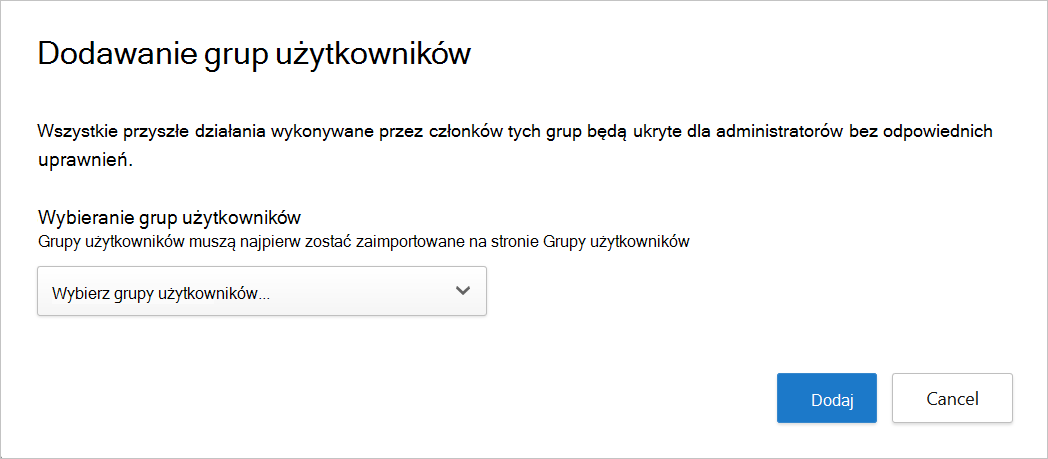
Uwaga
Po dodaniu grupy użytkowników wszystkie działania wykonywane przez użytkowników grupy będą od tego czasu prywatne. Nie ma to wpływu na istniejące działania.
Przypisywanie uprawnień administratorów do wyświetlania działań prywatnych
Aby przyznać konkretnym administratorom pozwolenie na przeglądanie prywatnych aktywności, postępuj zgodnie z następującymi krokami:
W portalu Microsoft Defender w menu po lewej stronie wybierz pozycję Uprawnienia.
W obszarze Aplikacje w chmurze wybierz pozycję Uprawnienia do prywatności działań.
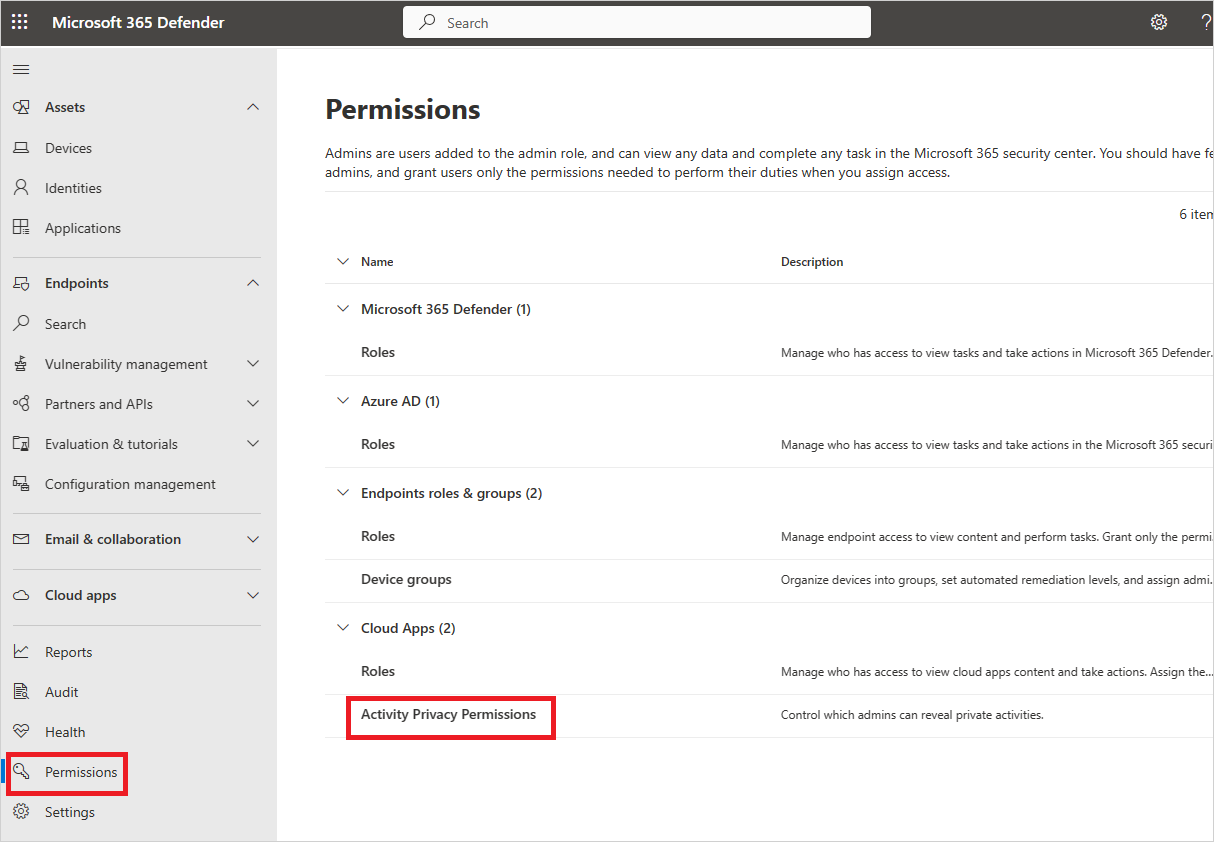
Aby nadać określonym administratorom uprawnienia do wyświetlania działań prywatnych, na karcie Uprawnienia do prywatności działania wybierz pozycję +Dodaj użytkownika.
W oknie dialogowym Dodawanie uprawnień administratora wprowadź nazwę UPN lub adres e-mail administratora, a następnie wybierz pozycję Dodaj uprawnienie.
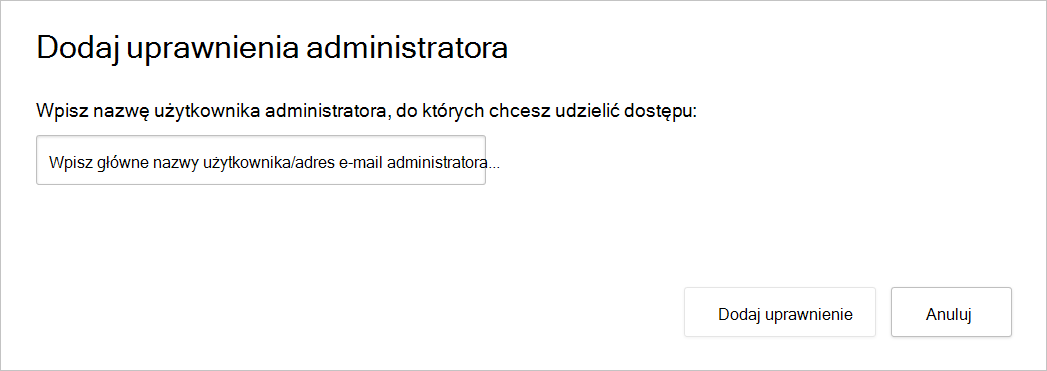
Uwaga
Tylko administratorom można przypisać uprawnienia do wyświetlania działań prywatnych.
Zobacz prywatne aktywności
Gdy administrator otrzyma odpowiednie uprawnienia do przeglądania prywatnych aktywności, może zdecydować się na ich widok w dzienniku aktywności.
Zobacz prywatne aktywności w dzienniku aktywności
Na stronie Dziennik aktywności po prawej stronie tabeli działań wybierz pozycję Ustawienia tabeli, a następnie wybierz pozycję Pokaż działania prywatne.
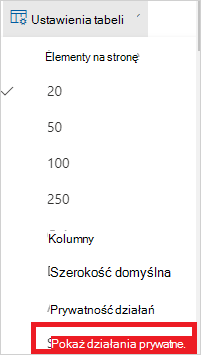
W oknie Pokaż prywatne aktywności wybierz OK , aby potwierdzić, że rozumiesz, iż pokazywanie prywatnych aktywności jest kontrolowane. Po potwierdzeniu działania prywatne są wyświetlane w dzienniku aktywności, a działanie wykazujące działania prywatne jest rejestrowane w dzienniku zarządzania.
Wskazówka
Po wyeksportowaniu działań z wybraną opcją Pokaż działania prywatne działania wewnątrz eksportu są nadal prywatne i nie są ujawniane żadne szczegóły działania.
Jeśli napotkasz jakiekolwiek problemy, jesteśmy tutaj, aby pomóc. Aby uzyskać pomoc lub wsparcie w sprawie problemu z produktem, skontaktuj się z pomocą techniczną Microsoft Defender XDR.