Notatka
Dostęp do tej strony wymaga autoryzacji. Może spróbować zalogować się lub zmienić katalogi.
Dostęp do tej strony wymaga autoryzacji. Możesz spróbować zmienić katalogi.
Uwaga
Łącznik aplikacji DocuSign wymaga aktywnej, płatnej subskrypcji usług DocuSign i DocuSign Monitor, aby uzyskiwać dostęp do zdarzeń i je pobierać.
Program DocuSign ułatwia organizacjom zarządzanie umowami elektronicznymi, dlatego środowisko DocuSign przechowuje informacje poufne dla organizacji. Każde nadużycie programu DocuSign przez złośliwego aktora lub jakikolwiek błąd ludzki może narazić najbardziej krytyczne zasoby na potencjalne ataki.
Połączenie środowiska docuSign ze środowiskiem Defender for Cloud Apps zapewnia lepszy wgląd w działania administratora programu DocuSign i logowania użytkowników zarządzanych oraz zapewnia wykrywanie zagrożeń w przypadku nietypowych zachowań.
Użyj tego łącznika aplikacji, aby uzyskać dostęp do funkcji SaaS Security Posture Management (SSPM) za pośrednictwem zabezpieczeń uwzględnionych w Wskaźnik bezpieczeństwa Microsoft. Dowiedz się więcej.
Główne zagrożenia dla Twojego środowiska DocuSign
Bez Defender for Cloud Apps, Twoje środowisko DocuSign jest otwarte na następujące zagrożenia:
- Konta z naruszeniem zabezpieczeń i zagrożenia wewnętrzne
- Wyciek danych
- Niewystarczająca świadomość zabezpieczeń
- Niezarządzane korzystanie z własnego urządzenia (BYOD)
Chroń swoje środowisko za pomocą Defender for Cloud Apps
Skorzystaj z tych najlepszych praktyk, aby chronić środowisko DocuSign:
Wykrywanie zagrożeń w chmurze, kont z naruszonymi zabezpieczeniami i złośliwych informacji poufnych
Użyj dziennika inspekcji działań do dochodzeń kryminalistycznych
Zarządzanie stanem zabezpieczeń SaaS dla rozwiązania DocuSign
Aby wyświetlić zalecenia dotyczące kondycji zabezpieczeń dla usługi DocuSign w Wskaźnik bezpieczeństwa Microsoft, utwórz konektor API na karcie Łączniki.
Jeśli łącznik już istnieje i nie widzisz jeszcze zaleceń narzędzia DocuSign, odśwież połączenie. Odłącz łącznik interfejsu API, a następnie połącz go ponownie.
W Secure Score wybierz pozycję Zalecane działania i filtruj według produktu = DocuSign. Usługa DocuSign obsługuje zalecenia dotyczące limitu czasu sesji i wymagań dotyczących hasła.
Więcej informacji można znaleźć w następujących artykułach:
- Łączenie programu DocuSign z Microsoft Defender for Cloud Apps
- Zarządzanie stanem zabezpieczeń dla aplikacji SaaS
- Wskaźnik bezpieczeństwa Microsoft
Kontroluj program DocuSign przy użyciu zasad
Do kontrolowania działania DocuSign można użyć następujących zasad:
| Typ | Nazwa |
|---|---|
| Wbudowane zasady wykrywania anomalii |
Działanie z anonimowych adresów IP Aktywność z rzadkich krajów/regionów Działanie z podejrzanych adresów IP Niemożliwa podróż Działanie wykonane przez usuniętego użytkownika (wymaga Microsoft Entra ID jako dostawcy tożsamości) Wiele nieudanych prób logowania |
| Zasady działania | Tworzenie dostosowanych zasad za pomocą dziennika inspekcji programu DocuSign |
Aby uzyskać więcej informacji na temat tworzenia zasad, zobacz Tworzenie zasad.
Automatyzuj mechanizmy nadzoru
Oprócz monitorowania potencjalnych zagrożeń można zastosować i zautomatyzować następujące akcje ładu programu DocuSign w celu skorygowania wykrytych zagrożeń:
| Typ | Akcja |
|---|---|
| Zarządzanie użytkownikami | Powiadamianie użytkownika o alertie (za pośrednictwem identyfikatora Microsoft Entra) Wymagaj od użytkownika ponownego zalogowania się (za pośrednictwem identyfikatora Microsoft Entra) Wstrzymywanie użytkownika (za pośrednictwem identyfikatora Microsoft Entra) |
Aby uzyskać więcej informacji na temat korygowania zagrożeń z aplikacji, zobacz Zarządzanie połączonymi aplikacjami.
Ochrona programu DocuSign w czasie rzeczywistym
Zapoznaj się z naszymi najlepszymi rozwiązaniami dotyczącymi zabezpieczania i współpracy z użytkownikami zewnętrznymi oraz blokowania i ochrony pobierania poufnych danych na urządzenia niezarządzane lub ryzykowne.
Łączenie programu DocuSign z Microsoft Defender for Cloud Apps
Użyj API App Connector, aby połączyć Microsoft Defender for Cloud Apps z istniejącym środowiskiem DocuSign. To połączenie zapewnia wgląd w użycie programu DocuSign w organizacji i kontrolę nad tym.
Użyj tego łącznika aplikacji, aby uzyskać dostęp do funkcji SaaS Security Posture Management (SSPM) za pośrednictwem zabezpieczeń uwzględnionych w Wskaźnik bezpieczeństwa Microsoft. Dowiedz się więcej.
Wymagania wstępne
Plan konta DocuSign Enterprise Pro z włączoną usługą Monitor API.
- Aby uzyskać więcej informacji na temat interfejsu API usługi DocuSign Monitor, zobacz Jak uzyskać dane monitorowania | DocuSign oraz Jak włączyć DocuSign Monitor w organizacji | DocuSign.
Domeny DNS używane w organizacji powinny być deklarowane i weryfikowane w organizacji programu DocuSign. Aby uzyskać więcej informacji na temat oświadczeń i weryfikowania domen, zobacz Domeny | DocuSign
Użytkownik programu DocuSign używany do logowania się do programu DocuSign musi zostać zamapowany na rolę użytkownika "Administrator docusign" i musi być administratorem organizacji tylko jednej organizacji. Aby uzyskać więcej informacji, zobacz informacje o wymaganej roli w tematach Jak uzyskać dane monitorowania | DocuSign oraz Administratorzy organizacji — DocuSign Admin do zarządzania organizacją | Centrum wsparcia DocuSign.
Ze względu na ograniczenia interfejsu API usługi DocuSign, aby korzystać z obsługi zarządzania stanem zabezpieczeń SaaS (SSPM), musisz ponownie połączyć konektor API z dodatkowymi uprawnieniami: account_read account_write i user_read organization_read.
Konto docuSign musi być mapowane na organizację. Więcej informacji można znaleźć w następujących artykułach:
Utwórz nową organizację: Organizacje — DocuSign Admin do zarządzania organizacją | Centrum pomocy DocuSign
Łączenie konta z istniejącą organizacją: Zarządzanie kontami — DocuSign Administracja do zarządzania organizacją | Centrum pomocy technicznej programu DocuSign
Przewodnik administratora organizacji DocuSign: DocuSign Admin do zarządzania organizacją (PDF) | Centrum wsparcia DocuSign.
Konfigurowanie programu DocuSign
Zanim zaczniesz, zaloguj się za pomocą konta DocuSign, które jest przypisane do Twojej organizacji i posiada uprawnienia administratora konta. Następnie zbierz następujące wartości do wykorzystania podczas konfiguracji złącza:
Wejdź na swoje konto DocuSign.
Przejdź do Ustawienia, a następnie Aplikacje i klucze.
Skopiuj identyfikator użytkownika i podstawowy adres URI konta. Będą one potrzebne później.
Konfigurowanie Defender for Cloud Apps
Aby utworzyć łącznik DocuSign w Defender for Cloud Apps, wykonaj następujące kroki:
W portalu Microsoft Defender wybierz pozycję Ustawienia. Następnie wybierz pozycję Cloud Apps. W obszarze Połączone aplikacje wybierz pozycję Łączniki aplikacji.
Na stronie Łączniki aplikacji wybierz pozycję +Połącz aplikację, a następnie wybierz pozycję DocuSign.
W wyświetlonym oknie nadaj łącznikowi opisową nazwę, a następnie wybierz pozycję Dalej.
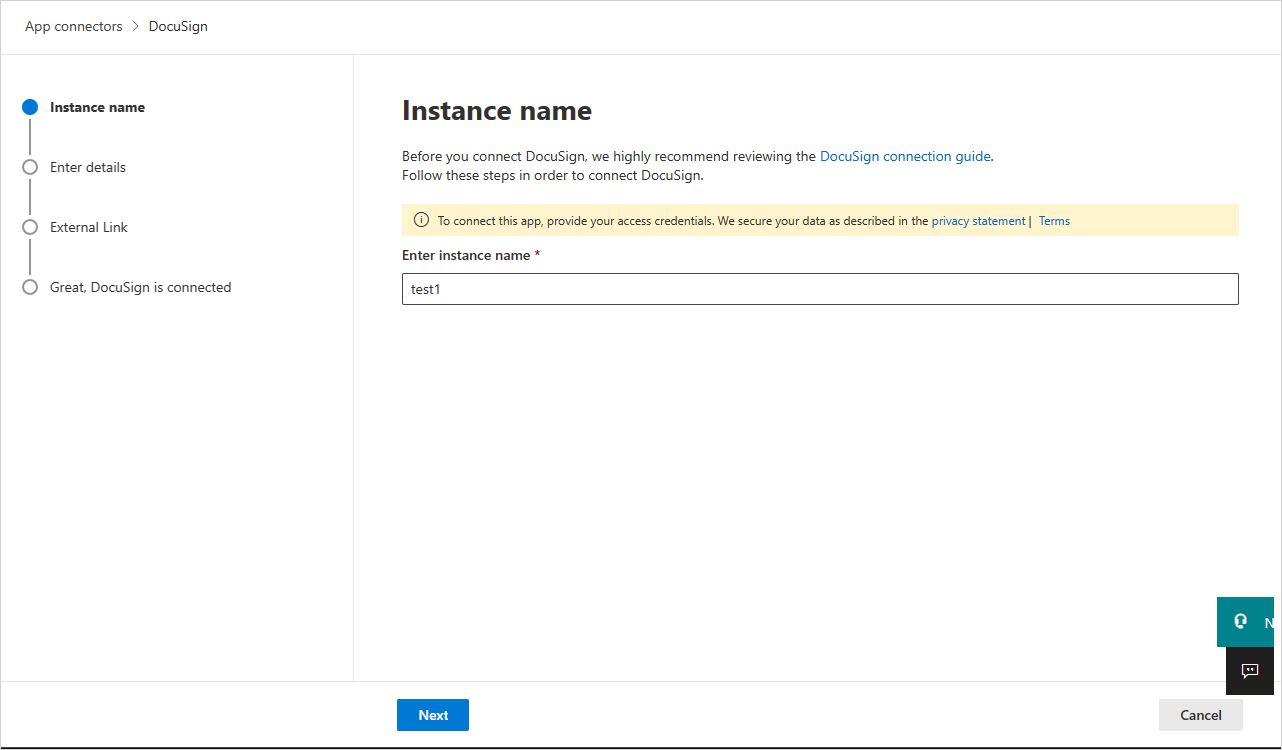
Na następnym ekranie wprowadź następujące informacje:
- Identyfikator użytkownika: skopiowany wcześniej identyfikator użytkownika.
- Punkt końcowy: bazowy adres URI konta skopiowany wcześniej.
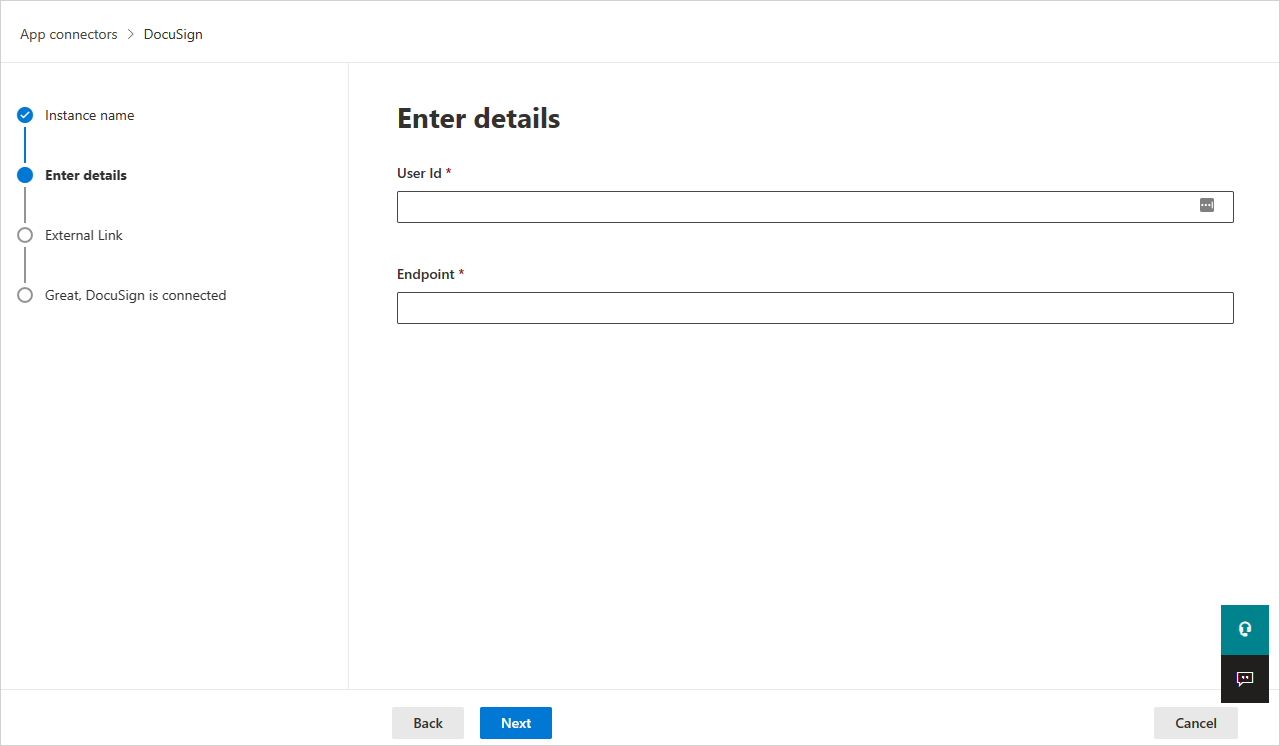
Wybierz pozycję Dalej.
Na następnym ekranie wybierz pozycję Połącz docuSign.
W portalu Microsoft Defender wybierz pozycję Ustawienia. Następnie wybierz pozycję Cloud Apps. W obszarze Połączone aplikacje wybierz pozycję Łączniki aplikacji. Upewnij się, że stan połączonego łącznika aplikacji to Połączony.
Uwaga
Dane SaaS Security Posture Management (SSPM) zostaną wyświetlone w portalu Microsoft Defender na stronie Wskaźnik bezpieczeństwa. Aby uzyskać więcej informacji, zobacz Zarządzanie stanem zabezpieczeń dla aplikacji SaaS.
Ograniczenia
Podczas korzystania z łącznika DocuSign należy pamiętać o następujących ograniczeniach:
- W aplikacji Defender for Cloud Apps będą wyświetlani tylko aktywni użytkownicy DocuSign.
- Jeśli użytkownik nie jest aktywny we wszystkich kontach DocuSign przypisanych do połączonej organizacji DocuSign, w usłudze Defender for Cloud Apps będzie wyświetlany jako usunięty.
- Do obsługi rozwiązania SaaS Security Posture Management (SSPM) podane dane uwierzytelniające muszą mieć następujące uprawnienia — account_read account_write i user_read organization_read.
- Defender for Cloud Apps nie będzie pokazywać, czy użytkownik jest administratorem, czy nie.
- Działania programu DocuSign, które będą wyświetlane w Defender for Cloud Apps, to działania na poziomie konta (każdego konta zamapowanego na połączoną organizację programu DocuSign) i na poziomie organizacji.
Następne kroki
Jeśli napotkasz jakiekolwiek problemy, jesteśmy tutaj, aby pomóc. Aby uzyskać pomoc lub wsparcie w sprawie problemu z produktem, prosimy otworzyć zgłoszenie do działu wsparcia.