Notatka
Dostęp do tej strony wymaga autoryzacji. Może spróbować zalogować się lub zmienić katalogi.
Dostęp do tej strony wymaga autoryzacji. Możesz spróbować zmienić katalogi.
NetDocuments to chmurowe rozwiązanie dla produktywności i współpracy, które przechowuje wrażliwe dane. Niewłaściwe użycie przez nieuczciwego podmiotu lub błąd ludzki może narażać krytyczne zasoby na ataki.
Połącz NetDocuments z Defender for Cloud Apps, aby uzyskać lepszy wgląd w aktywność użytkowników i wykrywać nietypowe zachowania.
Główne zagrożenia dla środowiska NetDocuments
Środowiska NetDocuments napotykają następujące kluczowe zagrożenia bezpieczeństwa:
Konta z naruszeniem zabezpieczeń i zagrożenia wewnętrzne
Wyciek danych
Niewystarczająca świadomość zabezpieczeń
Niezarządzane korzystanie z własnego urządzenia (BYOD)
Jak Defender for Cloud Apps pomaga chronić środowisko
Defender for Cloud Apps pomaga chronić środowisko NetDocuments przy użyciu następujących najlepszych rozwiązań:
Wykrywanie zagrożeń w chmurze, kont z naruszonymi zabezpieczeniami i złośliwych informacji poufnych
Użyj dziennika inspekcji działań do dochodzeń kryminalistycznych
Kontrolowanie dokumentów NetDocuments przy użyciu zasad
W poniższej tabeli wymieniono typy zasad, których można użyć do kontrolowania dokumentów NetDocuments:
| Typ | Nazwa |
|---|---|
| Wbudowane zasady wykrywania anomalii |
Działanie z anonimowych adresów IP Aktywność z rzadkiego kraju Działanie z podejrzanych adresów IP Niemożliwa podróż Aktywność wykonywana przez użytkownika zakończonego (wymaga Microsoft Entra ID jako dostawcy tożsamości (IdP)) Nietypowe działania związane z udostępnianiem plików Nietypowe działania usuwania plików Nietypowe działania administracyjne Nietypowe działania pobierania wielu plików |
| Zasady działania | Utworzono niestandardową zasadę na podstawie działań Audit Log w usłudze NetDocuments |
Uwaga
Aktywności logowania/wylogowywania nie są obsługiwane przez NetDocuments.
Aby uzyskać więcej informacji na temat tworzenia zasad, zobacz Tworzenie zasad .
Automatyzuj mechanizmy nadzoru
Możesz także zastosować i zautomatyzować działania zarządzania NetDocuments, aby naprawić wykryte zagrożenia:
| Typ | Akcja |
|---|---|
| Zarządzanie użytkownikami | Powiadamianie użytkownika o alertie (za pośrednictwem Microsoft Entra ID) Wymagaj od użytkownika ponownego zalogowania się (za pośrednictwem Microsoft Entra ID) Wstrzymywanie użytkownika (za pośrednictwem Microsoft Entra ID) |
Aby dowiedzieć się więcej o naprawianiu zagrożeń ze strony aplikacji, zobacz Zarządzanie aplikacjami połączonymi.
Chroń NetDocuments w czasie rzeczywistym
Zapoznaj się z naszymi najlepszymi rozwiązaniami dotyczącymi zabezpieczania i współpracy z użytkownikami zewnętrznymi oraz blokowania i ochrony pobierania poufnych danych na urządzenia niezarządzane lub ryzykowne.
Zarządzanie stanem zabezpieczeń SaaS (wersja zapoznawcza)
Po połączeniu NetDocuments z Defender for Cloud Apps automatycznie otrzymujesz zalecenia dotyczące bezpieczeństwa NetDocuments w Wskaźnik bezpieczeństwa Microsoft. W obszarze Wskaźnik bezpieczeństwa wybierz pozycję Zalecane akcje i przefiltruj według produktu = NetDocument. NetDocument obsługuje zalecenie dotyczące zabezpieczeń Wdrożenie logowania jednokrotnego (SSO) w NetDocument.
Aby dowiedzieć się więcej, zobacz:
Łączenie aplikacji NetDocuments z Microsoft Defender for Cloud Apps
Ta sekcja zawiera instrukcje dotyczące nawiązywania połączenia Microsoft Defender for Cloud Apps z istniejącym kontem NetDocuments przy użyciu interfejsów API łącznika aplikacji. Połączenie Defender for Cloud Apps z dokumentami NetDocuments zapewnia administratorom wgląd i kontrolę nad użyciem dokumentów NetDocuments w organizacji.
Skonfiguruj NetDocuments
Wykonaj poniższe kroki w systemie NetDocuments, aby uzyskać wartości wymagane do konfiguracji łącznika:
Zaloguj się do swojego konta NetDocuments, używając konta użytkownika z uprawnieniami administratora pełnego repozytorium NetDocuments.
Skopiuj identyfikator repozytorium. Wprowadź identyfikator repozytorium w polu Identyfikator repozytorium podczas konfigurowania usługi Defender for Cloud Apps.
Skopiuj adres URL konta. Adres URL konta należy wprowadzić w polu Adres URL aplikacji podczas konfigurowania Defender for Cloud Apps. Upewnij się, że adres URL konta jest zgodny z jednym z następujących adresów URL usługi NetDocuments.
Lokalizacja adres URL Zjednoczone Królestwo https://eu.netdocuments.com Australia https://au.netdocuments.com Niemcy https://de.netdocuments.com Stany Zjednoczone lub dowolne inne miejsce https://vault.netvoyage.com
Konfigurowanie Defender for Cloud Apps
Wykonaj następujące kroki w Defender for Cloud Apps, aby utworzyć łącznik NetDocuments:
W portalu Microsoft Defender wybierz pozycję Ustawienia. Następnie wybierz pozycję Cloud Apps. W obszarze Połączone aplikacje wybierz pozycję Łączniki aplikacji.
Na stronie Łączniki aplikacji wybierz pozycję +Połącz aplikację, a następnie pozycję NetDocuments.
W oknie konfiguracji łącznika nadaj łącznikowi opisową nazwę, a następnie wybierz przycisk Dalej.
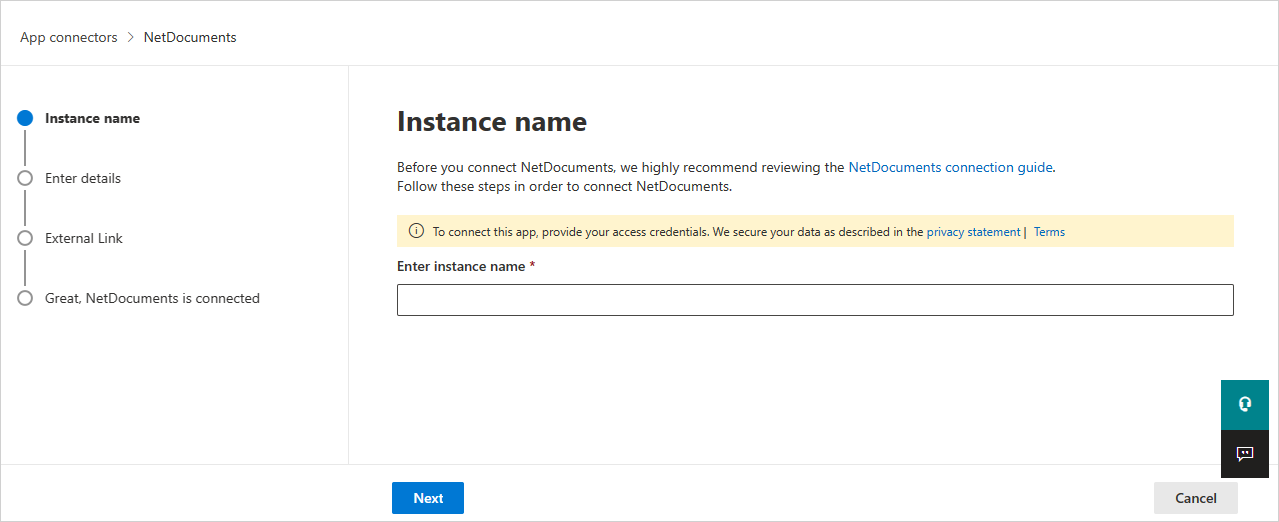
Na ekranie Wprowadź szczegóły wprowadź wartości Identyfikator repozytorium i Adres URL aplikacji :
- Identyfikator repozytorium: zapisany identyfikator repozytorium aplikacji.
- Adres URL aplikacji: zapisany adres URL.
Wybierz pozycję Dalej.
Wybierz pozycję Połącz z usługą NetDocuments.
W portalu Microsoft Defender wybierz pozycję Ustawienia. Następnie wybierz pozycję Cloud Apps. W obszarze Połączone aplikacje wybierz pozycję Łączniki aplikacji. Upewnij się, że stan połączonego łącznika aplikacji to Połączony.
Limity szybkości i ograniczenia
Należy pamiętać o następujących limitach szybkości i ograniczeniach łącznika NetDocuments:
- Domyślny limit szybkości to 100 000 żądań na minutę.
- Aktywności logowania/wylogowywania nie są obsługiwane przez NetDocuments.