Notatka
Dostęp do tej strony wymaga autoryzacji. Może spróbować zalogować się lub zmienić katalogi.
Dostęp do tej strony wymaga autoryzacji. Możesz spróbować zmienić katalogi.
Jako rozwiązanie w chmurze zwiększające produktywność i współpracę, usługa Smartsheet przechowuje poufne informacje dla Organizacji. Każde nadużycie usługi Smartsheet przez złośliwego aktora lub jakikolwiek błąd ludzki może narazić najbardziej krytyczne zasoby i usługi na potencjalne ataki.
Połączenie usługi Smartsheet z usługą Defender for Cloud Apps zapewnia lepszy wgląd w działania usługi Smartsheet i zapewnia wykrywanie zagrożeń w przypadku nietypowego zachowania.
Główne zagrożenia dla środowiska Smartsheet
Łączenie usługi Smartsheet z usługą Defender for Cloud Apps ułatwia rozwiązywanie problemów z zagrożeniami, takimi jak:
Konta z naruszeniem zabezpieczeń i zagrożenia wewnętrzne
Wyciek danych
Niewystarczająca świadomość zabezpieczeń
Niezarządzane korzystanie z własnego urządzenia (BYOD)
Jak Defender for Cloud Apps pomaga chronić środowisko
Skorzystaj z poniższych najlepszych rozwiązań, aby chronić środowisko:
Wykrywanie zagrożeń w chmurze, kont z naruszonymi zabezpieczeniami i złośliwych informacji poufnych
Użyj dziennika inspekcji działań do dochodzeń kryminalistycznych
Kontrolowanie arkusza Smartsheet za pomocą zasad
Następujące zasady mogą ułatwić monitorowanie i kontrolowanie usługi Smartsheet:
| Typ | Nazwa |
|---|---|
| Wbudowane zasady wykrywania anomalii |
Nietypowe działania związane z udostępnianiem plików Nietypowe działania usuwania plików Nietypowe działania administracyjne Nietypowe działania pobierania wielu plików |
| Zasady działania | Tworzenie dostosowanych zasad za pomocą działań dziennika inspekcji arkusza Smartsheet |
Uwaga
- Aktywności logowania/wylogowywania nie są obsługiwane przez Smartsheet.
- Działania usługi Smartsheet nie zawierają adresów IP.
Aby uzyskać więcej informacji na temat tworzenia zasad, zobacz Tworzenie zasad.
Automatyzuj mechanizmy nadzoru
W usłudze Microsoft Defender for Cloud Apps można zautomatyzować następujące akcje zarządzania w usłudze Smartsheet, aby zaradzić wykrytym zagrożeniom:
| Typ | Akcja |
|---|---|
| Zarządzanie użytkownikami | Powiadamianie użytkownika o alertie (za pośrednictwem identyfikatora Microsoft Entra) Wymagaj od użytkownika ponownego zalogowania się (za pośrednictwem identyfikatora Microsoft Entra) Wstrzymywanie użytkownika (za pośrednictwem identyfikatora Microsoft Entra) |
Aby uzyskać więcej informacji na temat korygowania zagrożeń z aplikacji, zobacz Zarządzanie połączonymi aplikacjami.
Ochrona usługi Smartsheet w czasie rzeczywistym
Zapoznaj się z naszymi najlepszymi rozwiązaniami dotyczącymi zabezpieczania i współpracy z użytkownikami zewnętrznymi oraz blokowania i ochrony pobierania poufnych danych na urządzenia niezarządzane lub ryzykowne.
Łączenie usługi Smartsheet z Microsoft Defender for Cloud Apps
Poniższe instrukcje opisują, jak połączyć Microsoft Defender for Cloud Apps z istniejącym Smartsheet za pomocą API App Connector. To połączenie zapewnia wgląd w sposób, w jaki Twoja organizacja korzysta z usługi Smartsheet, oraz kontrolę nad tym użyciem.
Wymagania wstępne
Zanim podłączysz Smartsheet, upewnij się, że spełnione są następujące wymagania:
- Musisz mieć licencję Smartsheet objętą planem Enterprise z pakietem Platinum.
- Użytkownik Smartsheet używany do logowania do Smartsheet musi być administratorem systemu.
- Raportowanie zdarzeń musi być włączone przez usługę Smartsheet w ramach zakupu autonomicznego lub za pośrednictwem planu enterprise z pakietem Advance Platinum.
- Konta usługi Smartsheet muszą znajdować się w domenie smartsheet.com . Te domeny nie są obecnie obsługiwane:
- smartsheet.au
- smartsheet.eu
- smartsheetgov.com
Konfigurowanie arkusza Smartsheet
Zarejestruj się, aby dodać narzędzia deweloperskie do istniejącego konta usługi Smartsheet:
Przejdź do strony Rejestracja konta dewelopera w środowisku testowym.
Wprowadź adres e-mail usługi Smartsheet w polu tekstowym:
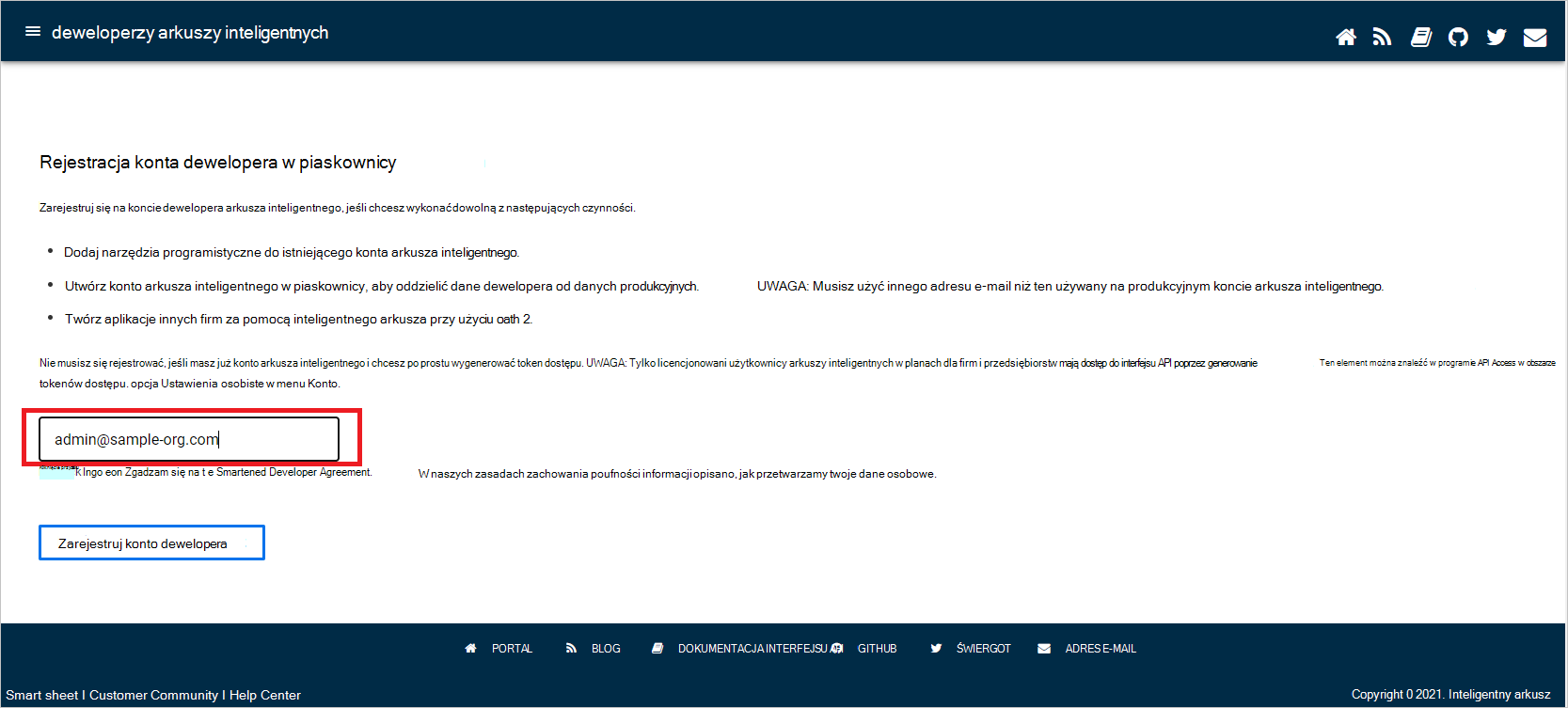
W skrzynce pocztowej zostanie wyświetlona wiadomość e-mail dotycząca aktywacji. Aktywuj narzędzia deweloperskie przy użyciu poczty aktywacji.
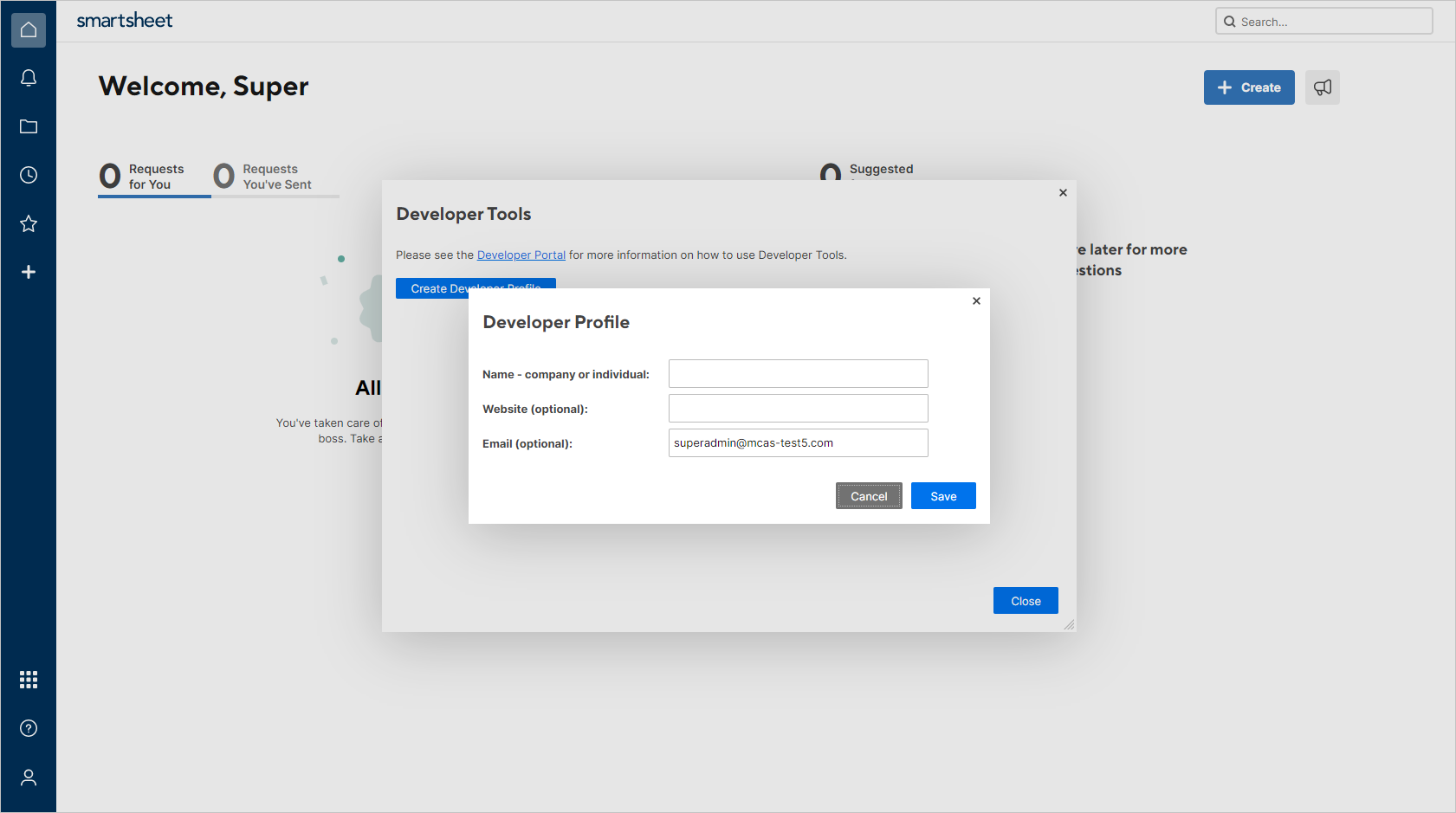
W usłudze Smartsheet wybierz pozycję Utwórz profil dewelopera. Wprowadź swoje imię i nazwisko i adres e-mail. Wybierz pozycję Zapisz, a następnie zamknij:
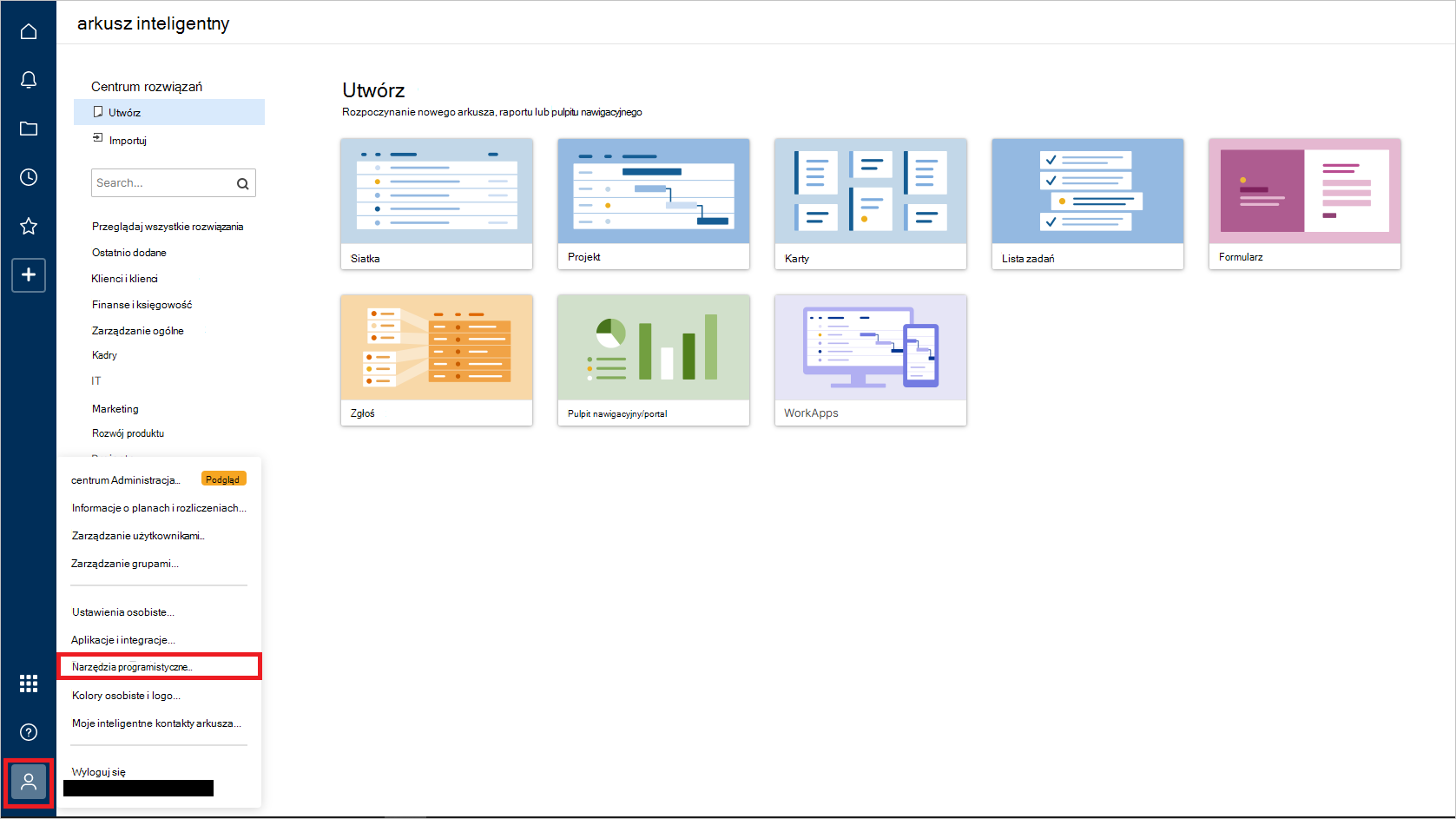
W arkuszu Smartsheet wybierz pozycję Narzędzia deweloperskie:
W oknie dialogowym Narzędzia deweloperskie wybierz pozycję Utwórz nową aplikację:
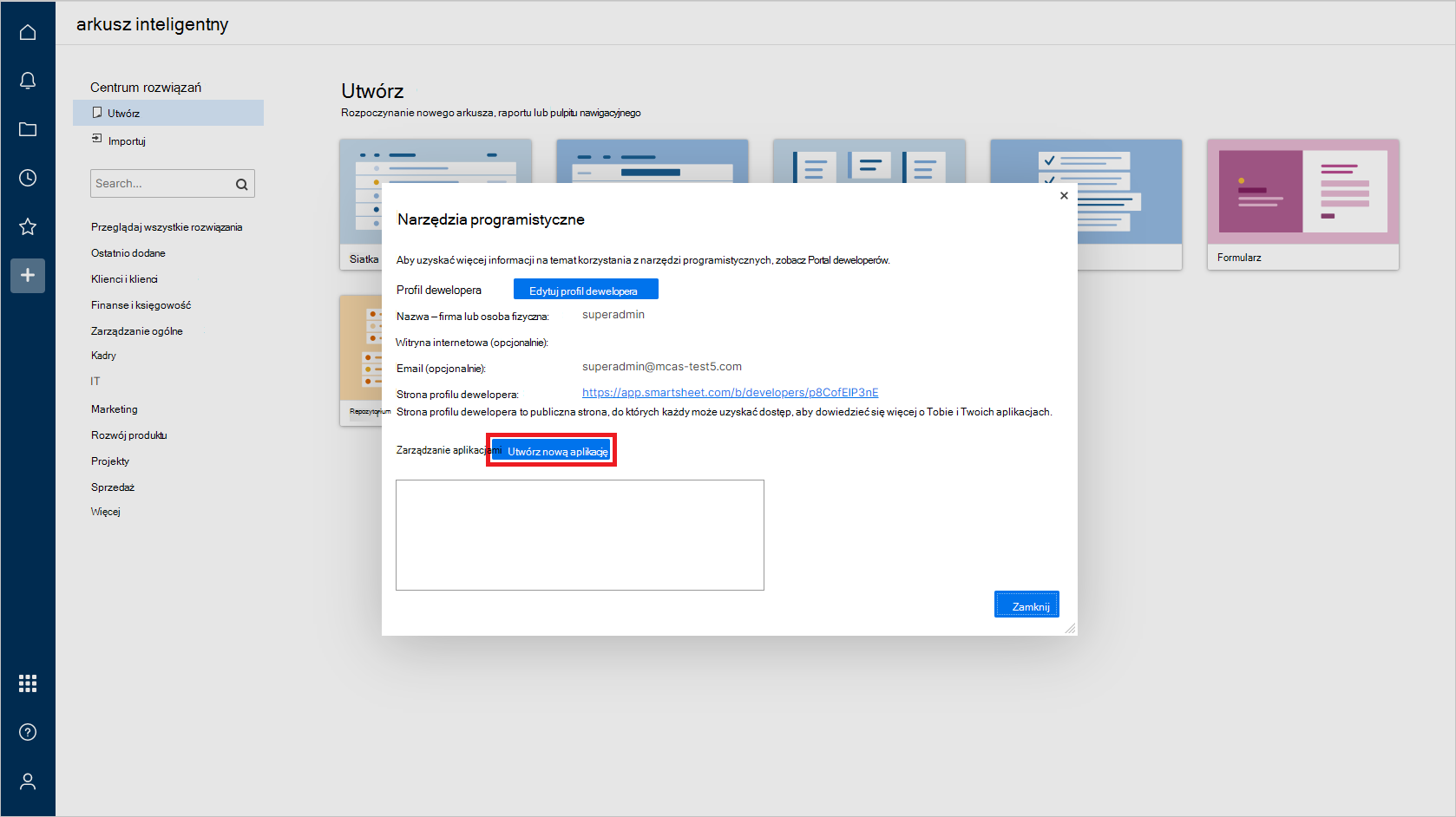
W oknie dialogowym Tworzenie nowej aplikacji podaj następujące wartości:
Nazwa aplikacji: na przykład Microsoft Defender for Cloud Apps.
Opis aplikacji: na przykład Microsoft Defender for Cloud Apps nawiązuje połączenie z usługą Smartsheet za pośrednictwem interfejsu API i wykrywa zagrożenia w działaniach użytkowników.
Adres URL aplikacji:
https://portal.cloudappsecurity.comKontakt/pomoc techniczna aplikacji:
https://learn.microsoft.com/cloud-app-security/support-and-tsAdres URL przekierowania aplikacji:
https://portal.cloudappsecurity.com/api/oauth/sagaPublikuj aplikację?: Wybierz.
Logo: Pozostaw puste.
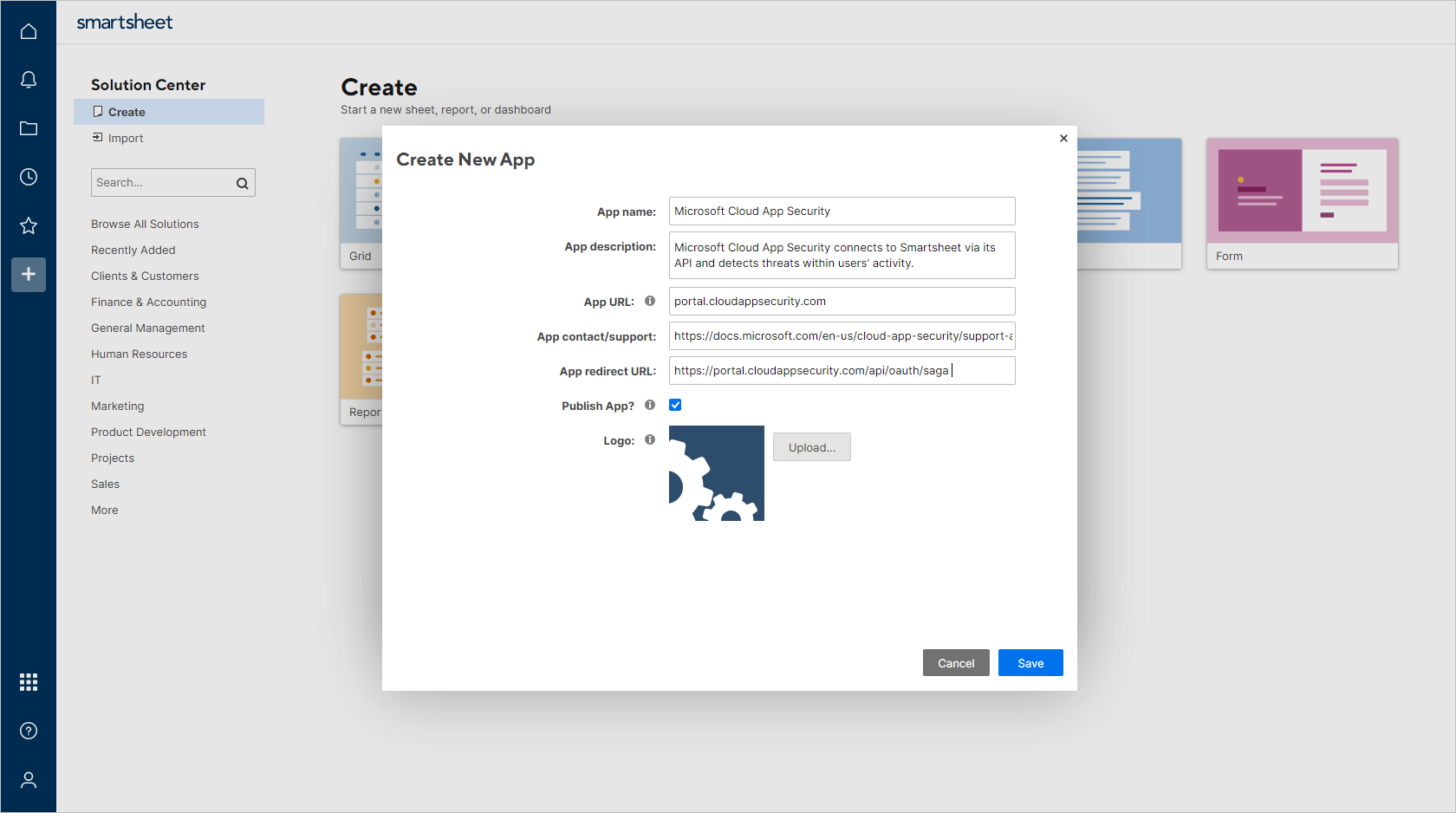
Wybierz Zapisz. Skopiuj wygenerowany identyfikator klienta aplikacji i klucz tajny aplikacji . Te wartości będą potrzebne podczas konfigurowania Defender for Cloud Apps.
Konfigurowanie Defender for Cloud Apps
Uwaga
Użytkownik usługi Smartsheet konfigurujący integrację musi zawsze pozostać administratorem usługi Smartsheet, nawet po zainstalowaniu łącznika.
W portalu Microsoft Defender wybierz pozycję Ustawienia. Następnie wybierz pozycję Cloud Apps. W obszarze Połączone aplikacje wybierz pozycję Łączniki aplikacji.
Na karcie Łączniki aplikacji wybierz pozycję +Połącz aplikację, a następnie wybierz pozycję Smartsheet.
W następnym oknie nadaj łącznikowi opisową nazwę, a następnie wybierz pozycję Dalej.
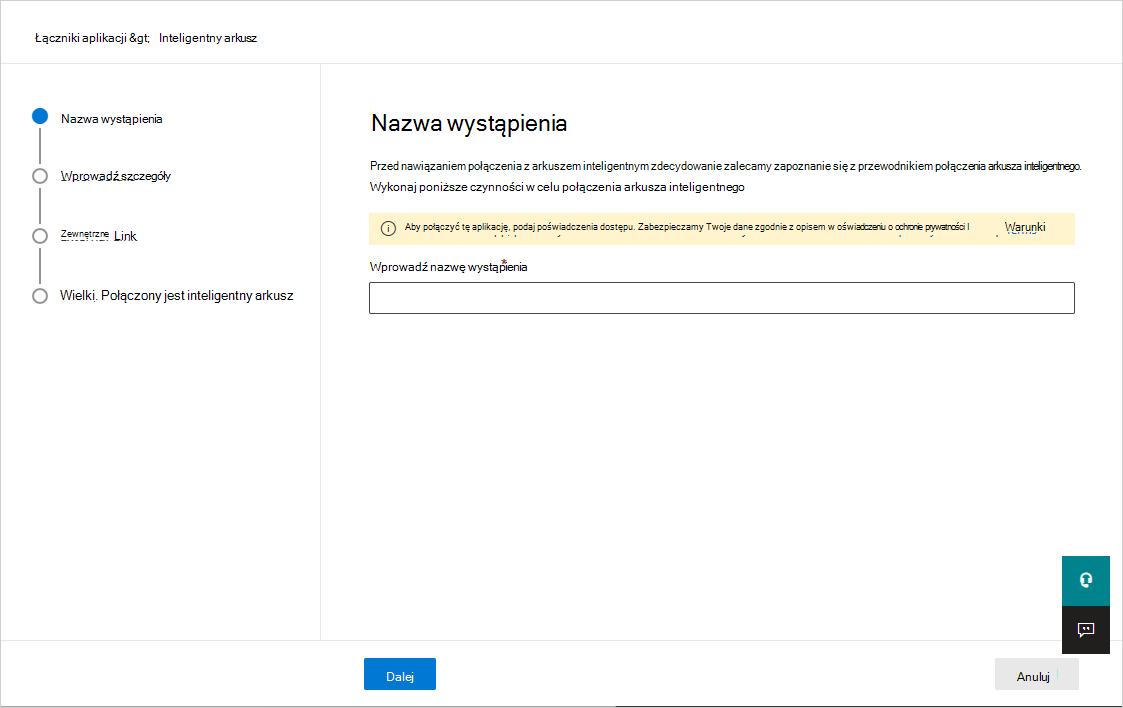
Na ekranie Wprowadź szczegóły wprowadź te wartości i wybierz pozycję Dalej:
- Identyfikator klienta: zapisany wcześniej identyfikator klienta aplikacji.
- Wpis tajny klienta: Wpis tajny aplikacji zapisany wcześniej.
Na stronie Łącze zewnętrzne wybierz Połącz ze Smartsheet.
W portalu Microsoft Defender wybierz pozycję Ustawienia. Następnie wybierz pozycję Cloud Apps. W obszarze Połączone aplikacje wybierz pozycję Łączniki aplikacji. Upewnij się, że stan połączonego łącznika aplikacji to Połączony.
Pierwsze nawiązanie połączenia może potrwać do czterech godzin, aby pobrać wszystkich użytkowników i ich aktywności z siedmiu dni poprzedzających nawiązanie połączenia.
Po oznaczeniu stanu łącznika jako Połączony łącznik jest aktywny i działa.
Limity szybkości i ograniczenia
Domyślny limit szybkości to 300 żądań na minutę. Aby uzyskać więcej informacji, zobacz dokumentację usługi Smartsheet.
Ograniczenia obejmują:
- Działania logowania i wylogowywanie nie są obsługiwane przez usługę Smartsheet.
- Działania arkusza inteligentnego nie zawierają adresów IP.
- Działania systemowe są wyświetlane pod nazwą konta Smartsheet.
Następne kroki
Jeśli napotkasz jakiekolwiek problemy, jesteśmy tutaj, aby pomóc. Aby uzyskać pomoc lub wsparcie w sprawie problemu z produktem, prosimy otworzyć zgłoszenie do działu wsparcia.