Notatka
Dostęp do tej strony wymaga autoryzacji. Może spróbować zalogować się lub zmienić katalogi.
Dostęp do tej strony wymaga autoryzacji. Możesz spróbować zmienić katalogi.
W usłudze Microsoft Defender dla punktu końcowego administratorzy mogą używać funkcji ujednoliconych przesłań do przekazywania plików i skrótów plików (SHA) do firmy Microsoft do sprawdzenia. Ujednolicone środowisko przesyłania jest punktem obsługi przesyłania wiadomości e-mail, adresów URL, załączników wiadomości e-mail i plików w jednym, łatwym w użyciu środowisku przesyłania. Administratorzy mogą przesyłać podejrzane pliki za pośrednictwem portalu Microsoft Defender lub strony alertów w usłudze Ochrona punktu końcowego w usłudze Microsoft Defender.
Co należy wiedzieć przed rozpoczęciem?
Nowy ujednolicony interfejs zgłoszeń jest dostępny w ramach subskrypcji obejmujących Microsoft Defender XDR lub Ochrona punktu końcowego w usłudze Microsoft Defender Plan 2. Aby można było wykonać procedury opisane w tym artykule, musisz przypisać uprawnienia. Użyj jednej z następujących opcji:
Uprawnienia produktu Ochrona punktu końcowego w usłudze Microsoft Defender:
- Przesyłanie plików/skrótów plików: "Badanie alertów" lub "Zarządzanie ustawieniami zabezpieczeń w usłudze Security Center"
- Wyświetlanie przesłanych danych: "Wyświetlanie danych — operacje zabezpieczeń"
Ujednolicone uprawnienia RBAC w Microsoft Defender:
- Przesyłanie plików/skrótów plików: "Alerty (zarządzanie)" lub "Podstawowe ustawienia zabezpieczeń (zarządzanie)"
- Wyświetlanie przesłanych danych: "Podstawy danych zabezpieczeń (odczyt)"
Aby uzyskać więcej informacji o tym, jak przesyłać do firmy Microsoft spam, wiadomości phishingowe, adresy URL i załączniki wiadomości e-mail, zobacz Strona Zgłoszenia — przesyłanie do firmy Microsoft podejrzanego spamu, wiadomości phishingowych, adresów URL, blokowanych prawidłowych wiadomości e-mail oraz załączników wiadomości e-mail.
Prześlij plik lub skrót pliku do Microsoft z portalu Defender
Wykonaj poniższe kroki, aby przesłać plik lub wartość skrótu pliku do firmy Microsoft ze strony Przesłania w portalu Defender.
W portalu Microsoft Defender pod adresem https://security.microsoft.com przejdź do Badania i reagowanie>Akcje i zgłoszenia>Zgłoszenia. Lub, aby przejść bezpośrednio do strony Zgłoszenia, użyj https://security.microsoft.com/reportsubmission.
Na stronie Przesłane wybierz kartę Files.
Na karcie Files wybierz pozycję
 Dodaj nowe przesyłanie.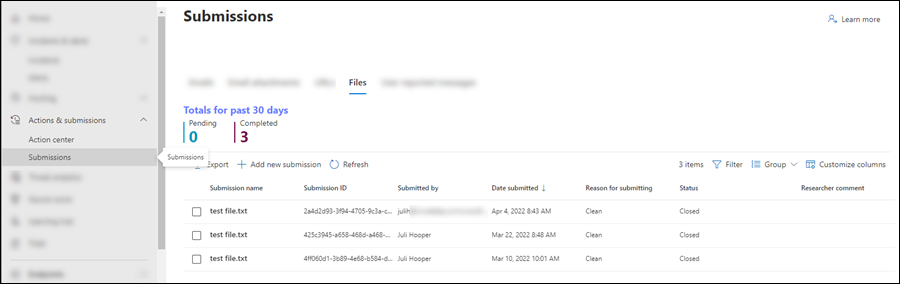
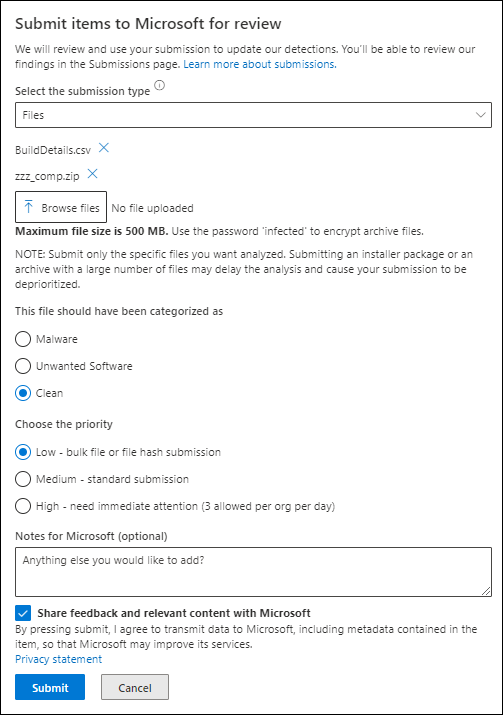
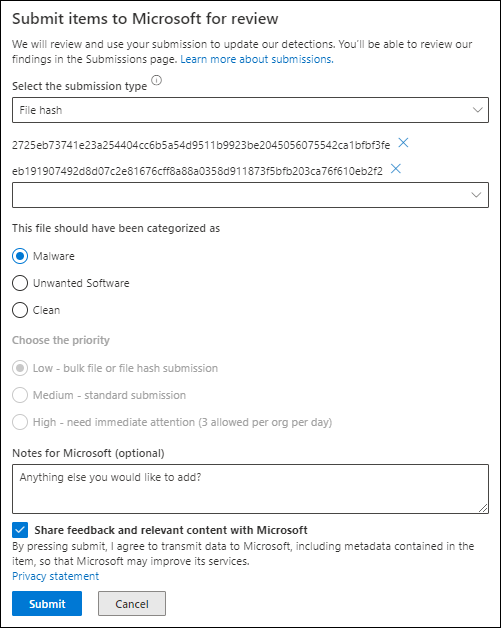
W wyświetlonym okienku wysuwanym Prześlij elementy do firmy Microsoft do przeglądu wybierz z listy rozwijanej Wybierz typ przesłania pozycję Pliki lub skrót pliku.
Jeśli wybrano Files, skonfiguruj następujące opcje:
- Wybierz pozycję Przeglądaj pliki. W otwartym oknie dialogowym znajdź i wybierz plik, a następnie wybierz pozycję Otwórz. Powtórz ten krok tyle razy, ile jest to konieczne. Aby usunąć wpis z menu wysuwanego, wybierz opcję
 przy wpisie.
- Maksymalny całkowity rozmiar wszystkich plików wynosi 500 MB.
- Użyj hasła "zainfekowane" do szyfrowania plików archiwum.
-
Plik powinien zostać sklasyfikowany jako: Wybierz jedną z następujących wartości:
- Złośliwe oprogramowanie (fałszywie ujemne)
- Niechciane oprogramowanie
- Czyszczenie (fałszywie dodatnie)
-
Wybierz priorytet: wybierz jedną z następujących wartości:
- Niski — zbiorcze przesyłanie plików lub przesyłanie skrótu pliku
- Przesyłanie średnie — standardowe
- Wysoki — wymaga natychmiastowej uwagi (maksymalnie trzy dziennie)
- Uwagi dla firmy Microsoft (opcjonalnie): wprowadź opcjonalną notatkę.
- Udostępnij opinię i odpowiednią zawartość firmie Microsoft: przeczytaj zasady zachowania poufności informacji, a następnie wybierz tę opcję.
- Wybierz pozycję Przeglądaj pliki. W otwartym oknie dialogowym znajdź i wybierz plik, a następnie wybierz pozycję Otwórz. Powtórz ten krok tyle razy, ile jest to konieczne. Aby usunąć wpis z menu wysuwanego, wybierz opcję
Jeśli wybrano pozycję Skrót pliku, skonfiguruj następujące opcje:
- W pustym polu wprowadź wartość skrótu pliku (na przykład
2725eb73741e23a254404cc6b5a54d9511b9923be2045056075542ca1bfbf3fe), a następnie naciśnij klawisz ENTER. Powtórz ten krok tyle razy, ile jest to konieczne. Aby usunąć wpis z menu wysuwanego, wybierz opcję przy wpisie. -
Plik powinien zostać sklasyfikowany jako: Wybierz jedną z następujących wartości:
- Złośliwe oprogramowanie (fałszywie ujemne)
- Niechciane oprogramowanie
- Czyszczenie (fałszywie dodatnie)
- Uwagi dla firmy Microsoft (opcjonalnie): wprowadź opcjonalną notatkę.
- Udostępnij opinię i odpowiednią zawartość firmie Microsoft: przeczytaj zasady zachowania poufności informacji, a następnie wybierz tę opcję.
- W pustym polu wprowadź wartość skrótu pliku (na przykład
Po zakończeniu pracy w panelu wysuwanym Prześlij elementy do firmy Microsoft do sprawdzenia wybierz pozycję Prześlij.
Po powrocie na kartę Pliki na stronie Zgłoszenia wyświetlane jest zgłoszenie.
Aby wyświetlić szczegóły przesyłania, wybierz przesyłanie, klikając dowolne miejsce w wierszu innym niż pole wyboru obok nazwy przesyłania. Szczegóły zgłoszenia znajdują się w otwartym wysuwanym okienku szczegółów.
Zgłoś elementy firmie Microsoft ze strony Alerty w portalu usługi Defender
Wykonaj następujące kroki, aby zgłosić elementy do firmy Microsoft na stronie Alerty w portalu Defender.
W portalu Microsoft Defender pod adresem https://security.microsoft.com, przejdź do obszaru Badanie i reagowanie>Incydenty i alerty>Alerty. Aby przejść bezpośrednio do strony Alerty , użyj polecenia https://security.microsoft.com/alerts.
Na stronie Alerty znajdź alert zawierający plik, który chcesz zgłosić. Możesz na przykład wybrać
 Filtr, a następnie wybrać Źródła usługi/wykrywania>Microsoft Defender dla punktu końcowego.
Wybierz alert z listy, klikając dowolne miejsce w wierszu innym niż pole wyboru obok wartości Nazwa alertu .
W otwartym wysuwanym okienku szczegółów wybierz pozycję
 >Prześlij elementy do firmy Microsoft do sprawdzenia.
a.
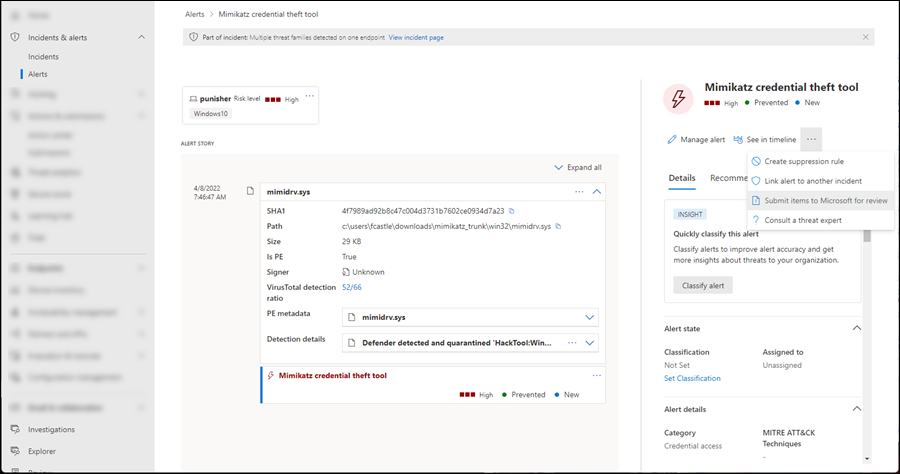
Opcje dostępne w otwartym wysuwanym okienku Prześlij elementy do firmy Microsoft w celu sprawdzenia są takie same jak te opisane w temacie Prześlij plik lub skrót pliku do firmy Microsoft w portalu Defender.
Jedyną różnicą jest opcja Dołączanie wątku alertu , którą można wybrać, aby dołączyć plik JSON, który ułatwia firmie Microsoft zbadanie przesłania.
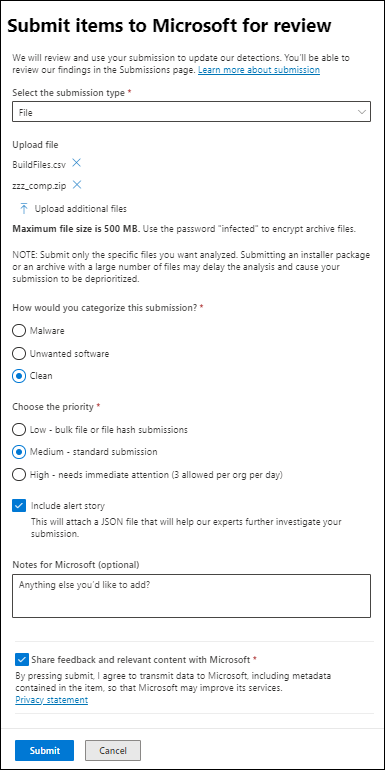
Po zakończeniu pracy w panelu wysuwanym Prześlij elementy do firmy Microsoft do sprawdzenia wybierz pozycję Prześlij.
Przesłanie jest dostępne na karcie Pliki na stronie Przesłania pod adresem https://security.microsoft.com/reportsubmission?viewid=file.
Treści powiązane
- Wykluczenia dla Ochrona punktu końcowego w usłudze Microsoft Defender i Programu antywirusowego Microsoft Defender
- Ochrona punktu końcowego w usłudze Microsoft Defender w Microsoft Defender XDR
- Adresowanie wyników fałszywie dodatnich/ujemnych
- Wyświetlanie i organizowanie kolejki alertów w Microsoft Defender dla punktu końcowego