Notatka
Dostęp do tej strony wymaga autoryzacji. Może spróbować zalogować się lub zmienić katalogi.
Dostęp do tej strony wymaga autoryzacji. Możesz spróbować zmienić katalogi.
Uwaga
Jeśli jesteś klientem administracji rządowej USA, użyj adresów URI wymienionych w dokumencie Ochrona punktu końcowego w usłudze Microsoft Defender dla klientów administracji rządowej USA.
Wskazówka
Aby uzyskać lepszą wydajność, zamiast korzystać z api.security.microsoft.com, użyj serwera bliżej lokalizacji geograficznej:
- us.api.security.microsoft.com
- eu.api.security.microsoft.com
- uk.api.security.microsoft.com
- au.api.security.microsoft.com
- swa.api.security.microsoft.com
- ina.api.security.microsoft.com
- aea.api.security.microsoft.com
Twórz raporty Power BI na podstawie interfejsów API usługi Defender for Endpoint.
Pierwszy przykład pokazuje, jak połączyć usługę Power BI z interfejsem API Zaawansowanego wyszukiwania, a drugi przykład pokazuje połączenie z naszymi interfejsami API OData, takimi jak akcje na urządzeniach lub alerty.
Łączenie usługi Power BI z zaawansowanym interfejsem API wyszukiwania zagrożeń
Wykonaj następujące kroki, aby połączyć Power BI z interfejsem API zaawansowanego wyszukiwania zagrożeń i utworzyć raport na podstawie wyników zapytania.
Otwórz Microsoft Power BI.
Wybierz pozycję Pobierz dane>Puste zapytanie.
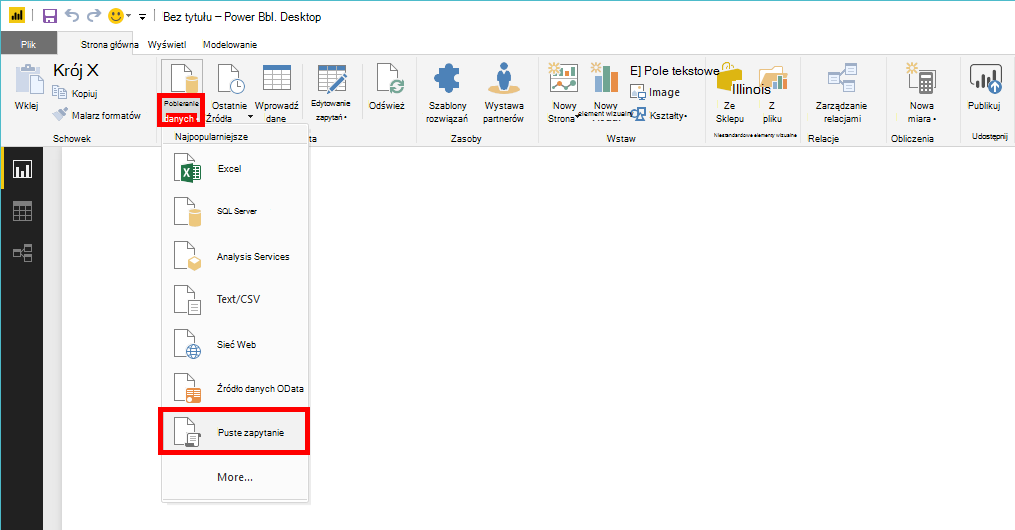
Wybierz pozycję Edytor zaawansowany.
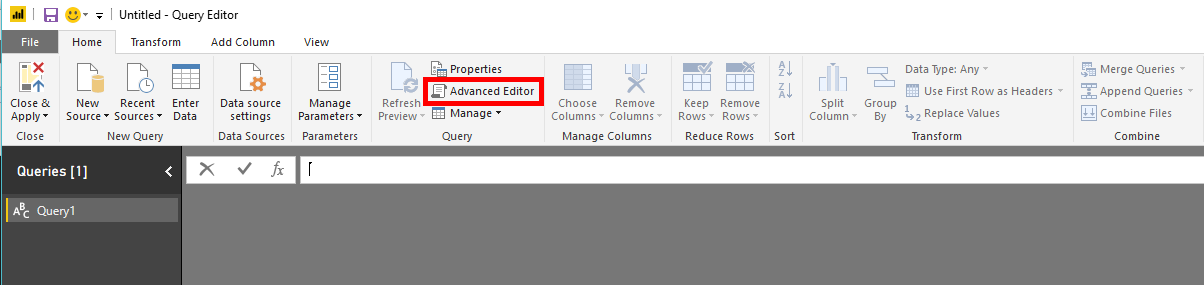
Skopiuj poniższy fragment kodu i wklej go w edytorze. To zapytanie używa interfejsu API Advanced Hunting, aby pobrać maksymalnie 20 wpisów
DeviceEvents, w których typ akcji zawiera ciąg „Anti”, i mapuje schemat odpowiedzi na typy danych programu Power BI:let AdvancedHuntingQuery = "DeviceEvents | where ActionType contains 'Anti' | limit 20", HuntingUrl = "https://api.security.microsoft.com/api/advancedqueries", Response = Json.Document(Web.Contents(HuntingUrl, [Query=[key=AdvancedHuntingQuery]])), TypeMap = #table( { "Type", "PowerBiType" }, { { "Double", Double.Type }, { "Int64", Int64.Type }, { "Int32", Int32.Type }, { "Int16", Int16.Type }, { "UInt64", Number.Type }, { "UInt32", Number.Type }, { "UInt16", Number.Type }, { "Byte", Byte.Type }, { "Single", Single.Type }, { "Decimal", Decimal.Type }, { "TimeSpan", Duration.Type }, { "DateTime", DateTimeZone.Type }, { "String", Text.Type }, { "Boolean", Logical.Type }, { "SByte", Logical.Type }, { "Guid", Text.Type } }), Schema = Table.FromRecords(Response[Schema]), TypedSchema = Table.Join(Table.SelectColumns(Schema, {"Name", "Type"}), {"Type"}, TypeMap , {"Type"}), Results = Response[Results], Rows = Table.FromRecords(Results, Schema[Name]), Table = Table.TransformColumnTypes(Rows, Table.ToList(TypedSchema, (c) => {c{0}, c{2}})) in TableWybierz pozycję Gotowe.
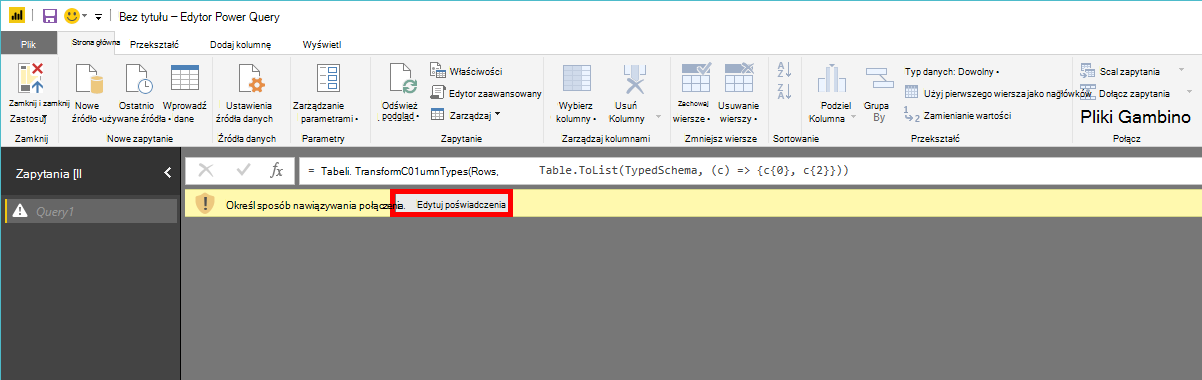
Wybierz pozycję Edytuj poświadczenia.
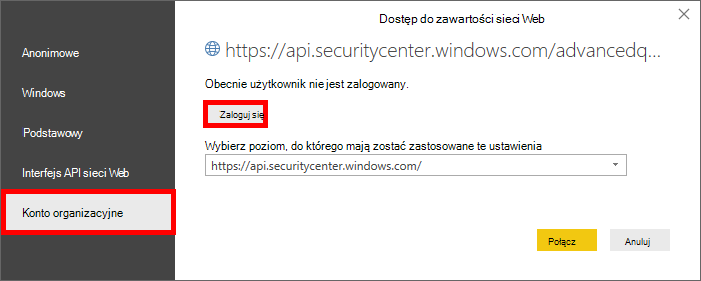
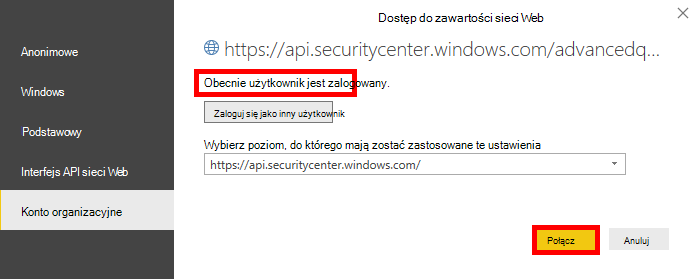
Wybierz pozycję Konto organizacyjne>Zaloguj się.
Wprowadź swoje poświadczenia i poczekaj na zalogowanie.
Wybierz pozycję Połącz.
Teraz wyniki zapytania są wyświetlane jako tabela i możesz zacząć tworzyć wizualizacje. Możesz zduplikować tę tabelę, zmienić jej nazwę i edytować znajdujące się w niej zapytanie zaawansowanego wyszukiwania zagrożeń, aby uzyskać dowolne dane.
Łączenie usługi Power BI z interfejsami API OData
Jedyną różnicą między przykładem interfejsu API zaawansowanego wyszukiwania zagrożeń a przykładem interfejsu API OData jest zapytanie w edytorze.
Otwórz Microsoft Power BI.
Wybierz pozycję Pobierz dane>Puste zapytanie.
Wybierz pozycję Edytor zaawansowany.
Skopiuj następujący kod i wklej go w edytorze. To zapytanie używa interfejsu API OData do pobierania wszystkich akcji maszyny z organizacji, których można użyć do tworzenia raportów dotyczących działań odpowiedzi, takich jak izolacja urządzenia lub skanowanie antywirusowe:
    let

        Query = "MachineActions",

        Source = OData.Feed("https://api.security.microsoft.com/api/" & Query, null, [Implementation="2.0", MoreColumns=true])
    in
        Source
Możesz to zrobić w przypadku alertów i maszyn. Możesz również użyć zapytań OData dla filtrów zapytań. Zobacz Korzystanie z zapytań OData.
Przykłady pulpitu nawigacyjnego usługi Power BI w usłudze GitHub
Zobacz szablony raportów usługi Power BI.