Notatka
Dostęp do tej strony wymaga autoryzacji. Może spróbować zalogować się lub zmienić katalogi.
Dostęp do tej strony wymaga autoryzacji. Możesz spróbować zmienić katalogi.
Reguły redukcji powierzchni ataku (ASR) są ukierunkowane na ograniczanie ryzykownych działań oprogramowania na urządzeniach z systemem Windows, które osoby atakujące często wykorzystują za pośrednictwem złośliwego oprogramowania (na przykład uruchamianie skryptów pobierających pliki, uruchamianie skryptów poddanych obfuskacji i wstrzykiwanie kodu do innych procesów). W tym artykule opisano sposób włączania i konfigurowania reguł usługi ASR.
Aby uzyskać najlepsze wyniki, użyj rozwiązań do zarządzania na poziomie przedsiębiorstwa, takich jak Microsoft Intune lub Microsoft Configuration Manager, do zarządzania regułami usługi ASR. Ustawienia reguł ASR z Intune lub Configuration Manager nadpisują kolidujące ustawienia programu PowerShell podczas uruchamiania. Aby dowiedzieć się, jak rozwiązywane są konflikty między ustawieniami MDM a zasadami polityki grupowej, zobacz: Jak rozwiązywane są konflikty polityk.
Wymagania wstępne
Aby uzyskać więcej informacji, zobacz Wymagania dotyczące reguł usługi ASR.
Jak są obsługiwane konflikty zasad
Gdy ta sama reguła ASR jest konfigurowana za pomocą więcej niż jednej metody, priorytet jest rozstrzygany zgodnie z opisaniem na następującej liście:
Ustawienia lokalnych urządzeń (Set-MpPreference): Te ustawienia mają najniższy priorytet. Każda metoda oparta na zasadach nadpisuje je podczas uruchamiania.
Polityka grupowa: Nadpisuje sprzeczne ustawienia lokalnego urządzenia podczas uruchamiania. Gdy zarówno Polityka Grupowa, jak i rozwiązanie zarządzania urządzeniami mobilnymi (MDM) konfigurują tę samą regułę ASR, domyślnie Polityka Grupy ma pierwszeństwo, chyba że MDMWinsOverGP jest włączone (patrz następny punkt). Aby uniknąć konfliktów, nie konfiguruj tych samych reguł ASR zarówno w Polityce Grupowej, jak i w MDM.
MDM: Microsoft Intune lub inne rozwiązanie MDM nadpisuje konfliktowe ustawienia lokalnego urządzenia podczas uruchamiania. To, czy MDM również nadpisuje Politykę Grupy, zależy od ustawienia MDMWinsOverGP w CSP ControlPolicyConflict Policy:
- Wartość (
0domyślna) oznacza, że ustawienie polityki grupowej ma pierwszeństwo. - Wartość
1oznacza, że ustawienie MDM ma zastosowanie, a kolidujące ustawienie zasad grupy jest blokowane.
MDMWinsOverGP można skonfigurować tylko za pośrednictwem zasad Policy CSP, na przykład przy użyciu niestandardowego profilu Intune z identyfikatorem URI OMA lub w innym rozwiązaniu MDM. Nie ma ustawienia zasad grupy ani polecenia cmdlet programu PowerShell służącego do tego. W niestandardowym profilu Intune użyj następującego ustawienia:
OMA-URI:
./Device/Vendor/MSFT/Policy/Config/ControlPolicyConflict/MDMWinsOverGP
Typ danych: Liczba całkowita
Wartość:1Uwaga
Konfiguracja kontrolowana wymusza tylko ustawienia z usługi Intune lub z funkcji zarządzania ustawieniami zabezpieczeń w Ochrona punktu końcowego w usłudze Microsoft Defender oraz ignoruje powodujące konflikty ustawienia z zasad grupy, Configuration Manager i lokalnych ustawień urządzenia.
- Wartość (
Microsoft Configuration Manager: Stosuje reguły ASR poprzez Policy CSP zarówno w klasycznym trybie polityki Exploit Guard, jak i w trybie przyłączenia dzierżawcy, dzięki czemu podąża za tym samym precedensem MDM i zachowaniem MDMWinsOverGP.
Konfigurowanie reguł usługi ASR w Microsoft Intune
Microsoft Intune jest zalecanym narzędziem do konfigurowania i wdrażania funkcji Defender for Endpoint na urządzeniach. Jednak usługa Intune jest oddzielnym produktem, który nie jest częścią Defender dla punktu końcowego i nie jest uwzględniony we wszystkich subskrypcjach. Aby korzystać z usługi Intune, potrzebujesz subskrypcji, która ją zawiera, lub możesz kupić ją oddzielnie jako autonomiczną subskrypcję lub dodatek. Jeśli nie masz usługi Intune, możesz użyć dowolnej z innych metod w tym artykule. Aby uzyskać więcej informacji, zobacz licencjonowanie Microsoft Intune.
W Intune zasady zabezpieczeń punktów końcowych są zalecaną metodą wdrażania reguł ASR, chociaż w Intune dostępne są także inne metody (na przykład profile niestandardowe z identyfikatorami URI OMA i profilami CSP).
Konfigurowanie reguł i wykluczeń usługi ASR w Intune przy użyciu zasad zabezpieczeń punktu końcowego
Aby skonfigurować reguły i wykluczenia ASR w usłudze Microsoft Intune, użyj zasad zabezpieczeń punktu końcowego Redukcja powierzchni ataku. Szczegółowe instrukcje znajdziesz w artykule Utworzenie polityk bezpieczeństwa punktów końcowych lub Modyfikacja istniejących polityk (linki otwierają nowe karty w dokumentacji Intune).
Podczas tworzenia polityki użyj następujących konkretnych ustawień:
-
Typ zasad: Przejdź do pozycji Zarządzaj>Redukcja powierzchni ataku na stronie Zabezpieczenia punktów końcowych | Przegląd w https://intune.microsoft.com/#view/Microsoft_Intune_Workflows/SecurityManagementMenu/~/overview, a następnie wybierz
 Utwórz zasady.
 - Platforma: wybierz pozycję Windows.
- Profil: Wybierz Reguły redukcji powierzchni ataku.
Ważna
Zarządzanie usługą Microsoft Defender dla punktu końcowego obsługuje tylko obiekty urządzeń. Nie jest obsługiwane kierowanie użytkowników. Przypisz zasadę do grup urządzeń Microsoft Entra, a nie do grup użytkowników.
Gdy tworzysz lub modyfikujesz politykę, użyj tych konkretnych ustawień na zakładce Ustawienia Konfiguracji :
Zasady ograniczania powierzchni ataku: Zazwyczaj można włączyć standardowe zasady ochrony w trybie Blokuj lub Ostrzegaj bez testowania. Przed przełączeniem tych reguł ASR do trybu Block lub Warn należy najpierw przetestować inne reguły ASR w trybie Audit. Aby uzyskać więcej informacji, zobacz przewodnik wdrażania reguł usługi ASR.
Po ustawieniu trybu reguły na Inspekcja, Blokuj lub Ostrzegaj zostanie wyświetlona sekcja ASR tylko dla wykluczeń reguły , w której można określić wykluczenia, które mają zastosowanie tylko do tej reguły.
Tylko wykluczenia dotyczące zmniejszania obszaru podatnego na ataki: ta sekcja służy do określania wykluczeń, które mają zastosowanie do wszystkich reguł usługi ASR.
Aby określić wykluczenia dla poszczególnych reguł ASR lub globalne wykluczenia reguł ASR, użyj jednej z następujących metod:
Wybierz pozycję
Dodaj. W wyświetlonym polu wprowadź ścieżkę lub ścieżkę i nazwę pliku do wykluczenia. Przykład:C:\folder%ProgramFiles%\folder\file.exeC:\path
Wybierz pozycję
 Importuj , aby zaimportować plik CSV zawierający nazwy plików i folderów do wykluczenia. Plik CSV używa następującego formatu:
AttackSurfaceReductionOnlyExclusions "C:\folder" "%ProgramFiles%\folder\file.exe" "C:\path" ...Wskazówka
Znaki podwójnego cudzysłowu wokół wartości są opcjonalne i są ignorowane (nie są używane w wartościach), jeśli je uwzględnisz. Nie używaj pojedynczych cudzysłowów wokół wartości.
Aby uzyskać więcej informacji na temat wykluczeń, zobacz File and folder exclusions for ASR rules (Wykluczenia plików i folderów dla reguł usługi ASR).
Włącz kontrolowany dostęp do folderów, Kontrolowany dostęp do folderów chronionych i Kontrolowany dostęp do folderów dozwolonych aplikacji: Aby uzyskać więcej informacji, zobacz Konfigurowanie usługi CFA w usłudze Intune przy użyciu zasad zabezpieczeń punktu końcowego.
Konfigurowanie reguł ASR w Intune przy użyciu profilów niestandardowych z identyfikatorami URI OMA i CSP
Mimo że zalecane są zasady zabezpieczeń punktów końcowych, reguły ASR można również skonfigurować w usłudze Intune za pomocą profili niestandardowych zawierających ustawienia identyfikatora URI Open Mobile Alliance (OMA-URI) przy użyciu dostawcy usług konfiguracyjnych zasad systemu Windows (CSP).
Instrukcje dotyczące tworzenia i przypisania niestandardowego profilu można znaleźć w artykule Użyj niestandardowych ustawień urządzenia w Microsoft Intune. Aby uzyskać informacje o polach OMA-URI w niestandardowych profilach systemu Windows, zobacz Dodawanie ustawień niestandardowych dla urządzeń z systemem Windows w Microsoft Intune.
Podczas tworzenia polityki użyj następujących konkretnych ustawień:
- Platforma: wybierz pozycję Windows 10 i nowsze.
- Typ profilu: Wybierz Szablony, a następnie wybierz Własne.
Gdy tworzysz lub modyfikujesz politykę, dodaj następujące ustawienia na zakładce Ustawienia Konfiguracji :
Nazwa: wprowadź unikatową nazwę ustawienia.
Opis: wprowadź opcjonalny, krótki opis.
OMA-URI: Wprowadź wartość Device z elementu CSP AttackSurfaceReductionRules:
./Vendor/MSFT/Policy/Config/Defender/AttackSurfaceReductionRulesTyp danych: wybierz Ciąg.
Wartość: Użyj następującej składni:
<RuleGuid1>=<ModeForRuleGuid1>
<RuleGuid2>=<ModeForRuleGuid2>
...
<RuleGuidN>=<ModeForRuleGuidN>
Wartości identyfikatora GUID dla reguł usługi ASR są dostępne w regułach usługi ASR. Użyj jednego z następujących trybów reguł dla każdej reguły:
-
0: Wyłączone -
1: Blok -
2:Inspekcji -
5: Nie skonfigurowano -
6: Ostrzeż
Przykład:
75668c1f-73b5-4cf0-bb93-3ecf5cb7cc84=2 3b576869-a4ec-4529-8536-b80a7769e899=1 d4f940ab-401b-4efc-aadc-ad5f3c50688a=2 d3e037e1-3eb8-44c8-a917-57927947596d=1 5beb7efe-fd9a-4556-801d-275e5ffc04cc=0 be9ba2d9-53ea-4cdc-84e5-9b1eeee46550=1-
Wskazówka
Możesz dodać globalne wyłączenia reguł ASR do tego samego niestandardowego profilu zamiast tworzyć osobny profil na potrzeby wykluczeń. Aby uzyskać instrukcje, zobacz artykuł Konfigurowanie globalnych wykluczeń reguł ASR w usłudze Intune przy użyciu profilów niestandardowych z identyfikatorami URI OMA i dostawcami usług konfiguracji (CSP).
Konfigurowanie globalnych wykluczeń reguł ASR w Intune przy użyciu profilów niestandardowych z identyfikatorami URI OMA i mechanizmami CSP
Możesz dodać globalne wyłączenia reguł ASR do niestandardowego profilu konfigurującego twoje reguły ASR lub do osobnego niestandardowego profilu Windows. Instrukcje dotyczące tworzenia i przypisania niestandardowego profilu można znaleźć w artykule Użyj niestandardowych ustawień urządzenia w Microsoft Intune.
Na karcie Ustawienia konfiguracji wybierz pozycję Dodaj. W wyświetlonym menu wysuwowym Dodawanie wiersza skonfiguruj następujące ustawienia:
Nazwa: Wprowadź unikalną nazwę dla ustawienia wykluczeń.
Opis: wprowadź opcjonalny, krótki opis.
OMA-URI: Wprowadź wartość Device z CSP AttackSurfaceReductionOnlyExclusions:
./Device/Vendor/MSFT/Policy/Config/Defender/AttackSurfaceReductionOnlyExclusionsTyp danych: wybierz Ciąg.
Wartość: Użyj następującej składni:
<PathOrPathAndFilename1>
<PathOrPathAndFilename2>
...
<PathOrPathAndFilenameN>
Przykład:
C:\folder
%ProgramFiles%\folder\file.exe
C:\path
Konfigurowanie reguł i wykluczeń usługi ASR w portalu Microsoft Defender
Jeśli Twoja organizacja zarządza zasadami zabezpieczeń punktów końcowych w portalu Microsoft Defender, możesz skonfigurować reguły usługi ASR i ich wykluczenia przy użyciu tych samych zasad zabezpieczeń punktu końcowego używanych przez usługę Intune.
Szczegółowe instrukcje znajdziesz w artykule Utworzenie polityki bezpieczeństwa punktu końcowego lub Edytuj politykę bezpieczeństwa punktu końcowego (linki otwierają nowe zakładki).
Podczas tworzenia zasad na karcie Zasady systemu Windows na stronie Zasady zabezpieczeń punktu końcowego w portalu Defender pod adresem https://security.microsoft.com/policy-inventory?osPlatform=Windows, użyj następujących ustawień:
- Wybierz platformę: wybierz pozycję Windows.
- Wybierz szablon: Wybierz zasady redukcji powierzchni ataku.
Podczas tworzenia lub modyfikowania zasad użyj tych samych ustawień opisanych w artykule Konfigurowanie reguł ASR i wykluczeń w Intune przy użyciu zasad zabezpieczeń punktów końcowych na karcie Ustawienia konfiguracji. Ustawienia te obejmują wykluczenia tylko na poziomie globalnym dla funkcji redukcji powierzchni ataku oraz wykluczenia dla poszczególnych reguł ASR.
Po przypisaniu tej zasady ograniczenia grup przypisania mają zastosowanie do urządzeń zarządzanych za pomocą funkcji zarządzania ustawieniami zabezpieczeń. Aby uzyskać szczegółowe informacje, zobacz krok Przypisania.
Konfigurowanie reguł ASR w dowolnym rozwiązaniu MDM za pomocą dostawcy CSP Policy
Dostawca usług konfiguracji zasad (CSP) umożliwia organizacjom korporacyjnym konfigurowanie zasad na urządzeniach z systemem Windows przy użyciu dowolnego rozwiązania do zarządzania urządzeniami przenośnymi (MDM), a nie tylko Microsoft Intune. Aby uzyskać więcej informacji, zobacz Policy CSP.
Reguły usługi ASR można skonfigurować przy użyciu dostawcy CSP AttackSurfaceReductionRules z następującymi ustawieniami:
Ścieżka OMA-URI: ./Vendor/MSFT/Policy/Config/Defender/AttackSurfaceReductionRules
Wartość: <RuleGuid1>=<ModeForRuleGuid1>|<RuleGuid2>=<ModeForRuleGuid2>|...<RuleGuidN>=<ModeForRuleGuidN>
- Wartości identyfikatora GUID dla reguł usługi ASR są dostępne w regułach usługi ASR
- Dostępne są następujące tryby reguł :
-
0: Wyłączone -
1: Blok -
2:Inspekcji -
5: Nie skonfigurowano -
6: Ostrzeż
-
Przykład:
75668c1f-73b5-4cf0-bb93-3ecf5cb7cc84=2|3b576869-a4ec-4529-8536-b80a7769e899=1|d4f940ab-401b-4efc-aadc-ad5f3c50688a=2|d3e037e1-3eb8-44c8-a917-57927947596d=1|5beb7efe-fd9a-4556-801d-275e5ffc04cc=0|be9ba2d9-53ea-4cdc-84e5-9b1eeee46550=1
Uwaga
Pamiętaj, aby wprowadzić wartości OMA-URI bez spacji.
Konfigurowanie globalnych wykluczeń reguł ASR w dowolnym rozwiązaniu MDM przy użyciu narzędzia Policy CSP
Za pomocą zasad CSP można skonfigurować globalną ścieżkę reguły ASR oraz wykluczenia ścieżki oraz ścieżki i nazwy pliku przy użyciu CSP AttackSurfaceReductionOnlyExclusions z następującymi ustawieniami:
Ścieżka OMA-URI: ./Device/Vendor/MSFT/Policy/Config/Defender/AttackSurfaceReductionOnlyExclusions
Wartość: <PathOrPathAndFilename1>=0|<PathOrPathAndFilename1>=0|...<PathOrPathAndFilenameN>=0
Na przykład C:\folder|%ProgramFiles%\folder\file.exe|C:\path
Konfigurowanie reguł usługi ASR i globalnych wykluczeń reguł usługi ASR w Microsoft Configuration Manager
Aby uzyskać instrukcje, zobacz informacje o zmniejszaniu obszaru ataków w temacie Tworzenie i wdrażanie zasad funkcji Exploit Guard.
Ostrzeżenie
Istnieje znany problem ze stosowaniem redukcji powierzchni ataku w wersjach systemu operacyjnego serwera, które są oznaczane jako zgodne mimo braku jakiegokolwiek faktycznego wymuszania. Obecnie nie ma zdefiniowanej daty wydania, kiedy zostanie to naprawione.
Ważna
Jeśli na urządzeniach używasz ustawienia „Wyłącz scalanie administratora” z wartością true i korzystasz z dowolnego z poniższych narzędzi/metod, dodane wykluczenia dla poszczególnych reguł ASR lub lokalne wykluczenia reguł ASR nie są stosowane:
- Zarządzanie ustawieniami zabezpieczeń w Defender for Endpoint (wyłączenie scalania lokalnych uprawnień administratora) — karta Zasady systemu Windows na stronie Zasady zabezpieczeń punktów końcowych w portalu Microsoft Defender pod adresem https://security.microsoft.com/policy-inventory?osPlatform=Windows
- Microsoft Intune (Wyłącz łączenie lokalnego administratora)
- CSP aplikacji Defender (DisableLocalAdminMerge)
- Zasady grupy (Konfigurowanie zachowania scalania list dla lokalnego administratora)
Aby zmodyfikować to zachowanie, należy zmienić „Wyłącz scalanie przez administratora” na false.
Konfiguruj reguły i wyłączenia ASR w Polityce Grupy
Ostrzeżenie
Jeśli zarządzasz swoimi komputerami i urządzeniami za pomocą Intune, Microsoft Configuration Manager lub innego oprogramowania korporacyjnego, oprogramowanie zarządzające może nadpisać sprzeczne ustawienia Polityki Grupy. Aby dowiedzieć się, jak rozwiązywane są te konflikty, zobacz: Jak rozwiązywane są konflikty polityczne.
W obszarze Centralne zasady grupy otwórz Konsolę zarządzania zasadami grupy (GPMC) na komputerze do zarządzania zasadami grupy.
W drzewie konsoli GPMC rozwiń w lesie i domenie zawierających obiekt GPO, który chcesz edytować, węzeł Obiekty zasad grupy.
Kliknij prawym przyciskiem myszy obiekt zasad grupy, a następnie wybierz pozycję Edytuj.
W Edytorze zarządzania zasadami grupy przejdź do pozycji Konfiguracja komputera>Szablony administracyjne>Składniki systemu Windows>Microsoft Defender Antivirus>Microsoft Defender Exploit Guard > Ograniczanie obszaru ataku.
W okienku szczegółów zmniejszania obszaru podatnego na ataki dostępne są następujące ustawienia:
- Konfigurowanie reguł zmniejszania obszaru podatnego na ataki
- Wykluczanie plików i ścieżek z reguł zmniejszania obszaru ataków
- Stosowanie listy wykluczeń do określonych reguł zmniejszania obszaru ataków (ASR)
Aby otworzyć ustawienia reguły ASR i je skonfigurować, użyj jednej z następujących metod:
- Dwukrotnie kliknij to ustawienie.
- Kliknij prawym przyciskiem myszy to ustawienie, a następnie wybierz pozycję Edytuj
- Wybierz ustawienie, a następnie wybierz Akcja>Edytuj.
Wskazówka
Można również skonfigurować Zasady grupy lokalnie na poszczególnych urządzeniach za pomocą Edytora lokalnych zasad grup (gpedit.msc). Przejdź do tej samej ścieżki: Konfiguracja> komputeraSzablony> administracyjneSkładniki> systemu Windows Microsoft Defender Antivirus>Microsoft Defender Exploit Guard>Attack Surface Reduction.
Dostępne ustawienia opisano w Konfiguruj reguły ASR w Polityce Grupy, Konfiguruj globalne wyłączenia reguł ASR w Polityce Grupy oraz Konfiguruj wykluczenia reguł dla poszczególnych ASR w Polityce Grupy.
Ważna
Cudzysłowy, spacje początkowe, spacje końcowe i dodatkowe znaki nie są obsługiwane w żadnej z wartości dotyczących reguł ASR w Zasadach grupy.
Ścieżki zasad grupy sprzed systemu Windows 10 w wersji 2004 (maj 2020 r.) mogą używać nazwy Windows Defender Antivirus zamiast Microsoft Defender Antivirus. Obie nazwy odwołują się do tej samej lokalizacji zasad.
Konfiguruj reguły ASR w Polityce Grupy
Wykonaj następujące czynności, aby skonfigurować reguły ASR i ich tryby w ustawieniach zasad grupy Ograniczanie powierzchni ataku:
W okienku szczegółów zmniejszania obszaru podatnego na ataki otwórz ustawienie Konfiguruj reguły zmniejszania obszaru podatnego na ataki .
W otwierającym się oknie ustawień skonfiguruj następujące opcje:
- Wybierz pozycję Włączone.
- Ustaw stan dla każdej reguły ASR: Wybierz Pokaż....
- W oknie dialogowym Ustaw stan dla każdej reguły ASR, które zostanie otwarte, skonfiguruj następujące ustawienia:
- Nazwa wartości: wprowadź wartość identyfikatora GUID reguły ASR.
-
Wartość: Wprowadź jedną z następujących wartości trybu reguły :
-
0: Wyłączone -
1: Blok -
2:Inspekcji -
5: Nie skonfigurowano -
6: Ostrzeż
-
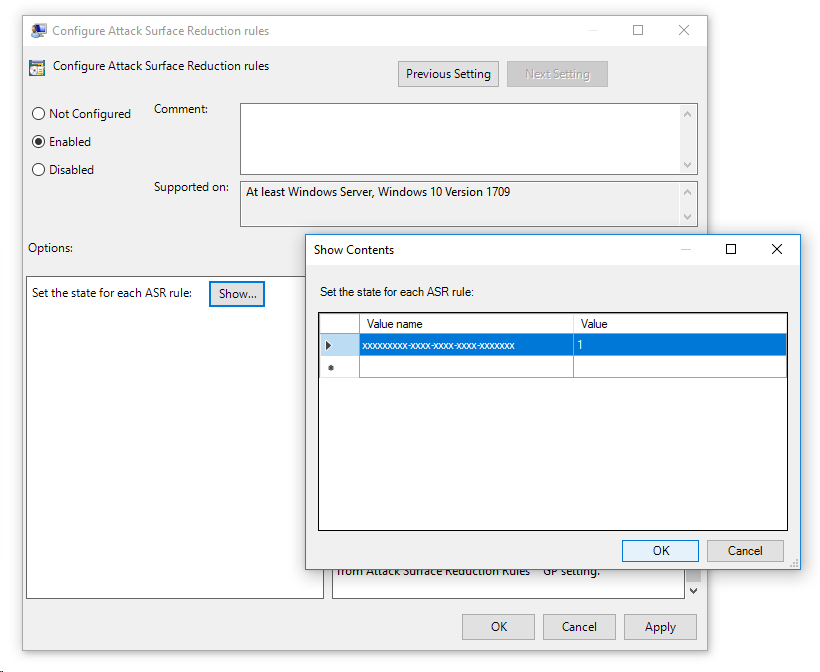
Aby uzyskać więcej informacji, zobacz Tryby reguł usługi ASR.
Powtórz ten krok tyle razy, ile jest to konieczne. Po zakończeniu wybierz przycisk OK.
Konfiguruj globalne wyłączenia reguł ASR w Polityce Grupy
Określone ścieżki lub nazwy plików wraz ze ścieżkami są używane jako wykluczenia dla wszystkich reguł ASR.
W okienku szczegółów zmniejszania obszaru podatnego na ataki otwórz ustawienie Wykluczanie plików i ścieżek z reguł zmniejszania obszaru podatnego na ataki .
W otwierającym się oknie ustawień skonfiguruj następujące opcje:
- Wybierz pozycję Włączone.
- Wykluczenia z reguł usługi ASR: wybierz pozycję Pokaż....
W otwartym oknie dialogowym Wykluczenia z reguł ASR skonfiguruj następujące ustawienia:
- Nazwa wartości: Wprowadź ścieżkę albo ścieżkę wraz z nazwą pliku, które mają zostać wykluczone ze wszystkich reguł ASR.
-
Wartość: Wprowadź
0.
Obsługiwane są następujące typy nazw wartości:
- Aby wykluczyć wszystkie pliki w folderze, wprowadź pełną ścieżkę folderu. Na przykład
C:\Data\Test. - Aby wykluczyć określony plik w określonym folderze (zalecane), wprowadź ścieżkę i nazwę pliku. Na przykład
C:\Data\Test\test.exe.
Powtórz ten krok tyle razy, ile jest to konieczne. Po zakończeniu wybierz przycisk OK.
Konfiguruj wyłączenia dla poszczególnych reguł ASR w Zasadach grupy
Ścieżki lub nazwy plików wraz ze ścieżkami, które określisz, służą jako wykluczenia dla określonych reguł ASR.
Uwaga
Jeśli ustawienie Zastosuj listę wykluczeń do określonych reguł redukcji powierzchni ataku (ASR) nie jest dostępne w konsoli GPMC, potrzebujesz plików Szablonów administracyjnych w wersji 24H2 lub nowszej w Magazynie centralnym.
W okienku szczegółów zmniejszania obszaru podatnego na ataki otwórz ustawienie Zastosuj listę wykluczeń do określonych reguł zmniejszania obszaru ataków (ASR ).
W otwierającym się oknie ustawień skonfiguruj następujące opcje:
- Wybierz pozycję Włączone.
- Wykluczenia dla każdej reguły ASR: Wybierz pozycję Pokaż....
W otwartym oknie dialogowym Wykluczenia dla każdej reguły ASR skonfiguruj następujące ustawienia:
- Nazwa wartości: wprowadź wartość identyfikatora GUID reguły ASR.
-
Wartość: wprowadź jedno lub więcej wykluczeń dla reguły ASR. Użyj składni
Path1\ProcessName1>Path2\ProcessName2>...PathN\ProcessNameN. Na przykładC:\Windows\Notepad.exe>c:\Windows\regedit.exe>C:\SomeFolder\test.exe.
Powtórz ten krok tyle razy, ile jest to konieczne. Po zakończeniu wybierz przycisk OK.
Konfigurowanie reguł usługi ASR w programie PowerShell
Ostrzeżenie
Jeśli zarządzasz komputerami i urządzeniami przy użyciu Intune, Configuration Manager lub innej platformy zarządzania na poziomie przedsiębiorstwa, oprogramowanie do zarządzania zastępuje wszelkie sprzeczne ustawienia programu PowerShell podczas uruchamiania.
Na urządzeniu docelowym użyj następującej składni polecenia programu PowerShell w sesji programu PowerShell z podwyższonym poziomem uprawnień (otwarte okno programu PowerShell, wybierając pozycję Uruchom jako administrator). Ta składnia dodaje, ustawia lub usuwa tryb dla co najmniej jednej reguły ASR przez określenie identyfikatora GUID każdej reguły i żądanego działania:
<Add-MpPreference | Set-MpPreference | Remove-MpPreference> -AttackSurfaceReductionRules_Ids <RuleGuid1>,<RuleGuid2>,...<RuleGuidN> -AttackSurfaceReductionRules_Actions <ModeForRuleGuid1>,<ModeForRuleGuid2>,...<ModeForRuleGuidN>
Polecenie Set-MpPreference zastępuje wszystkie istniejące reguły i odpowiadające im tryby określonymi wartościami. Aby wyświetlić reguły usługi ASR aktualnie skonfigurowane na urządzeniu wraz z przypisanymi akcjami, uruchom następujące polecenie:
$p = Get-MpPreference;0..([math]::Min($p.AttackSurfaceReductionRules_Ids.Count,$p.AttackSurfaceReductionRules_Actions.Count)-1) | % {[pscustomobject]@{Id=$p.AttackSurfaceReductionRules_Ids[$_];Action=$p.AttackSurfaceReductionRules_Actions[$_]}} | Format-Table -AutoSizeAby dodać nowe reguły i odpowiadające im tryby bez wpływu na istniejące wartości, użyj polecenia cmdlet Add-MpPreference . Aby usunąć określone reguły i odpowiadające im tryby bez wpływu na inne istniejące wartości, użyj polecenia cmdlet Remove-MpPreference . Składnia polecenia jest identyczna dla trzech poleceń cmdlet.
Wartości identyfikatora GUID dla reguł usługi ASR są dostępne w regułach usługi ASR.
Prawidłowe wartości parametru AttackSurfaceReductionRules_Actions to:
-
0lubDisabled -
1lubEnabled(tryb blokowy) -
2lubAuditModelubAudit -
5lubNotConfigured -
6lubWarn
-
W poniższym przykładzie użyto polecenia Set-MpPreference do skonfigurowania czterech reguł ASR w jednym poleceniu, ustawiając dla każdej reguły inny tryb (Enabled, Disabled lub AuditMode):
Set-MpPreference -AttackSurfaceReductionRules_Ids 26190899-1602-49e8-8b27-eb1d0a1ce869,3b576869-a4ec-4529-8536-b80a7769e899,e6db77e5-3df2-4cf1-b95a-636979351e5,01443614-cd74-433a-b99e-2ecdc07bfc25 -AttackSurfaceReductionRules_Actions Enabled,Enabled,Disabled,AuditMode
Konfigurowanie globalnych wykluczeń reguł ASR w programie PowerShell
Na urządzeniu docelowym użyj następującej składni poleceń programu PowerShell w sesji programu PowerShell z podwyższonym poziomem uprawnień, aby dodać, zaktualizować lub usunąć wykluczenia ścieżek, które mają zastosowanie do wszystkich reguł usługi ASR:
<Add-MpPreference | Set-MpPreference | Remove-MpPreference> -AttackSurfaceReductionOnlyExclusions "<PathOrPathAndFilename1>","<PathOrPathAndFilename2>",..."<PathOrPathAndFilenameN>"
Set-MpPreferencezastępuje wszelkie istniejące wykluczenia reguł ASR wartościami, które określisz. Aby wyświetlić wykluczenia reguł ASR skonfigurowane obecnie na urządzeniu, uruchom następujące polecenie:
(Get-MpPreference).AttackSurfaceReductionOnlyExclusionsAby dodać nowe wyjątki bez wpływu na istniejące wartości, użyj polecenia cmdlet Add-MpPreference . Aby usunąć określone wyjątki bez wpływu na inne wartości, użyj polecenia cmdlet Remove-MpPreference . Składnia polecenia jest identyczna dla trzech poleceń cmdlet.
Poniższy przykład wyklucza folder (
C:\Data\Test) i określony plik wykonywalny (C:\Data\LOBApp\app1.exe) ze wszystkich reguł usługi ASR na urządzeniu:Set-MpPreference -AttackSurfaceReductionOnlyExclusions "C:\Data\Test","C:\Data\LOBApp\app1.exe"