Notatka
Dostęp do tej strony wymaga autoryzacji. Może spróbować zalogować się lub zmienić katalogi.
Dostęp do tej strony wymaga autoryzacji. Możesz spróbować zmienić katalogi.
Uwaga
Jeśli jesteś klientem rządowym USA, użyj identyfikatorów URI wymienionych w Ochrona punktu końcowego w usłudze Microsoft Defender dla klientów rządowych USA.
Porada
Aby uzyskać lepszą wydajność, zamiast korzystać z api.security.microsoft.com, użyj serwera bliżej lokalizacji geograficznej:
- us.api.security.microsoft.com
- eu.api.security.microsoft.com
- uk.api.security.microsoft.com
- au.api.security.microsoft.com
- swa.api.security.microsoft.com
- ina.api.security.microsoft.com
- aea.api.security.microsoft.com
Utwórz regułę powiadomień, aby po użyciu lokalnego skryptu dołączania lub odłączania otrzymasz powiadomienie.
Przed rozpoczęciem
Musisz mieć dostęp do:
- Power Automate (plan dla poszczególnych użytkowników co najmniej). Aby uzyskać więcej informacji, zobacz stronę cennika usługi Power Automate.
- Azure table lub SharePoint List lub Library / SQL DB.
Tworzenie przepływu powiadomień
Przejdź do obszaru Moje przepływy > Nowy > zaplanowany — od pustego.
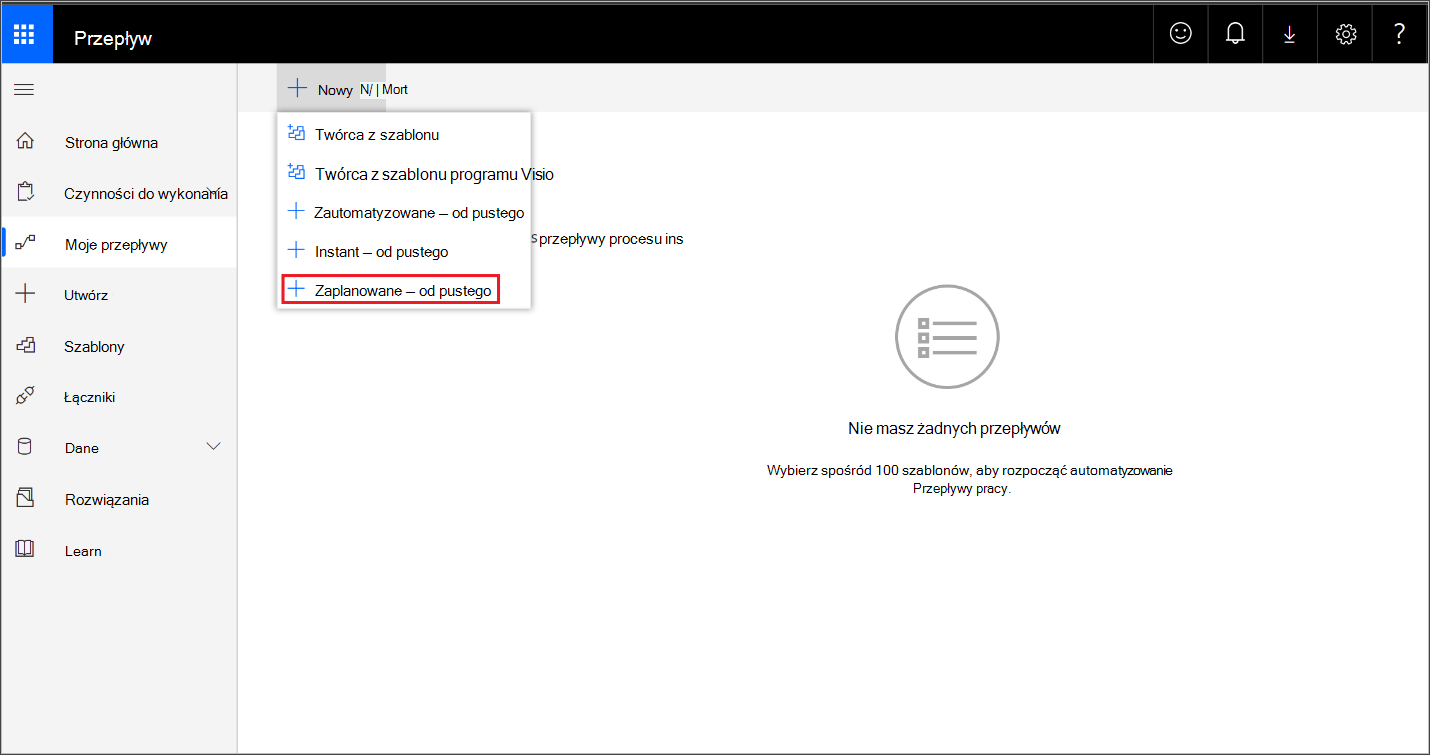
Tworzenie zaplanowanego przepływu.
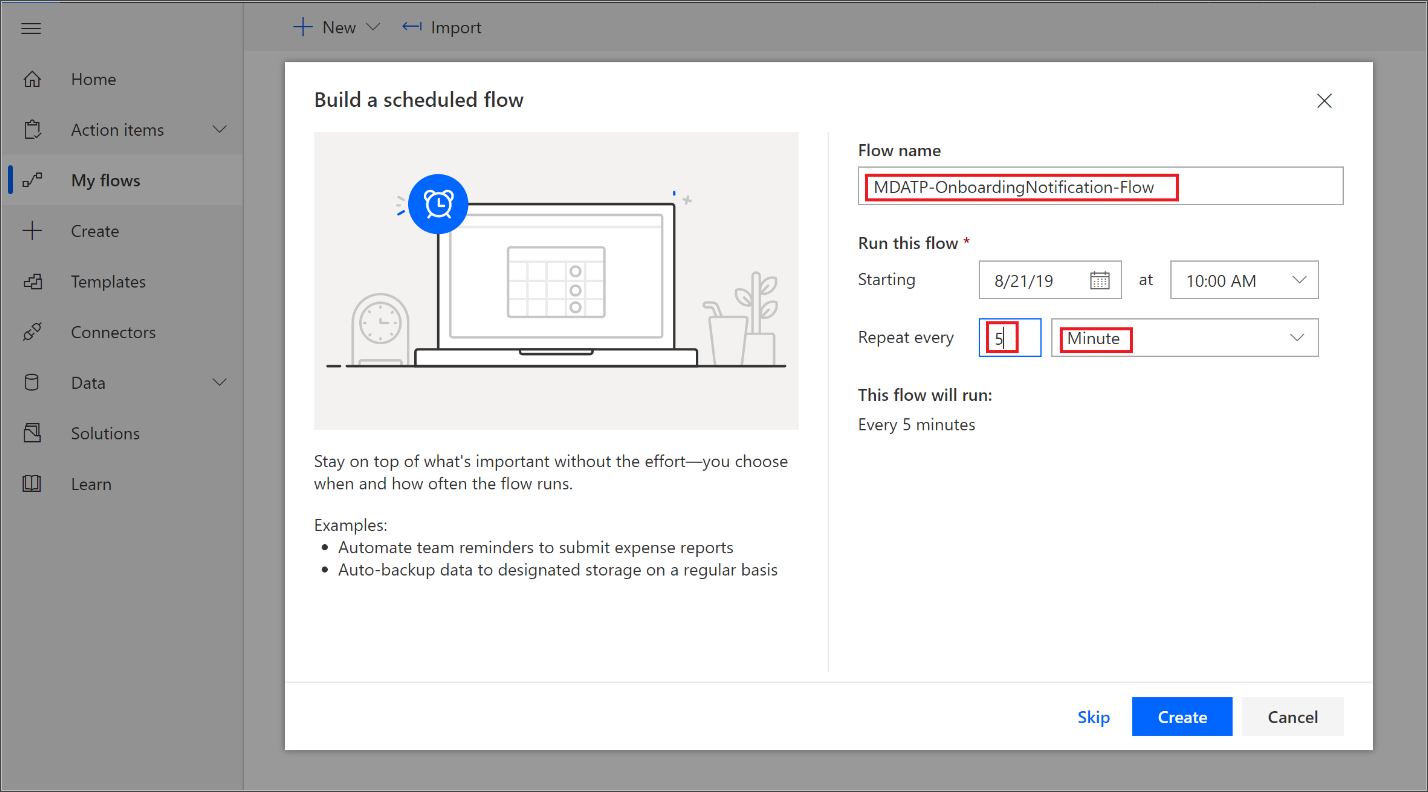
- Wprowadź nazwę przepływu.
- Określ godzinę i godzinę rozpoczęcia.
- Określ częstotliwość. Na przykład co 5 minut.
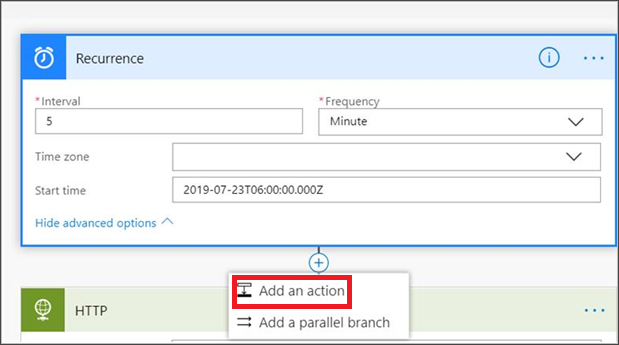
Wybierz przycisk + , aby dodać nową akcję. Nowa akcja to żądanie HTTP do interfejsu API urządzeń usługi Defender for Endpoint. Można go również zastąpić wbudowanym łącznikiem WDATP (akcja: Maszyny — pobieranie listy maszyn).
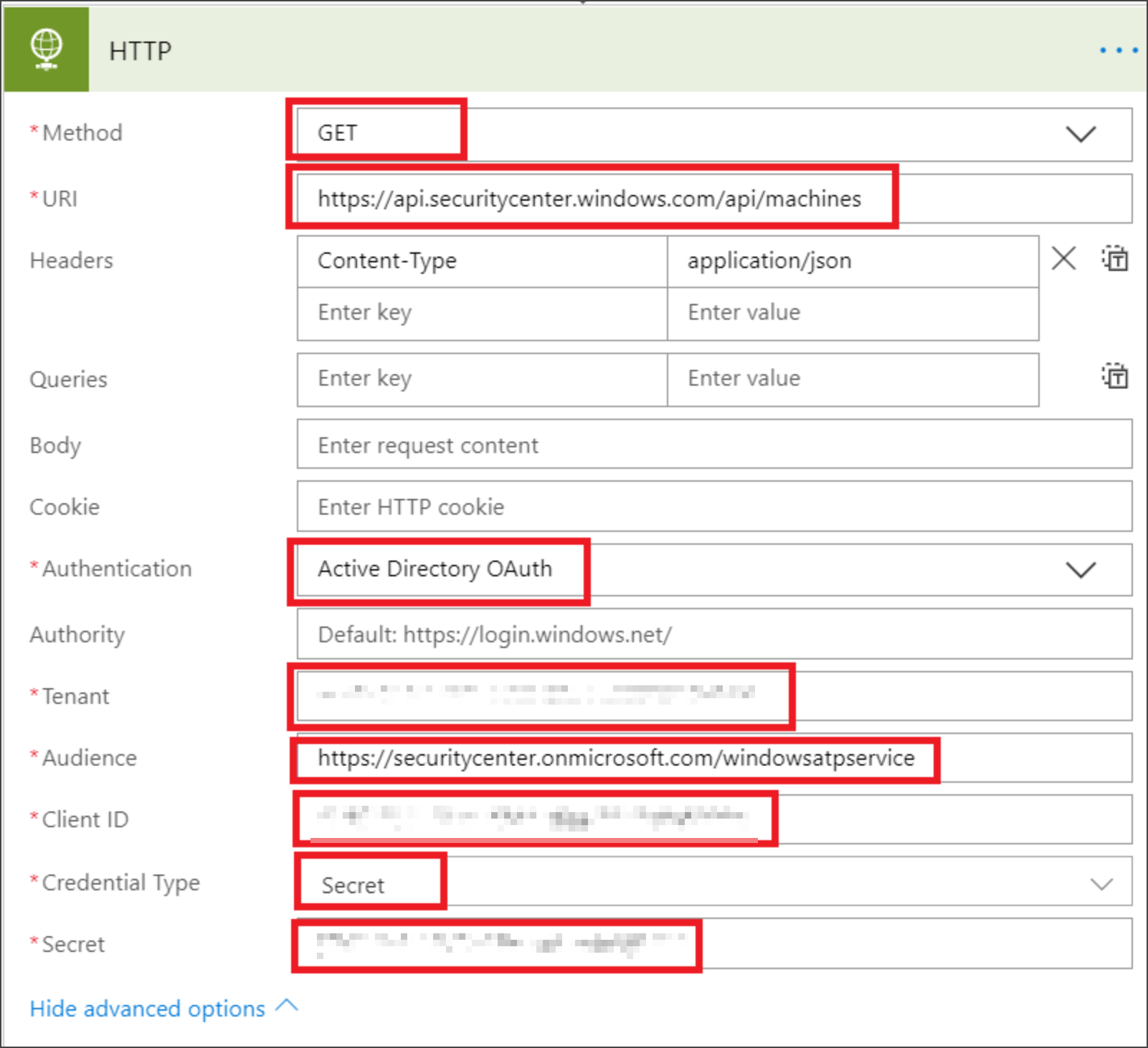
Wprowadź następujące pola HTTP:
- Metoda: GET jako wartość, aby uzyskać listę urządzeń.
- Identyfikator URI: wprowadź
https://api.securitycenter.microsoft.com/api/machineswartość . - Uwierzytelnianie: wybierz pozycję Active Directory OAuth.
- Dzierżawa: zaloguj się i https://portal.azure.com przejdź do Microsoft Entra ID > Rejestracje aplikacji i uzyskaj wartość Identyfikator dzierżawy.
- Publiczności:
https://securitycenter.onmicrosoft.com/windowsatpservice\ - Identyfikator klienta: zaloguj się i https://portal.azure.com przejdź do obszaru > Microsoft Entra ID Rejestracje aplikacji i uzyskaj wartość identyfikatora klienta.
- Typ poświadczeń: wybierz pozycję Wpis tajny.
- Wpis tajny: zaloguj się i https://portal.azure.com przejdź do Microsoft Entra ID > Rejestracje aplikacji i uzyskaj wartość identyfikatora dzierżawy.
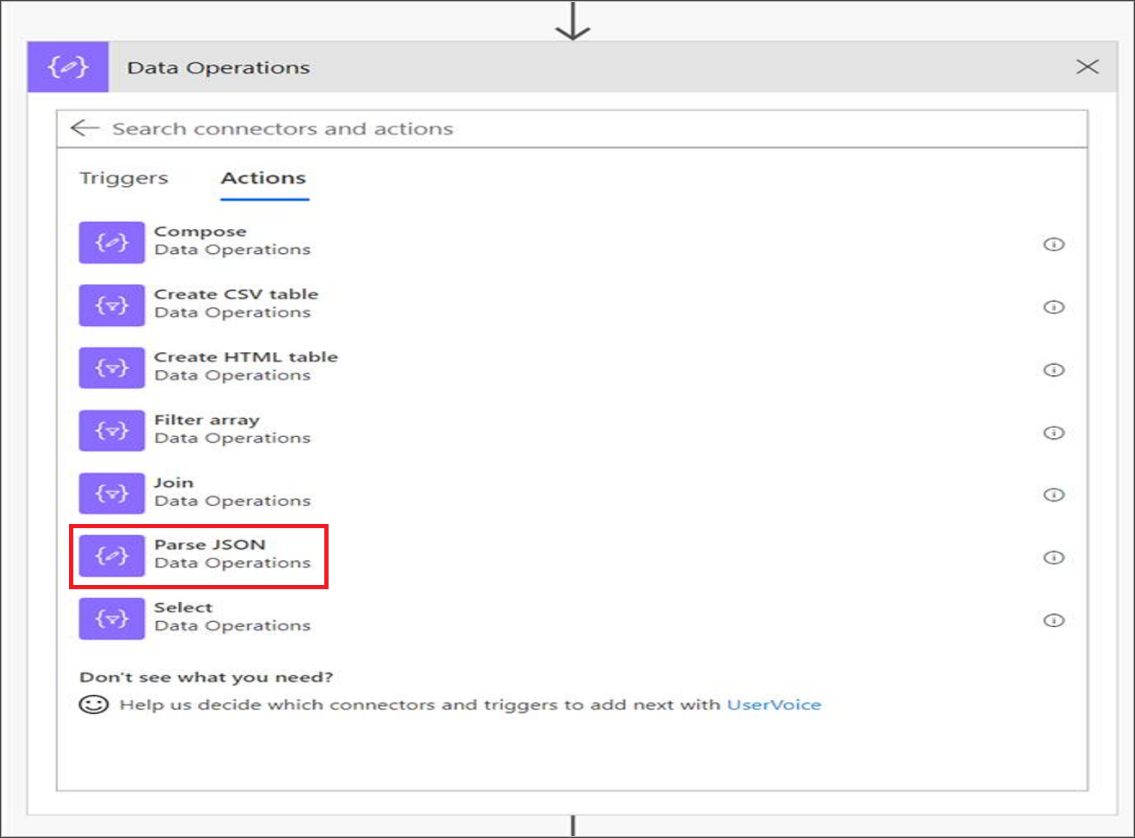
Dodaj nowy krok, wybierając pozycję Dodaj nową akcję , a następnie wyszukaj pozycję Operacje na danych i wybierz pozycję Przeanalizuj kod JSON.
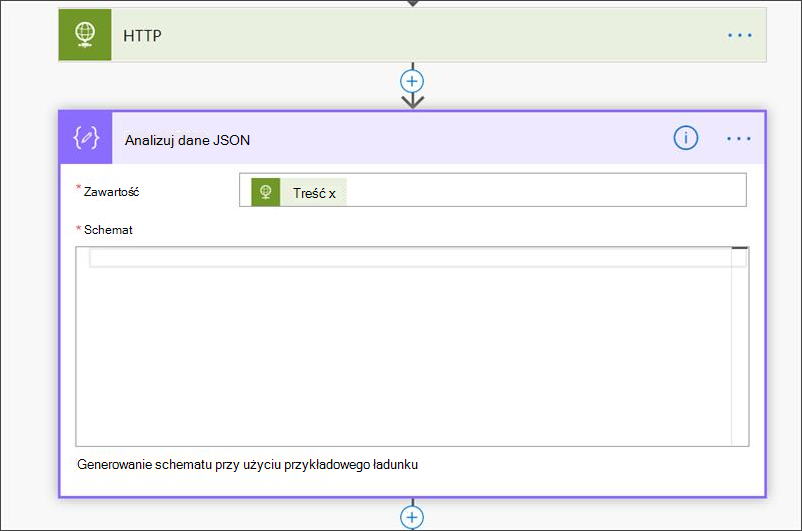
Dodaj treść w polu Zawartość .
Wybierz link Użyj przykładowego ładunku, aby wygenerować schemat.
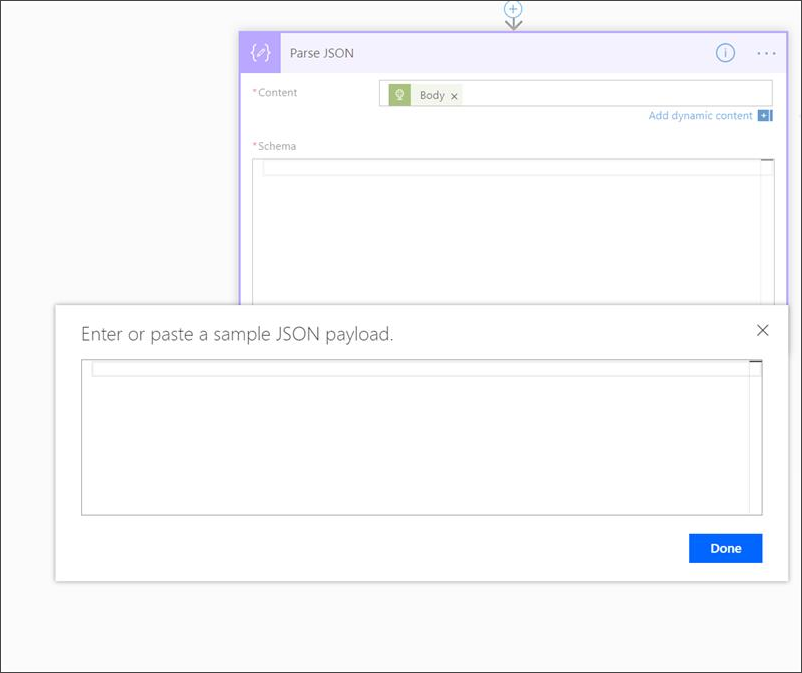
Skopiuj i wklej następujący fragment kodu JSON:
{
    "type": "object",
    "properties": {
        "@@odata.context": {
            "type": "string"
        },
        "value": {
            "type": "array",
            "items": {
                "type": "object",
                "properties": {
                    "id": {
                        "type": "string"
                    },
                    "computerDnsName": {
                        "type": "string"
                    },
                    "firstSeen": {
                        "type": "string"
                    },
                    "lastSeen": {
                        "type": "string"
                    },
                    "osPlatform": {
                        "type": "string"
                    },
                    "osVersion": {},
                    "lastIpAddress": {
                        "type": "string"
                    },
                    "lastExternalIpAddress": {
                        "type": "string"
                    },
                    "agentVersion": {
                        "type": "string"
                    },
                    "osBuild": {
                        "type": "integer"
                    },
                    "healthStatus": {
                        "type": "string"
                    },
                    "riskScore": {
                        "type": "string"
                    },
                    "exposureScore": {
                        "type": "string"
                    },
                    "aadDeviceId": {},
                    "machineTags": {
                        "type": "array"
                    }
                },
                "required": [
                    "id",
                    "computerDnsName",
                    "firstSeen",
                    "lastSeen",
                    "osPlatform",
                    "osVersion",
                    "lastIpAddress",
                    "lastExternalIpAddress",
                    "agentVersion",
                    "osBuild",
                    "healthStatus",
                    "rbacGroupId",
                    "rbacGroupName",
                    "riskScore",
                    "exposureScore",
                    "aadDeviceId",
                    "machineTags"
                ]
            }
        }
    }
}
Wyodrębnij wartości z wywołania JSON i sprawdź, czy dołączone urządzenia są już zarejestrowane na liście programu SharePoint jako przykład:
- Jeśli tak, nie jest wyzwalane żadne powiadomienie
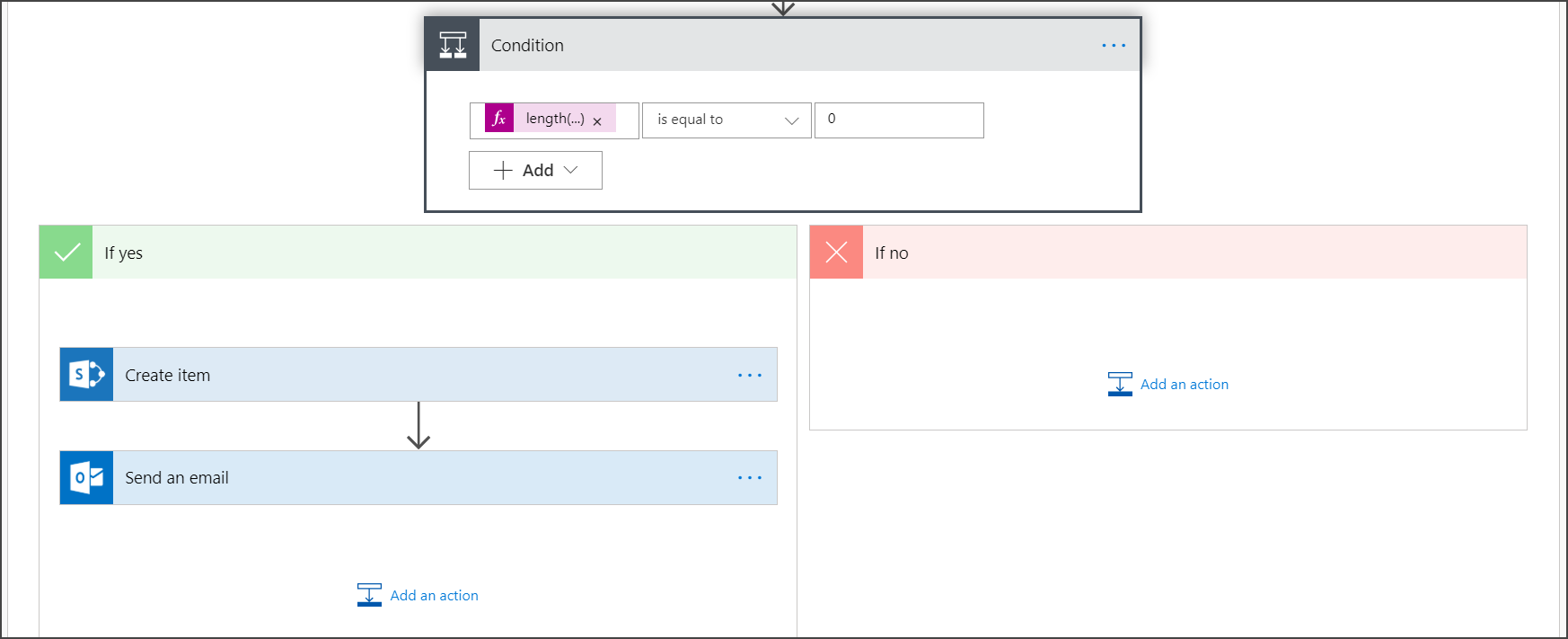
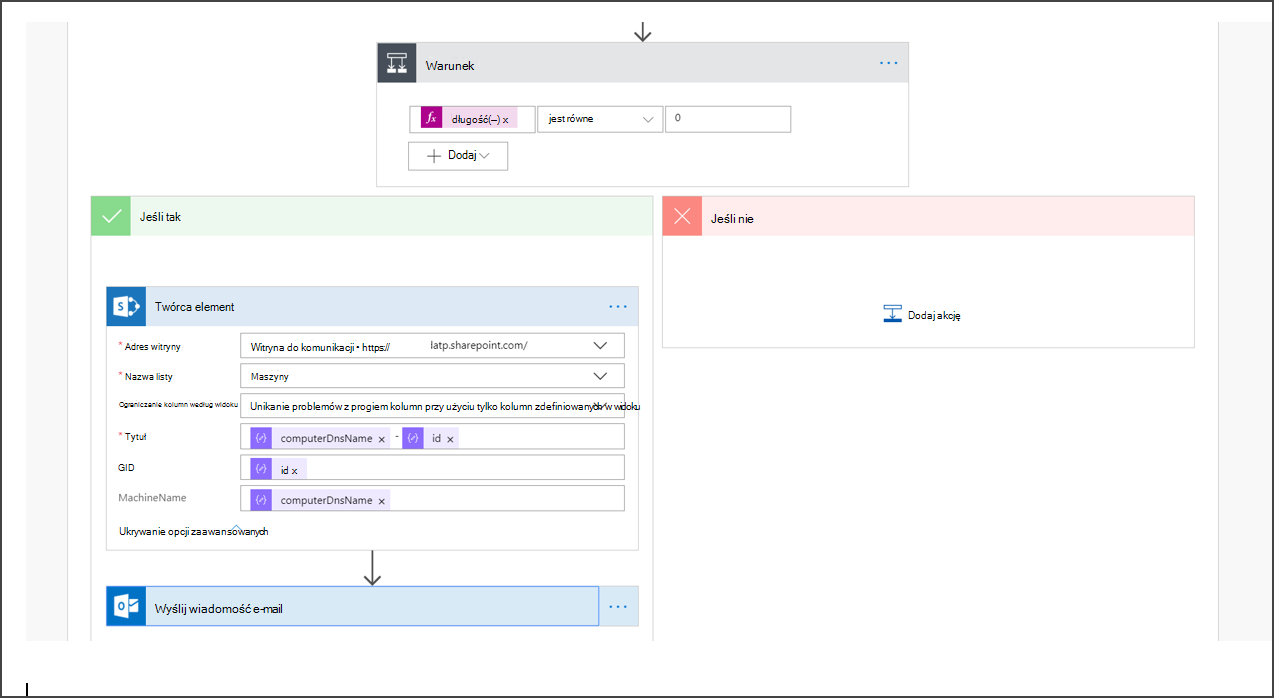
- Jeśli nie, zarejestruje nowo dołączone urządzenia na liście programu SharePoint, a powiadomienie zostanie wysłane do administratora usługi Defender for Endpoint
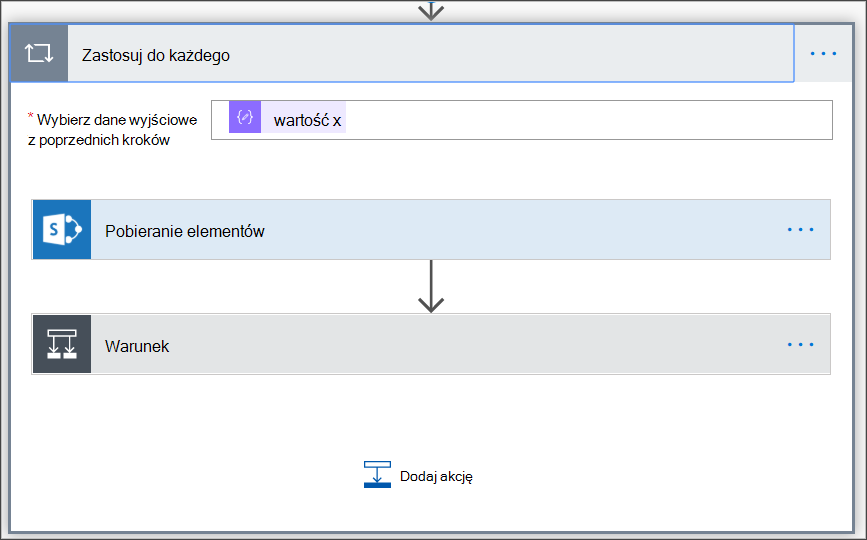
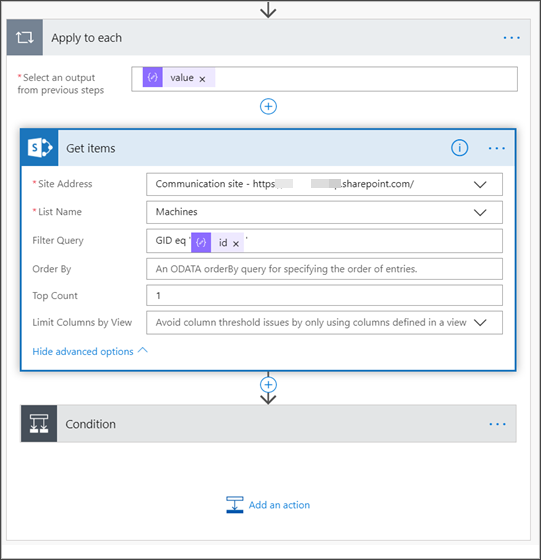
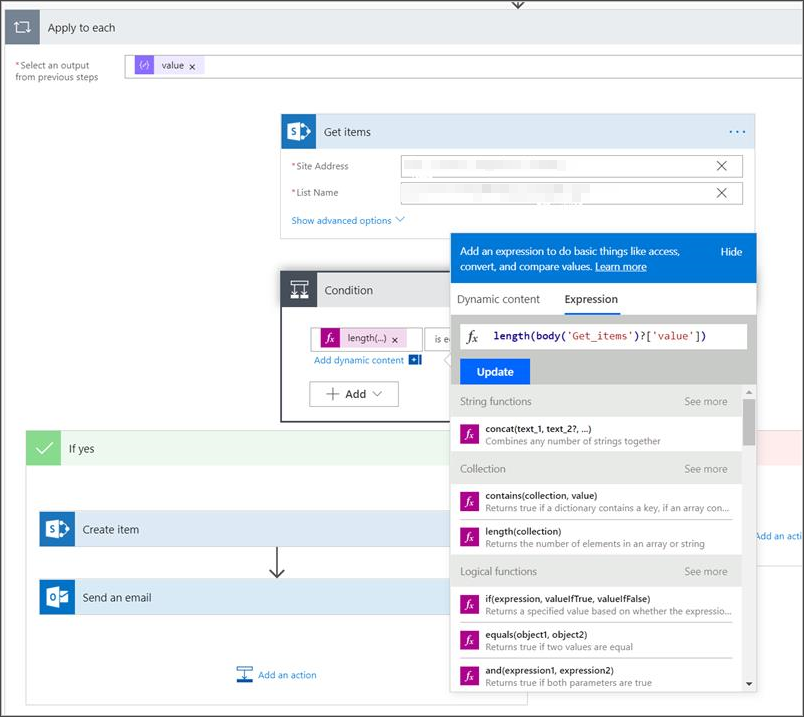
W obszarze Warunek dodaj następujące wyrażenie: "length(body('Get_items')?[' value'])" i ustaw warunek na 0.
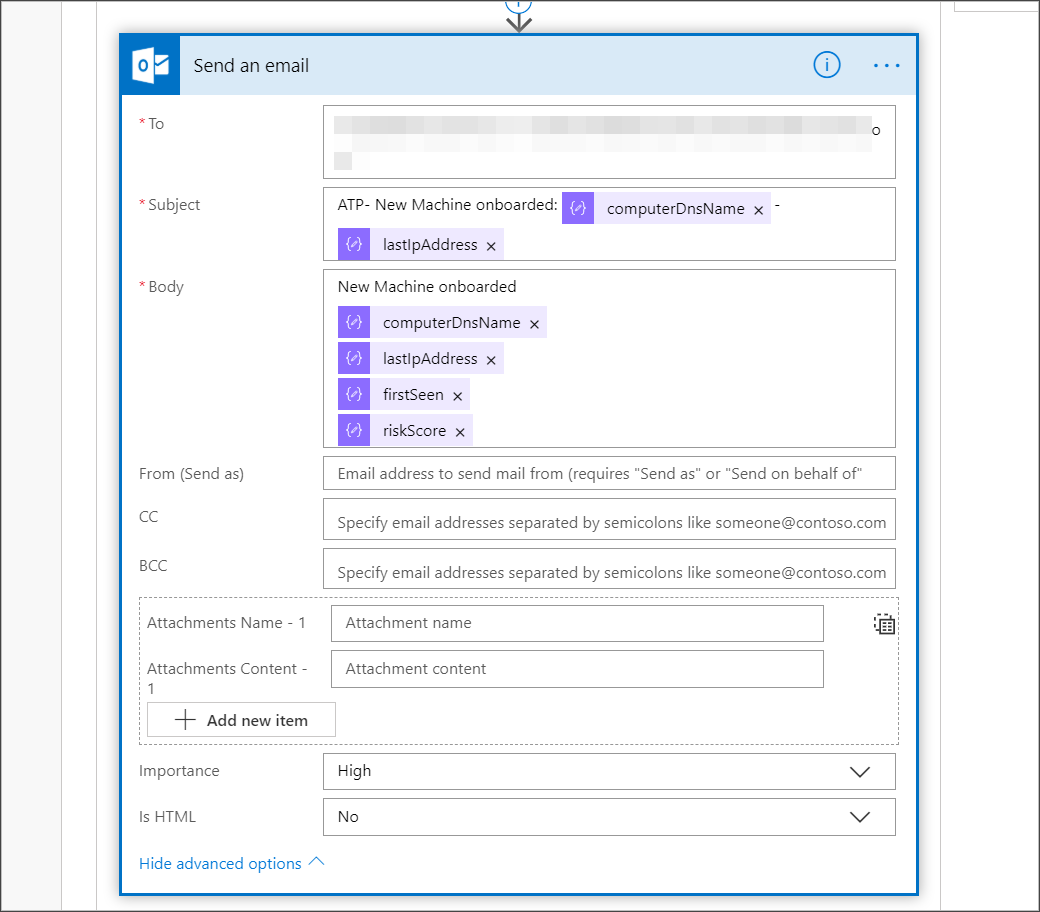
Powiadomienie o alertie
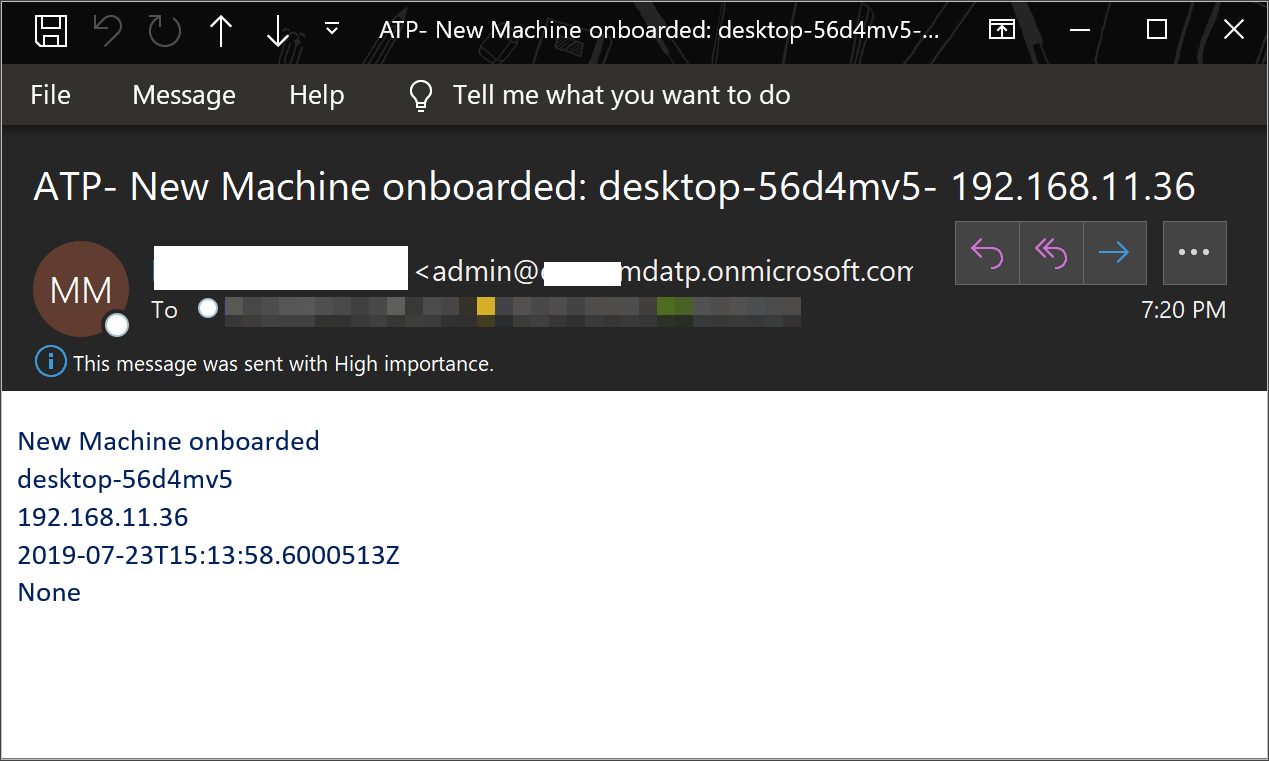
Poniższy obraz jest przykładem powiadomienia e-mail.
Porady
W tym miejscu można filtrować tylko przy użyciu funkcji lastSeen:
- Co 60 minut:
- Weź wszystkie urządzenia ostatni raz widoczne w ciągu ostatnich siedmiu dni.
- Co 60 minut:
Dla każdego urządzenia:
- Jeśli ostatnio widziana właściwość znajduje się w interwale jednej godziny [-7 dni, -7 dni + 60 minut] —> alert dotyczący możliwości odłączania.
- Jeśli po raz pierwszy widziano jest w ciągu ostatniej godziny —> alert dotyczący dołączania.
W tym rozwiązaniu nie masz zduplikowanych alertów.
Istnieją dzierżawy, które mają wiele urządzeń. Pobieranie wszystkich tych urządzeń może wymagać stronicowania.
Można go podzielić na dwa zapytania:
W przypadku odłączania należy wykonać tylko ten interwał przy użyciu $filter OData i powiadamiać tylko wtedy, gdy warunki zostaną spełnione.
Weź wszystkie urządzenia ostatni raz widoczne w ciągu ostatniej godziny i sprawdź dla nich właściwość first seen (jeśli pierwsza widziana właściwość znajduje się w ciągu ostatniej godziny, ostatnia widoczna również musi tam być).