Notatka
Dostęp do tej strony wymaga autoryzacji. Może spróbować zalogować się lub zmienić katalogi.
Dostęp do tej strony wymaga autoryzacji. Możesz spróbować zmienić katalogi.
Aby zapewnić pełną ochronę wdrożenia lokalnego, aktywuj Microsoft Defender for Identity sensor v3.x na wszystkich uprawnionych serwerach. Obsługiwane typy serwerów obejmują kontrolery domeny. Należą do nich także serwery Active Directory Federation Services (AD FS), Active Directory Certificate Services (AD CS) oraz Microsoft Entra Connect, które nie są kontrolerami domeny. Uprawnione serwery muszą spełniać wymagania sensora v3.x, w tym Windows Server 2019 lub nowszy. Dla obsługiwanych serwerów z starszymi systemami operacyjnymi zamiast tego wdroż czujnik Defender for Identity v2.x.
Uwaga
Aktywacja czujnika Defender for Identity w wersji 3.x na serwerach AD FS, AD CS i Microsoft Entra Connect, które nie są kontrolerami domeny, jest w wersji zapoznawczej.
Wymagania wstępne
Zobacz Microsoft Defender for Identity sensor v3.x — wymagania wstępne, aby sprawdzić wymagania systemowe, oraz ograniczenia wersji czujnika, aby poznać obsługiwane scenariusze, przed włączeniem czujnika Defender for Identity v3.x na kwalifikujących się serwerach.
Włącz automatyczną aktywację czujników
Uwaga
Automatyczna aktywacja czujników i automatyczne audytowanie Windows są dostępne dopiero wtedy, gdy Twoja organizacja posiada aktywną licencję obejmującą Microsoft Defender for Identity.
Gdy Automatyczna aktywacja czujnika v3.x jest włączona, Defender for Identity automatycznie aktywuje czujnik v3.x na kwalifikujących się kontrolerach domeny, serwerach AD FS, AD CS lub Microsoft Entra Connect, które wdrożysz do usługi Defender for Endpoint. Serwery muszą działać na Windows Server 2019 lub nowszym.
Automatyczna aktywacja nie instaluje osobnego pakietu czujników Defender for Identity. Aktywuje funkcję czujników na uprawnionych serwerach, które są już włączone do Defender for Endpoint. Serwery, które już mają czujnik Defender for Identity, nie są celem tego procesu.
Na stronie Zaawansowane funkcje w portalu Microsoft Defender pod adresem https://security.microsoft.com/securitysettings/identities użyj przełącznika Automatyczna aktywacja czujnika v3.x, aby włączyć automatyczną aktywację dla kwalifikujących się serwerów. Automatyczna aktywacja dotyczy tylko uprawnionych serwerów włączonych do Defender for Endpoint.
- Włącz ustawienie, aby automatycznie aktywować uprawnione serwery, gdy zostaną wykryte.
- Wyłącz ustawienie, aby zatrzymać przyszłe automatyczne aktywacje.
Strona Zaawansowane funkcje zawiera również automatyczną konfigurację audytu Windows. Szczegóły można znaleźć w artykule Konfiguruj automatyczny audyt zdarzeń Windows.
Aktywuj czujnik Defender for Identity v3.x
Aby aktywować czujnik Defender for Identity v3.x na uprawnionym serwerze, wykonaj następujące kroki:
Na zakładce Zarządzanie Sensorami na stronie On-premises w portalu Microsoft Defender wybierz odpowiedni serwer, na którym chcesz aktywować Defender for Identity.
Wybierz Aktywuj i potwierdź wybór, gdy pojawi się poproszenie o wybór.
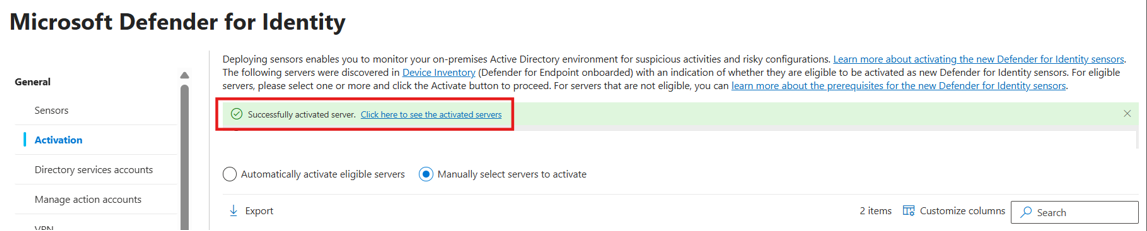
Po zakończeniu aktywacji czujnika v3.x dla wybranego serwera pojawia się zielony baner sukcesu. Na banerze wybierz pozycję Kliknij tutaj, aby wyświetlić dołączone serwery. Otwiera się zakładka Zarządzanie czujnikami , gdzie możesz sprawdzić stan sensora.
Dołączanie kontrolera domeny bez wdrożenia Defender for Endpoint
Użyj opcji wdrożenia bez wdrażania usługi Defender for Endpoint, aby aktywować czujnik Defender for Identity w wersji 3.x bez uprzedniego wdrażania kontrolera domeny w usłudze Defender for Endpoint:
Uwaga
Ta metoda wdrożenia wspiera nowe wdrożenia czujnika Defender for Identity w wersji v3.x na uprawnionych kontrolerach domeny, które nie mają zainstalowanego czujnika v2.x. Samodzielny pakiet onboardingowy aktywuje sensor v3.x na platformie Windows Sense w ograniczonym trybie tylko tożsamości. Nie wdraża ani nie zapewnia licencji na pełną funkcjonalność Defender for Endpoint. Serwer nadal wymaga połączenia z usługami chmurowymi Defender for Endpoint, ponieważ komponent Sense korzysta z tej infrastruktury.
Konfiguruj środowisko sieciowe, aby zapewnić łączność z Defender for Endpoint, korzystając z uproszczonych adresów URL.
Na zakładce Zarządzanie czujnikami na stronie On-premises w portalu Microsoft Defender wybierz Pobierz pakiet onboarding.
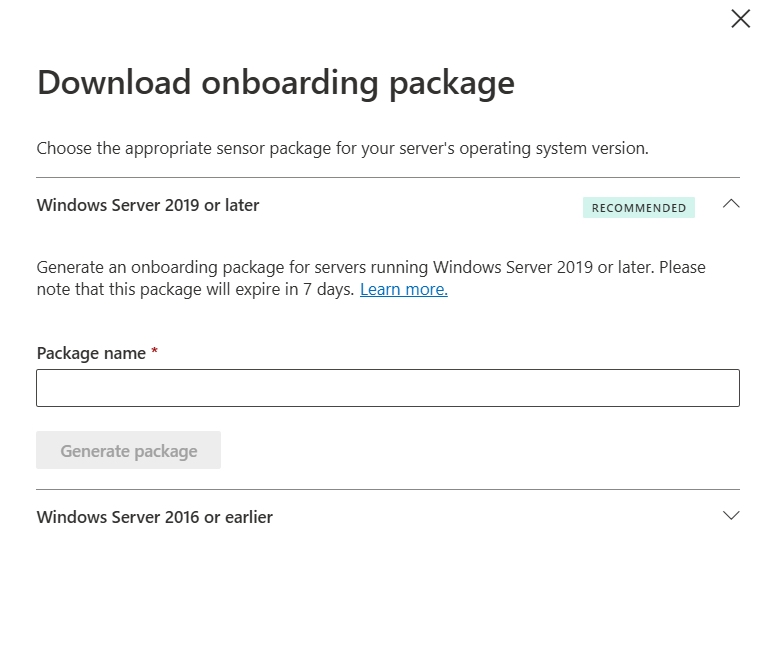
W panelu Pobierz pakiet wdrożeniowy rozwiń pozycję Windows Server 2019 lub nowszy, wpisz nazwę pakietu i wybierz Wygeneruj pakiet.
Gdy pakiet będzie gotowy, pobierz go i skopiuj klucz dostępu.
Ważna
Klucz dostępu jest używany tylko podczas instalacji czujnika. Regeneracja klucza unieważnia istniejący klucz, a instalacje korzystające z poprzedniego klucza nie potrafią się powiodować.
Skopiuj pobrany pakiet do kontrolera domeny.
Rozpakuj archiwum, upewniając się, że podfolder
resourceszostał zachowany.Otwórz PowerShell jako administrator, przełącz się do folderu rozpakowanego i uruchom skrypt onboardingu:
Set-Location .\DfiOnboarding
.\DefenderForIdentityV3StandaloneOnboardingScript.cmd
Po zapytaniu wprowadź klucz dostępu z portalu Microsoft Defender. Wejście jest zamaskowane.
Potwierdzanie aktywacji czujnika
Aby potwierdzić, że czujnik v3.x działa:
- Na karcie Zarządzanie czujnikami na stronie On-premises w portalu Microsoft Defender sprawdź, czy aktywowany serwer widnieje na liście.
Uwaga
Pierwsza aktywacja czujnika Defender for Identity v3.x w twoim środowisku może zająć nawet godzinę, zanim na zakładce zarządzania czujnikami pojawi się jako Uruchomiona. Kolejne aktywacje pojawiają się w ciągu pięciu minut. Aktywacja nie wymaga restartu.
A co jeśli później chcę dodać Defender for Endpoint?
Jeśli wdrożyłeś kontroler domeny tylko w Defender for Identity i teraz chcesz dodać Defender for Endpoint, postępuj zgodnie z tymi krokami:
- Odłącz kontroler domeny i usuń czujnik.
- Integracja kontrolera domeny do Defender for Endpoint.
- Gdy kontroler domeny pojawi się na zakładce zarządzania czujnikami, aktywuj czujnik Defender for Identity v3.x.