Notatka
Dostęp do tej strony wymaga autoryzacji. Może spróbować zalogować się lub zmienić katalogi.
Dostęp do tej strony wymaga autoryzacji. Możesz spróbować zmienić katalogi.
Ogólne sprawy pomagają analitykom śledzić i zarządzać pracą operacji bezpieczeństwa, która nie jest powiązana z pojedynczym incydentem. Używaj spraw ogólnych do śledzenia właściciela, priorytetu, statusu, zadań, komentarzy, historii aktywności, załączników, powiązanych obiektów, pól niestandardowych, dat terminu i godzin terminu.
Aby uzyskać przegląd zarządzania sprawami, zobacz zarządzanie sprawami w portalu Microsoft Defender.
Wymagania wstępne
Zanim zaczniesz, upewnij się, że masz jedno z poniższych uprawnień Microsoft Defender w ramach ujednoliconego modelu RBAC:
Aby wyświetlić typowe przypadki użycia: Podstawy danych zabezpieczeń (lektura) w grupie Operacje zabezpieczeń.
Aby tworzyć i zarządzać sprawami ogólnymi: Alerty (zarządzanie) w grupie Operacje zabezpieczeń.
Aby uzyskać więcej informacji, zobacz Microsoft Defender — ujednolicona kontrola dostępu oparta na rolach (RBAC).
Stwórz ogólny przypadek
Utwórz ogólną sprawę do śledzenia działań związanych z operacjami bezpieczeństwa, która nie jest zarządzana jako sprawa incydentu lub sprawa ekspozycji.
Aby stworzyć ogólny przypadek:
Zaloguj się do portalu Microsoft Defender.
Wybierz Sprawy.
Wybierz Generic.
Wybierz Utwórz.
Wprowadź wymagane szczegóły sprawy.
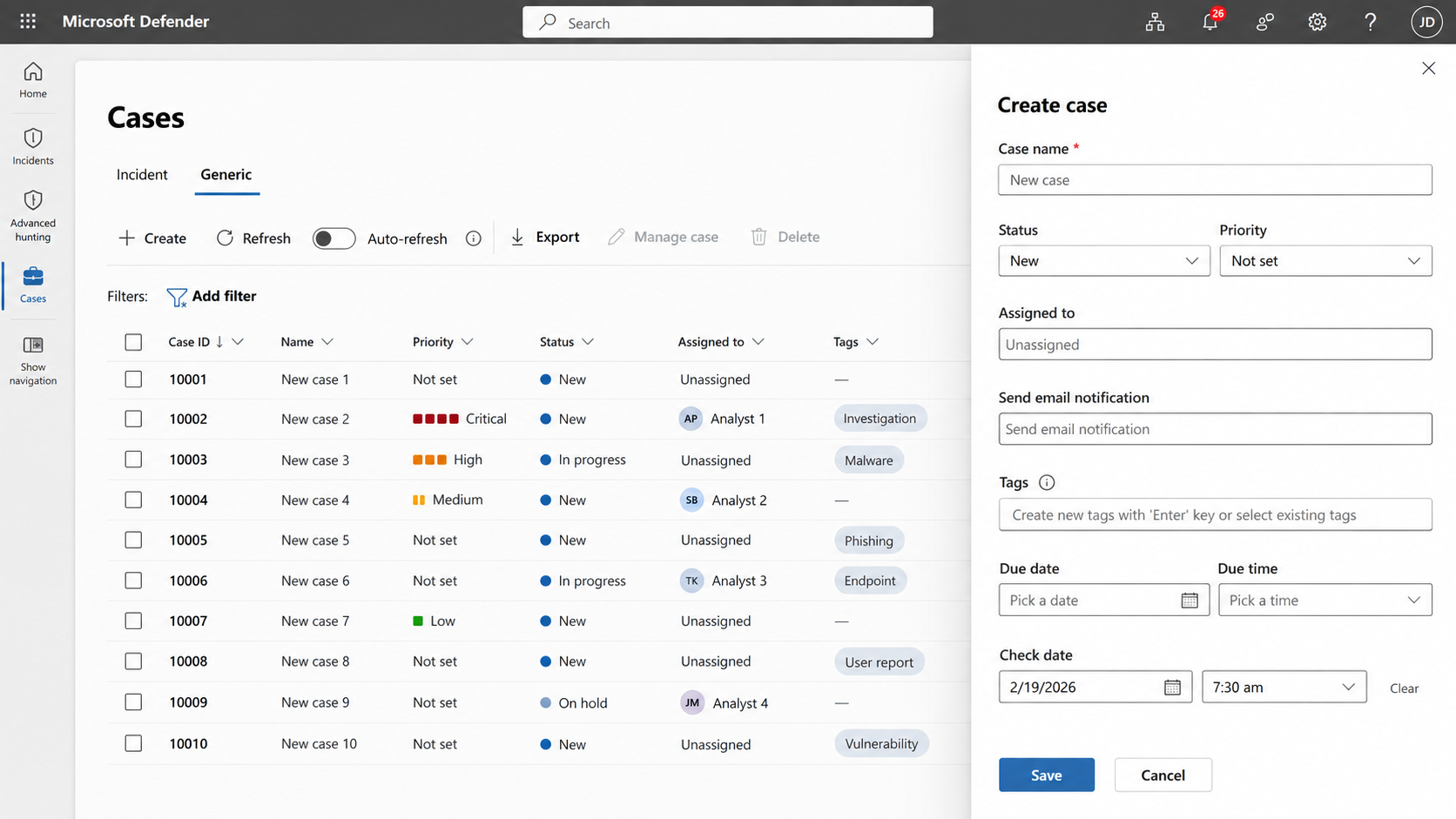
Wybierz Zapisz.
Dostępne pola mogą się różnić w zależności od konfiguracji najemcy i zakresu podglądu.
Uzyskaj dostęp do panelu Zarządzanie sprawą
Większość ogólnych zadań zarządzania sprawami jest dostępna w panelu Zarządzanie sprawami .
Aby uzyskać dostęp do panelu Zarządzaj sprawą :
Zaloguj się do portalu Microsoft Defender.
Wybierz Sprawy.
Wybierz Generic.
Wybierz standardowy przypadek.
Wybierz Zarządzaj sprawą.
Aktualizuj potrzebne pola.
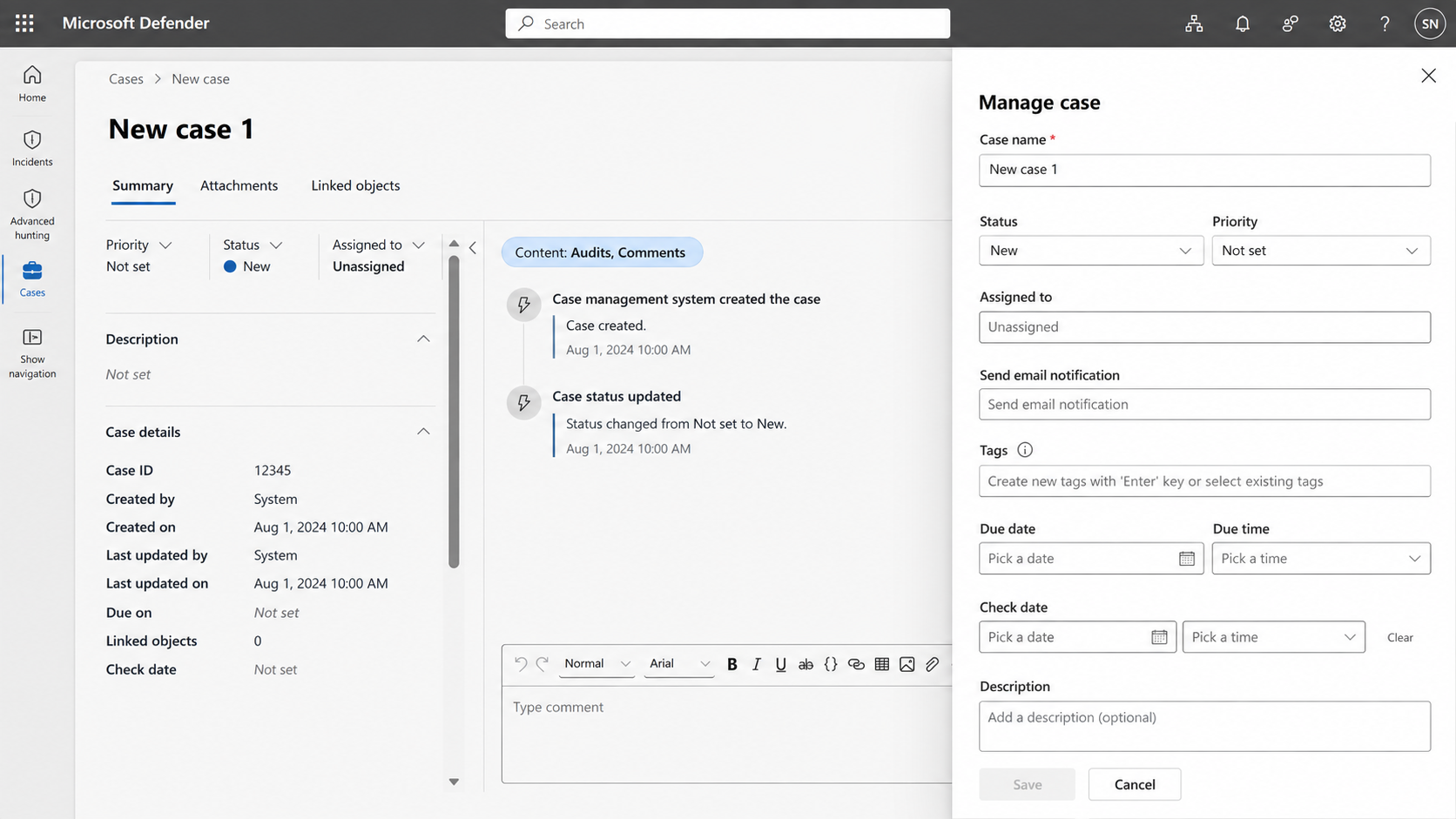
Wybierz Zapisz.
Dostępne pola mogą się różnić w zależności od konfiguracji najemcy i zakresu podglądu.
Zmiana nazwy przypadku ogólnego
Użyj nazwy sprawy, aby analitycy lepiej zrozumieli jej cel.
Aby zmienić nazwę przypadku ogólnego:
Zaloguj się do portalu Microsoft Defender.
Wybierz Sprawy.
Wybierz Generic.
Wybierz odpowiedni ogólny przypadek.
Wybierz Zarządzaj sprawą.
W polu Nazwa sprawy wprowadź zaktualizowaną nazwę.
Wybierz Zapisz.
Przypisz ogólny przypadek właścicielowi
Przypisz właścicielowi sprawę ogólnego typu, aby monitorować odpowiedzialność i ułatwić przekazywanie jej między analitykami lub zespołami.
Aby przypisać właściciela:
Zaloguj się do portalu Microsoft Defender.
Wybierz Sprawy.
Wybierz Generic.
Wybierz odpowiedni ogólny przypadek.
Wybierz Zarządzaj sprawą.
W polu Przypisane do wybierz użytkownika lub grupę, do której chcesz przypisać generyczny przypadek.
Aby usunąć istniejące przypisanie, usuń aktualną wartość.
Wybierz Zapisz.
Zmień priorytet ogólnych przypadków
Priorytet pomaga zespołom zdecydować, które ogólne przypadki wymagają najpilniejszej uwagi.
Aby zmienić priorytet:
Zaloguj się do portalu Microsoft Defender.
Wybierz Sprawy.
Wybierz Generic.
Wybierz odpowiedni ogólny przypadek.
Wybierz Zarządzaj sprawą.
W trybie Priorytet wybierz wartość priorytetu.
Wybierz Zapisz.
Zmień status przypadku generycznego
Użyj statusu, aby śledzić, na jakim etapie cyklu życia odpowiedzi znajduje się sprawa ogólna.
Aby zmienić status:
Zaloguj się do portalu Microsoft Defender.
Wybierz Sprawy.
Wybierz Generic.
Wybierz odpowiedni ogólny przypadek.
Wybierz Zarządzaj sprawą.
W Status wybierz wartość statusu.
Wybierz Zapisz.
Dodaj lub aktualizuj pola niestandardowe
Pola niestandardowe są konfigurowane przez administratorów w szablonach zgłoszeń. Używaj pól niestandardowych, aby przechwycić informacje specyficzne dla organizacji wymagane przez proces operacji bezpieczeństwa.
Aby zaktualizować pola niestandardowe:
Zaloguj się do portalu Microsoft Defender.
Wybierz Sprawy.
Wybierz Generic.
Wybierz odpowiedni ogólny przypadek.
Wybierz Zarządzaj sprawą.
Aktualizuj niestandardowe pola dotyczące Twojego przepływu pracy.
Wybierz Zapisz.
Więcej informacji na temat konfigurowania niestandardowych pól można znaleźć w sekcji Konfiguruj szablony spraw w portalu Microsoft Defender.
Ustaw lub aktualizuj termin i czas oddania
Wykorzystaj termin i czas oczekiwania odpowiedzi dla ogólnego przypadku.
Aby zaktualizować termin i czas oddania terminu:
Zaloguj się do portalu Microsoft Defender.
Wybierz Sprawy.
Wybierz Generic.
Wybierz odpowiedni ogólny przypadek.
Wybierz Zarządzaj sprawą.
W polu Termin oddania wybierz wymaganą datę.
W odpowiednim czasie wybierz wymagany czas.
Wybierz Zapisz.
Jeśli Twoja organizacja korzysta z zasad SLA, termin wykonania i godzina wykonania mogą zależeć od zasad SLA skonfigurowanych dla spraw ogólnych.
Więcej informacji można znaleźć w artykule Konfiguruj szablony spraw w portalu Microsoft Defender.
Dodaj lub aktualizuj tagi
Używaj tagów, aby dodać kontekst do ogólnego przypadku i pomóc analitykom filtrować, grupować lub identyfikować powiązane prace.
Aby dodać lub zaktualizować tagi:
Zaloguj się do portalu Microsoft Defender.
Wybierz Sprawy.
Wybierz Generic.
Wybierz odpowiedni ogólny przypadek.
Wybierz Zarządzaj sprawą.
W Tagach dodaj lub usuń tagi w razie potrzeby.
Wybierz Zapisz.
Wysyłanie powiadomień w wiadomościach e-mail
Używaj powiadomień e-mailowych, aby powiadamiać użytkowników lub grupy o aktualizacjach ogólnego przypadku.
Aby wysłać powiadomienie e-mailowe:
Zaloguj się do portalu Microsoft Defender.
Wybierz Sprawy.
Wybierz Generic.
Wybierz odpowiedni ogólny przypadek.
Wybierz Zarządzaj sprawą.
W opcji Wyślij powiadomienie e-mail wpisz lub wybierz użytkowników lub grupy, o których chcesz powiadomić.
Aktualizuj potrzebne pola.
Wybierz Zapisz.
Dodawanie załączników
Używaj załączników, aby przechowywać raporty i inne istotne pliki w jednym miejscu.
Aby dodać załącznik:
Zaloguj się do portalu Microsoft Defender.
Wybierz Sprawy.
Wybierz Generic.
Wybierz odpowiedni ogólny przypadek.
Wybierz Załączniki.
Wybierz pozycję Prześlij.
Wybierz plik, który chcesz przekazać.
Przesłane pliki są dodawane do ogólnej listy załączników spraw. Z zakładki Załączniki możesz także pobrać lub usunąć załącznik. W przypadku plików dodanych do komentarza możesz użyć Locate last comment , aby znaleźć powiązany komentarz.
Połącz obiekty z ogólną sprawą
Użyj powiązanych obiektów, aby połączyć powiązane informacje bezpieczeństwa z ogólnym przypadkiem.
Przypadki ogólne mogą obejmować powiązane obiekty, takie jak:
- Incidents
- Wskaźniki
- Recommendations
Aby podlinkować obiekt:
Zaloguj się do portalu Microsoft Defender.
Wybierz Sprawy.
Wybierz Generic.
Wybierz odpowiedni ogólny przypadek.
Wybierz obiekty powiązane.
Wybierz pozycję Zdarzenia.
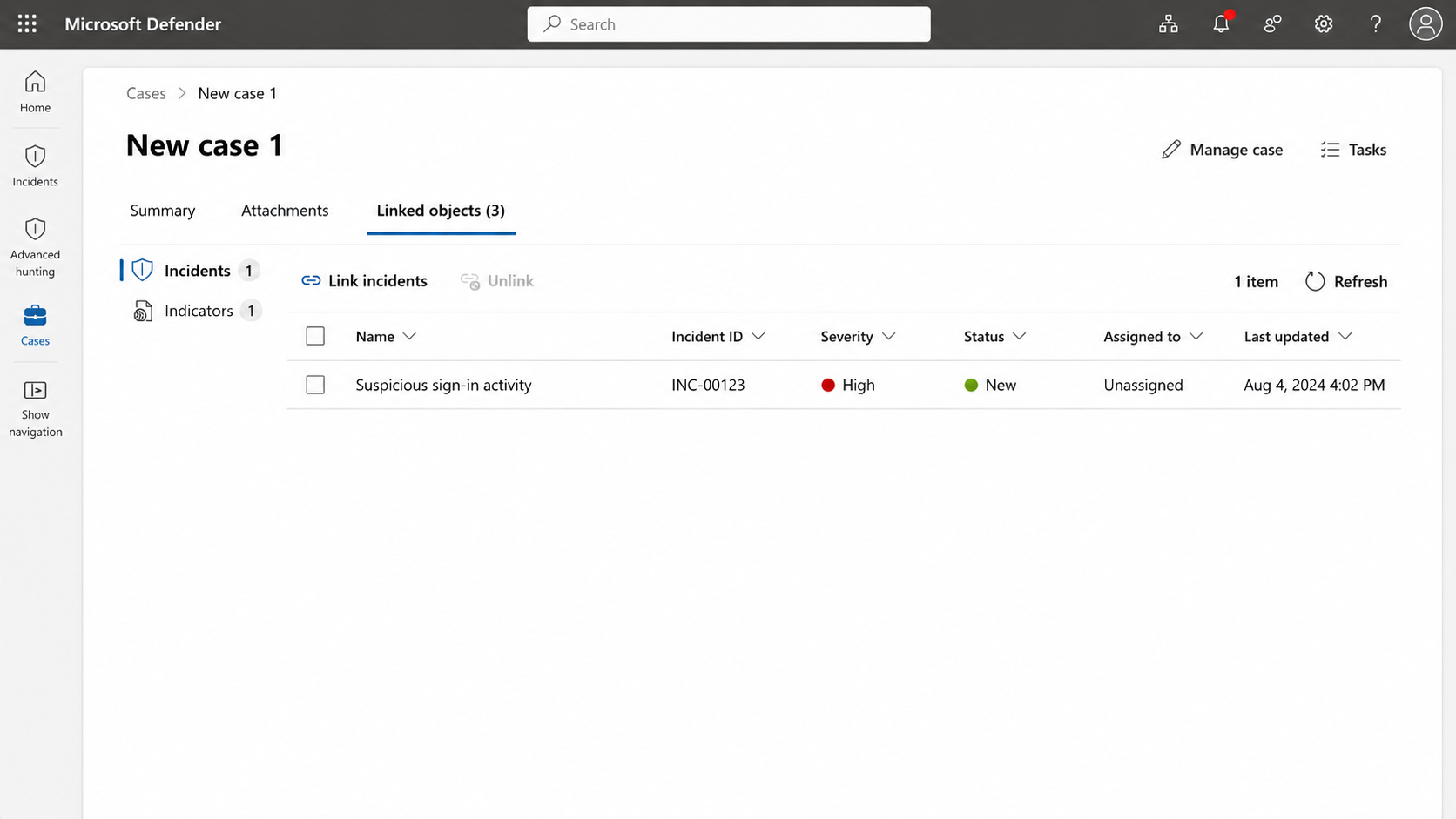
Wybierz Połącz incydenty.
Wybierz obiekty, które chcesz powiązać.
Wybierz Zapisz.
Wskaźniki linku (wersja zapoznawcza)
Ważna
Projekty w Microsoft Defender Threat Intelligence są wycofane z eksploatacji. Aby zorganizować i badać wskaźniki zagrożeń, powiązaj wskaźniki ze sprawą w portalu Microsoft Defender.
Połącz istotne wskaźniki kompromitacji (IoC) ze sprawą ogólną, aby zapewnić dodatkowy kontekst na potrzeby dochodzenia.
Aby powiązać wskaźniki z ogólnego przypadku:
Zaloguj się do portalu Microsoft Defender.
Wybierz Sprawy.
Wybierz Generic.
Wybierz odpowiedni ogólny przypadek.
Wybierz obiekty powiązane.
Wybierz wskaźniki.
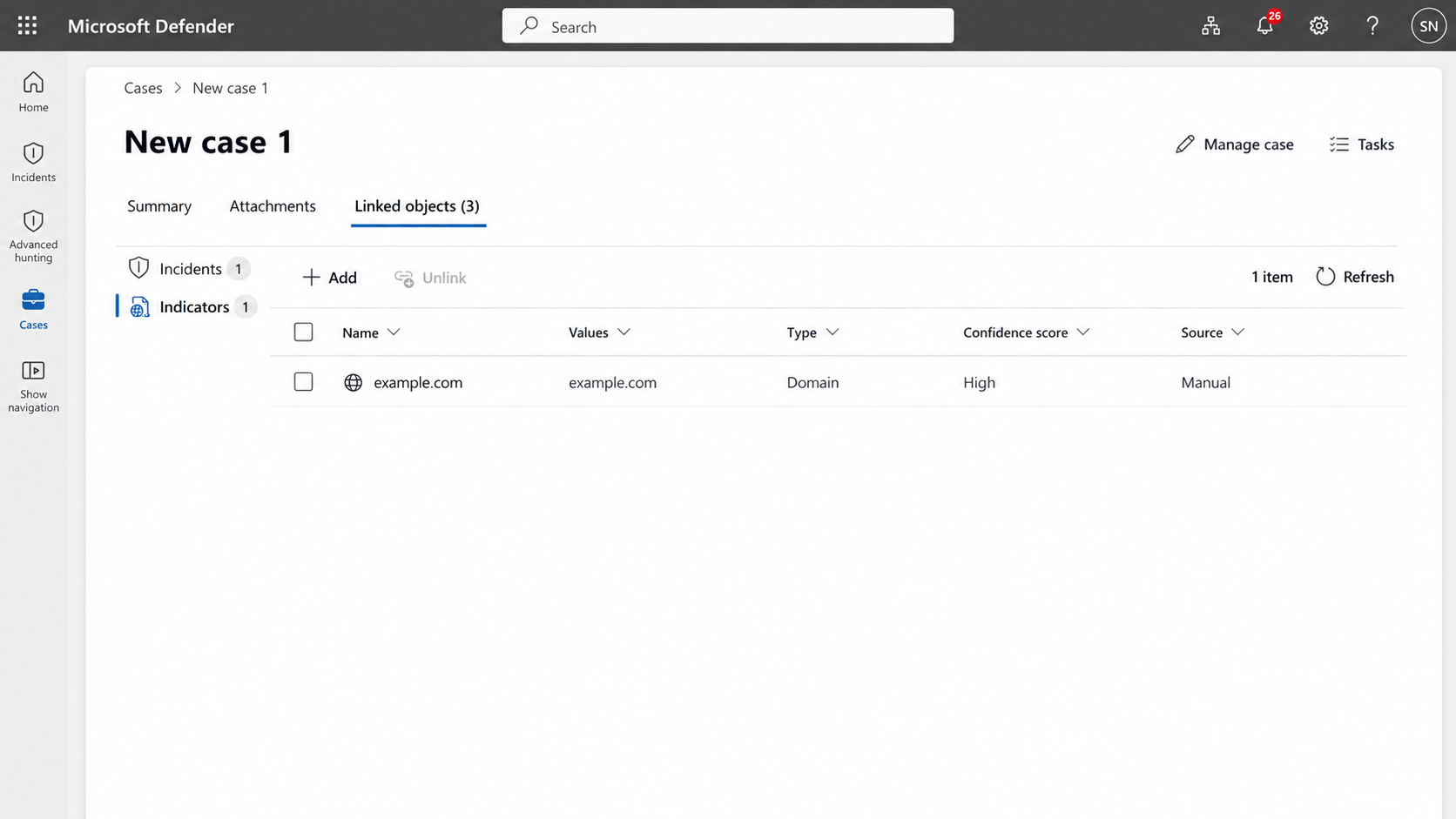
Wybierz opcję Dodaj.
Wybierz przestrzeń roboczą, która zawiera wskaźnik.
Wybierz wskaźnik, który chcesz podlinkować.
Wybierz Łącze.
Możesz też podlinkować wskaźnik ze strony szczegółów w Intel Management. Wybierz wskaźnik, a następnie wybierz Połącz sprawy.
Odłącz obiekty od sprawy ogólnej
Odłącz obiekty, gdy przestaną mieć zastosowanie w przypadku ogólnym.
Aby odłączyć obiekt:
Zaloguj się do portalu Microsoft Defender.
Wybierz Sprawy.
Wybierz Generic.
Wybierz odpowiedni ogólny przypadek.
Wybierz obiekty powiązane.
Wybierz typ obiektu.
Wybierz obiekt, który chcesz odłączyć.
Wybierz pozycję Odłącz.
Dodawanie komentarzy
Do dokumentowania postępów analizy, decyzji, przekazywania sprawy i szczegółów rozwiązania używaj komentarzy. Możesz też dołączyć odpowiednie pliki przy dodawaniu komentarza.
Dodając komentarz:
Zaloguj się do portalu Microsoft Defender.
Wybierz Sprawy.
Wybierz Generic.
Wybierz odpowiedni ogólny przypadek.
W zakładce Podsumowanie wpisz swój komentarz w sekcji komentarzy.
Korzystaj z opcji formatowania w razie potrzeby.
Aby dołączyć plik do komentarza, wybierz ikonę załącznika, a następnie plik.
Wybierz przycisk Wyślij.
Komentarz zostaje dodany do aktywności sprawy. Pliki załączone do komentarza są również dostępne w zakładce Załączniki .
Historia działalności recenzenckiej
Historia aktywności pokazuje zmiany i działania wykonane w sprawie ogólnej.
Skorzystaj z historii aktywności do przeglądu:
- Tworzenie zgłoszenia
- Zmiany przydziału
- Zmiany stanu
- Zmiany priorytetów
- Zmiany terminu porodu
- Aktualizacje zadań
- Comments
- Aktualizacje automatyzacji
- Inne zmiany w przepływie pracy
Aby zapoznać się z historią aktywności:
Zaloguj się do portalu Microsoft Defender.
Wybierz Sprawy.
Wybierz Generic.
Wybierz odpowiedni ogólny przypadek.
Przejdź do podsumowania.
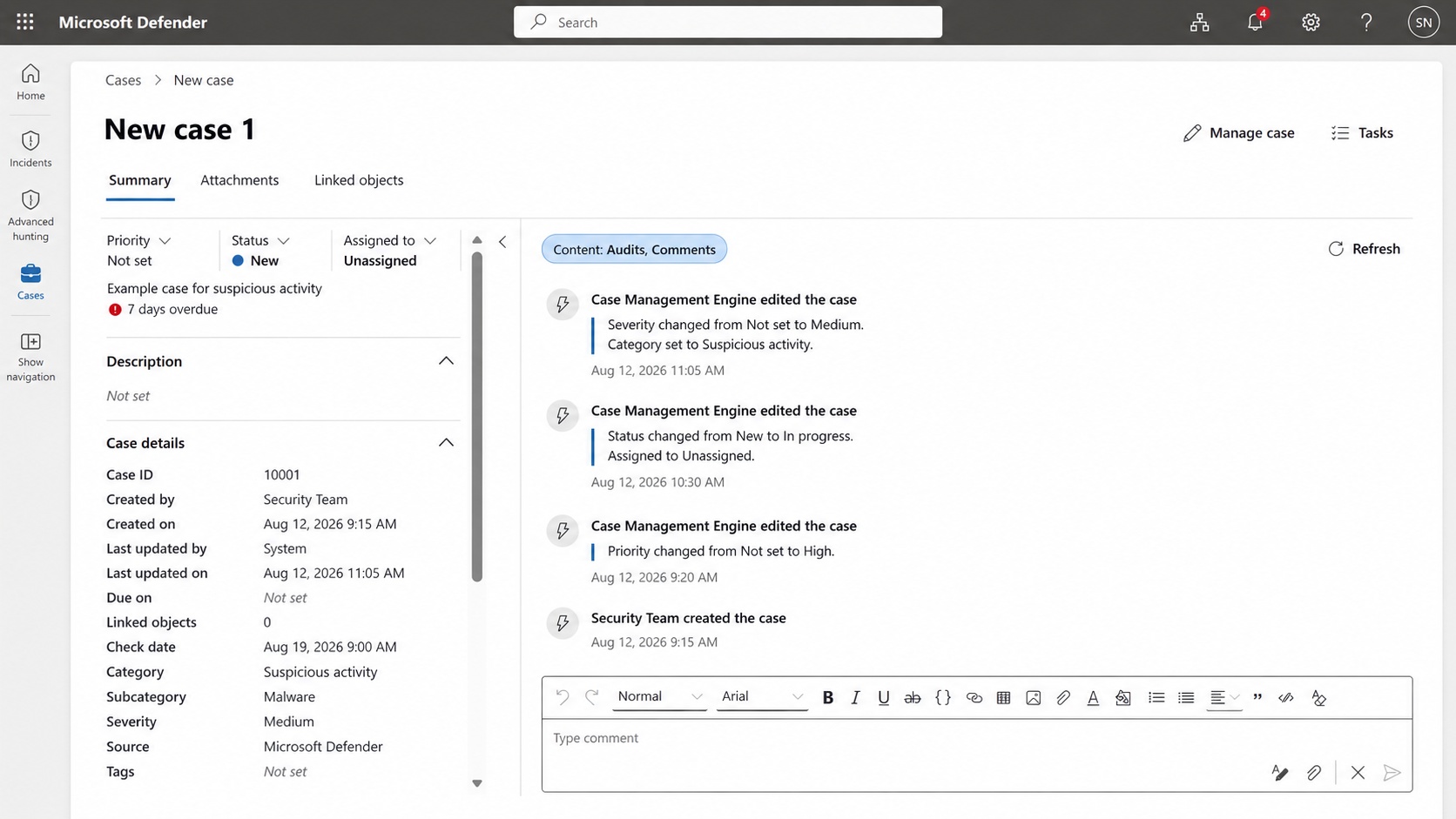
Przejrzyj kanał aktywności.
Filtruj sygnał w razie potrzeby.
Wybierz element aktywności, aby przejrzeć więcej szczegółów.
Filtruj przypadki generyczne
Używaj filtrów, aby znaleźć ogólne przypadki według szczegółów sprawy, własności, dat, tagów lub pól niestandardowych.
Aby filtrować przypadki ogólne:
Zaloguj się do portalu Microsoft Defender.
Wybierz Sprawy.
Wybierz Generic.
Wybierz pozycję Dodaj filtr.
Wybierz filtr, który chcesz zastosować.
Wybierz wartość filtra.
Ogólne filtry spraw mogą się różnić w zależności od konfiguracji najemcy, szablonów spraw oraz własnych pól.
Zarządzanie ogólnymi zadaniami spraw
Używaj zadań, aby podzielić ogólne zadania na mniejsze zadania, przypisać własność, śledzić postępy i dokumentować rezultaty.
Aby uzyskać szczegółowe wskazówki krok po kroku, zobacz Zarządzaj ogólnymi zadaniami sprawy w portalu Microsoft Defender.