Notatka
Dostęp do tej strony wymaga autoryzacji. Może spróbować zalogować się lub zmienić katalogi.
Dostęp do tej strony wymaga autoryzacji. Możesz spróbować zmienić katalogi.
Panel aktualizacji zapewnia wizualny wgląd w sesję aktualizacji GitHub Copilot. Interfejs użytkownika oznacza panel Uaktualnianie kodu. Użyj pulpitu nawigacyjnego, aby:
- Śledzenie postępu i niepowodzeń zadań w czasie rzeczywistym.
- Przejrzyj wyniki oceny i obowiązkowe kwestie.
- Sprawdź zgodność pakietu NuGet.
- Sprawdź strategię i ustawienia uaktualniania.
- Opublikuj ocenę jako prywatny gist GitHub do przeglądu przez zespół.
Note
Pola pulpitu nawigacyjnego zależą od aktywnego scenariusza i pakietu technologicznego. Widoki projektu, platformy docelowej, pakietu NuGet i zgodności w tym artykule opisują uaktualnienie do nowszej wersji platformy .NET.
W witrynie GitHub aplikacja Copilot dla komputerów stacjonarnych pulpit nawigacyjny zostanie otwarty jako panel boczny. W innych środowiskach, takich jak GitHub Copilot CLI lub IDE, otworzy się w przeglądarce.
Otwieranie pulpitu nawigacyjnego
Po rozpoczęciu sesji uaktualniania Copilot może automatycznie otworzyć pulpit nawigacyjny. Jeśli pulpit nawigacyjny nie jest otwarty, poproś Copilot o wyświetlenie go w początkowym monicie lub podczas aktywnej sesji uaktualniania.
Przykładowe podpowiedzi:
- Pokaż panel aktualizacji.
- Uaktualnij moje rozwiązanie do platformy .NET 10 i wyświetl panel.
Pulpit nawigacyjny zostanie otwarty w panelu bocznym lub przeglądarce w zależności od używanego klienta GitHub Copilot.
Eksplorowanie pulpitu nawigacyjnego
Użyj ośmiu kart na górnym pasku nawigacyjnym, aby sprawdzić różne części uaktualnienia. Nagłówek wyświetla ogólny postęp zadania na każdej karcie.
| Tab | Purpose |
|---|---|
| Omówienie | Podsumowuje sesję uaktualniania. |
| Scenariusz | Przedstawia aktywny scenariusz i jego fazy. |
| Zadania | Śledzi plan uaktualnienia i poszczególne zadania. |
| Projekty | Wyświetla listę projektów, platform docelowych i incydentów oceny. |
| zależności | Zgłasza zgodność pakietu i referencji. |
| Ocena | Przedstawia wyniki oceny bazy kodu. |
| Opcje | Przedstawia bieżącą strategię i ustawienia uaktualniania. |
| Działanie | Rejestruje zmiany, zatwierdzenia i zdarzenia kompilacji pliku. |
Zakładka Przegląd
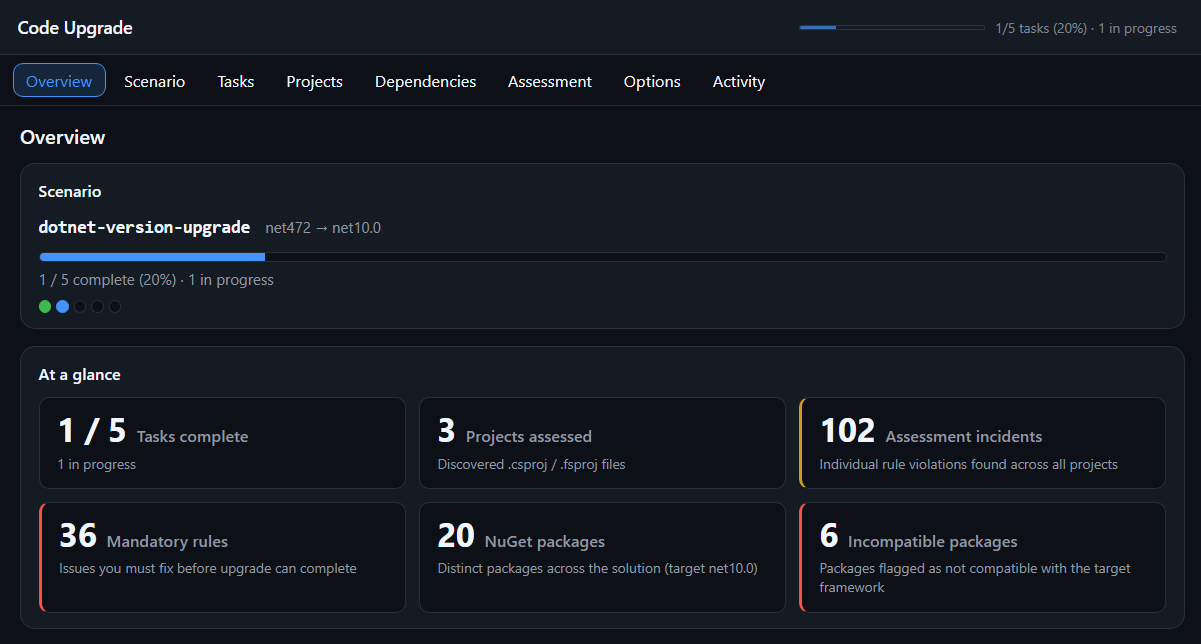
Karta Przegląd zostanie otwarta domyślnie i podsumowuje sesję uaktualniania. Karta scenariusza wyświetla:
- Nazwa scenariusza, taka jak
dotnet-version-upgrade. - Bieżące i docelowe identyfikatory platformy docelowej (TFMs), takie jak
net472inet10.0. - Ogólny postęp.
- Ukończone i aktywne fazy.
W sekcji Na pierwszy rzut oka są wyświetlane następujące statystyki:
- Ukończone zadania: Ukończone zadania, łączna liczba zadań i zadania w toku.
- Ocenione projekty: liczba plików projektu odnalezionych w repozytorium.
- Incydenty oceny: poszczególne naruszenia reguł we wszystkich projektach.
- Obowiązkowe reguły: problemy, które agent musi rozwiązać przed ukończeniem uaktualniania.
- Pakiety NuGet: różne pakiety w rozwiązaniu, które agent analizuje względem platformy docelowej.
- Niezgodne pakiety: pakiety, które nie obsługują platformy docelowej.
Karta scenariusza
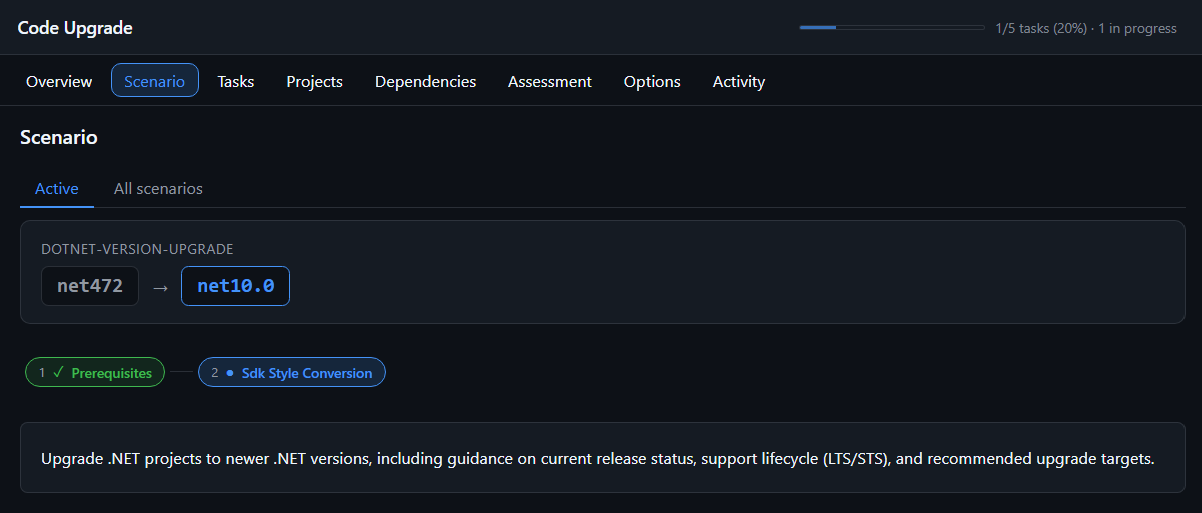
Karta Scenariusz zawiera listę aktywnych scenariuszy i wszystkich scenariuszy dostępnych dla repozytorium. Użyj podkart Aktywne i Wszystkie scenariusze, aby przełączać się między tymi widokami.
Podkarta Aktywne wyświetla identyfikator scenariusza, na przykład DOTNET-VERSION-UPGRADE, oraz przejście TFM, na przykład od net472 do net10.0. Opisuje również przeznaczenie i podejście scenariusza.
Potok faz pokazuje stan każdej fazy aktualizacji. Znacznik wyboru identyfikuje ukończoną fazę, a kropka identyfikuje bieżącą fazę.
Karta Zadania
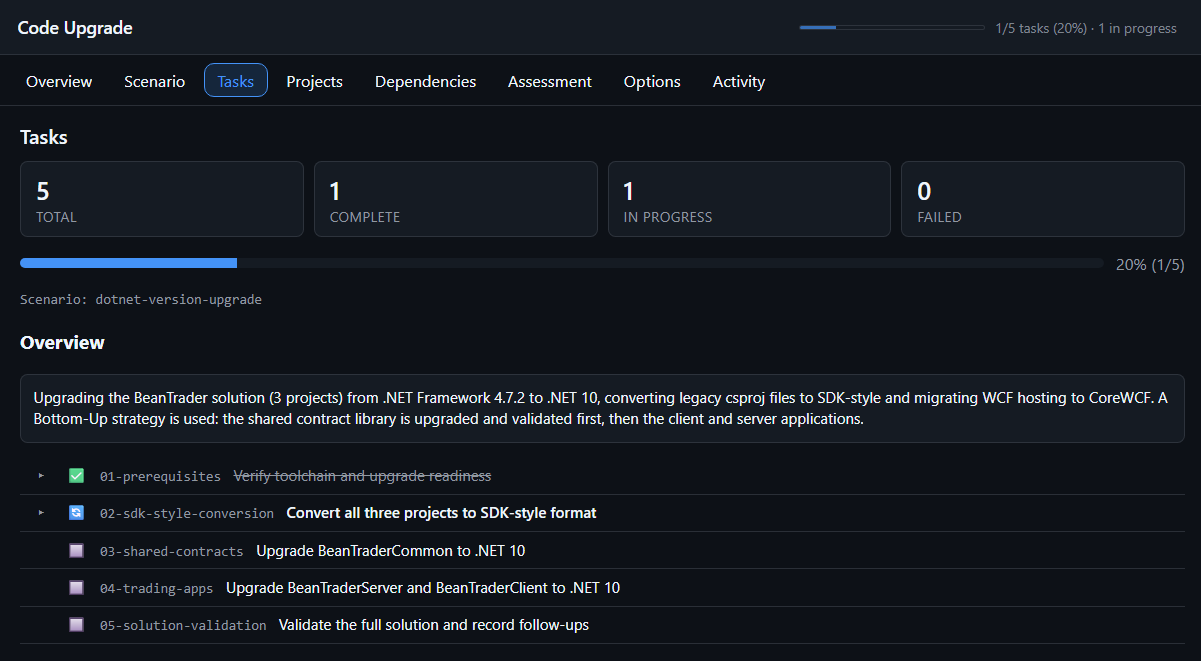
Karta Zadania zawiera plan uaktualnienia i każde zadanie w bieżącym scenariuszu. Kafelki podsumowania pokazują łączną liczbę zadań, ukończonych, będących w toku i zakończonych niepowodzeniem. Pasek postępu raportuje procent ukończenia i identyfikuje scenariusz.
W sekcji Przegląd wyjaśniono strategię uaktualniania, w tym kolejność i sekwencję projektu. Poniżej omówienia lista hierarchiczna używa ikon i stylów tekstu do identyfikowania stanu zadania:
- Znacznik wyboru: Ukończono. Panel przekreśla etykietę zadania.
- Pokrętło: w toku. Na pulpicie nawigacyjnym jest wyświetlana etykieta zadania pogrubiona.
- Square: Oczekujące.
Karta Projekty
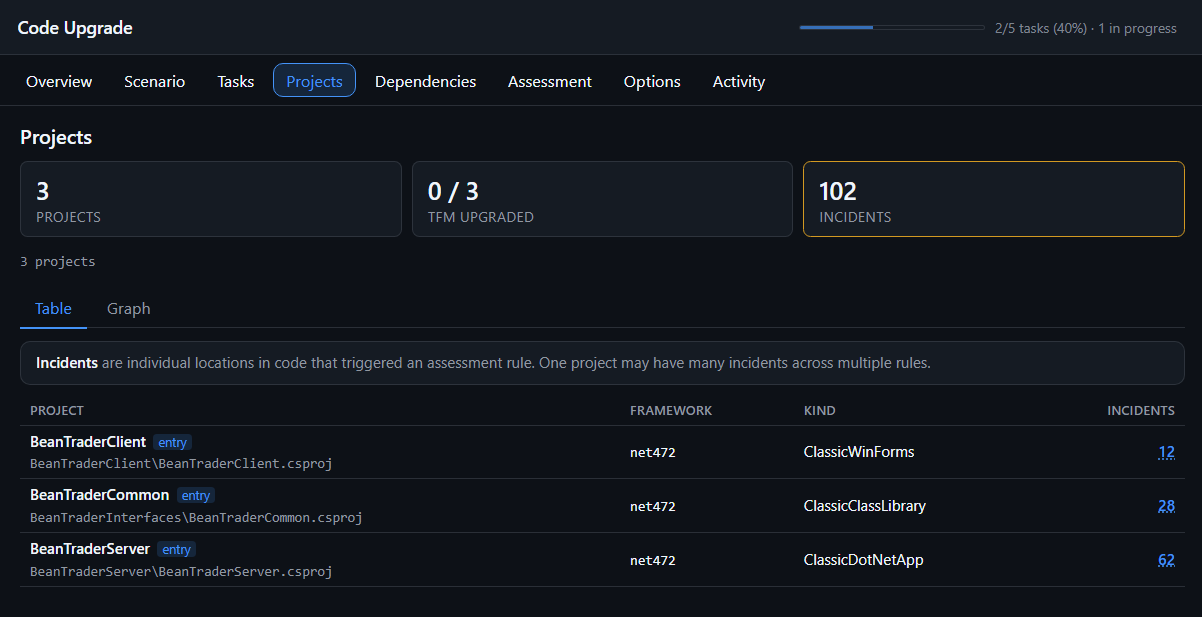
Zakładka Projekty zawiera listę każdego pliku .csproj i .fsproj w repozytorium wraz z danymi oceny. Kafelki podsumowujące pokazują łączną liczbę projektów, uaktualnionych elementów TFM i incydentów oceny.
Zdarzenie oznacza jedno miejsce w kodzie, które uruchomiło regułę oceny. Wybierz liczbę zdarzeń, aby sprawdzić problemy dotyczące tego projektu.
Użyj tabeli lub grafu , aby zmienić widok. Tabela zawiera następujące kolumny:
- Project: nazwa project i ścieżka pliku.
- Struktura: bieżąca struktura docelowa.
-
Rodzaj: typ projektu, taki jak
ClassicWinFormslubClassicClassLibrary. - Zdarzenia: liczba zdarzeń.
Wykres wyświetla projekty jako węzły i odwołania do projektu jako połączenia.
Zakładka Zależności
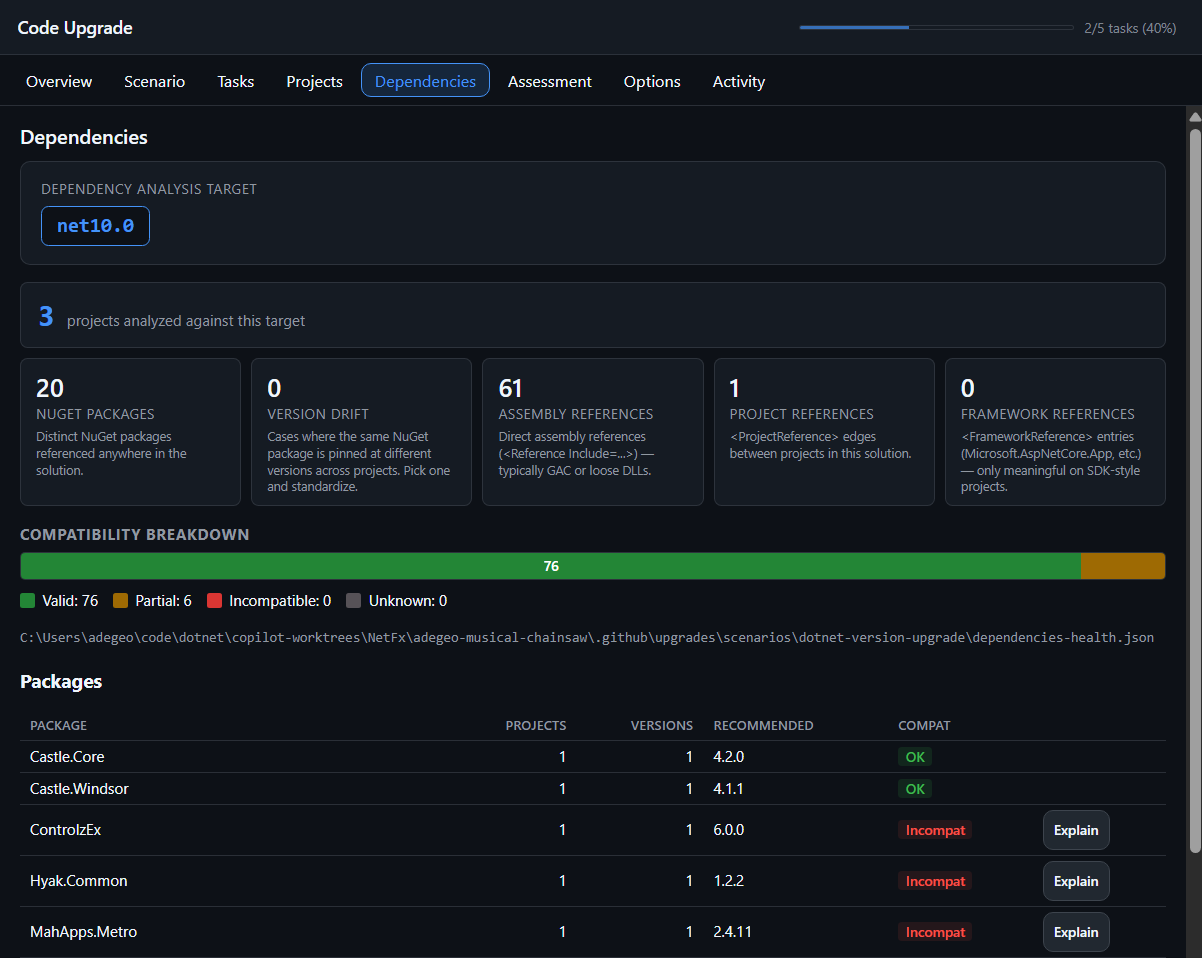
Karta Zależności pokazuje, czy pakiety NuGet i referencje rozwiązania obsługują platformę docelową. Karta Docelowa analiza zależności identyfikuje docelowy program TFM i liczbę analizowanych projektów.
Kafelki podsumowania raportują te typy zależności i warunki:
- Pakiety NuGet: różne pakiety NuGet w rozwiązaniu.
- Dryf wersji: pakiety używające różnych wersji w projektach.
- Odwołania do zestawów: odwołania bezpośrednie, takie jak zestawy w globalnej pamięci podręcznej zestawów (GAC) lub oddzielne pliki DLL.
-
Project odwołania:
<ProjectReference>relacje między projektami. -
Odwołania do platformy docelowej: wpisy
<FrameworkReference>w projektach w stylu SDK, takich jakMicrosoft.AspNetCore.App.
Pasek zgodności grupuje pakiety jako Prawidłowe, Częściowe, Niezgodne lub Nieznane. Panel wyświetla ścieżkę źródłową dependencies-health.json poniżej paska.
Tabela pakietów zawiera listę nazw pakietów, projektów, zainstalowanych wersji, zalecanych wersji i zgodności. W przypadku niezgodnego pakietu wybierz pozycję Wyjaśnij , aby poprosić agenta o podanie szczegółów w czacie.
Karta oceny
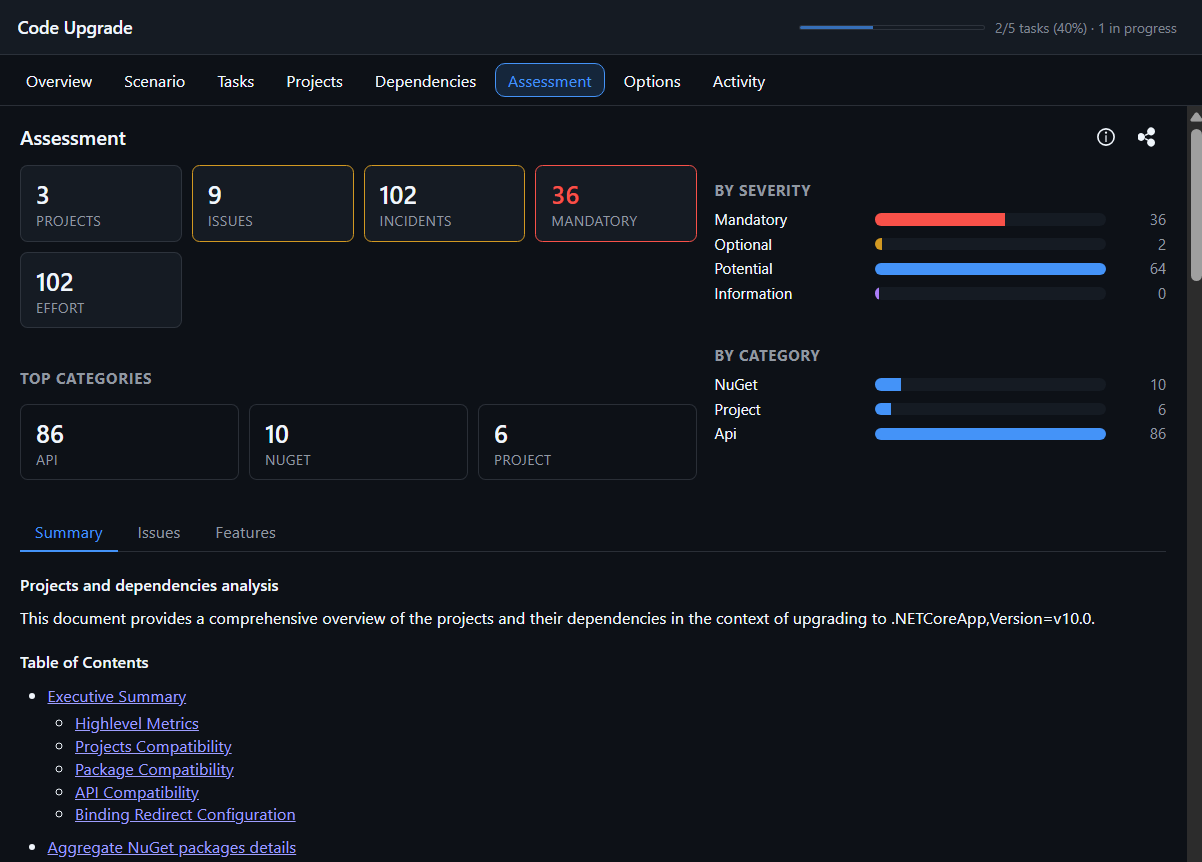
Karta Ocena zgłasza zgodność bazy kodu z platformą docelową. Kafelki podsumowujące pokazują łączną liczbę projektów, zgłoszeń, incydentów, obowiązkowych zgłoszeń oraz łączny nakład pracy. Kafelki kategorii wskazują trzy największe grupy incydentów.
Dwa wykresy słupkowe grupują zdarzenia:
- Według poziomu ważności: grupuje incydenty jako obowiązkowe, opcjonalne, potencjalne lub informacyjne.
- Według kategorii: grupuje zdarzenia według obszarów, takich jak interfejs API, NuGet i konfiguracja projektu.
Użyj podkart Podsumowanie, Problemy i Funkcje, aby zmienić poziom szczegółowości. Podsumowanie zawiera opisowy raport na temat zgodności projektu, pakietu i interfejsu API. Problemy i Funkcje zawierają szczegółowe zestawienia.
Aby wyświetlić datę i wersję oceny, wybierz ikonę Informacje . Aby opublikować ocenę jako prywatny gist GitHuba, wybierz ikonę Udostępnij.
Karta Opcje
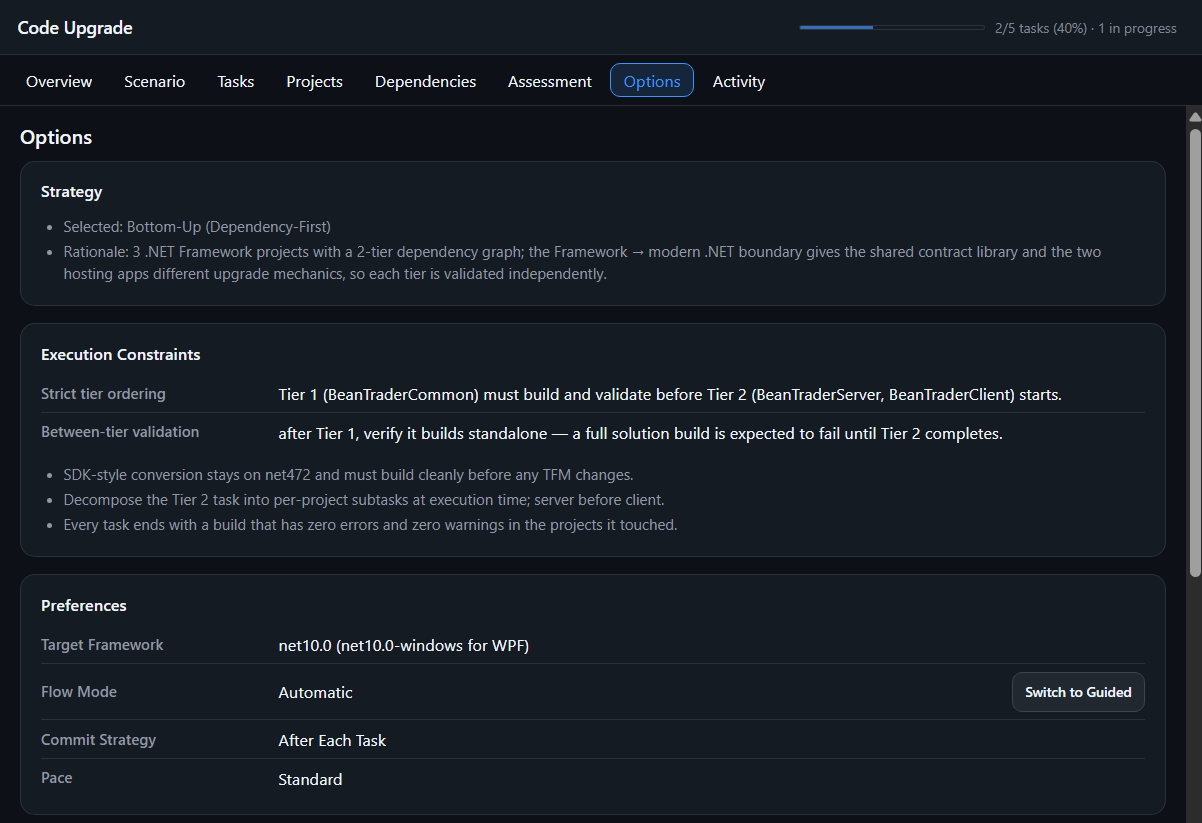
Na karcie Opcje jest wyświetlana bieżąca konfiguracja uaktualnienia. Większość ustawień jest tylko do odczytu, ale na karcie dostępny jest element sterujący umożliwiający zmianę trybu przepływu. Aby zmienić inne obsługiwane preferencje, poproś agenta na czacie.
Karta zawiera trzy sekcje:
- Strategia pokazuje wybraną strategię, na przykład Bottom-Up (Dependency-First). Wyjaśniono również, dlaczego agent wybrał tę strategię dla rozwiązania.
- Ograniczenia wykonywania wyświetlają reguły, takie jak kolejność warstw, walidacja między warstwami i inne wymagania dotyczące wykonywania.
- Preferencje wyświetlają strukturę docelową, tryb przepływu, strategię zatwierdzania i tempo.
W obszarze Tryb przepływu wybierz pozycję Przełącz do trybu z przewodnikiem lub Przełącz do trybu automatycznego. Pulpit nawigacyjny wysyła żądanie do agenta.
Docelowy framework może zawierać sufiks platformy. Na przykład aplikacja WPF może być przeznaczona dla net10.0-windows zamiast net10.0.
Karta aktywności
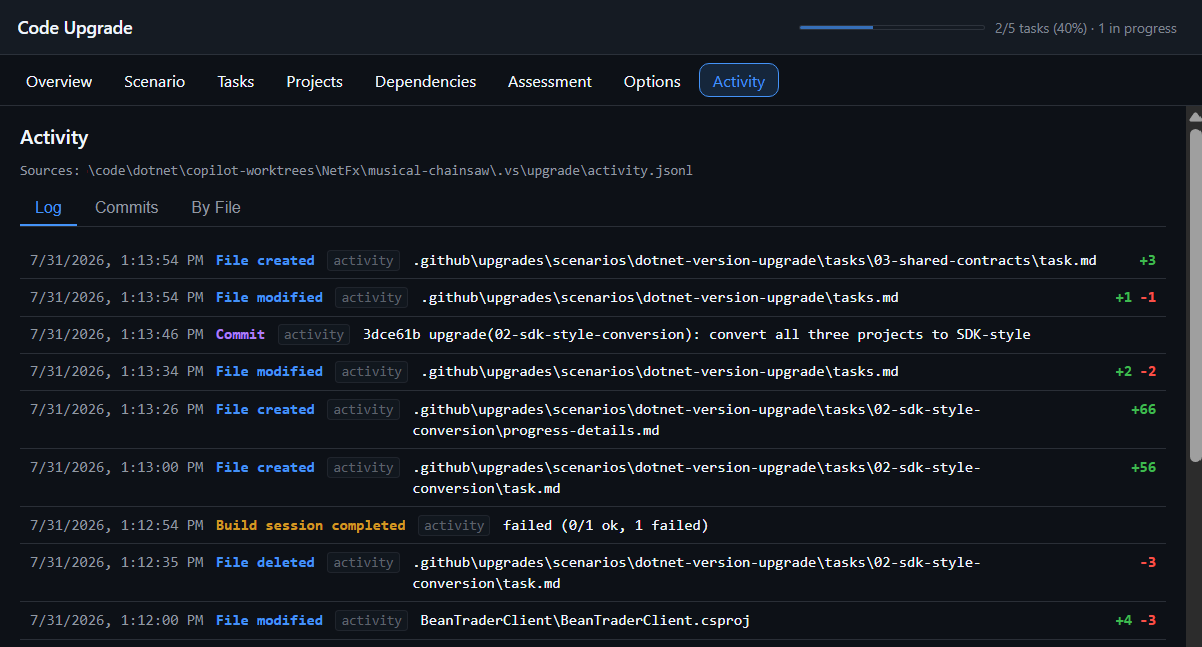
Karta Aktywność wyświetla dziennik działań agenta opatrzony znacznikami czasu. Podczas aktywnej sesji dziennik jest aktualizowany w czasie rzeczywistym i umieszcza nowe zdarzenia u góry. Panel wyświetla również ścieżkę źródłową activity.jsonl .
Aby przejrzeć aktywność, użyj podkart Log, Commity i Według pliku. Każdy wpis dziennika zawiera następujące elementy:
- Sygnatura czasowa: data i godzina wystąpienia zdarzenia.
- Typ zdarzenia: akcja, taka jak zmiana pliku, zatwierdzenie lub ukończona sesja kompilacji.
- Szczegóły: skojarzona ścieżka pliku lub komunikat zatwierdzenia.
- Różnica wierszy: liczba wierszy dodanych lub usuniętych w zdarzeniu pliku.
Limitations
- Dostęp do pulpitu nawigacyjnego tylko za pośrednictwem aplikacji GitHub Copilot dla komputerów stacjonarnych lub interfejsu wiersza polecenia GitHub Copilot.
- Zmień obsługiwane preferencje za pomocą czatu agenta lub kontrolek na karcie Opcje . Pulpit nawigacyjny nie zapewnia bezpośredniego dostępu do innych ustawień sesji.
- Uruchom sesję uaktualniania, zanim spodziewasz się, że pulpit nawigacyjny wyświetli dane. Repozytorium bez artefaktów aktualizacji jest wyświetlane jako puste.
- Pozostaw agenta aktywnego, aby otrzymywać aktualizacje na żywo na karcie Aktywność. Zakończona lub zatrzymana sesja wyświetla tylko zdarzenia historyczne.
Treści powiązane
Współpracuj z nami w serwisie GitHub
Źródło tej zawartości można znaleźć w witrynie GitHub, gdzie można również tworzyć i przeglądać problemy i żądania ściągnięcia. Więcej informacji znajdziesz w naszym przewodniku dla współtwórców.
