Notatka
Dostęp do tej strony wymaga autoryzacji. Może spróbować zalogować się lub zmienić katalogi.
Dostęp do tej strony wymaga autoryzacji. Możesz spróbować zmienić katalogi.
W tym samouczku pokazano, jak utworzyć i uruchomić aplikację konsolową .NET w Visual Studio.
W tym samouczku nauczysz się następujących rzeczy:
- Utwórz rozwiązanie Visual Studio i projekt aplikacji konsolowej.
- Utwórz aplikację konsolową "HelloWorld" .NET.
- Rozszerz aplikację, aby wyświetlić monit o podanie nazwy użytkownika i wyświetlić go w oknie konsoli.
W tym samouczku pokazujemy, jak utworzyć i uruchomić aplikację konsolową .NET za pomocą Visual Studio Code.
W tym samouczku nauczysz się następujących rzeczy:
- Uruchom Visual Studio Code przy użyciu środowiska programistycznego języka C#.
- Utwórz aplikację konsolową "HelloWorld" .NET.
- Rozszerz aplikację, aby wyświetlić monit o podanie nazwy użytkownika i wyświetlić go w oknie konsoli.
W tym samouczku pokazano, jak utworzyć i uruchomić aplikację konsolową .NET przy użyciu GitHub Codespaces.
W tym samouczku nauczysz się następujących rzeczy:
- Uruchom GitHub Codespace za pomocą środowiska programistycznego języka C#.
- Utwórz aplikację opartą na plikach "HelloWorld" .NET.
- Rozszerz aplikację, aby wyświetlić monit o podanie nazwy użytkownika i wyświetlić go w oknie konsoli.
Wymagania wstępne
Visual Studio z zainstalowanym obciążeniem .NET dla rozwoju aplikacji desktopowych. Zestaw SDK .NET jest instalowany automatycznie po wybraniu tego obciążenia.
Aby uzyskać więcej informacji, zobacz
Install the .NET SDK with Visual Studio (Instalowanie zestawu SDK .NET za pomocą Visual Studio
- Najnowszy zestaw SDK .NET
- Edytor Visual Studio Code
- Zestaw deweloperski C#
Instrukcje instalacji
Na Windows użyj tego pliku konfiguracyjnego WinGet, aby zainstalować wszystkie wymagane elementy. Jeśli masz już coś zainstalowanego, usługa WinGet pominie ten krok.
- Pobierz plik i kliknij dwukrotnie, aby go uruchomić.
- Przeczytaj umowę licencyjną, wpisz yi wybierz pozycję Wprowadź po wyświetleniu monitu o zaakceptowanie.
- Jeśli na pasku zadań zostanie wyświetlony monit kontroli konta użytkownika (UAC), zezwól na kontynuowanie instalacji.
Na innych platformach należy zainstalować każdy z tych składników oddzielnie.
- Pobierz zalecany instalator ze strony pobierania zestawu SDK .NET i kliknij dwukrotnie, aby go uruchomić. Strona pobierania wykrywa platformę i zaleca najnowszy instalator twojej platformy.
- Pobierz najnowszy instalator z Visual Studio Code i kliknij dwukrotnie, aby go uruchomić. Ta strona wykrywa również platformę, a link powinien być poprawny dla twojego systemu.
- Kliknij przycisk "Zainstaluj" na stronie rozszerzenia C# DevKit. Spowoduje to otwarcie Visual Studio kodu i pytanie, czy chcesz zainstalować lub włączyć rozszerzenie. Wybierz pozycję "Zainstaluj".
- Konto GitHub do używania GitHub Codespaces. Jeśli jeszcze go nie masz, możesz utworzyć bezpłatne konto na GitHub.com.
Tworzenie aplikacji
Utwórz projekt aplikacji konsoli .NET o nazwie "HelloWorld".
Uruchom Visual Studio.
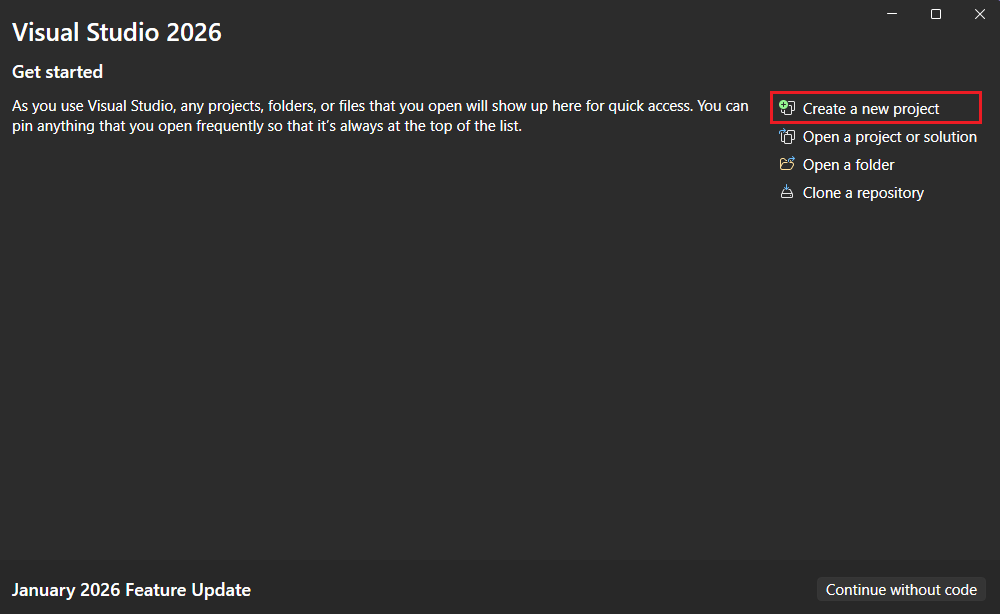
Na stronie początkowej wybierz pozycję Utwórz nowy projekt.
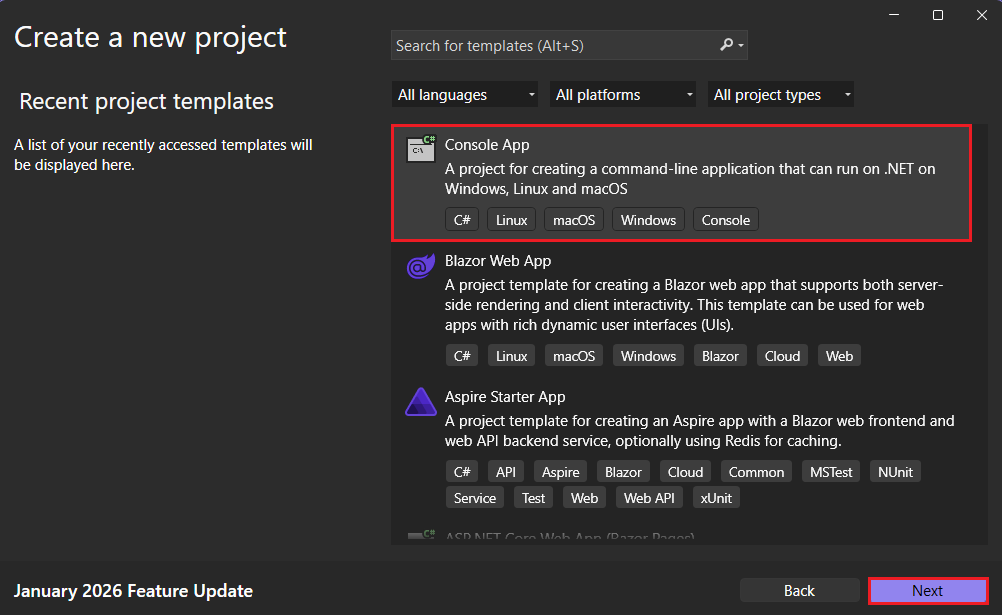
Na stronie Utwórz nowy projekt wprowadź konsoli w polu wyszukiwania. Następnie wybierz C# lub Visual Basic z listy języków, a następnie wybierz pozycję Wszystkie platformy z listy platform. Wybierz szablon aplikacji konsolowej, a następnie wybierz Dalej.
Wskazówka
Jeśli nie widzisz szablonów .NET, prawdopodobnie brakuje wymaganego obciążenia. Pod Nie znajdujesz tego, czego szukasz? komunikat, wybierz link Zainstaluj więcej narzędzi i funkcji. Zostanie otwarty instalator Visual Studio. Upewnij się, że masz zainstalowany pakiet .NET desktop development.
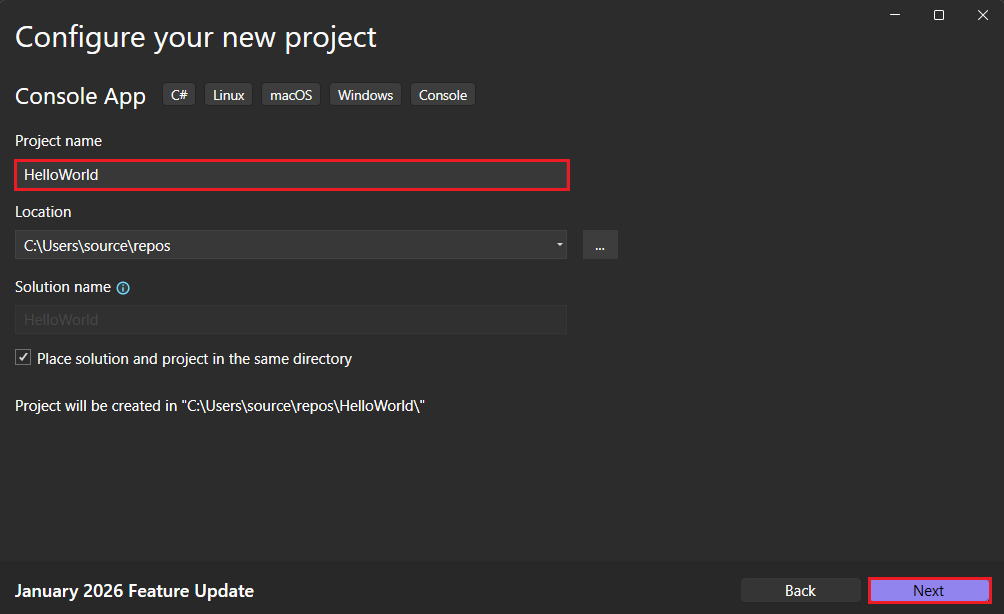
W oknie dialogowym Konfigurowanie nowego projektu wprowadź HelloWorld w polu Nazwa projektu. Następnie wybierz pozycję Dalej.
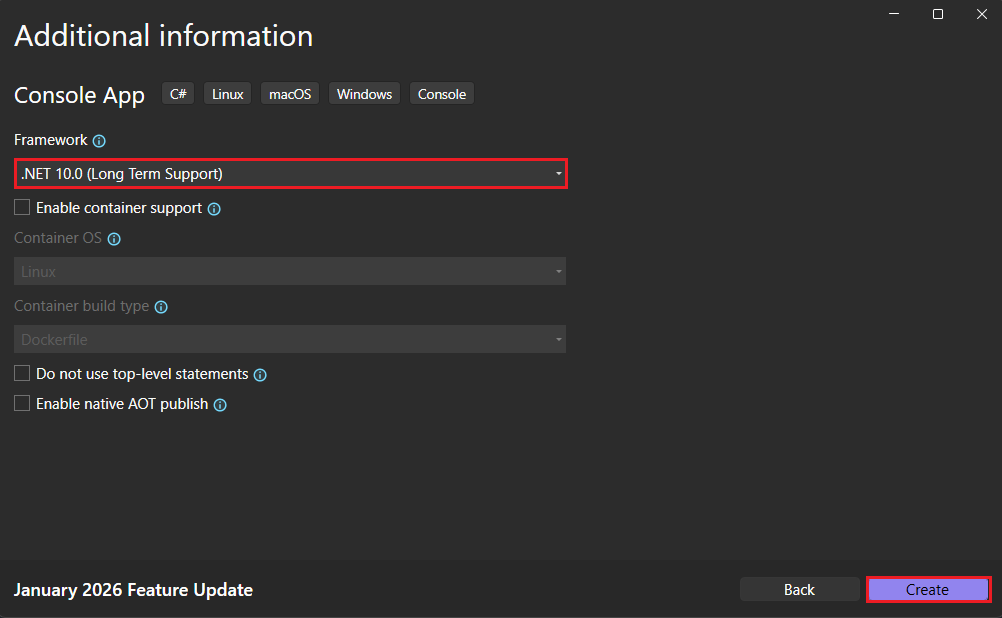
W oknie dialogowym Dodatkowe informacje :
- Wybierz pozycję .NET 10.0 (obsługa długoterminowa).
- Wybierz Utwórz.
Szablon tworzy prostą aplikację z komunikatem "Hello, World!" w oknie konsoli. Kod znajduje się w pliku Program.cs lub Program.vb:
// See https://aka.ms/new-console-template for more information
Console.WriteLine("Hello, World!");
Imports System Module Program Sub Main(args As String()) Console.WriteLine("Hello World!") End Sub End ModuleJeśli język, którego chcesz użyć, nie jest wyświetlany, zmień selektor języka w górnej części strony.
Szablon języka C# używa instrukcji najwyższego poziomu do wywołania Console.WriteLine(String) metody w celu wyświetlenia komunikatu w oknie konsoli. Szablon Visual Basic definiuje
Module Programza pomocą metodySub Main, która wywołuje tę samą metodę.
Utwórz projekt aplikacji konsoli .NET o nazwie "HelloWorld".
Uruchom Visual Studio Code.
Przejdź do widoku Eksploratora i wybierz pozycję Utwórz projekt .NET. Alternatywnie możesz wyświetlić paletę poleceń przy użyciu klawiszy Ctrl+Shift+P (Command+Shift+P w systemie MacOS), a następnie wpisać ".NET" i znaleźć i wybrać polecenie .NET: Nowy projekt.
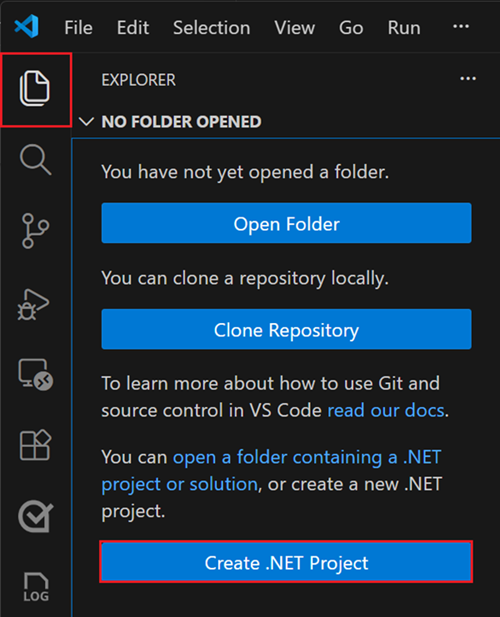
Po wybraniu polecenia należy wybrać szablon projektu. Wybierz pozycję Aplikacja konsolowa.
Wybierz lokalizację, w której chcesz utworzyć nowy projekt.
Nadaj nowemu projektowi nazwę "HelloWorld".
Wybierz .sln dla formatu pliku rozwiązania.
Wybierz pozycję Utwórz projekt.
Projekt zostanie utworzony i zostanie otwarty plik Program.cs . Zostanie wyświetlona prosta aplikacja utworzona przez szablon:
// See https://aka.ms/new-console-template for more information
Console.WriteLine("Hello, World!");
Kod definiuje klasę ,
Programktóra wywołuje Console.WriteLine(String) metodę w celu wyświetlenia komunikatu w oknie konsoli.
Otwórz usługę Codespaces
Uruchom Codespace na GitHubie w środowisku samouczka.
Otwórz okno przeglądarki i przejdź do repozytorium codespace samouczka .
Wybierz zielony przycisk Kod , a następnie kartę Codespaces .
Wybierz ikonę
+lub zielony przycisk Utwórz przestrzeń kodu na gałęzi main, aby utworzyć nową przestrzeń Codespace korzystając z tego środowiska.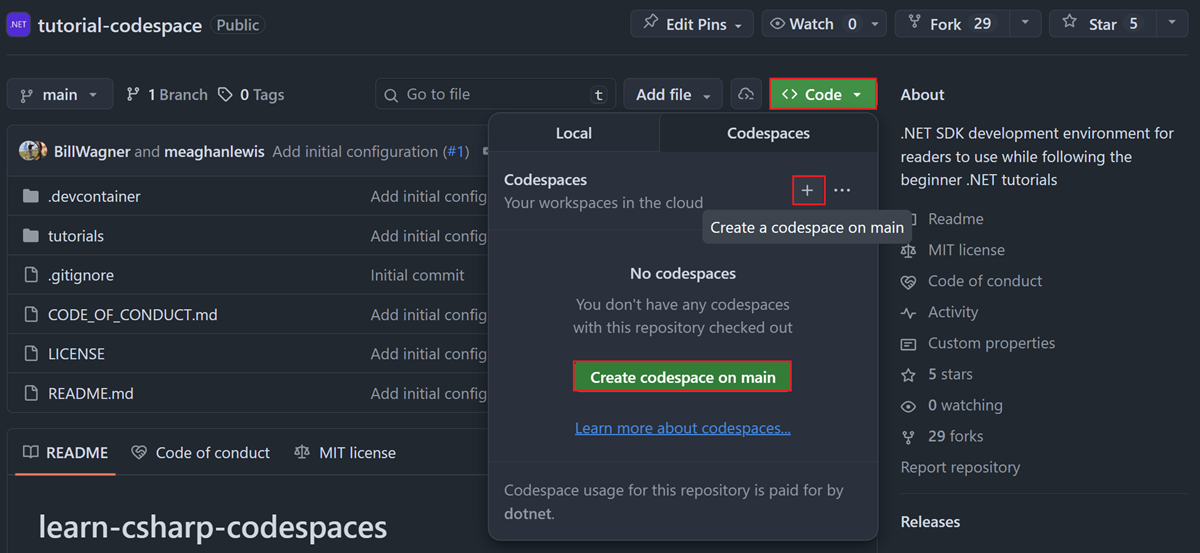
Tworzenie aplikacji opartej na plikach .NET
W usłudze Codespaces utworzysz aplikację opartą na plikach. Aplikacje oparte na plikach umożliwiają tworzenie aplikacji .NET z jednego pliku C# bez tworzenia tradycyjnego pliku projektu.
Po załadowaniu przestrzeni kodu kliknij prawym przyciskiem myszy folder tutorials i wybierz pozycję Nowy plik.... Wprowadź nazwę HelloWorld.cs , a następnie naciśnij Enter.
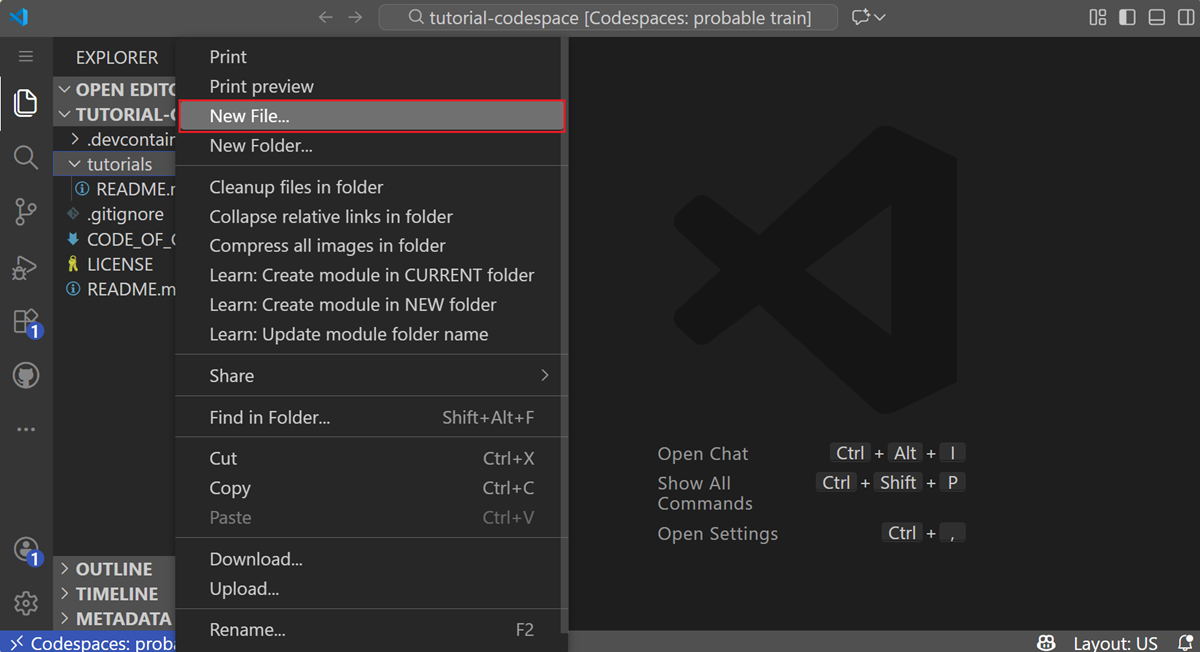
HelloWorld.cs zostanie otwarty w edytorze. Wpisz lub skopiuj następujący kod do pliku:
Console.WriteLine("Hello, World!");
Uruchom aplikację
Naciśnij ctrl+F5, aby uruchomić program bez debugowania.
Zostanie otwarte okno konsoli z tekstem "Hello, World!" wydrukowanym na ekranie. (Lub "Hello World!" bez przecinka w szablonie projektu Visual Basic).
Naciśnij dowolny, aby zamknąć okno konsoli.
Aby uruchomić aplikację, wybierz pozycję Uruchom>Uruchom bez debugowania w górnym menu lub użyj skrótu klawiaturowego (Ctrl+F5).
Jeśli zostanie wyświetlony monit o wybranie debugera, wybierz pozycję C# jako debuger, a następnie wybierz pozycję C#: Debuguj aktywny plik jako konfigurację uruchamiania.
Program wyświetla tekst "Hello, World!" i kończy się.
W oknie terminalu upewnij się, że folder tutorials jest bieżącym folderem i uruchom program:
cd tutorials
dotnet HelloWorld.cs
Program wyświetla tekst "Hello, World!" i kończy się.
Ulepszanie aplikacji
Rozszerz aplikację, aby wyświetlić monit o podanie nazwy użytkownika i wyświetlić go wraz z datą i godziną.
W Program.cs lub Program.vb zastąp zawartość następującym kodem:
Console.WriteLine("What is your name?");
var name = Console.ReadLine();
var currentDate = DateTime.Now;
Console.WriteLine($"{Environment.NewLine}Hello, {name}, on {currentDate:d} at {currentDate:t}!");
Console.Write($"{Environment.NewLine}Press Enter to exit...");
Console.Read();
Console.WriteLine("What is your name?") Dim name = Console.ReadLine() Dim currentDate = DateTime.Now Console.WriteLine($"{Environment.NewLine}Hello, {name}, on {currentDate:d} at {currentDate:t}") Console.Write($"{Environment.NewLine}Press any key to exit...") Console.ReadKey(True)Ten kod wyświetla monit w oknie konsoli i czeka, aż użytkownik wprowadzi ciąg znaków, a następnie naciśnie klawisz Enter. Przechowuje ten ciąg w zmiennej o nazwie
name. Pobiera również wartość właściwości DateTime.Now, która zawiera bieżący czas lokalny, i przypisuje ją do zmiennej o nazwiecurrentDate. Zostaną wyświetlone te wartości w oknie konsoli. Na koniec wyświetla monit w oknie konsoli i wywołuje metodę Read(), aby czekać na dane wejściowe użytkownika.Environment.NewLine to sposób przedstawiania podziału wiersza, który jest niezależny od platformy i języka. Alternatywy to
\nw języku C# ivbCrLfw Visual Basic.Znak dolara (
$) przed ciągiem umożliwia umieszczanie w nim wyrażeń, takich jak nazwy zmiennych umieszczone w nawiasach klamrowych. Wartość wyrażenia jest wstawiana do ciągu w miejsce wyrażenia. Ta składnia jest określana jako ciągi interpolowane .Naciśnij ctrl+F5, aby uruchomić program bez debugowania.
Odpowiedz na monit, wprowadzając nazwę i naciskając Enter.
okno konsoli
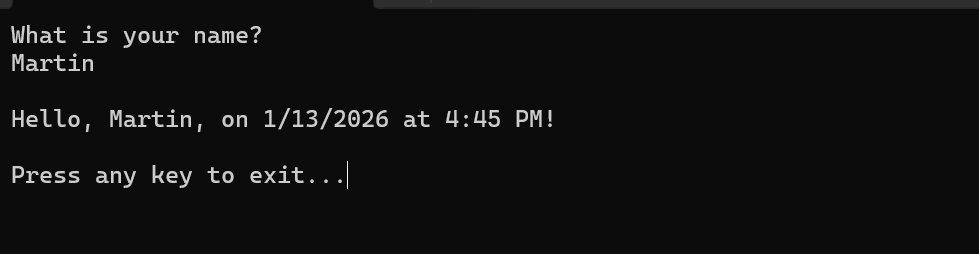
Naciśnij dowolny, aby zamknąć okno konsoli.
Otwórz plik Program.cs.
Zastąp zawartość klasy następującym kodem:
Console.WriteLine("What is your name?");
var name = Console.ReadLine();
var currentDate = DateTime.Now;
Console.WriteLine($"{Environment.NewLine}Hello, {name}, on {currentDate:d} at {currentDate:t}!");
Console.Write($"{Environment.NewLine}Press Enter to exit...");
Console.Read();
Ten kod wyświetla monit w oknie konsoli i czeka, aż użytkownik wprowadzi ciąg znaków, a następnie naciśnie klawisz Enter. Przechowuje ten ciąg w zmiennej o nazwie
name. Pobiera również wartość właściwości DateTime.Now, która zawiera bieżący czas lokalny, i przypisuje ją do zmiennej o nazwiecurrentDate. Zostaną wyświetlone te wartości w oknie konsoli. Na koniec wyświetla monit w oknie konsoli i wywołuje metodę Read(), aby czekać na dane wejściowe użytkownika.NewLine to sposób przedstawiania podziału wiersza, który jest niezależny od platformy i języka.
Znak dolara (
$) przed ciągiem umożliwia umieszczanie w nim wyrażeń, takich jak nazwy zmiennych umieszczone w nawiasach klamrowych. Wartość wyrażenia jest wstawiana do ciągu w miejsce wyrażenia. Ta składnia jest określana jako ciągi interpolowane .Zapisz swoje zmiany.
Ważna
W Visual Studio Code musisz jawnie zapisać zmiany. W przeciwieństwie do Visual Studio zmiany plików nie są automatycznie zapisywane podczas kompilowanie i uruchamianie aplikacji.
Wybierz pozycję Uruchom>Uruchom bez debugowania.
Odpowiedz na monit, wprowadzając nazwę i naciskając Enter.
okno
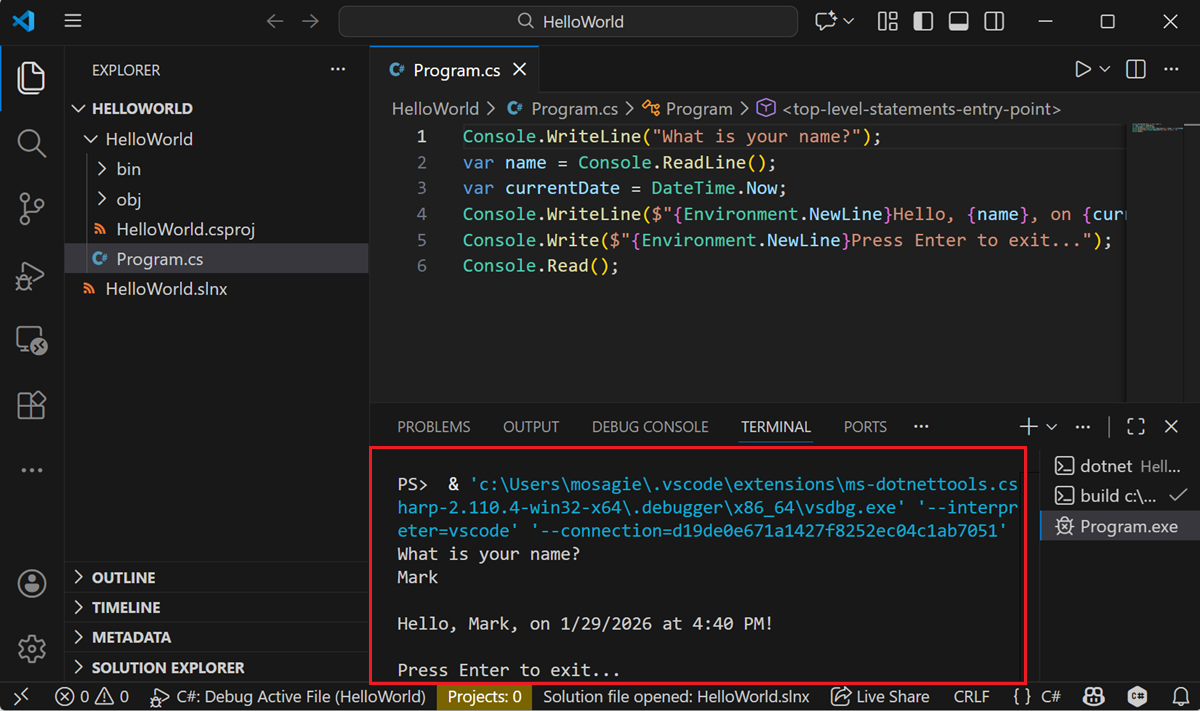
Naciśnij wprowadź, aby zamknąć program.
Zaktualizuj HelloWorld.cs przy użyciu następującego kodu:
Console.WriteLine("What is your name?");
var name = Console.ReadLine();
var currentDate = DateTime.Now;
Console.WriteLine($"{Environment.NewLine}Hello, {name}, on {currentDate:d} at {currentDate:t}!");
Console.Write($"{Environment.NewLine}Press Enter to exit...");
Console.Read();
Ten kod wyświetla monit w oknie konsoli i czeka, aż użytkownik wprowadzi ciąg znaków, a następnie naciśnie klawisz Enter. Przechowuje ten ciąg w zmiennej o nazwie
name. Pobiera również wartość właściwości DateTime.Now, która zawiera bieżący czas lokalny, i przypisuje ją do zmiennej o nazwiecurrentDate. Zostaną wyświetlone te wartości w oknie konsoli. Na koniec wyświetla monit w oknie konsoli i wywołuje metodę Read(), aby czekać na dane wejściowe użytkownika.NewLine to sposób przedstawiania podziału wiersza, który jest niezależny od platformy i języka.
Znak dolara (
$) przed ciągiem umożliwia umieszczanie w nim wyrażeń, takich jak nazwy zmiennych umieszczone w nawiasach klamrowych. Wartość wyrażenia jest wstawiana do ciągu w miejsce wyrażenia. Ta składnia jest określana jako ciągi interpolowane .Uruchom zaktualizowaną aplikację przy użyciu następującego polecenia:
dotnet HelloWorld.csOdpowiedz na monit, wprowadzając nazwę i naciskając Enter.
Zostaną wyświetlone dane wyjściowe podobne do następujących:
What is your name? Mark
Hello, Mark, on 1/29/2026 at 4:40 PM!
Press Enter to exit...
Naciśnij wprowadź, aby zamknąć program.
Dodatkowe zasoby
- dokumentacja GitHub Codespaces
- Rozpoczęcie pracy z GitHub Codespaces
Oczyszczanie zasobów
GitHub automatycznie usuwa przestrzeń Codespace po upływie 30 dni braku aktywności. Jeśli planujesz zapoznać się z więcej samouczków w tej serii, możesz pozostawić aprowizowaną usługę Codespace. Jeśli chcesz odwiedzić witrynę .NET aby pobrać zestaw SDK .NET, możesz usunąć środowisko Codespace. Aby usunąć swój Codespace, otwórz okno przeglądarki i przejdź do Twoich Codespaces. W oknie wyświetlana jest lista twoich codespaces. Wybierz trzy kropki (...) we wpisie dotyczącym codespace samouczka learn. Następnie wybierz pozycję "Usuń".
Dalsze kroki
W tym samouczku utworzono aplikację konsolową .NET. W następnej instrukcji usuniesz błędy z aplikacji.
Współpracuj z nami w serwisie GitHub
Źródło tej zawartości można znaleźć w witrynie GitHub, gdzie można również tworzyć i przeglądać problemy i żądania ściągnięcia. Więcej informacji znajdziesz w naszym przewodniku dla współtwórców.
